엑셀 화면구성의 이해

웰컴투엑셀! 엑셀의 화면구성 전격해부 - 엑셀의 시작!
엑셀을 처음 시작하는 분을 위한 기초 입문 첫 번째 강의입니다. 탭·리본·런치 버튼 등 메뉴 영역과 통합문서·워크시트·행/열·셀/범위 등 스프레드시트 영역의 구성요소를 한눈에 정리합니다.

목차 보기



실습 가이드
이번 강의에서는 엑셀을 잘 활용하기 위해 가장 먼저 익숙해져야 할 엑셀의 화면구성에 대해 알아봅니다.
엑셀을 처음 시작하시는 여러분, 엑셀의 세계에 오신 것을 진심으로 환영합니다. 회사에서 엑셀을 다루고 있지만 어디서부터 시작해야 할지 막막했던 마음에 기초부터 시작하고자 이 글을 클릭하신 여러분께 큰 박수와 함께 응원과 격려의 말씀을 드립니다!
이번 강의는 엑셀 기초 입문 첫 번째 강의입니다. 엑셀의 화면 구성이 어떻게 이루어졌는지 가볍게 알고 넘어가는 정도로 시청해주시면 좋겠습니다.
직장생활에서 엑셀은 매우 중요합니다. 기초 입문 강의가 여러분의 엑셀 실력 향상에 큰 도움이 되길 바랍니다.
본 강의는 엑셀 2016 버전을 기준으로 작성되었습니다.
엑셀 메뉴 살펴보기
1-A. 탭(Tab) 버튼
엑셀을 실행하면 화면 가장 윗부분에 [파일/홈/삽입/그리기] 등의 버튼이 표시됩니다. 이를 탭(Tab) 버튼이라고 하며, 엑셀 화면에서 최상위 기능들을 목록별로 분류해 놓은 버튼입니다.

1-B. 리본(Ribbon) 버튼
리본 버튼은 실제로 자주 사용하는 기능들을 그룹별로 나눈 영역으로, 엑셀 화면에서 가장 자주 사용하게 될 부분입니다.
예를 들어, [홈] 탭을 클릭하면 그 아래에 [클립보드], [글꼴], [맞춤] 등 각 셀에 입력된 데이터의 글꼴과 서식을 변경하는 기능들이 그룹별로 표시됩니다.
해당 기능들의 위치를 모두 외우실 필요는 없습니다. 업무를 하다 보면 자연스럽게 익숙해집니다.

1-C. 라운치(Launch) 버튼
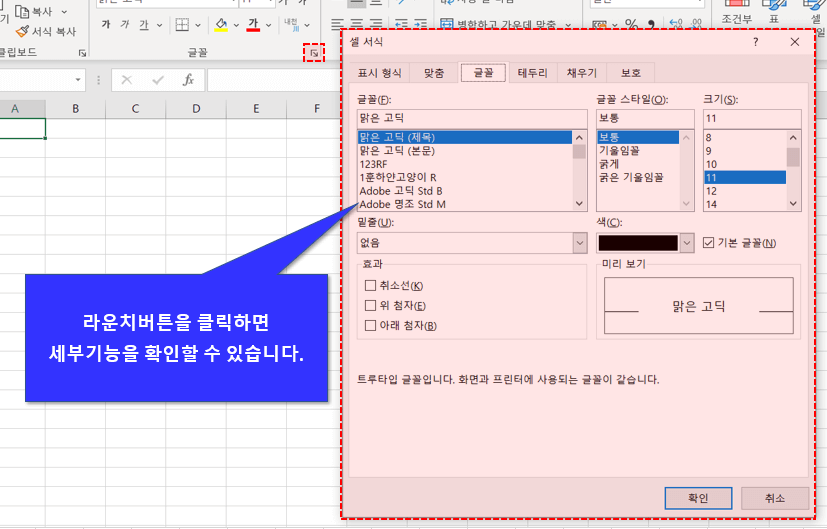
엑셀에는 수많은 기능이 있지만, 이 모든 기능을 리본 안에 담을 수 없습니다. 그래서 각 리본의 오른쪽 아래에 작은 화살표 모양의 버튼이 있는데, 이를 '런치(Launch) 버튼'이라고 합니다.
런치 버튼을 클릭하면 각 리본의 세부 기능을 확인할 수 있습니다.

예를 들어 [글꼴] 항목의 경우, 색 변경이나 굵은 글꼴 변경 등 자주 사용하는 기능은 리본 버튼에 있고, 그 외 세부 기능은 런치 버튼을 클릭했을 때 나타나는 팝업창에서 확인할 수 있습니다.
엑셀 작업 영역 살펴보기
2-A. 통합문서 (WorkBook)
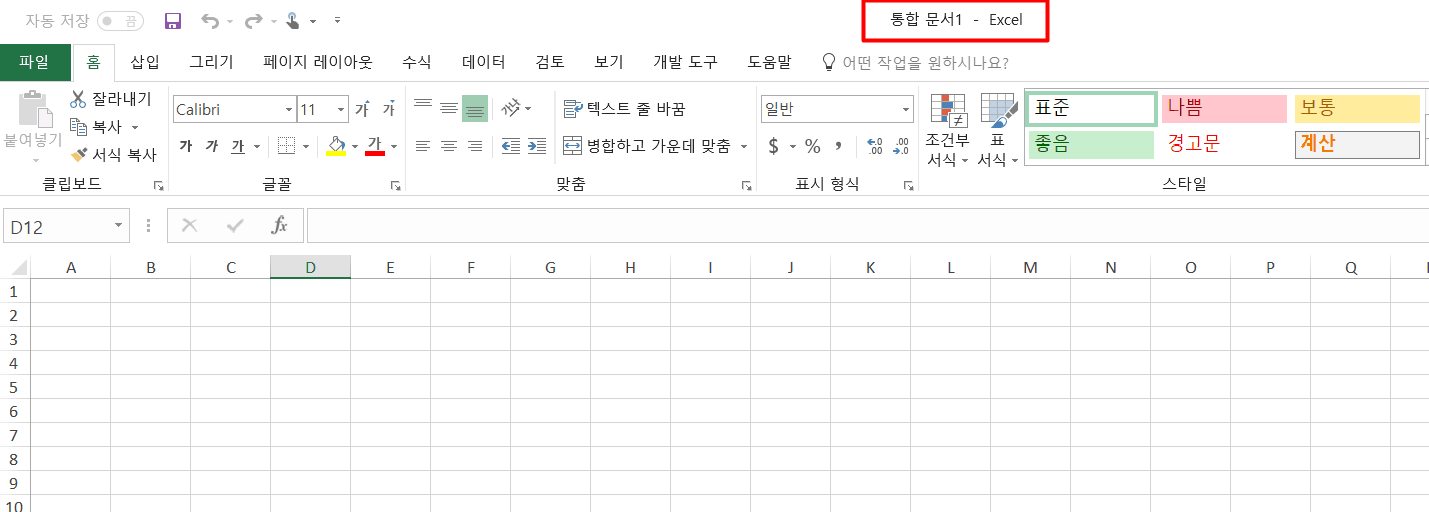
엑셀의 각 파일은 '워크북(Workbook)' 또는 '통합문서'라고 합니다. 각 통합문서의 이름은 엑셀 화면 맨 윗부분에서 확인할 수 있습니다.
2-B. 워크시트(WorkSheet)
각 통합문서 안에는 한 개 또는 여러 개의 워크시트가 포함됩니다. 워크시트의 개수는 컴퓨터 사양에 따라 무제한으로 생성 가능합니다. 워크시트는 엑셀 화면 좌측 하단에서 확인할 수 있습니다.
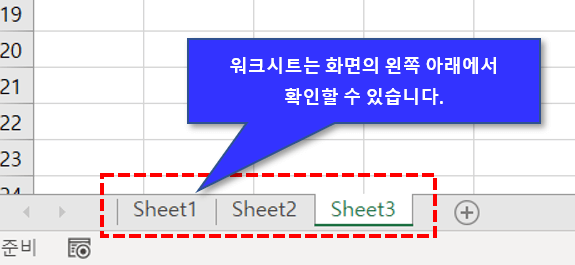
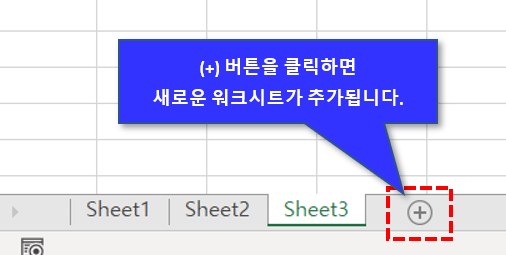
워크시트를 더블클릭하면 시트 이름을 손쉽게 변경할 수 있습니다. 시트를 추가하고 싶을 경우, 워크시트 우측에 위치한 (+) 버튼을 클릭하면 새 시트가 추가됩니다.
2-C. 행(Row)과 열(Column)
각 시트는 행과 열로 이루어진 격자 구조입니다. 가로 방향의 데이터를 '행(Row)'이라 하고, 세로 방향의 데이터를 '열(Column)'이라 합니다.
각 행은 1, 2, 3과 같은 숫자로 매겨져 있고, 열은 A, B, C와 같은 알파벳으로 매겨져 있습니다.
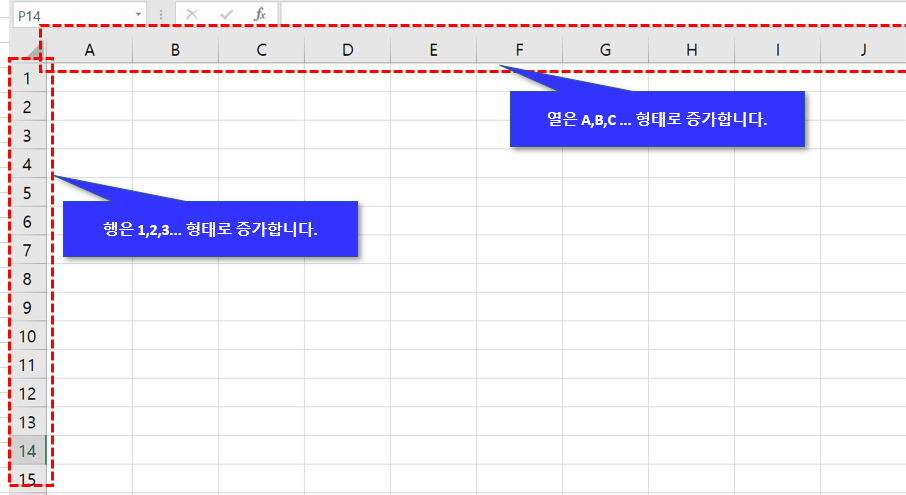
행은 최대 1,048,576개(약 100만 개)까지, 열은 최대 XFD열까지 총 16,384개까지 입력 가능합니다. (엑셀 2007 이후 기준)
이러한 행과 열의 구조는 데이터베이스에서 비롯되었습니다. 자세한 내용은 '엑셀과 데이터베이스 차이점' 강의에서 자세히 설명드렸습니다.
2-D. 셀(Cell)과 범위(Range)
행과 열이 만나는 지점을 셀(Cell)이라 하며, 각각의 셀에 데이터가 입력됩니다.
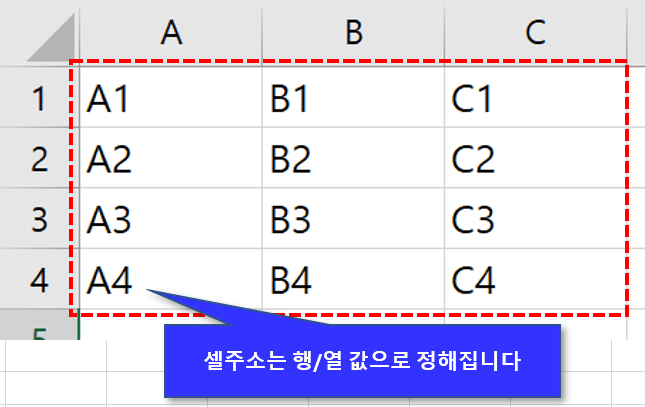
행과 열이 숫자와 알파벳으로 매겨지듯이, 각각의 셀에도 이름이 정해져 있습니다. 셀 이름은 A1, B2, C3처럼 열의 알파벳과 행의 숫자를 조합하여 결정됩니다.
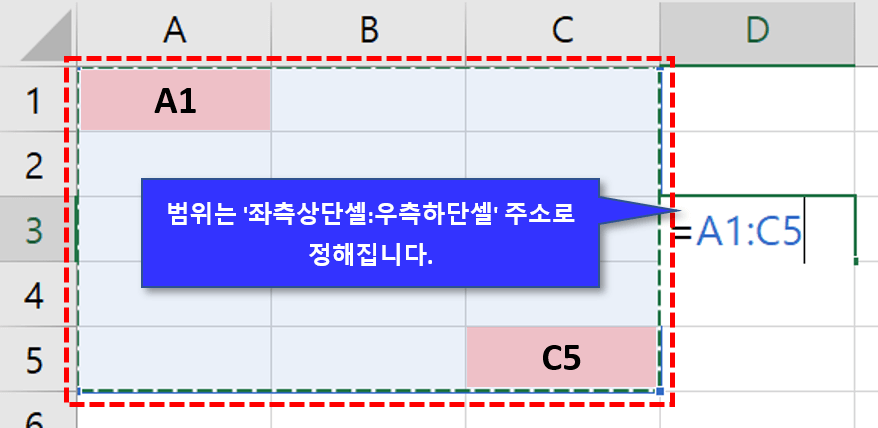
여러 개의 셀을 선택하면 '범위(Range)'가 됩니다. 범위도 셀처럼 이름이 정해져 있으며, 이름을 정하는 방법도 간단합니다.
범위의 이름은 좌측 상단의 시작 셀과 우측 하단의 끝 셀을 콜론(:)으로 구분하여 표기합니다.
![[도구 업데이트] 실시간 추첨, 무료 도구 업데이트!](https://www.oppadu.com/wp-content/uploads/2026/09/마블레이스-런칭.png)
![[도구 업데이트] 투명 인감 도장 PNG를 만들어보세요!](https://www.oppadu.com/wp-content/uploads/2026/09/투명-도장-생성기-안내.png)
잘 보았습니다.
강의 잘보았습니다.