엑셀 셀 이동 방법 완벽 정리 :: 엑셀 작업시간 단축의 지름길

실무에서 가장 자주 쓰이는 셀 이동 시나리오를 단계별로 빠르게 살펴보세요
엑셀 작업 속도를 좌우하는 핵심은 셀을 얼마나 빠르고 정확하게 이동하느냐입니다. 마우스 클릭과 방향키, 데이터 입력 효율을 끌어올리는 탭·엔터키 조합, 표의 양 끝으로 단번에 점프하는 Ctrl+방향키, 그리고 빈 칸이 섞인 표에서도 마지막 셀까지 한 번에 도달하는 우회 팁까지, 실무에서 가장 자주 쓰이는 셀 이동 시나리오를 단계별로 정리합니다.

실습자료를 준비했어요
수업에서 사용한 예제 파일과 보충 자료를 한 곳에 정리했습니다!👇
목차 보기



실습 가이드
엑셀 작업 시간을 단축하는 지름길은 크게 세 가지로 정리할 수 있습니다.
- 자료를 효율적으로 입력하기
- 원하는 셀로 빠르게 이동하기
- 단축키를 능숙하게 활용하기
이전 강의에서 셀 입력 방법을 살펴봤다면, 이번 강의에서는 다양한 셀 이동 방법을 단계별로 정리합니다. 마우스 클릭부터 키보드 단축키, Ctrl 조합까지 실무에서 자주 쓰는 시나리오를 차례로 익혀보세요.
엑셀 셀 이동하는 방법
엑셀에서 셀을 이동하는 방법은 크게 두 가지입니다. 키보드 방향키를 누르거나 마우스로 원하는 셀을 직접 클릭하면 됩니다. 작업 상황에 따라 두 방법을 적절히 조합하면 입력 속도를 한 단계 끌어올릴 수 있습니다.
1-A. 마우스 클릭으로 셀 이동하기
가장 직관적인 방법은 마우스 클릭입니다. 원하는 셀 위로 마우스 커서를 옮긴 뒤 클릭하면 그 셀이 활성 셀로 바뀝니다.
이때 마우스 커서 모양은 '흰색 테두리의 굵은 십자가'로 표시됩니다.

1-B. 선택된 셀 위에서 — 3가지 추가 동작
이미 선택된 셀의 가장자리에 마우스 커서를 올리면 커서 모양이 바뀌면서 세 가지 추가 동작을 수행할 수 있습니다.
- 선택된 셀의 테두리 부근으로 커서를 옮기면 '사방향 화살표 십자가'로 모양이 바뀝니다.
이 상태에서 클릭한 채 끌면 셀의 내용을 다른 위치로 잘라서 이동할 수 있습니다.
마우스 커서가 사방향 십자가로 바뀝니다. - 선택된 셀의 우측 하단 모서리로 커서를 옮기면 '검은색 채우기 핸들 십자가'로 바뀝니다.

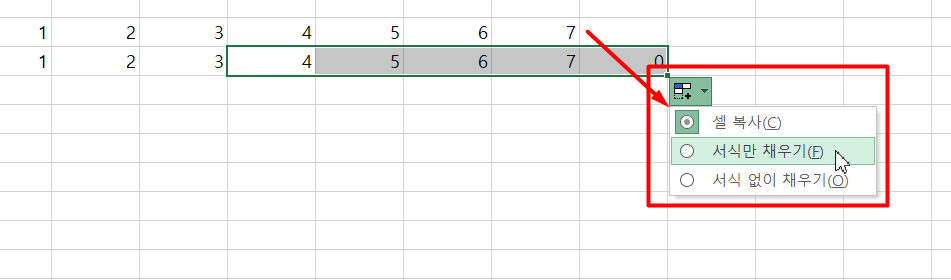
이 상태에서 클릭한 채 원하는 방향으로 끌면 '자동 채우기' 기능이 실행됩니다. 자동 채우기는 데이터 입력 효율을 좌우하는 핵심 기능이므로 반드시 익혀두는 것이 좋습니다.
- 키보드 Ctrl 키를 누른 채 채우기 핸들을 끌면, 서식만 복사하거나 서식 없이 값만 채우는 등 자동 채우기 결과를 세부적으로 제어할 수 있습니다.
1-C. 화면에 보이지 않는 셀로 이동하기
마우스 클릭은 셀이 화면에 보일 때만 가능합니다. 따라서 보이지 않는 영역으로 이동하려면 먼저 화면을 그쪽으로 옮겨야 합니다.
화면 밖에 있는 셀로 이동할 때는 다음 세 가지 방법을 자주 사용합니다.
- 화면 좌측·하단의 스크롤 바로 보이는 영역을 옮기기

- 우측 하단의 화면 배율 슬라이더 (또는 [Ctrl] + 마우스 휠)로 화면 배율 조정하기

- 이동 기능(단축키 Ctrl + G)으로 셀 주소를 직접 입력해 점프하기
엑셀 셀 이동 방향키 vs Tab 차이점
키보드로 셀을 이동하는 방법은 크게 두 가지로 나뉘며, 각각 분명한 장단점이 있습니다.
- [방향키]로 한 칸씩 이동하는 방법
- [탭키] + [엔터키] 조합으로 표 단위로 이동하는 방법
2-A. 방향키와 탭(Tab)키의 차이점 한눈에 보기

2-B. 방향키와 탭키를 굳이 구분하는 이유
방향키 이동은 단순하고 직관적입니다. 화살표 모양 그대로 셀이 한 칸씩 움직이기 때문에 누구나 바로 사용할 수 있습니다.
그럼에도 데이터를 입력할 때 탭(Tab)키와 엔터(Enter)키를 권장하는 이유는 다음 그림에서 명확히 드러납니다.

- 방향키로 입력한 뒤 엔터키를 누르면, 커서가 해당 셀 바로 아래로 이동합니다.
- 탭키로 옆 칸을 입력한 뒤 엔터키를 누르면, 같은 행에서 처음 입력을 시작했던 셀의 바로 아래로 이동합니다.
2-C. 탭키와 엔터키 — 표 입력 속도를 끌어올리는 조합
실무에서 새로운 데이터를 직접 입력하는 작업은 거의 매일 마주치게 됩니다. 이때 방향키 대신 탭(Tab)키와 엔터(Enter)키를 사용하면, 한 행 입력 후 다음 행 첫 칸으로 자동 복귀하기 때문에 입력 속도가 눈에 띄게 빨라집니다.

2-D. 데이터의 양 끝으로 빠르게 이동하기
표가 한 화면에 다 들어오지 않을 만큼 데이터 양이 많아지면, 표의 양 끝 셀로 빠르게 이동하는 방법이 반드시 필요해집니다.
대량 자료가 담긴 표에서 가장 자주 쓰이는 단축 동작은 무엇일까요?
필터 기능도 자주 사용되지만, 데이터를 편집할 때 빈번히 쓰는 동작은 표의 '첫 번째 셀'과 '마지막 셀'로 한 번에 이동하는 것입니다. 이때 Ctrl 키 + 방향키 조합을 사용하면 연속된 데이터 범위의 양 끝으로 즉시 점프할 수 있습니다.
- Ctrl + 오른쪽 방향키를 누르면 연속된 데이터의 우측 마지막 셀로 이동합니다.

- Ctrl + 아래 방향키를 누르면 연속된 데이터의 아래쪽 마지막 셀로 이동합니다.

- Ctrl + 방향키를 연속으로 누르면 빈 칸을 건너뛰고 다음 데이터의 첫번째 셀 → 마지막 셀로 편리하게 이동할 수 있습니다.

2-E. 빈 칸이 섞인 표에서 끝까지 한 번에 이동하기
Ctrl + 방향키 이동은 '연속된 데이터 영역'만을 하나의 표로 인식해서 이동합니다. 즉, 표 중간에 빈 칸이 섞여 있으면 한 번에 표 끝까지 이동할 수 없습니다.
중간에 빈 칸이 많아 한 번에 이동하기 어려운 경우, 다음에 소개하는 우회 방법을 사용하면 표의 마지막 셀로 손쉽게 도달할 수 있습니다.
범위 안에 빈 칸이 섞여 있을 때에도 마지막 셀로 한 번에 이동하는 실전 팁은 아래 관련 영상을 확인하세요!
![[도구 업데이트] 실시간 추첨, 무료 도구 업데이트!](https://www.oppadu.com/wp-content/uploads/2026/09/마블레이스-런칭.png)
![[도구 업데이트] 투명 인감 도장 PNG를 만들어보세요!](https://www.oppadu.com/wp-content/uploads/2026/09/투명-도장-생성기-안내.png)
알려주셔서 감사합니다!
영상강의 수정하였으니 확인해주시겠어요?
오늘도 좋은 하루 보내세요!~^^*
tap enter 잘사용할게요