셀 입력 방법 총정리

엑셀 작업시간 단축을 위한 필수스킬(!) - 셀 입력방법
엑셀 작업시간 단축의 핵심, 셀 입력방법을 총정리하는 기초 입문 두 번째 강의입니다. 셀 클릭 입력, 더블클릭 편집, F2키 편집, 수식입력줄 활용까지 상황별 최적의 입력방법을 익힙니다.
실습자료를 준비했어요
수업에서 사용한 예제 파일과 보충 자료를 한 곳에 정리했습니다!👇
목차 보기



실습 가이드
엑셀 작업은 시간과의 싸움입니다. 아래 3가지만 숙지한다면, 이후 여러분의 엑셀 작업시간을 절반으로 줄일 수 있습니다.
- 자료를 효율적으로 입력하고
- 원하는 위치로 빠르게 이동하고
- 단축키를 효율적으로 사용하는 것
이번 강의에서는 엑셀 작업시간을 단축하는 3가지 방법 중 첫 번째 항목인 엑셀의 다양한 셀 입력 방법에 대해 자세히 알아봅니다.
원하는 셀을 한 번만 클릭한 뒤, 텍스트를 입력합니다. 즉, 커서가 깜빡이지 않은 채로 셀만 선택된 상태에서 값을 입력합니다. 셀 안에 기존 값이 입력되어 있다면, 기존 문장은 삭제되고 새로운 문장이 바로 입력됩니다.
기존에 입력된 내용을 모두 지우고 새로운 문장으로 바로 입력할 경우 첫 번째 방법을 사용하면 편리합니다.
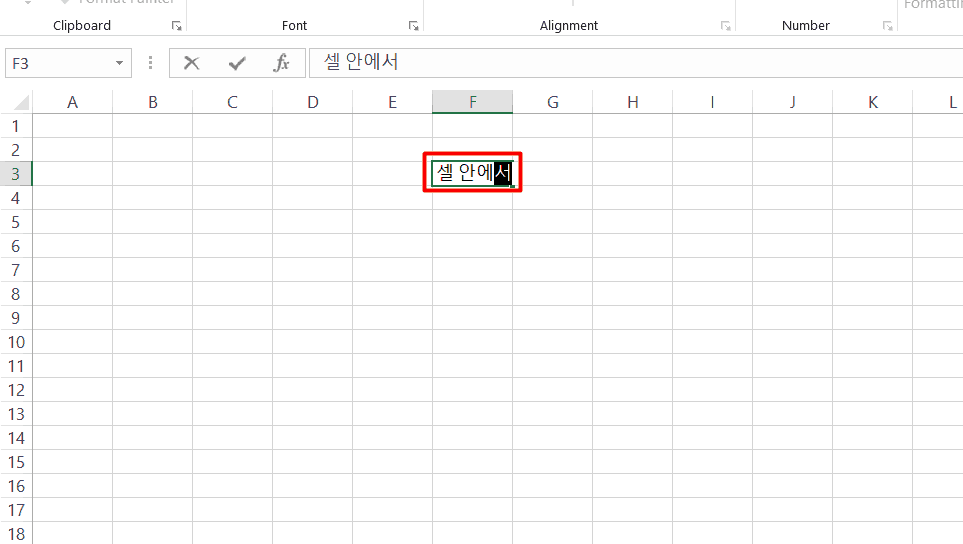
셀 안에 오타가 있을 경우, 수정하고 싶은 부분에 마우스를 가져간 뒤 더블클릭합니다. 이후 커서가 깜빡이는 부분부터 문장을 수정할 수 있습니다.
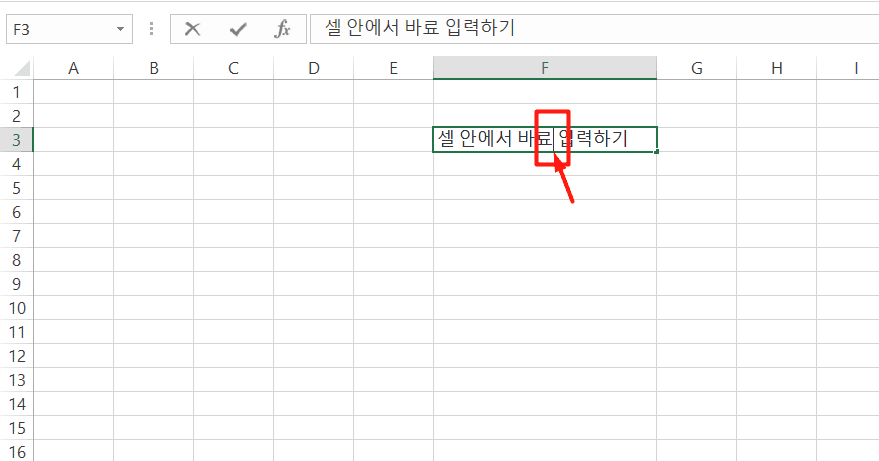
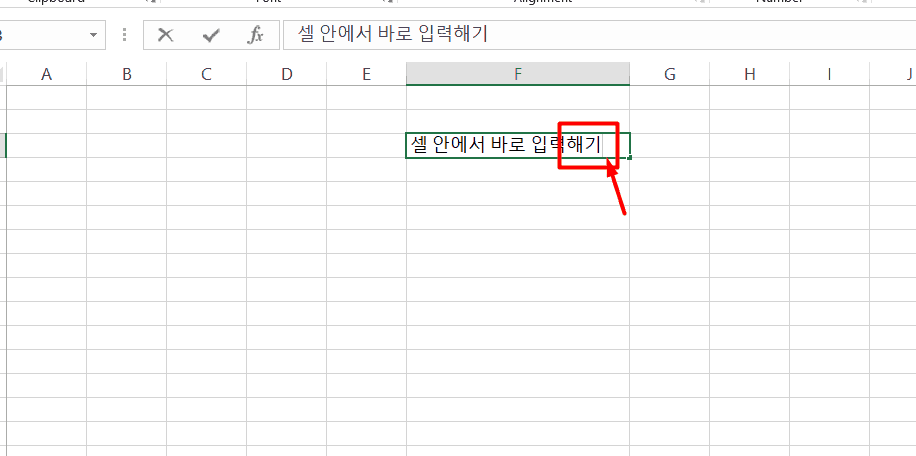
편집하고 싶은 셀을 클릭한 뒤 키보드 [F2]키를 누르면 셀에 입력된 함수나 문장의 끝 부분부터 바로 편집할 수 있습니다. 따라서 셀 안의 함수나 문장 끝부분의 내용을 편집하고 싶을 경우, F2키를 이용하면 엑셀 작업시간을 눈에 띄게 단축할 수 있습니다.
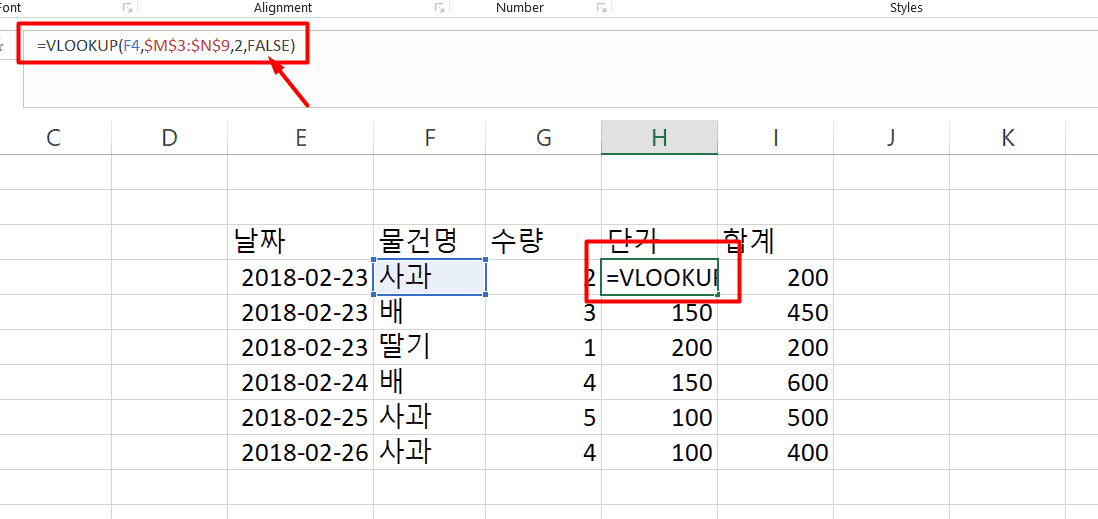
화면 중간에 위치한 하얀색의 긴 입력줄을 '수식입력줄'이라고 합니다. 시트에서 각 셀을 클릭할 때마다, 셀 안에 입력된 함수나 문장이 수식입력줄 안에 표시됩니다.
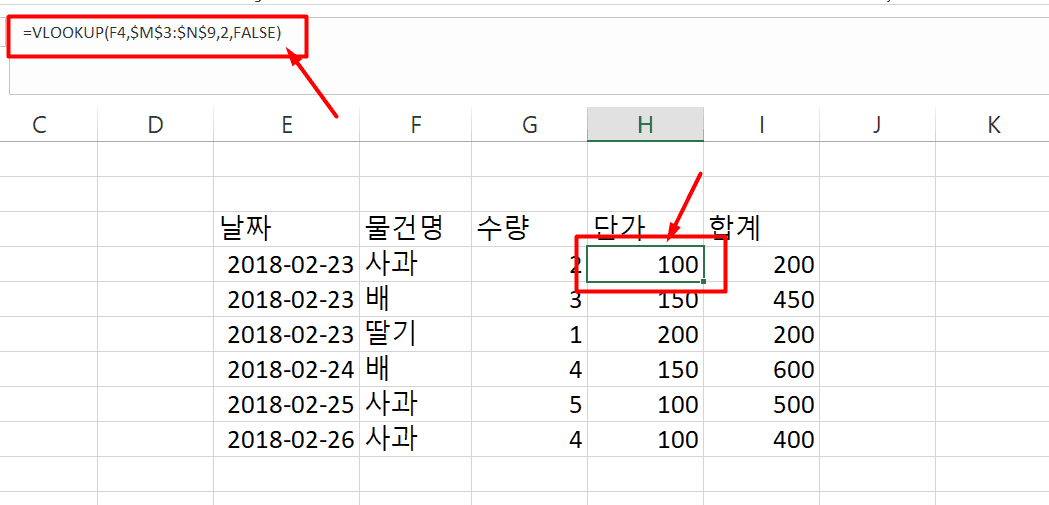
시트의 '셀'에는 계산된 결과값이 표시되는 반면, '수식입력줄' 안에는 셀에 입력된 함수가 표시됩니다.
만약 함수나 긴 문장이 입력된 셀을 수식입력줄이 아닌 셀에서 바로 편집할 경우, 편집하는 셀 주변의 내용이 가려지는 상황이 발생합니다.
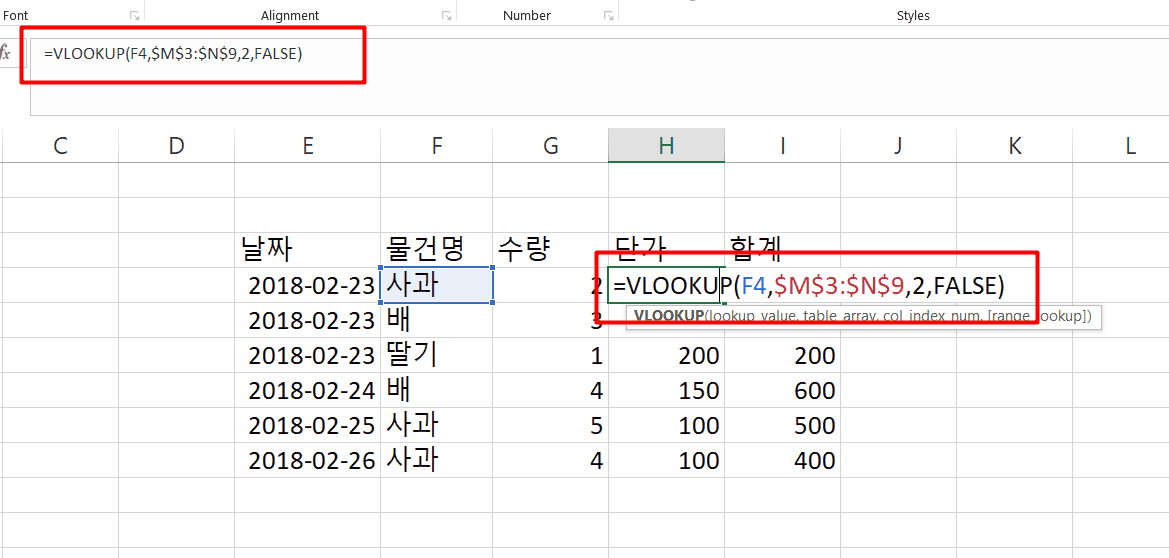
따라서 긴 함수나 문장이 입력된 셀을 편집할 경우에는 수식입력줄을 통해 편집하면 더욱 편리하게 작업할 수 있습니다.
![[도구 업데이트] 실시간 추첨, 무료 도구 업데이트!](https://www.oppadu.com/wp-content/uploads/2026/09/마블레이스-런칭.png)
![[도구 업데이트] 투명 인감 도장 PNG를 만들어보세요!](https://www.oppadu.com/wp-content/uploads/2026/09/투명-도장-생성기-안내.png)
?
2강의 경우 동영상이 없는거 같아서요
영상강의에 잠시 오류가 있었습니다. 방금 포스트를 수정하였으니 다시 확인해주시겠어요?
소중한 의견 감사드립니다!^-^*