엑셀 무료서식 쉽게 찾는 방법

마이크로소프트에서 제공하는 고품질 무료서식/양식 (재고관리 예제)
이 강의에서는 마이크로소프트가 제공하는 무료 엑셀 서식을 검색하고 활용하는 방법을 다룹니다. 매크로가 포함된 Warehouse Inventory 재고관리 양식을 예제로, BIN 목록과 재고목록, 발주서 시트를 단계별로 사용하며 실무에서 바로 적용할 수 있는 재고관리 흐름까지 정리합니다.

실습자료를 준비했어요
수업에서 사용한 예제 파일과 보충 자료를 한 곳에 정리했습니다!👇
목차 보기



실습 가이드
실무에서 엑셀을 사용하다 보면 무료 서식이나 양식이 필요한 순간이 자주 찾아옵니다. 그러나 함수와 기능이 포함된 고급 서식일수록 원하는 양식을 찾기란 쉽지 않습니다.
평소 엑셀을 시작할 때마다 마주하면서도 무심코 지나치는 화면이 있습니다.
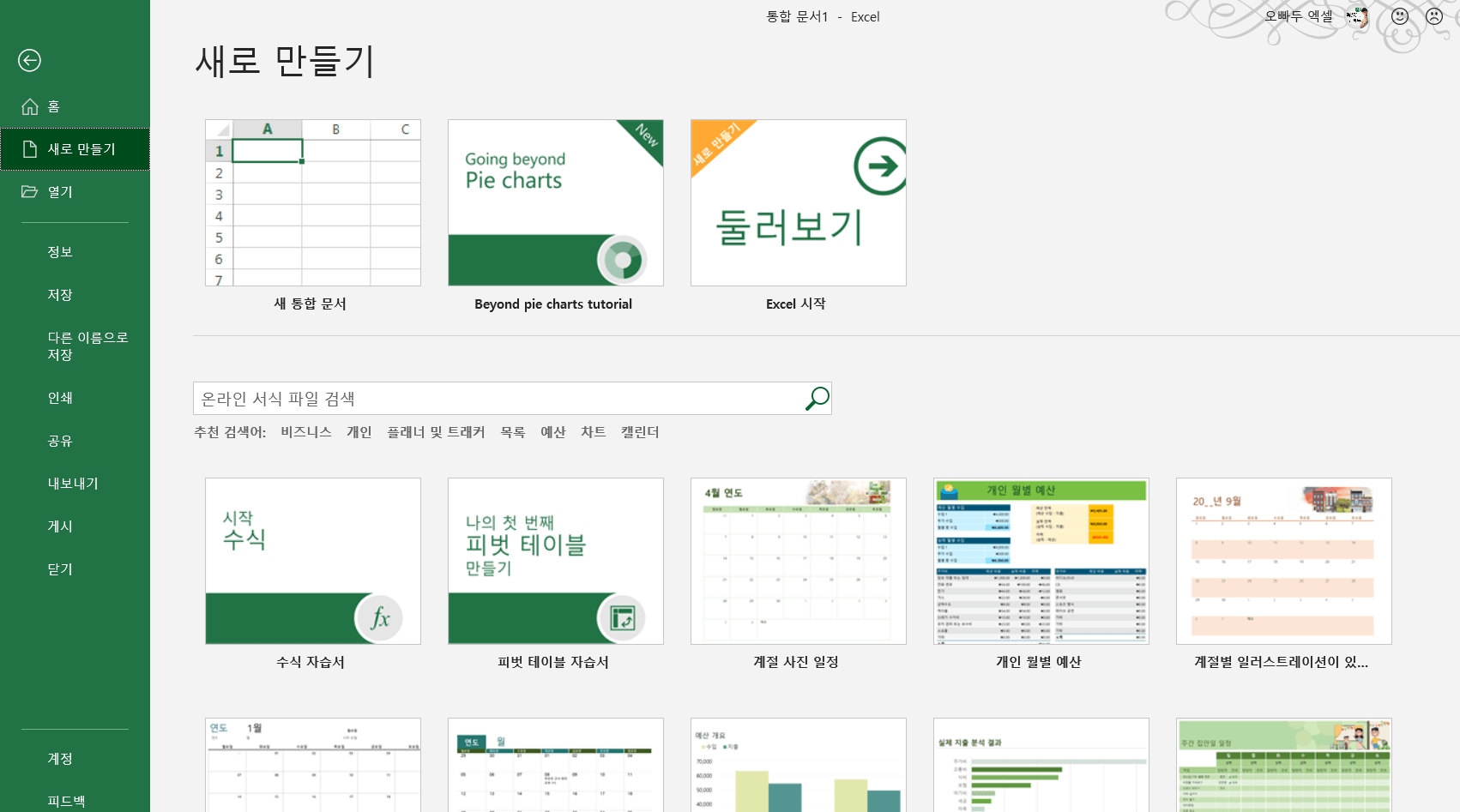
엑셀 시작 화면에서 제공하는 기본 서식에는 다양한 함수와 기능은 물론 매크로까지 포함된 고급 문서 양식이 풍부하게 준비되어 있습니다. 특히 영문 양식으로 검색하면 실제 현장에서 쓰이는 규격화된 양식을 무료로 다운로드해 활용할 수 있습니다.
이번 강의에서는 그중 하나인 Warehouse Inventory(재고관리) 무료 서식을 예제로, 무료 서식을 실무에 응용하는 방법을 단계별로 살펴봅니다.
엑셀에서 제공하는 무료서식이면 '충분' 합니다.
마이크로소프트가 제공하는 무료 서식의 품질은 일반 홈페이지에서 유료로 판매하는 서식과 견주어도 손색이 없을 정도로 우수합니다.
엑셀은 전 세계적으로 사용되는 소프트웨어이므로, '영문'으로 검색하면 국제적으로 규격화된 문서 양식을 손쉽게 찾을 수 있다는 강점이 있습니다.
엑셀에서 다운 받을 수 있는 '무료 서식' 을 소개하는 화면... 엑셀을 시작할때마다 보긴했는데, 매번 무심코 지나가는게 대부분이죠?
(사실 저도 그렇습니다...^^;;)
한글 엑셀을 사용 중이라 영문 서식 검색이 어렵게 느껴진다면 걱정하지 않아도 됩니다.
아래 링크로 이동하면 영문, 한글, 중국어로 작성된 엑셀 서식까지 모두 검색할 수 있습니다. 엑셀뿐 아니라 워드, 파워포인트 등 마이크로소프트의 다양한 프로그램용 무료 서식도 함께 제공됩니다.

엑셀 무료 서식, Warehouse Inventory (재고관리) 파일
엑셀 무료 서식의 가장 큰 장점은 매크로가 포함된 고품질 서식까지 상당수 제공한다는 점입니다. 이번 강의에서는 마이크로소프트 홈페이지에서 제공하는 Warehouse Inventory 파일의 사용법을 단계별로 살펴봅니다. 상단의 '예제파일 다운로드' 버튼을 클릭하여 Inventory Manager 재고관리 파일을 다운로드합니다.
재고관리 파일 실행하기
Warehouse Inventory 파일은 매크로가 포함된 파일입니다. 따라서 처음 실행할 때 상단의 '콘텐츠 사용' 버튼을 눌러 매크로를 활성화합니다.
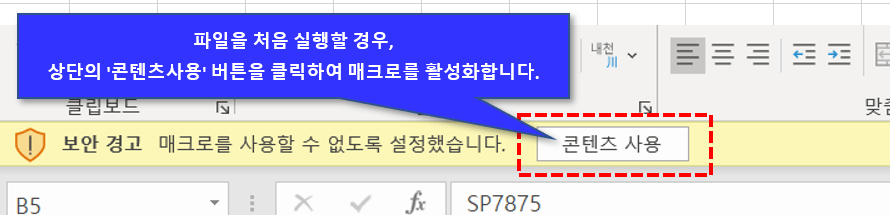
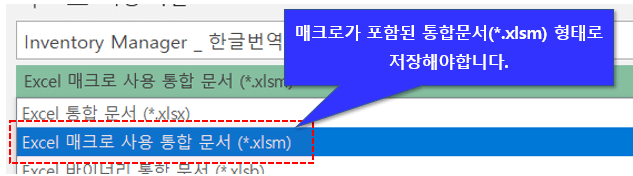
파일을 저장할 때에도 매크로가 포함된 엑셀 파일 형식('*.xlsm')으로 저장해야 합니다. 일반 엑셀 파일 형식('*.xlsx')으로 저장하면 매크로가 제외된 채 저장되므로 추가 기능을 사용할 수 없습니다.
엑셀 무료 서식, 재고관리 파일 시트 설명
재고관리 파일은 총 3개의 시트로 구성되어 있습니다. 각 시트에서 사용자가 직접 수정할 수 있는 영역은 '파란색 글씨'로 구분되어 있습니다.
- BIN 목록 시트
BIN(창고에서 재고를 관리하는 기준 단위)을 입력합니다.
BIN 번호, BIN 크기(대형, 중형, 소형), BIN 위치, 가로/세로/높이를 순서대로 입력합니다.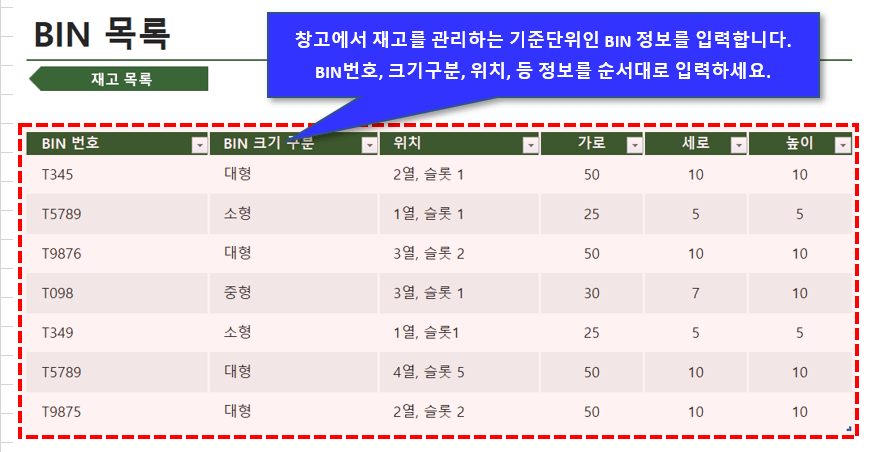
- 재고목록 시트
BIN을 추가했다면 각 BIN에 들어갈 재고 정보를 추가합니다.
재고번호(SKU)는 각 제품마다 부여되는 고유번호입니다. 재고번호와 제품명을 입력한 뒤 BIN 번호를 추가합니다. BIN 번호는 드롭다운에서 선택해 입력할 수 있습니다.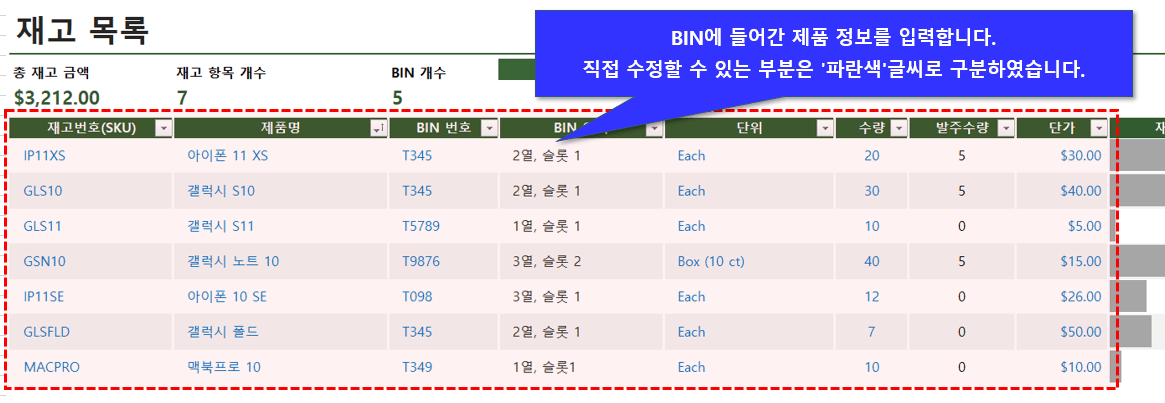
- 발주서 시트
새로 발주할 제품 정보를 '주문번호'와 함께 입력합니다. '제품번호'는 드롭다운에서 선택해 입력할 수 있습니다. '제품번호'를 입력하면 현재 가용수량과 제품명, 단위, 제품의 BIN 번호(재고 위치)가 자동으로 계산됩니다.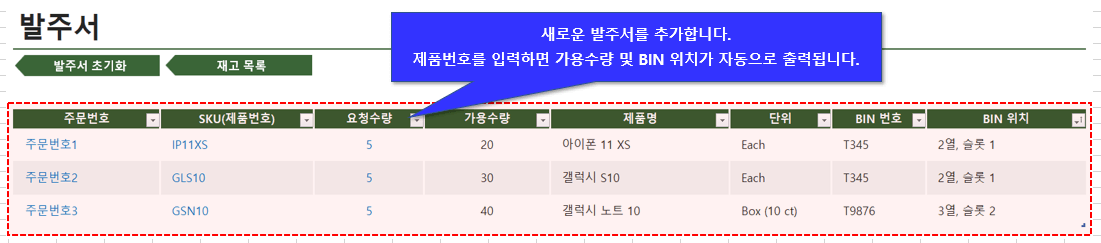
엑셀 무료 서식, 재고관리 시트 사용법 단계별 알아보기
새로운 제품인 '아이폰 12 Max'와 '아이폰 12 Gold'가 새로운 BIN 창고 T9999에 추가되는 상황을 가정해 단계별로 살펴봅니다.
- 'BIN 목록' 시트로 이동한 뒤 새로운 BIN 정보를 추가합니다.
BIN 번호 : T9999
BIN 크기구분 : 중형
위치 : 3열, 슬롯 4
가로 x 세로 x 높이 : 30 x 30 x 30
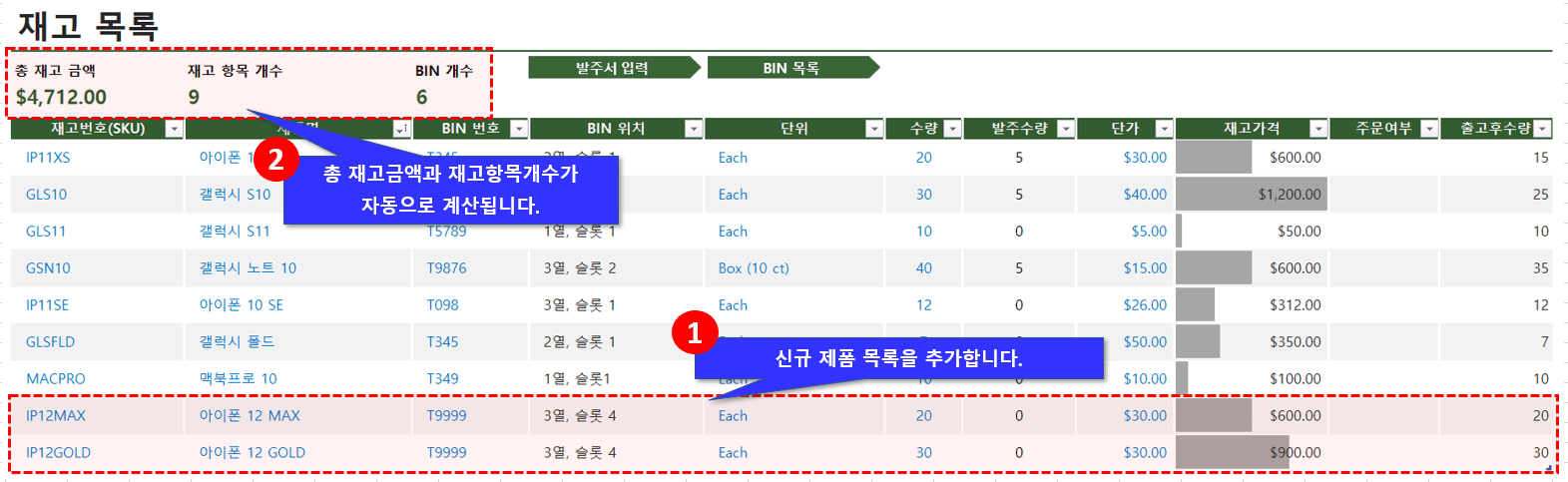
- '재고목록' 시트로 이동하여 새로운 제품 정보를 추가합니다.
아래 표와 같이 새로운 데이터를 추가합니다. BIN 번호는 드롭다운에서 'T9999'를 선택해 입력합니다.재고번호(SKU) 제품명 BIN 번호 단위 수량 단가 IP12MAX 아이폰 12 MAX T9999 EAch 20 30 IP12GOLD 아이폰 12 GOLD T9999 Each 30 30 모든 값을 입력하면 현재 재고 가격까지 자동으로 계산됩니다.
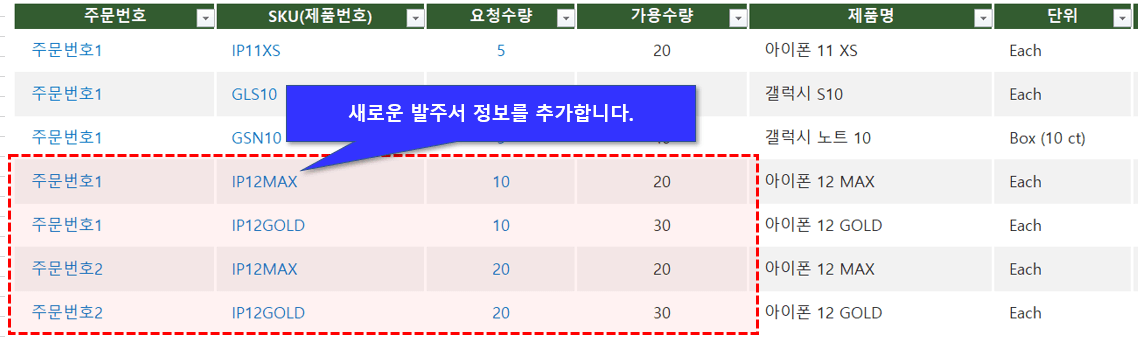
- '창고발주서' 시트로 이동한 뒤 신규 발주서 정보를 추가합니다.
아래 표와 같이 새로운 발주서 데이터를 입력합니다.주문번호 SKU(제품번호) 요청수량 주문번호1 IP12MAX 10 주문번호1 IP12GOLD 10 주문번호2 IP12MAX 20 주문번호2 IP12GOLD 20 제품번호는 드롭다운에서 선택할 수 있습니다. 제품번호를 선택하면 가용수량, 제품명, 단위 등 나머지 정보는 자동으로 출력됩니다.
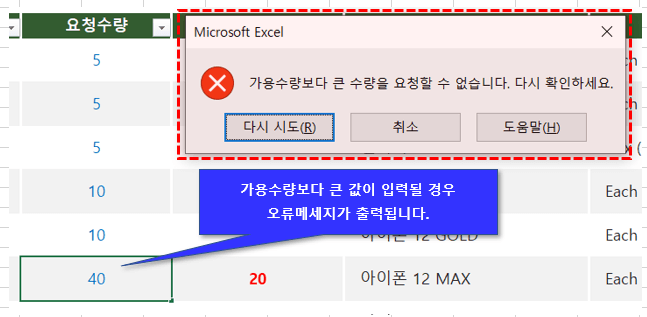
가용수량보다 많은 값을 요청하면 아래와 같이 오류 메시지가 출력되며 입력이 제한됩니다.
- 여러 주문번호로 동일한 제품이 여러 차례 출고되는 경우, 가용수량보다 많은 제품이 요청될 수 있습니다.
예를 들어 아이폰 12 MAX의 현재 가용수량은 20개이지만, 주문번호1과 주문번호2에서 총 30개를 요청해 가용수량을 초과한 상태입니다.
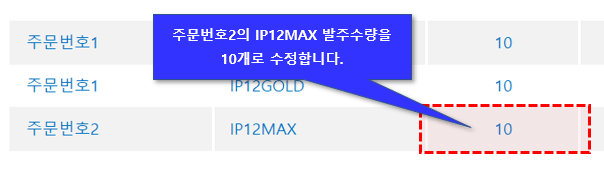
다시 '재고목록' 시트로 이동합니다. 가용수량보다 요청수량이 많을 경우 '주문여부'에 '주문필요' 경고가 표시됩니다.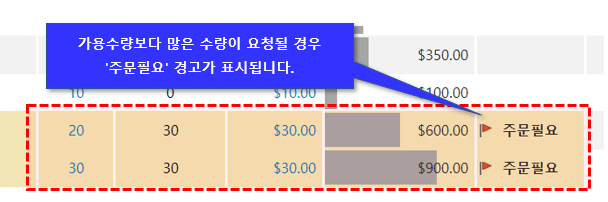 따라서 주문번호2의 IP12MAX 요청수량을 '20개'에서 '10개'로 수정합니다.
- 발주서 입력을 완료했다면, '창고발주서' 시트의 'PDF저장' 버튼을 클릭합니다.
PDF 저장 명령문인 Rng_To_PDF 사용자 지정 명령문에 대한 자세한 설명은 관련 강의를 참고합니다.
PDF 저장 버튼을 클릭하면 바탕화면에 해당 발주서가 저장됩니다.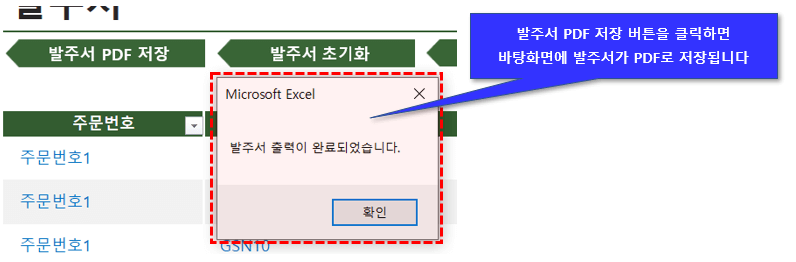
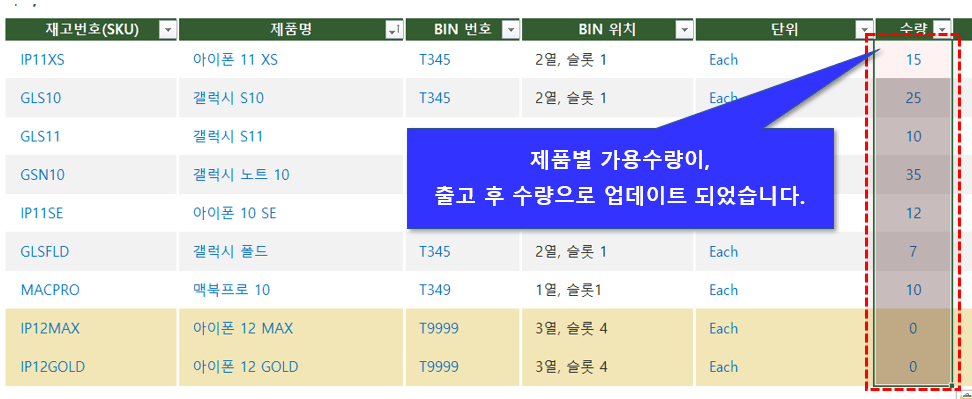
- 발주서 출력을 마쳤으니 재고목록을 업데이트합니다. '재고목록' 시트로 이동한 뒤 가용수량을 갱신합니다.
'출고후 수량' 범위를 복사한 뒤 '수량' 범위를 선택하고 우클릭합니다. '선택하여 붙여넣기'를 선택한 뒤 '값'만 붙여넣기로 복사한 값을 반영합니다.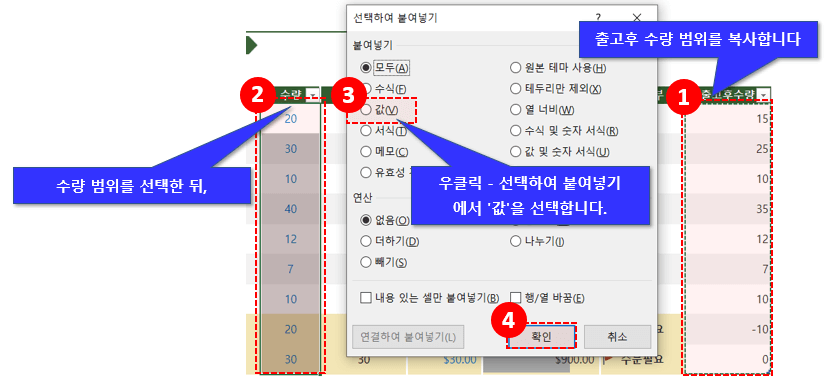 값만 붙여넣기를 적용하면 출고 후 수량이 제품별 가용수량으로 업데이트됩니다.
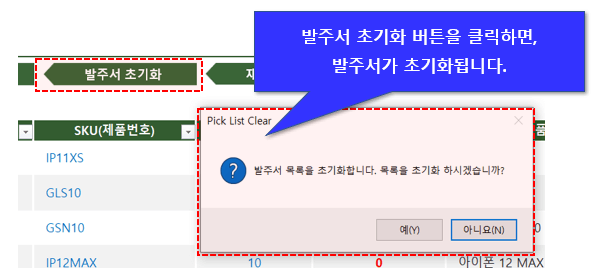
- 발주서 시트로 돌아온 뒤 '발주서 초기화' 버튼을 클릭하여 발주서를 초기화합니다.
- 새로운 제품이 추가되거나 새로운 발주가 발생할 때마다 1번부터 동일한 작업을 반복합니다.
![[도구 업데이트] 투명 인감 도장 PNG를 만들어보세요!](https://www.oppadu.com/wp-content/uploads/2026/09/투명-도장-생성기-안내.png)
![[직원 채용] 오빠두엑셀이 정규직 동료를 모십니다](https://www.oppadu.com/wp-content/uploads/2026/08/직원-채용-1_R.png)
가끔보면 엑셀 셀을 전부 색으로 채워져 있기도하구 스크롤도 안내려가더라구요.
보기도 예쁘구요.
오빠두엑셀에서도 달력만들기나 슈퍼마리오 등등 보면 양식이 되게 예쁘게되어있던데 어떻게하는건가요?
예쁜 서식, 양식을 만드는 것은.. 오랜 경험에서 우러져 나오는게 아닐까.. 라고 생각합니다!!
저는 공대생이라.. 디자인감각이 많이 부족해서 인터넷을 자주 참고하는데요.^^; 팁을 드리자면..
구글에 영어로 xxxx Template 을 검색하신 뒤, '이미지'로 검색하시면 다양한 서식이 나오니 참고하시면 도움이 될거에요.
추가로 눈금선을 숨기는 방법은, 셀을 전부 색으로 칠하지 않으셔도 [보기] - [눈금선]을 체크 해제하시면 보다 깔끔하게 문서를 표현할 수 있습니다.
어제 글을 수정하면서 영상강의 첨부하느걸 깜빡했습니다.
영상강의 첨부하였으니 다시 확인해주시겠어요? 또는 아래 링크에서 확인하실 수 있습니다.
https://youtu.be/TDsGN5oOhMs
감사합니다.