셀 선택방법 총정리

더욱 편리한 엑셀 작업을 위한다면(!) - 셀 선택방법
엑셀 작업시간 단축을 위한 기본기 총정리, 세 번째 강의입니다. 인접 셀 선택, 분산 셀 선택, 행/열 전체 선택, Ctrl+G 이동 등 실무에 필수인 셀 선택방법을 단계별로 실습합니다.
실습자료를 준비했어요
수업에서 사용한 예제 파일과 보충 자료를 한 곳에 정리했습니다!👇



강의소개
엑셀 작업시간 단축을 위한 엑셀 기본기 총정리 프로젝트, 세 번째 강의입니다.
- 자료를 효율적으로 입력하고
- 원하는 위치로 빠르게 이동하고
- 단축키를 효율적으로 사용하는 것
이전 강의에서 셀 입력방법과 셀 이동방법에 대해 알아보았습니다. 그렇다면 이동한 셀을 선택할 때에는 어떤 방법이 있을까요?
이번 강의에서는 엑셀 실무에 사용되는 다양한 셀 선택방법과 실전 예제를 하나씩 단계별로 알아봅니다.
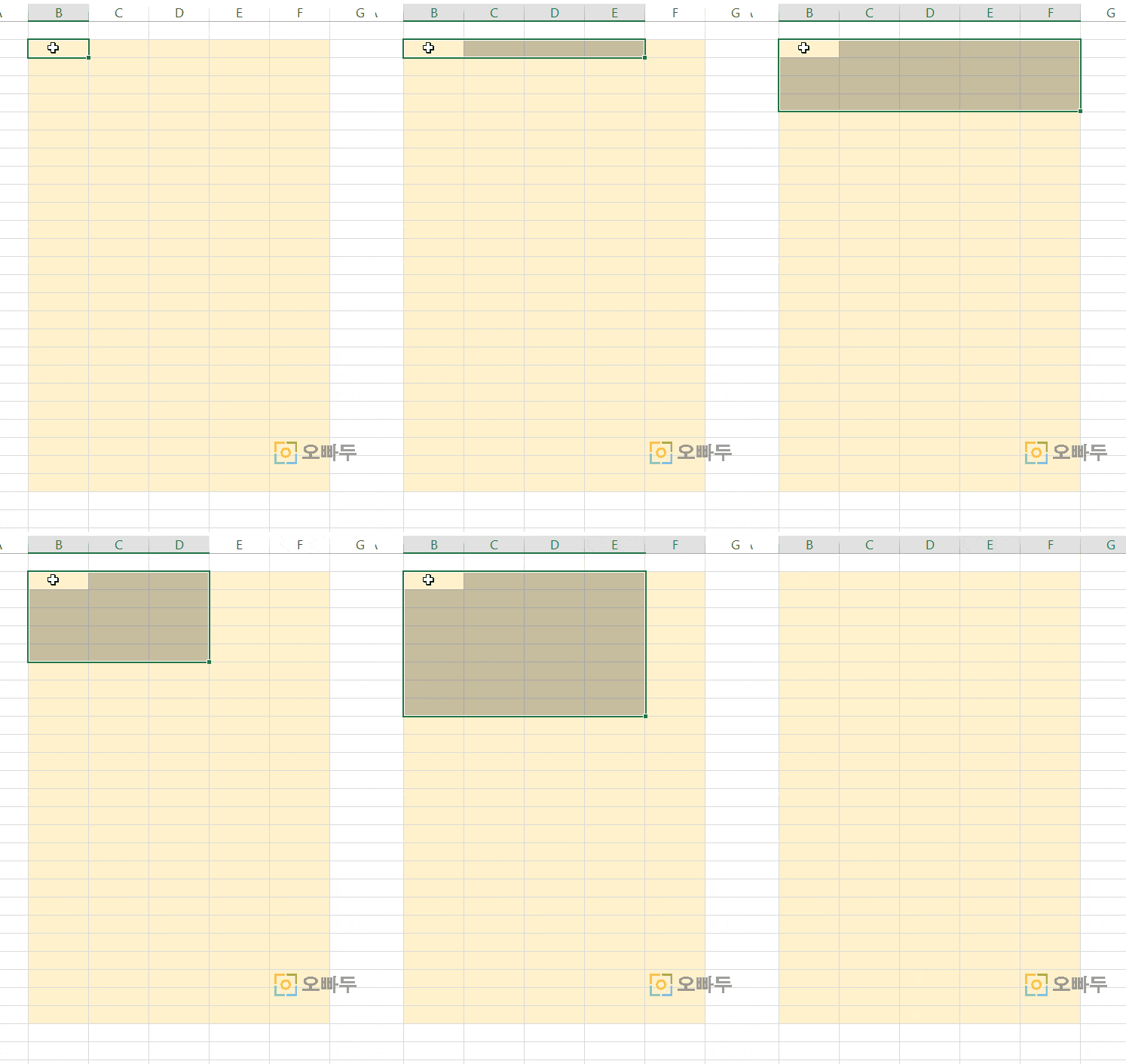
여러 개의 인접한 셀들을 한 번에 선택하고 싶다면 아래의 2가지 방법을 사용할 수 있습니다.
Shift 키 + 방향키
키보드 Shift키와 방향키를 움직여 여러 개의 인접한 셀을 선택할 수 있습니다.
F8 키 누른 후 ⇨ 방향키 또는 마우스 클릭
키보드 F8키를 누르면 [확장선택모드]로 들어갑니다.
이후 방향키를 움직이면 여러 개의 인접한 셀을 선택할 수 있습니다.
범위의 끝까지 인접한 셀들을 한 번에 선택하고 싶다면?
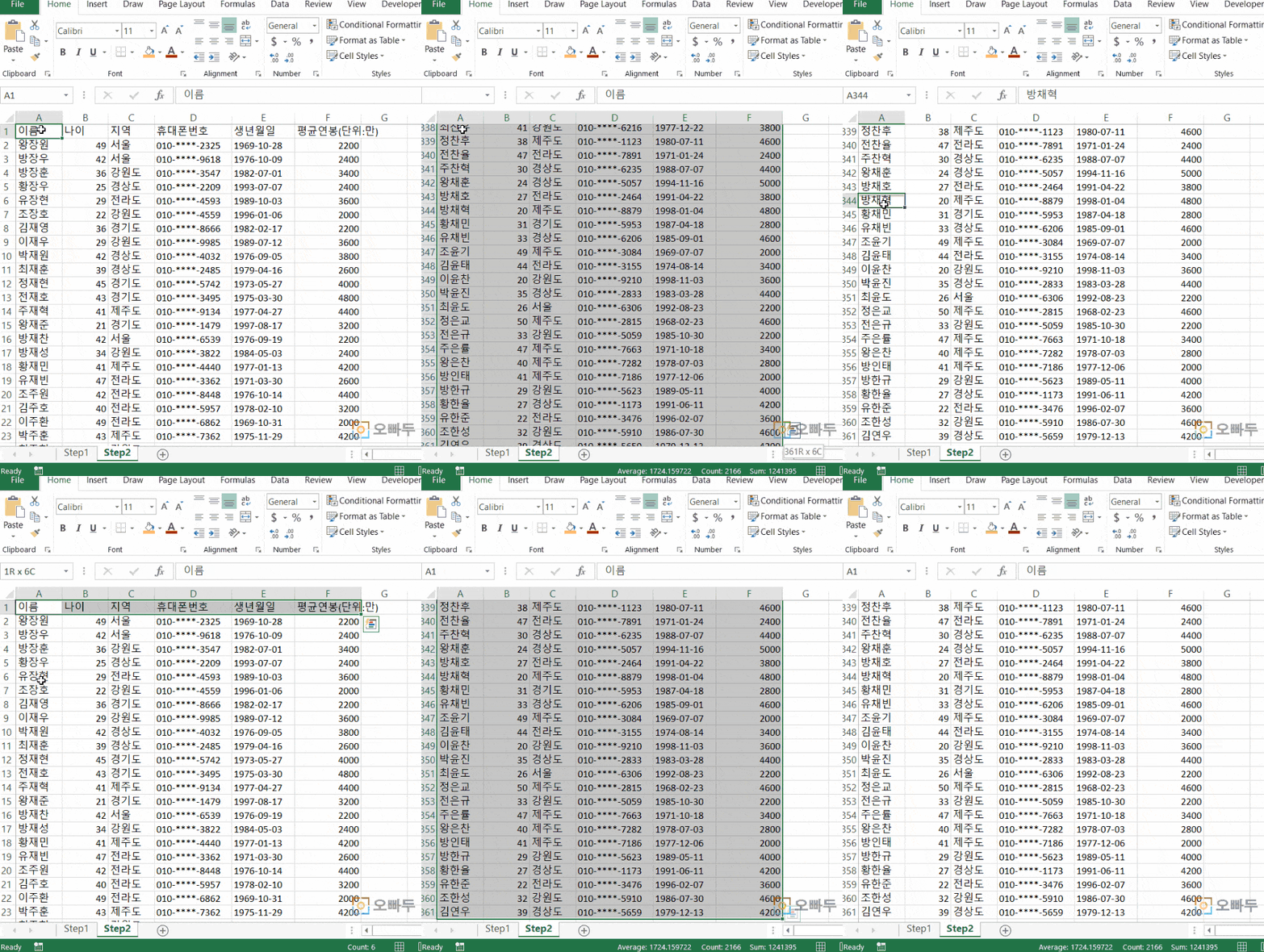
셀 이동방법 강의에서 알아본 Ctrl 키를 함께 응용하면 인접해 있는 여러 개의 셀을 방향키 한 번으로 모두 선택할 수 있습니다.
F8 키 누른 후 ⇨ Ctrl 키 + 방향키 또는 Ctrl 키 + Shift 키 + 방향키
실무에서는 주로 Ctrl + Shift + 방향키 단축키를 사용합니다.
Ctrl + Shift + 방향키를 누르면 연속된 범위의 마지막 셀까지 한 번에 선택합니다.
분산되어 있는 여러 개의 셀을 동시에 선택하고 싶을 경우, 아래의 2가지 방법을 사용할 수 있습니다.
Ctrl 키 + 마우스 클릭
키보드 Ctrl 키를 누른 채로 마우스 클릭을 통해 여러 개의 셀 또는 범위를 선택할 수 있습니다.
Shift 키 + F8 키 누른 후 ⇨ 마우스 클릭
키보드 Shift 키 + F8 키를 동시에 누르면 [추가선택모드]로 들어갑니다.
그 후 마우스로 분산된 여러 개의 셀 또는 범위를 선택할 수 있습니다.
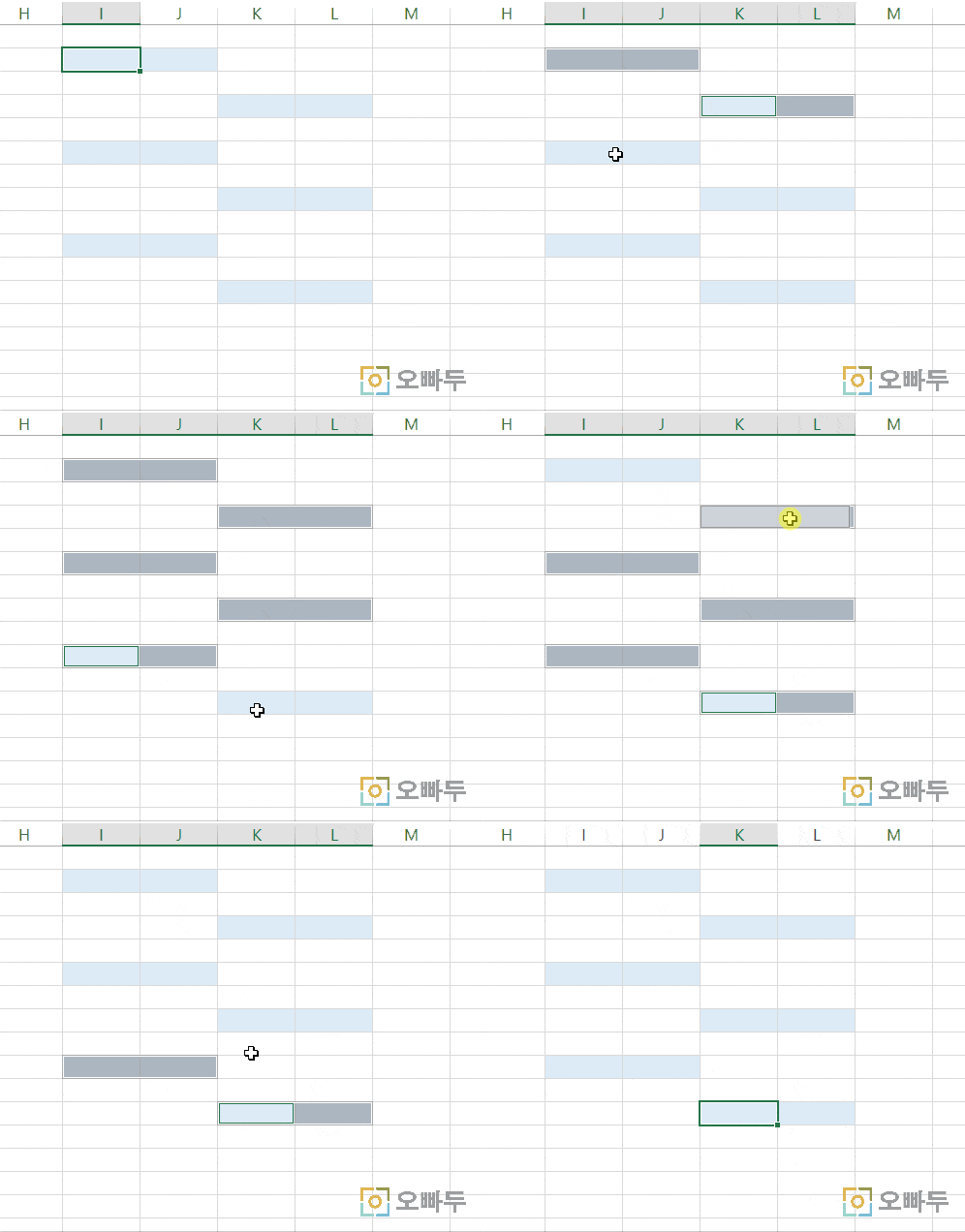
- 첫 번째 Tip : 선택할 범위가 많을 경우, [Shift + F8]을 눌러 [추가선택모드]로 들어간 뒤 선택하는 것이 더욱 편리합니다.
- 두 번째 Tip : 오피스 365 또는 그 이상 버전을 사용하는 경우, 셀이나 범위를 잘못 선택했을 시 해당 셀이나 범위를 다시 클릭하면 선택이 해제됩니다.
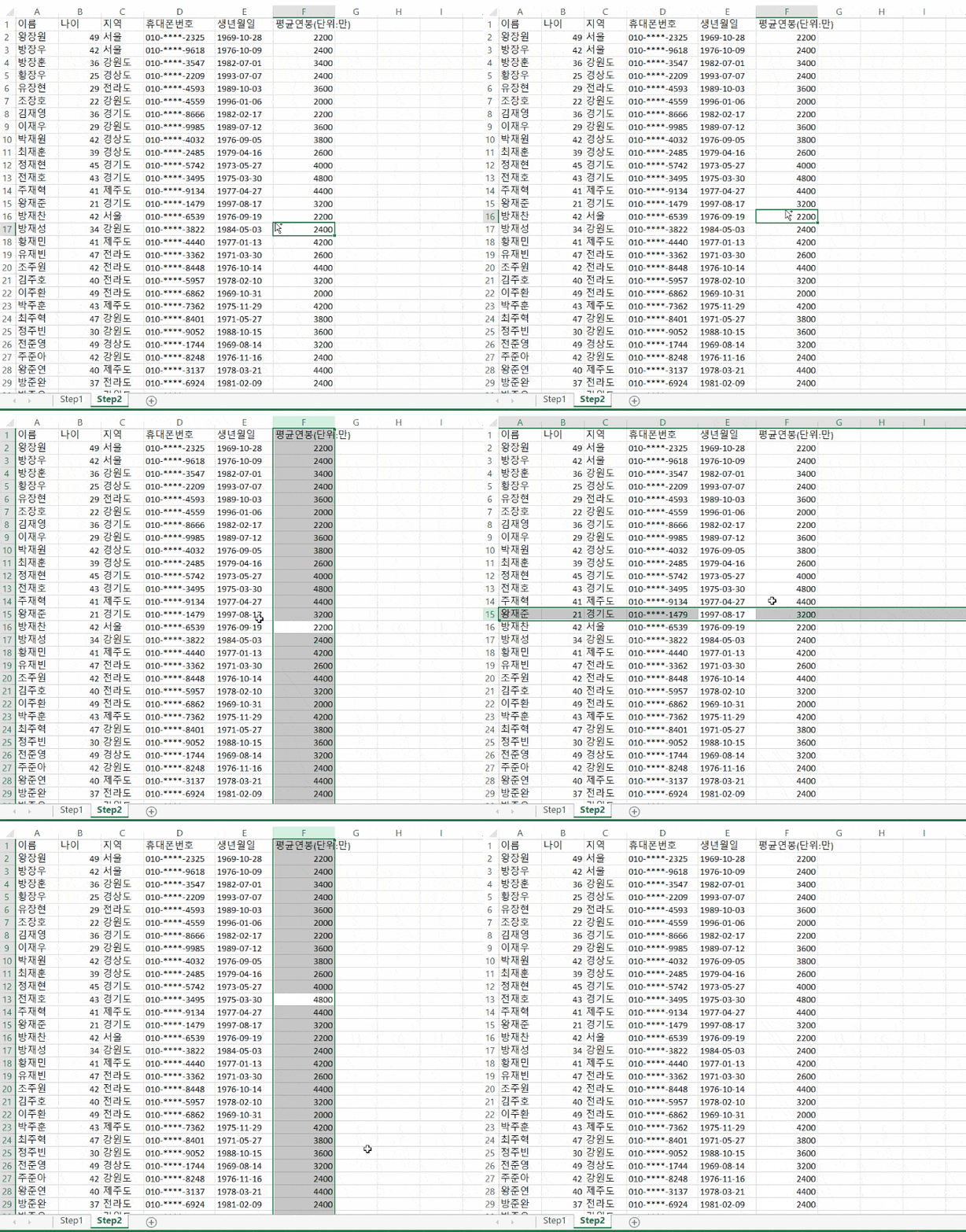
현재 활성화되어 있는 셀의 전체 행과 열을 선택하는 방법은 매우 간단합니다.
Shift 키 + Space 키 / Ctrl 키 + Space 키
키보드 Shift/Ctrl + Space키를 누르면 현재 활성화된 셀의 전체 행/열이 선택됩니다.
Ctrl 키 + A 키
활성화되어 있는 셀이 포함된 전체 데이터를 선택하고 싶을 경우,
Ctrl + A키를 누르면 활성화된 셀을 포함하여 연속된 전체 데이터를 한 번에 선택할 수 있습니다.
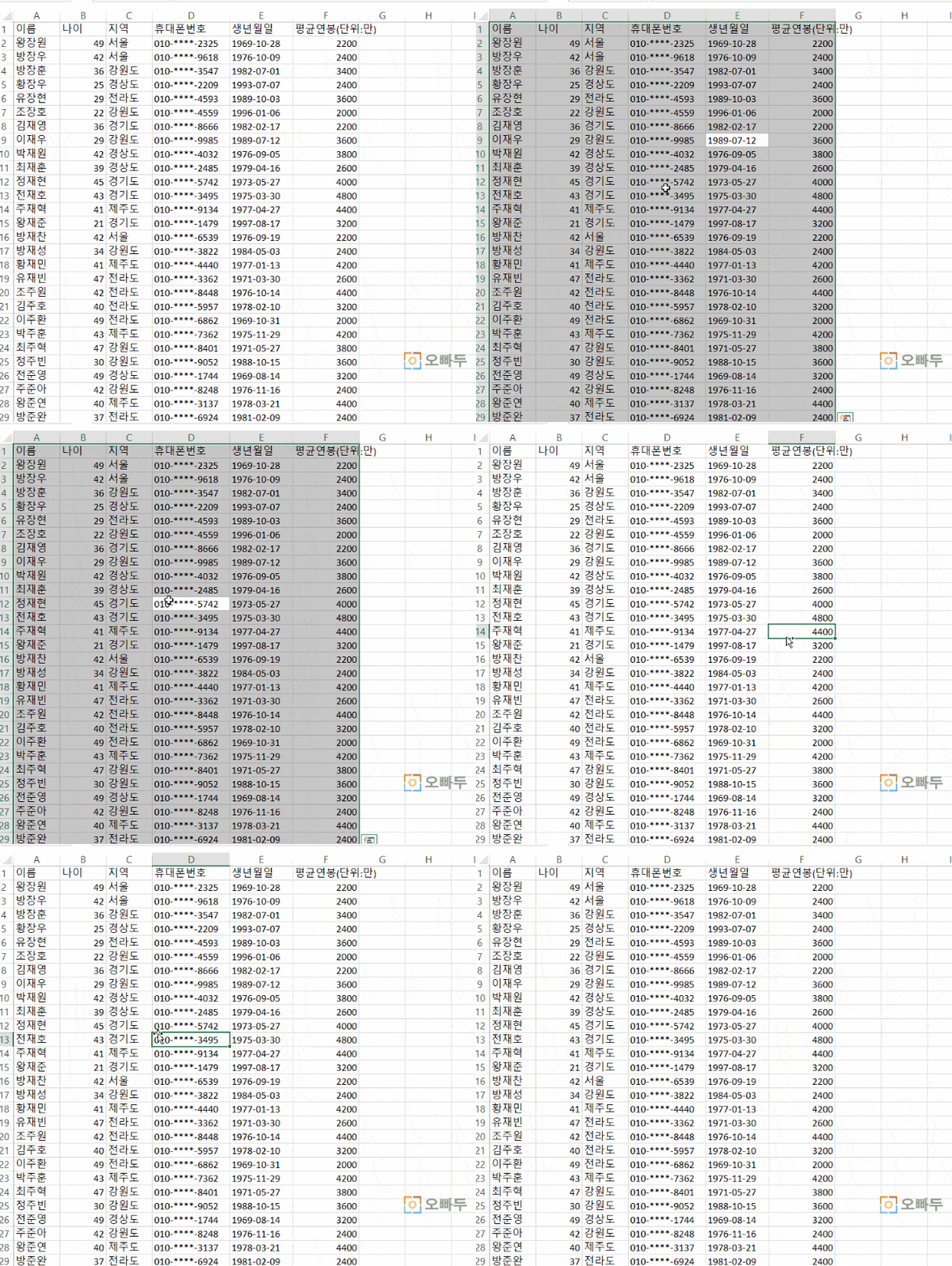
많은 양의 자료가 입력된 표를 다루다 보면, 수식 검사 또는 입력된 값 비교를 위해 하나의 셀 또는 범위를 선택한 채로 화면을 벗어나 다른 위치의 값을 확인하는 경우가 자주 있습니다.
만약 화면을 벗어난 셀의 값을 확인한 뒤, 다시 선택되어 있는 범위로 돌아와야 할 경우 어떻게 하면 좋을까요?
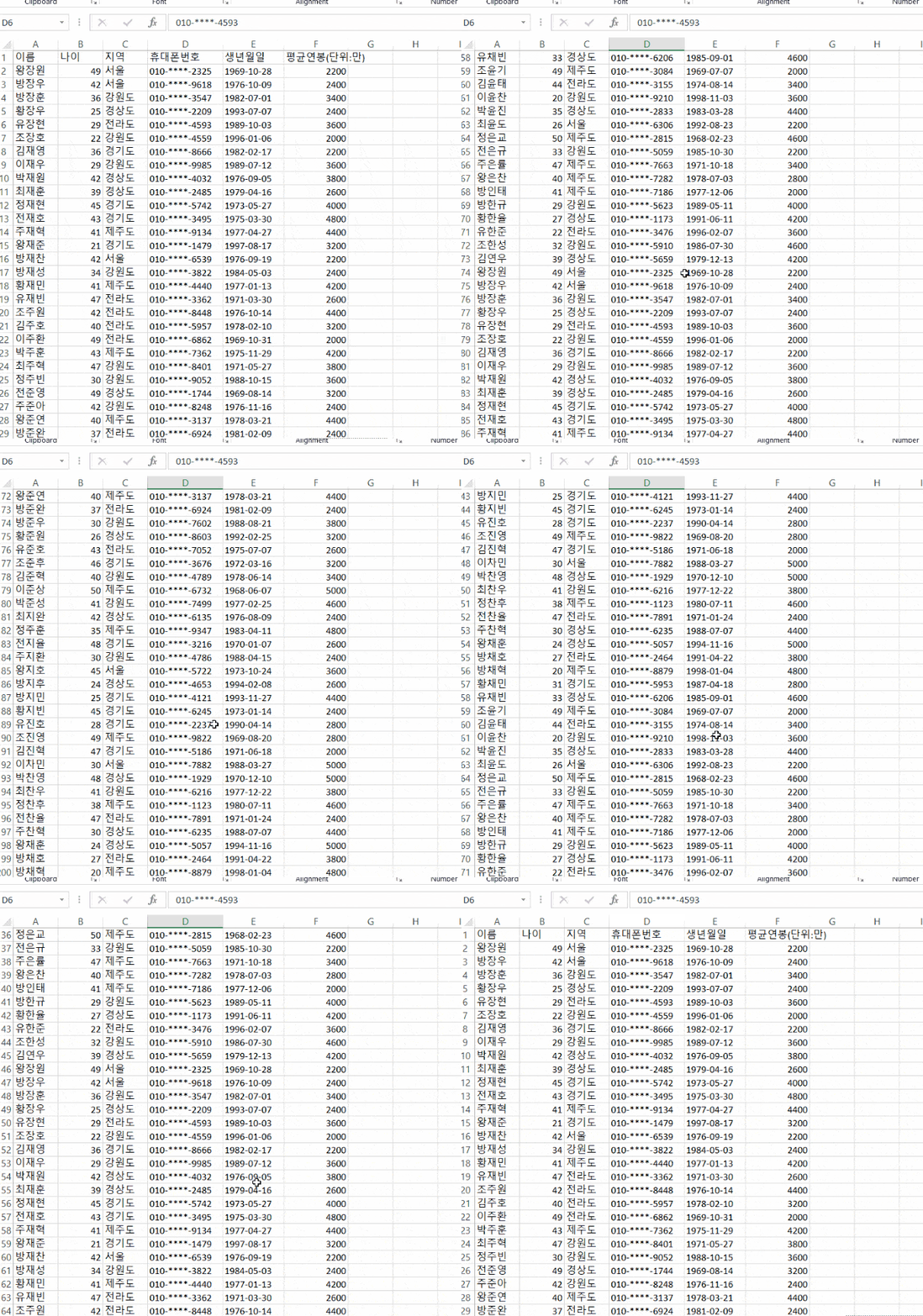
Ctrl키 + 뒤로가기(⇦) 키
Ctrl 키와 뒤로가기 키를 동시에 입력하면 현재 선택되어 있는 셀 또는 범위로 바로 이동합니다.
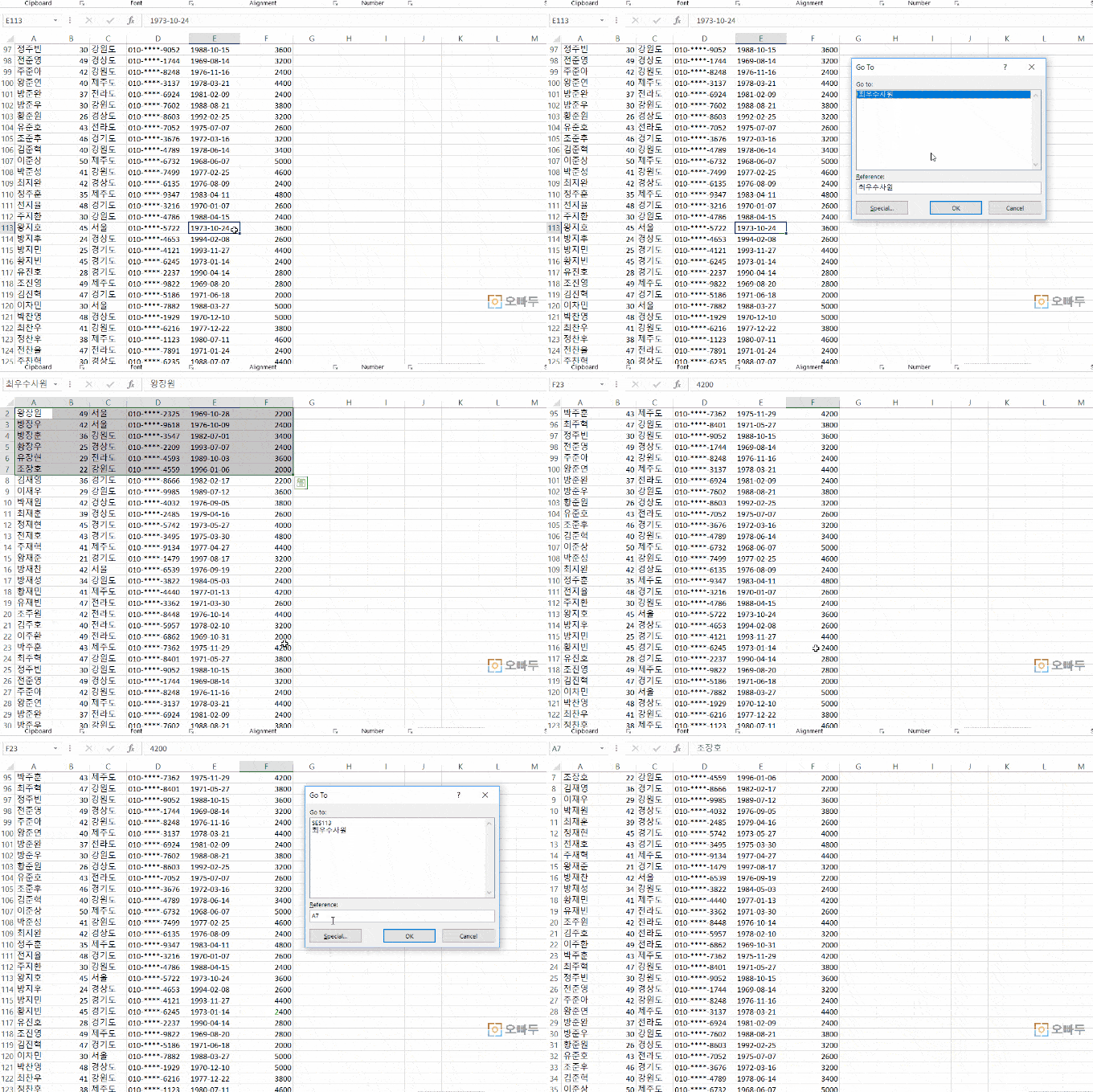
만약 이동하고자 하는 셀 또는 범위(사용자 지정 범위 포함)를 알고 있을 경우, 방향키나 마우스 스크롤키로 이동하는 것보다 아래의 방법을 이용하면 훨씬 빠르게 원하는 범위를 선택할 수 있습니다.
Ctrl + G 키
Ctrl + G키를 입력하면 [이동] 팝업창이 나타납니다.
이때 사용자가 지정해 놓은 범위 또는 이동하고자 하는 범위를 입력하면 해당 범위로 바로 이동합니다.
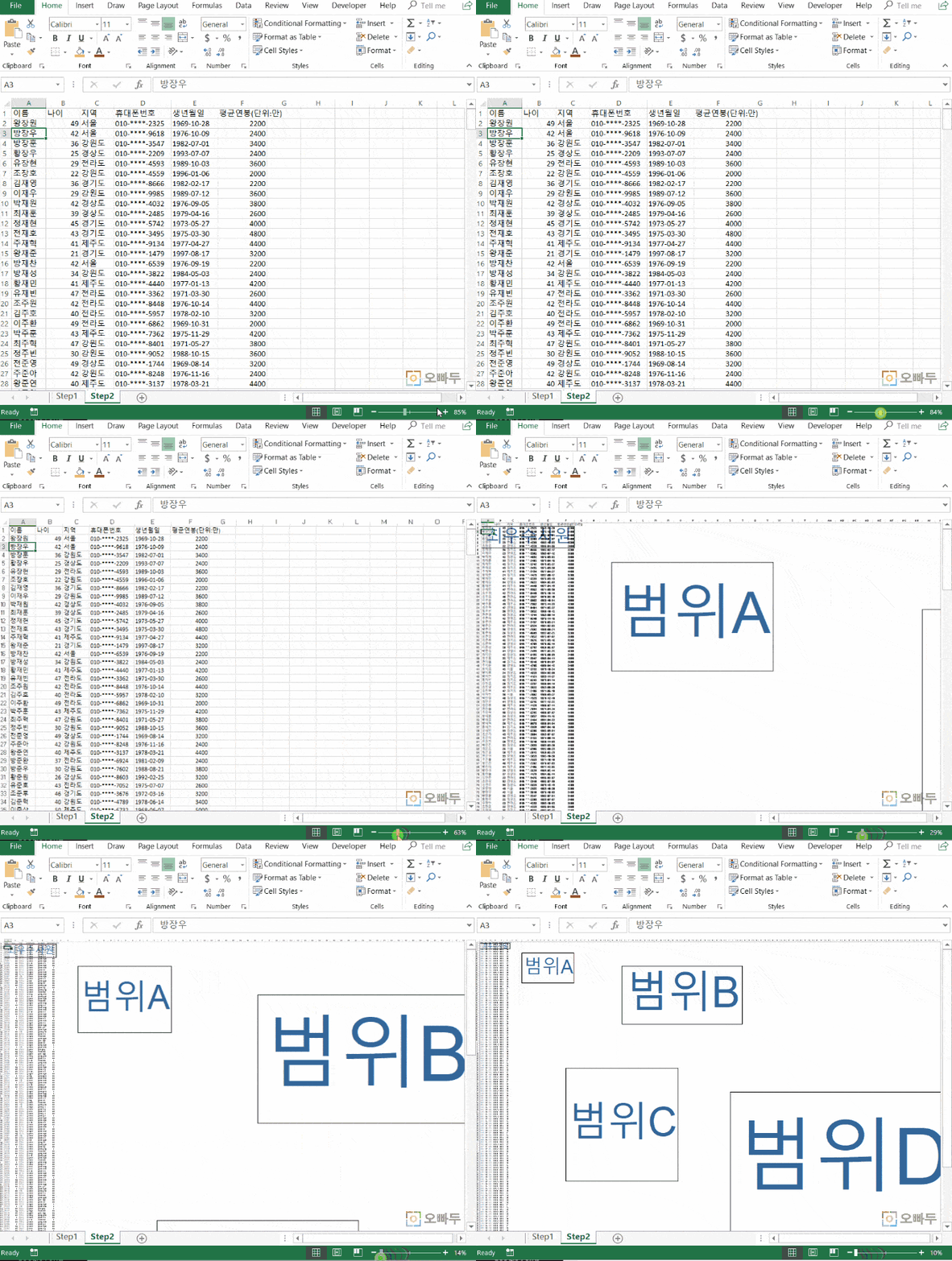
사용자 지정범위 위치를 보다 쉽게 확인하는 방법
여러 개의 사용자 지정범위를 사용하고 있을 경우, 모든 범위의 위치를 기억하기 어려울 수 있습니다. 그럴 경우 화면 배율을 25% 이하로 줄여 보세요. 그러면 아래와 같이 사용자 지정범위가 시각화되어 시트 위에 표시됩니다.
![[도구 업데이트] 실시간 추첨, 무료 도구 업데이트!](https://www.oppadu.com/wp-content/uploads/2026/09/마블레이스-런칭.png)
![[도구 업데이트] 투명 인감 도장 PNG를 만들어보세요!](https://www.oppadu.com/wp-content/uploads/2026/09/투명-도장-생성기-안내.png)
Ctrl + 뒤로가기 기능이 작동하지 않습니다. 원래 그런건가요?
Ctrl + 뒤로가기 키가 동작하지 않으실경우, 키보드 설정이 변경되어있는지 확인해보시겠어요?
사용중이신 키보드의 레이아웃과 윈도우의 키보드설정이 다를경우 단축키가 동작하지 않을수도 있습니다.
키보드 언어를 영어, 한국어 등으로 바꾼뒤 다시 시험해보세요 ^-^