엑셀 셀 참조방식 완벽정리

상대참조 vs 절대참조 vs 혼합참조 기초 이론 및 실전예제 알아보기
엑셀에서 동일한 형태의 수식을 넓은 범위에 빠르게 입력하려면 셀 참조방식을 정확히 이해해야 합니다. 본 강의에서는 $(달러기호)의 위치에 따라 결정되는 상대참조·절대참조·혼합참조의 차이를 비교하고, 제품 가격 계산, 비율 계산, 판매량 대비 커미션, AVERAGEIF 함수 활용까지 4가지 실전 예제로 셀 참조방식 활용법을 단계별로 학습합니다.
실습자료를 준비했어요
수업에서 사용한 예제 파일과 보충 자료를 한 곳에 정리했습니다!👇
목차 보기



강의 요약
실무에서 넓은 범위에 많은 수식을 빠르게 입력하는 것은 작업 시간을 단축하는 데 매우 중요한 부분입니다. 특히 동일한 형태의 수식을 넓은 범위에 빠르게 입력하려면 셀의 참조방식을 정확히 이해하고 활용하는 것이 매우 중요합니다. 이번 강의에서는 '셀 참조방식'의 기초 원리부터 응용, 그리고 실전 예제까지 셀 참조방식의 모든 것을 단계별로 살펴봅니다.
오빠두Tip : 상대참조·절대참조·혼합참조에 대한 더 자세한 설명과 기초 이론은 아래 관련 포스트를 참고하세요.
엑셀 셀 참조방식은 '$(달러기호)'로 결정됩니다. 그리고 달러($) 기호가 어디에 붙는지에 따라 '상대참조', '절대참조', '혼합참조'로 구분되며, 각 참조방식은 아래와 같습니다.
- 상대참조 : 셀이 이동할 때 참조되는 셀 주소도 함께 이동하는 셀 참조방식입니다.
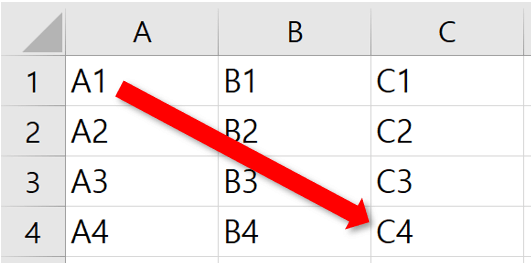
- 절대참조 : 셀이 이동해도 참조되는 셀 주소가 항상 고정되는 셀 참조방식입니다.

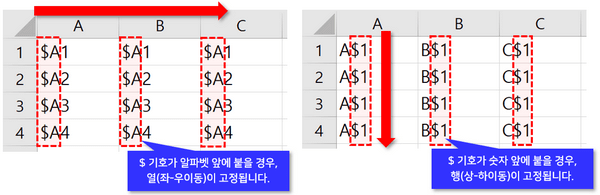
- 혼합참조 : $(달러기호)가 붙은 위치에 따라 행 또는 열 중 하나만 고정되는 셀 참조방식입니다.
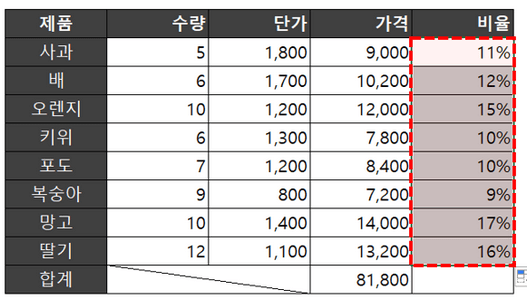
상대참조와 절대참조를 언제 사용하는지 알아보기 위해, 각 제품별 판매 가격과 판매 비율을 구하는 예제를 살펴보겠습니다.
제품별 판매 가격 구하기 (상대참조 예제)
- 예제파일 '2' 시트로 이동한 뒤, 가격의 첫 번째 셀인 E4 셀을 선택합니다. 이후 셀에 [수량 * 단가]를 입력하여 값을 계산합니다.

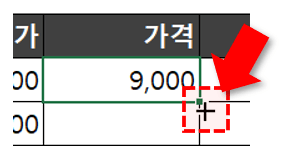
- 마우스 커서를 셀의 오른쪽 아래로 이동하여 '검은색 십자가'로 만든 뒤, 아래로 드래그하여 수식을 자동 채우기합니다.
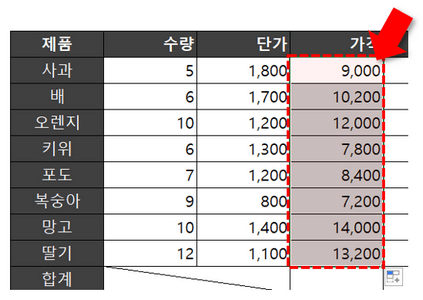
- 각 제품별 판매 가격이 계산되었습니다.
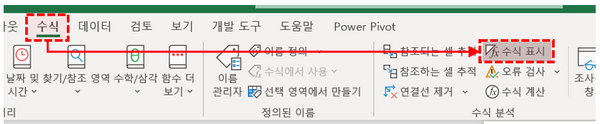
- '수식' - '수식 표시'를 클릭하거나 단축키 Ctrl+ ~를 눌러 사용된 수식을 표시합니다.
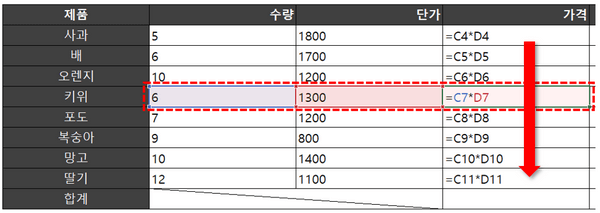
- 셀을 자동 채우기 하면서 참조된 셀이 함께 이동한 것을 확인할 수 있습니다. 이러한 참조방식을 '상대참조'라고 합니다.
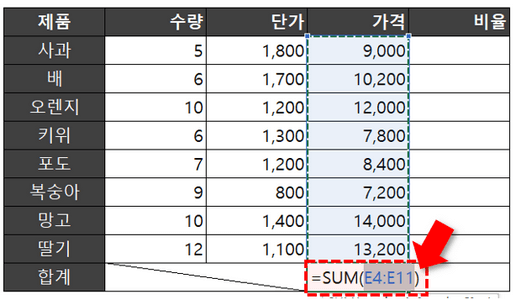
- 다시 '수식 표시'를 해제한 뒤, '합계' 셀을 선택합니다. '홈' - '자동합계'를 클릭하거나 단축키 Alt + =를 입력하면 제품의 가격 합계가 계산됩니다.
제품 판매 비율 구하기 (절대참조 예제)
- 비율 첫 번째 셀인 F4 셀을 선택한 후, [가격 / 합계]로 값을 계산합니다.
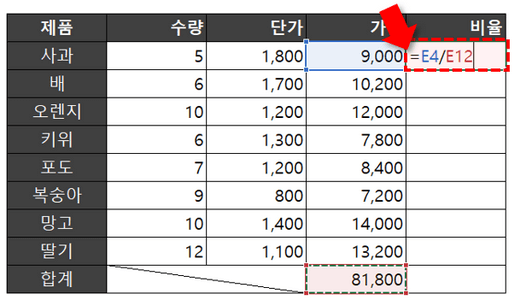
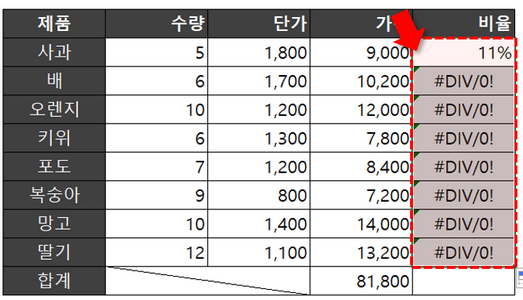
- 이전과 동일하게 수식을 아래로 자동 채우기 합니다. 가격을 계산할 때와 달리 #DIV/0! (0으로 나뉨 오류)이 출력됩니다.
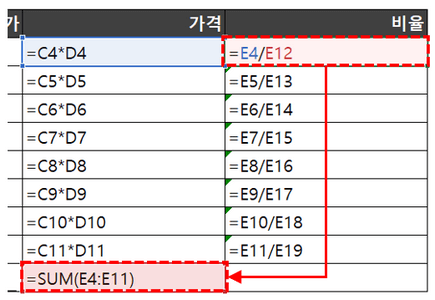
- '수식' - '수식 표시'를 클릭하거나 단축키 Ctrl + ~를 눌러 사용된 수식을 표시합니다. 이후 비율의 첫 번째 셀을 클릭하면 '합계'가 올바르게 입력된 것을 확인할 수 있습니다.
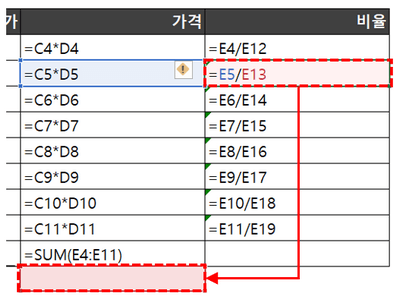
- 하지만 두 번째, 세 번째 셀을 클릭하면 '합계' 셀이 아래로 이동되면서 올바르지 않은 값이 분모로 참조된 것을 확인할 수 있습니다.
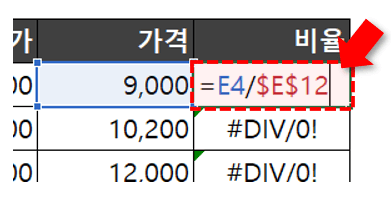
- 수식 표시를 해제한 뒤, 비율의 첫 번째 셀로 이동합니다. 합계 셀(E12)을 선택한 후 키보드 F4키를 눌러 절대참조로 변경합니다.
- 수식을 다시 자동 채우기 하면 비율이 올바르게 계산됩니다.
판매수량 별 커미션 구하기 (상대참조 예제)
혼합참조는 상대참조나 절대참조에 비해 다소 어렵게 느껴질 수 있는 셀 참조방식입니다. 하지만 원리만 이해하면 여러 개의 수식을 빠르게 입력하는 데 매우 유용합니다.
- 혼합참조를 알아보기 위해, 판매량 대비 커미션 테이블 예제를 살펴보겠습니다. 예제파일의 4번 시트로 이동합니다.
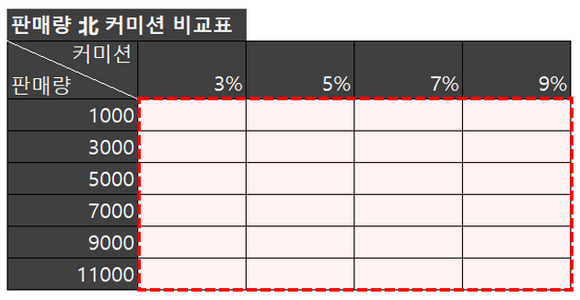
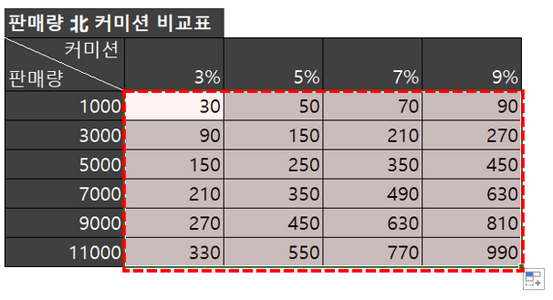
- 판매량 대비 커미션을 구할 때는, 첫 번째 셀에 수식을 입력한 뒤 오른쪽 및 아래 방향으로 수식을 자동 채우기하게 됩니다.

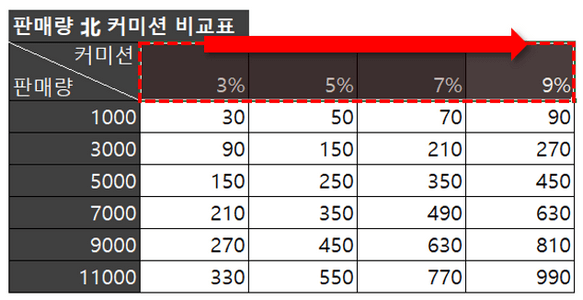
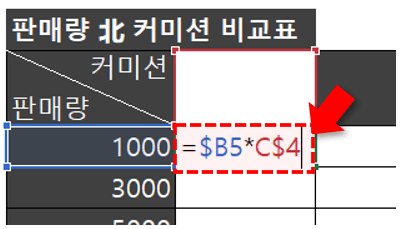
- 수식을 자동 채우기 할 때, 표 상단에 위치한 '커미션' 값은 오른쪽으로는 이동하되 아래쪽으로는 이동하면 안 되는 값입니다. (숫자(=행)를 고정합니다.)
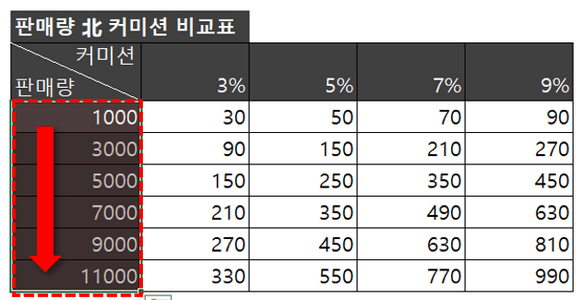
- 또한 표 좌측에 위치한 '판매량' 값은 아래쪽으로는 이동하되 오른쪽으로는 이동하면 안 되는 값입니다. (알파벳(=열)을 고정합니다.)
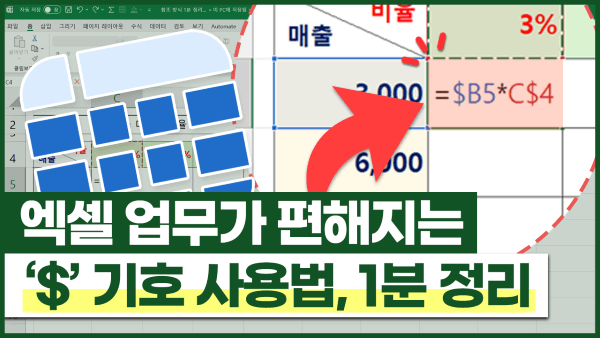
- 따라서 판매량 대비 커미션을 구하기 위해 표의 첫 번째 셀에 아래와 같이 수식을 입력합니다.
- 이후 수식을 자동 채우기 하면 판매량 대비 커미션이 손쉽게 계산됩니다.
참조방식 실전 활용 (평균 구하기)
- 셀 참조방식 실전 예제로 학생들의 차수별 시험 성적 평균을 계산해보겠습니다. 예제파일의 5번 페이지로 이동합니다.
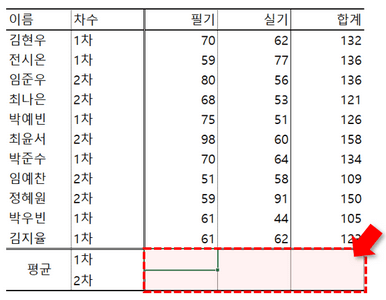
- 차수별 평균 성적을 계산하기 위해 '조건을 만족하는 평균 계산'에 사용되는 AVERAGEIF 함수를 사용합니다. AVERAGEIF 함수의 구문은 아래와 같습니다.
= AVERAGEIF( 조건범위, 조건, [평균범위] )
- 첫 번째 인수인 '조건범위'에 '차수범위'를 입력합니다. 이 차수범위는 수식이 자동 채우기 될 때 이동하지 않고 항상 고정되어야 하는 범위이므로, 절대참조로 입력합니다.
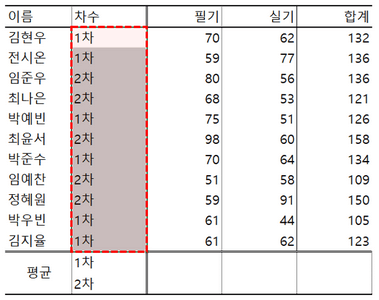
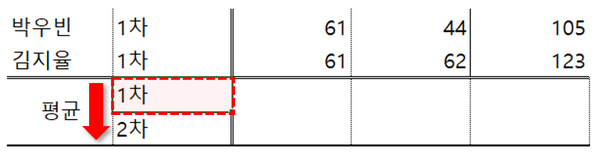
- 두 번째 인수인 '조건'으로 각 '차수'를 입력합니다. 이 차수는 오른쪽으로는 이동하면 안 되고 아래로만 이동해야 하므로, 알파벳(=열) 앞에만 $(달러표시)가 붙도록 셀 참조방식을 변경합니다.
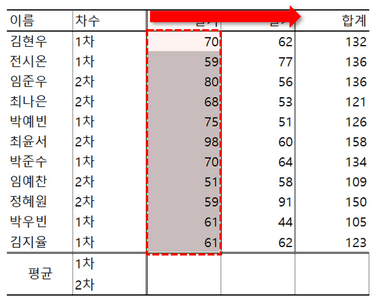
- 마지막 인수인 '평균범위'에는 각 '필기/실기 점수' 범위를 입력합니다. 이 범위는 오른쪽으로만 이동하고 아래로는 이동하면 안 되는 범위이므로, 숫자(=행) 앞에만 $(달러표시)가 붙도록 셀 참조방식을 변경합니다.
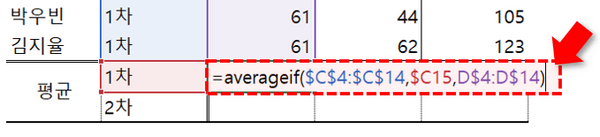
- 따라서 차수별 시험 평균 성적을 구하기 위한 AVERAGEIF 함수 수식은 아래와 같이 입력됩니다. 이후 수식을 자동 채우기 하면 각 차수별 시험 평균 성적 계산이 완료됩니다.
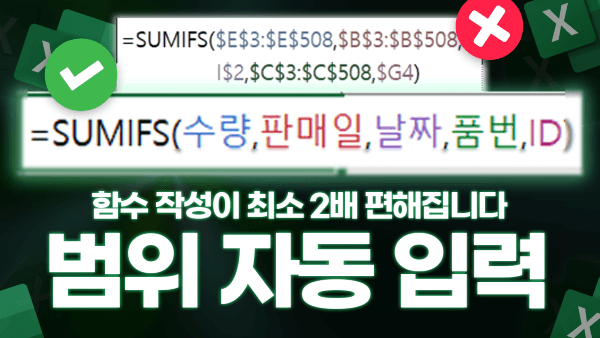
=AVERAGEIF($C$4:$C$14,$C15,D$4:D$14)
![[도구 업데이트] 실시간 추첨, 무료 도구 업데이트!](https://www.oppadu.com/wp-content/uploads/2026/09/마블레이스-런칭.png)
![[도구 업데이트] 투명 인감 도장 PNG를 만들어보세요!](https://www.oppadu.com/wp-content/uploads/2026/09/투명-도장-생성기-안내.png)
자주 들러서 많이 배우려합니다.
Alt + 등호(=) 로 자동합계 구하는 단축키는 한국어 입력기 상태에서는 안 되는건가요? 매번 키보드 입력기 설정 바꿔줘야 되는게 조금 번거롭네요ㅠ
SUM(합계)의 단축키(Alt + =)는 키보드 설정을 다시 해야되 문제가 있는것 같아
키보드 설정을 하지않고 저처럼 일반적으로 사용할 때는
Alt + H(h) + U(u) + S(s)를 한번씩 눌러주면 번거롭지만 되더라구요.