본격 AI 엑셀 선생님의 등장! 직장인이 꼭 알아야 할, AI 활용법 (100% 무료!)

직장인의 영원한 숙제 엑셀, 이제 AI가 실시간으로 도와줍니다. 보고서 작성부터 차트 제작, 웹 페이지 분석까지, 업무에 바로 활용해보세요!✨
이 강의에서는 구글 AI 스튜디오의 Gemini 2.0 Live 한국어 화면 공유 기능을 활용해 엑셀 작업, 보고서 작성, 웹페이지 분석 같은 업무를 AI 보조로 진행하는 방법을 다룹니다. 마이크 권한 설정부터 화면 공유 시작, 세션 시간 제한, 오류 발생 시 대처 방법까지 단계별로 정리해 실무에 바로 적용할 수 있도록 안내합니다.

실습자료를 준비했어요
수업에서 사용한 예제 파일과 보충 자료를 한 곳에 정리했습니다!👇
목차 보기




구글 Gemini Live 사용법
AI가 사용자의 컴퓨터 화면을 실시간으로 인식하며 업무를 보조하는 기능이 도입되었습니다. 구글이 지난달 공개한 "Gemini 2.0 Live"에 한국어 음성 인식이 며칠 전 적용되었는데, 이 기능을 활용하면 엑셀 작업, 보고서 작성, 학습은 물론 처음 사용하는 프로그램의 조작법 익히기와 웹페이지 분석까지 다양한 업무 상황에 활용할 수 있습니다.
https://aistudio.google.com/
구글 AI 스튜디오 바로가기
구글 AI 스튜디오 바로가기

2025년 1월 기준, Gemini Live는 AI 스튜디오에서 무료로 이용할 수 있습니다. 다만 카메라나 화면 공유 기능을 사용할 때는 중요 정보나 민감한 데이터가 노출되지 않도록 반드시 주의해야 합니다.
- 위 링크를 클릭해 구글 AI 스튜디오로 이동한 뒤, 구글 계정으로 로그인합니다.
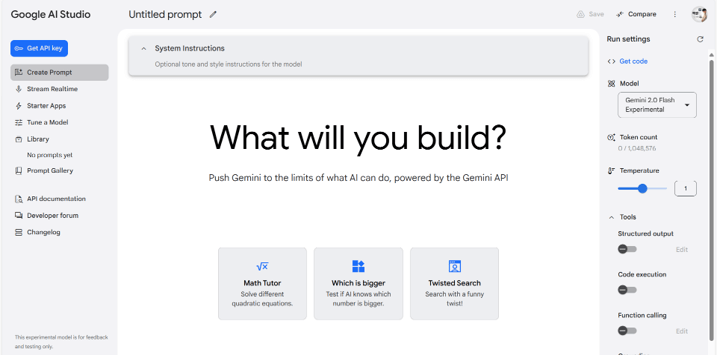
- 좌측 메뉴에서 Stream Realtime을 클릭합니다.
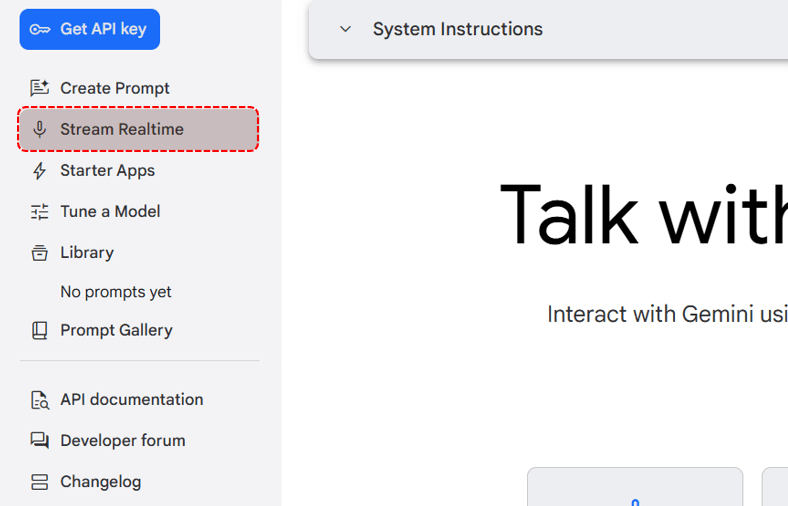
- Stream Realtime은 크게 3가지 모드를 지원하며, 채팅 입력창 왼쪽의 마이크나 비디오 버튼을 클릭해 공유 모드를 변경할 수 있습니다.
· Talk to Gemini : 음성으로만 대화하는 모드
· Show Gemini : 카메라(웹캠)를 켜고 Gemini와 대화하는 모드
· Share your screen : 화면을 공유하며 Gemini와 대화하는 모드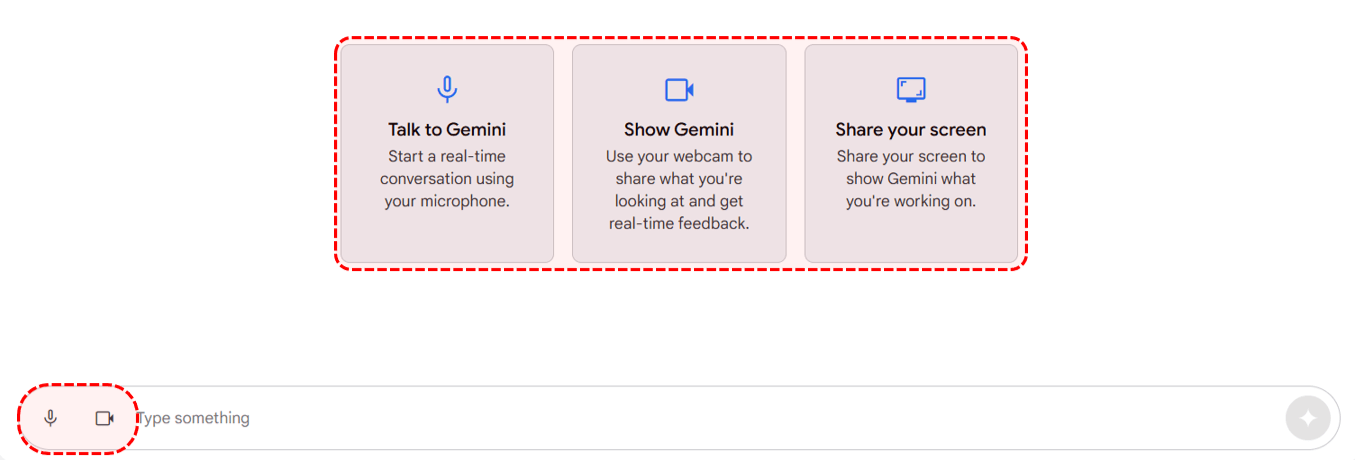
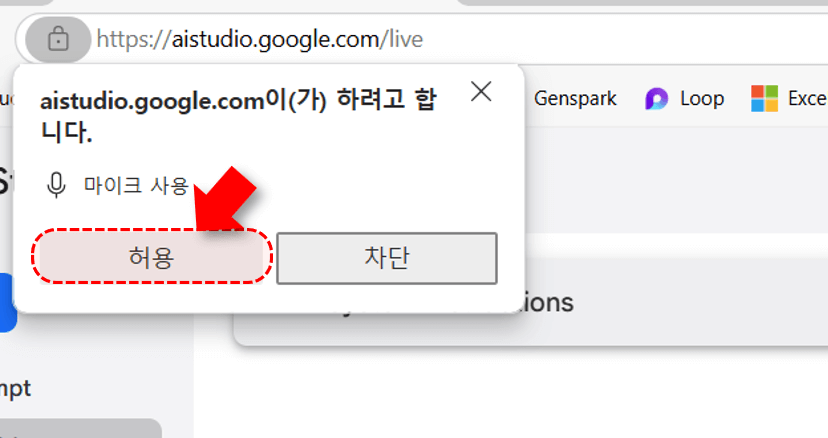
- Gemini Live를 처음 사용할 경우, 아래 그림과 같이 마이크 사용 권한을 묻는 팝업창이 표시됩니다. [허용] 버튼을 클릭해 마이크 접근을 허용합니다.
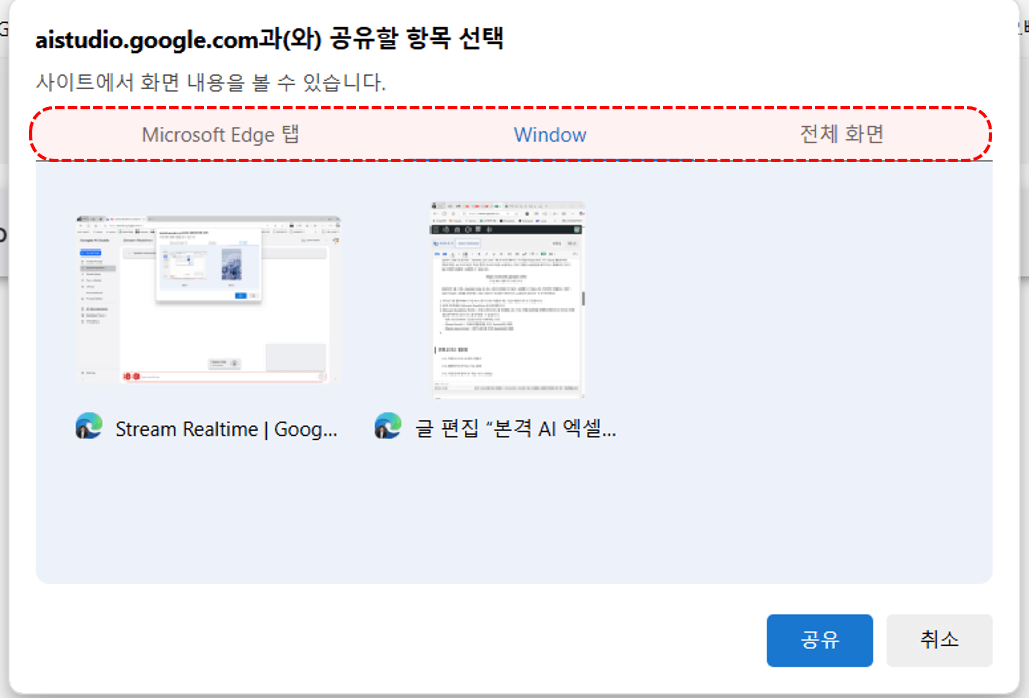
- Share your screen 버튼을 클릭한 뒤, [Window] 또는 [전체 화면]에서 공유할 대상을 선택하고 [공유] 버튼을 클릭합니다.
- 이제 Gemini와 자유롭게 대화하며 업무를 진행할 수 있습니다.
· 2025년 1월 기준, 한 세션당 대화 시간은 10분으로 제한됩니다.
· 간혹 'Something went wrong' 오류와 함께 대화가 종료되는 경우가 있는데, 이때는 새로고침 버튼을 클릭해 새로운 대화를 시작합니다.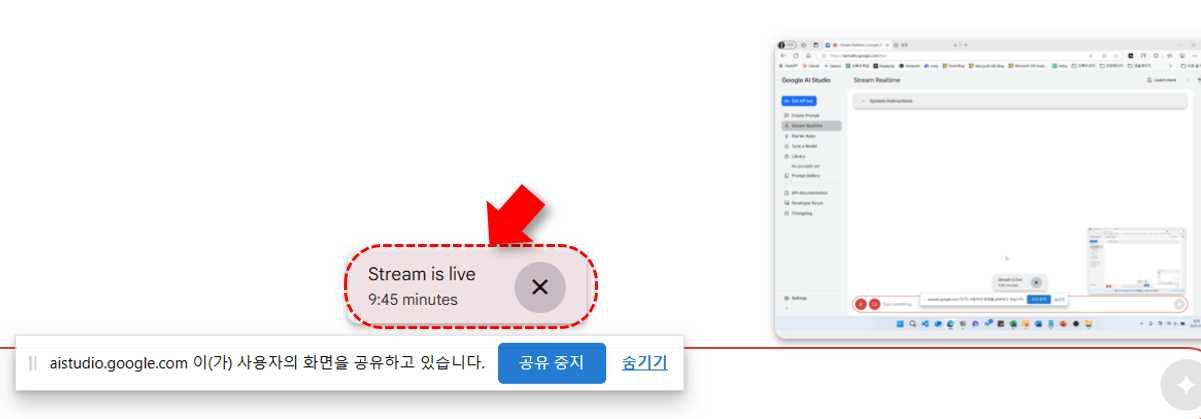
- Gemini Live를 활용한 다양한 사례는 영상 강의에서 단계별로 정리해 두었으니 함께 확인합니다.
· 엑셀 보고서 & 차트 만들기
· 웹페이지 분석 & 기능 설명
· 시험 문제 풀이 & 학습 보조 선생님
![[도구 업데이트] 실시간 추첨, 무료 도구 업데이트!](https://www.oppadu.com/wp-content/uploads/2026/09/마블레이스-런칭.png)
![[도구 업데이트] 투명 인감 도장 PNG를 만들어보세요!](https://www.oppadu.com/wp-content/uploads/2026/09/투명-도장-생성기-안내.png)
ai의 발전은 정말 무섭습니다 :( 터미네이터도 곧 나오겠더라고요....
https://aistudio.google.com/live
위 링크에서 Stream Real Time 버튼을 클릭해 화면 공유를 해보세요.