엑셀을 사용하는 직장인이라면, F4키의 중요성을 이미 알고 계실 겁니다. 하지만 이 F4키를 더 효과적으로 활용하면 작업 속도를 크게 높일 수 있습니다.
 셀 참조방식을 이해하면 엑셀 작업이 더욱 편해집니다!
엑셀 작업을 보다 효율적으로 만들어 주는 F4키의 숨겨진 활용법을 정리해 보겠습니다.
- 예제파일을 실행한 후, 표의 첫번째 셀인 C5셀에 "=B5*C4" 수식을 작성합니다.
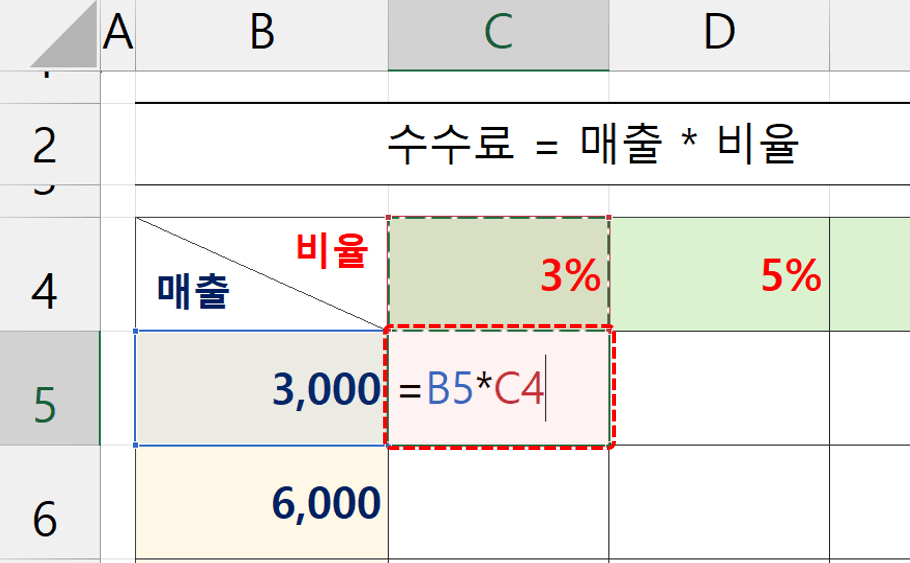 표의 첫번째 셀을 선택 후, 매출 * 비율로 수수료를 계산합니다.
- 수식을 아래쪽으로 자동채우기하면, 비율인 C4셀도 함께 이동하여 잘못된 값이 계산됩니다.
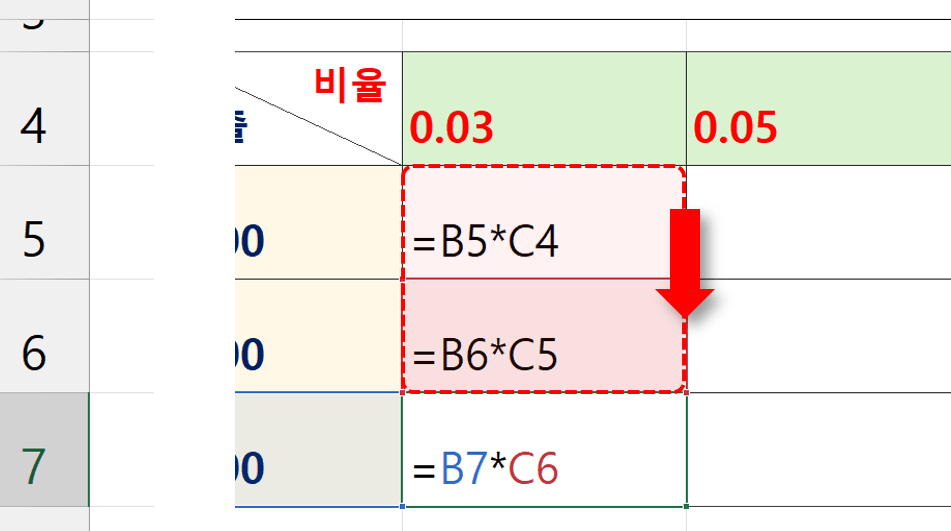 수식을 아래로 자동채우기하면 비율이 아래로 이동하며 잘못된 값이 계산됩니다.
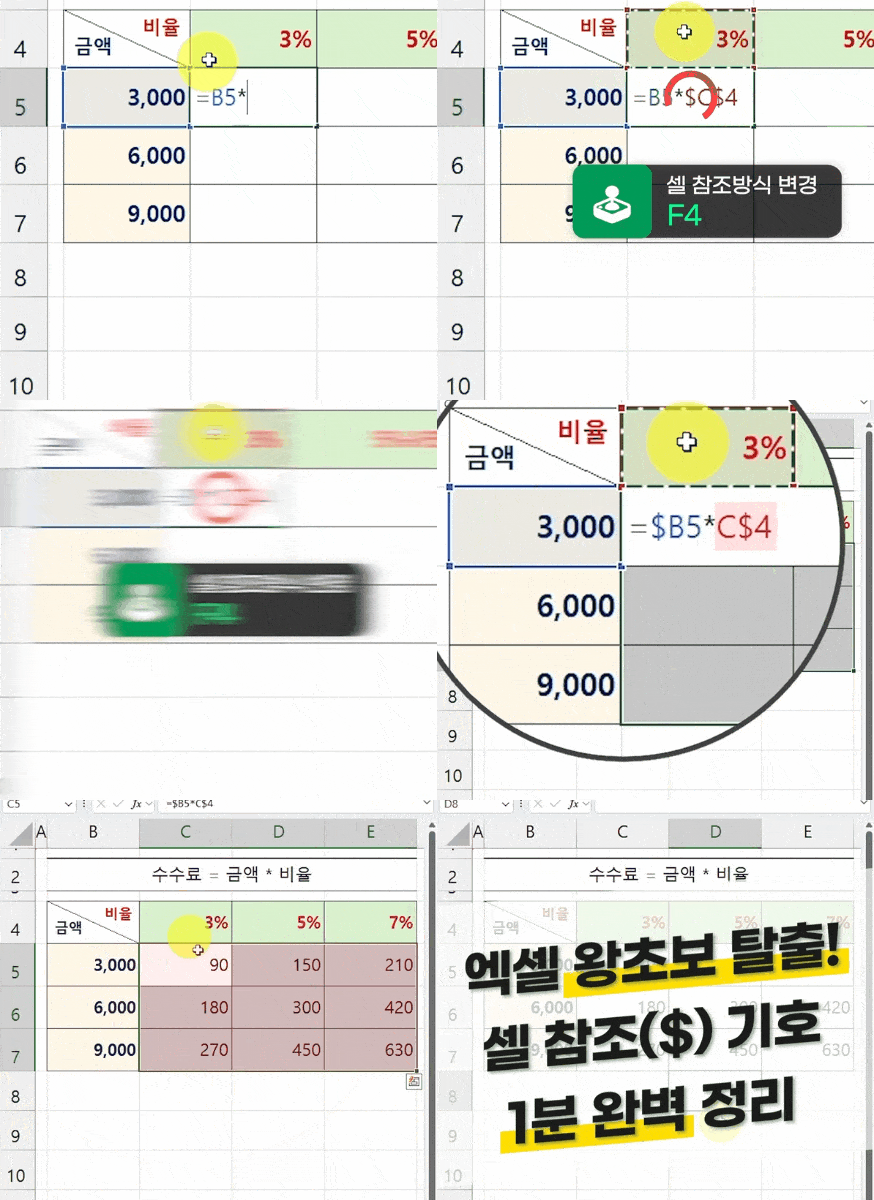
- 이때, F4키를 사용하여 참조방식을 변경할 수 있습니다. 수식에서 C4셀을 선택하고 F4키를 눌러 절대참조($C$4)로 바꾼 후, 아래로 자동채우기하면 셀이 고정되어 올바른 값이 계산됩니다.
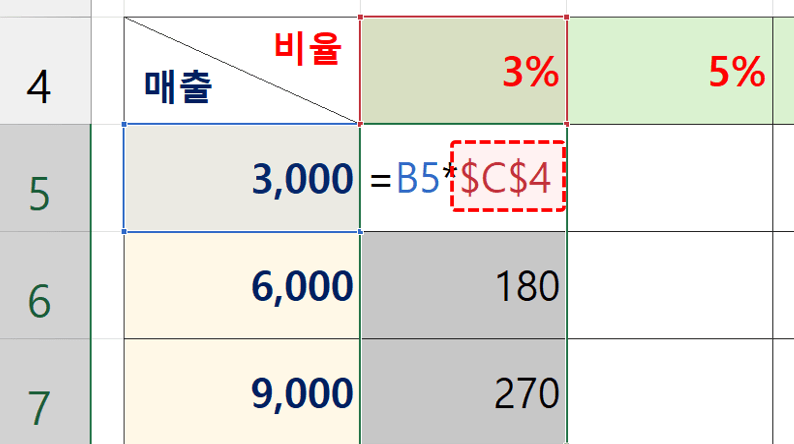 비율을 절대참조로 변경 후, 수식을 아래로 자동채우기합니다.
- 그러나 오른쪽으로 자동채우기 할 때는 여전히 셀이 고정되어 있어, 이번에는 비율이 함께 이동하지 않는 문제가 생깁니다.
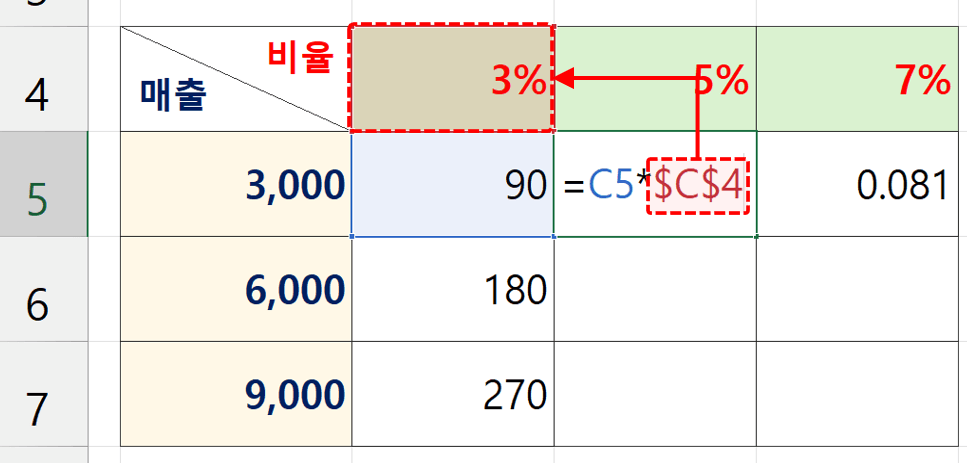 수식을 오른쪽으로 자동채우기하면 비율이 고정되어 어려움이 생깁니다.
- 이럴 때는 자동채우기 방향에 따라 고정할 위치를 구분하면 문제를 해결할 수 있습니다. 매출의 경우 숫자(5→6→7)은 이동하되 알파벳(B)은 고정하고, 비율의 경우 알파벳(C→D→E)는 이동하되 숫자(4)를 고정해야 합니다.
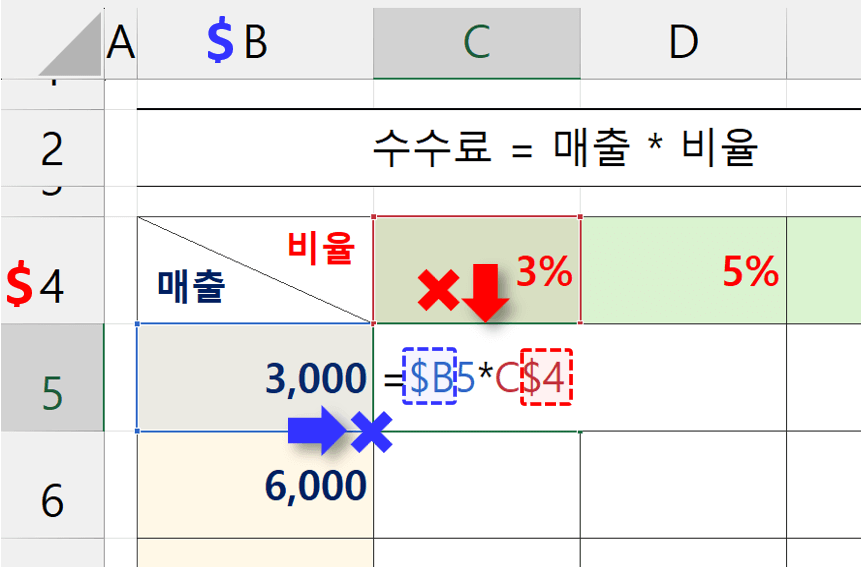 매출은 B열을 고정하고, 비율을 4행을 고정하도록 수식의 각 셀을 $B5*C$4로 참조합니다.
오빠두Tip : 셀 참조방식에 대한 더 쉽고 자세한 설명은 아래 엑셀 기초 입문 강의를 참고하세요!
- 따라서 수식의 각 셀을 선택하고 F4키를 여러번 눌러 =$B5*C$4 로 참조방식을 변경한 후, 수식을 자동채우기하면 수수료를 한 번에 계산할 수 있습니다.
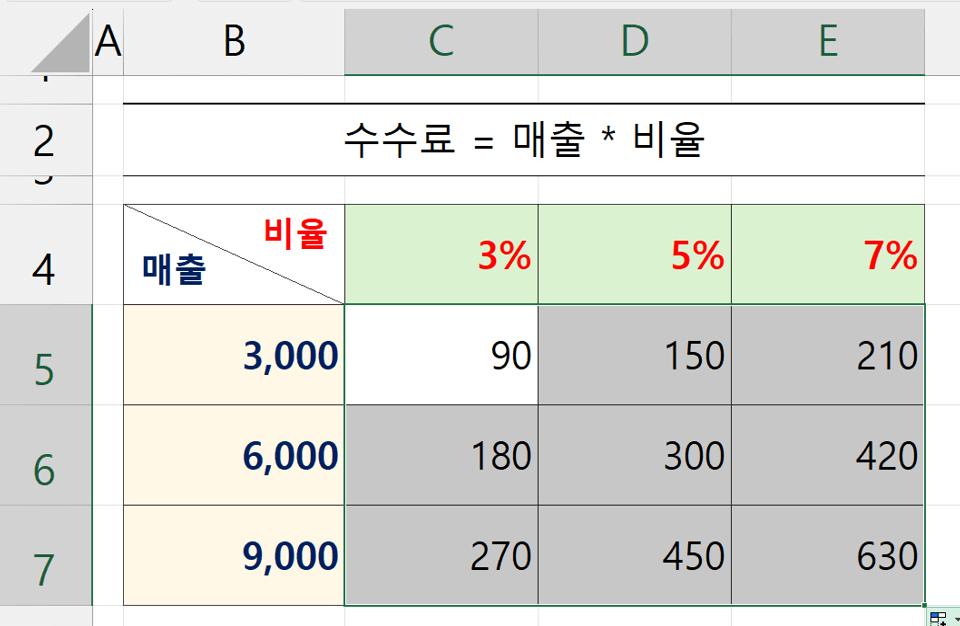 수식을 자동채우기하면, 수수료가 한 번에 계산됩니다.