엑셀 COPILOT 함수 완벽 가이드 | 데이터 정제, 분석, 파이썬 연동까지

엑셀 COPILOT 함수가 프리뷰로 공개되었습니다! 실무에 바로 쓰는 6개 실전 예제로 COPILOT 함수의 강력함을 확인해보세요!✨
이 강의에서는 2025년 8월 프리뷰로 공개된 엑셀 COPILOT 함수를 실무에 적용하는 방법을 다룹니다. 동적 배열과 파워 쿼리, Python in Excel을 COPILOT 함수와 결합해 불규칙한 텍스트에서 정보 추출, 사용처 자동 분류, 행사 좌석 최적 배치, 이력서 기반 면접 질문 생성, 리뷰 형태소 분석과 워드 클라우드 시각화까지 여섯 가지 실전 시나리오로 정리합니다.

실습자료를 준비했어요
수업에서 사용한 예제 파일과 보충 자료를 한 곳에 정리했습니다!👇
목차 보기





COPILOT 함수 기초 살펴보기
2025년 8월 19일, 엑셀 역사에 큰 변화를 가져올 COPILOT 함수가 프리뷰로 공개되었습니다. COPILOT 함수는 엑셀 안에서 프롬프트와 참조 범위를 입력하면 ChatGPT의 응답 결과를 실시간으로 반환하는 함수입니다. 이 함수를 활용하면 단순 계산만 수행하던 기존 엑셀의 한계를 넘어, 사용자의 요청 의도를 파악하고 복잡한 문제를 능동적으로 해결하는 도구로 엑셀을 활용할 수 있습니다.
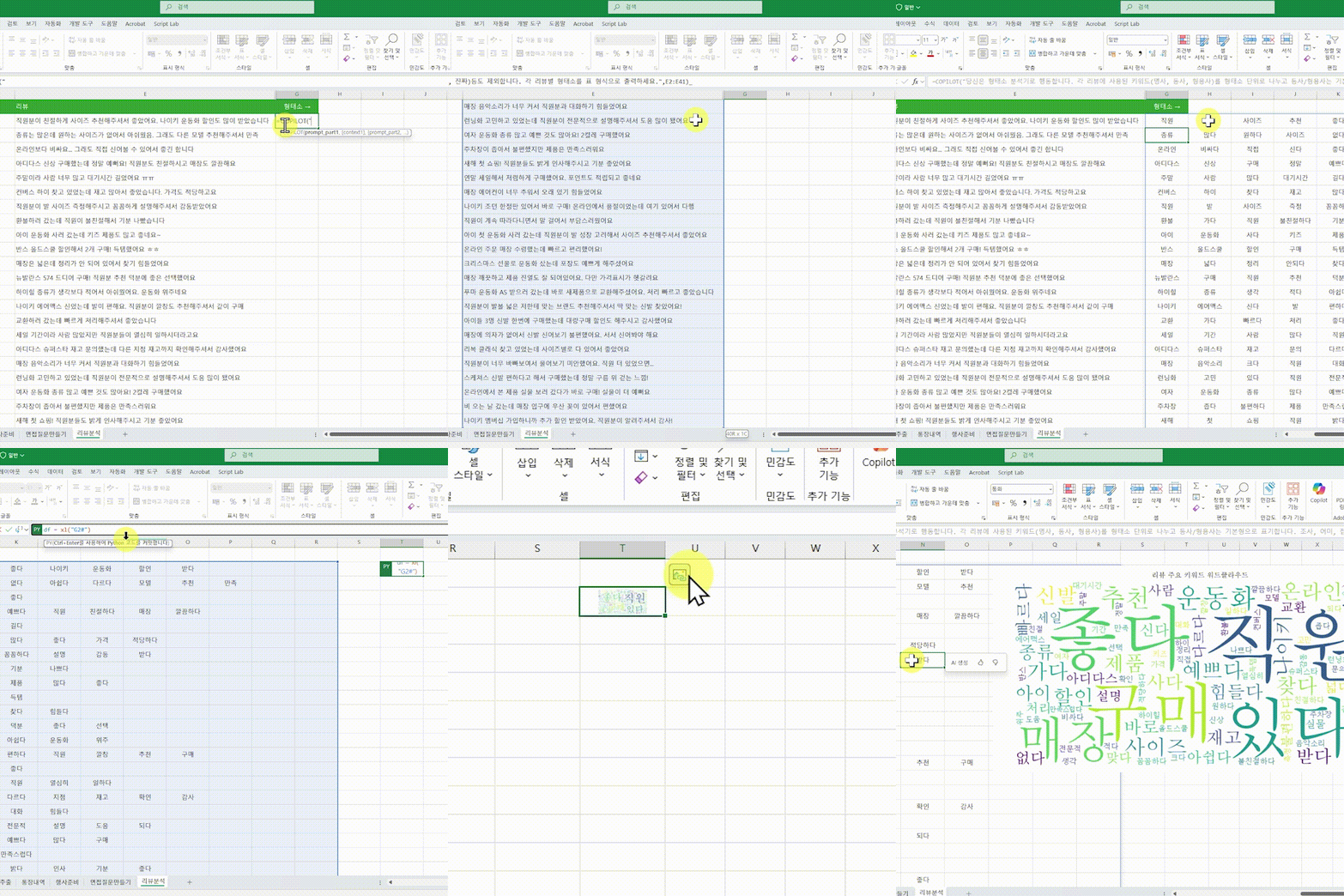
이번 프리뷰 강의에서는 엑셀의 동적 배열, 파워 쿼리, 파이썬과 COPILOT 함수를 결합해 실무에 적용하는 핵심 사례를 살펴보겠습니다.
✨ COPILOT 함수 (M365)
: 입력한 프롬프트와 참조 범위를 기반으로 ChatGPT의 응답 결과를 반환합니다.
· 2025년 8월 기준, COPILOT 함수는 기업용 M365 베타 채널 사용자에게 우선 제공됩니다.
· COPILOT 함수를 사용하려면 M365 라이선스와 별개의 Copilot 라이선스가 필요합니다.
· 엑셀 COPILOT 함수에 대한 자세한 설명은 아래 게시글에 정리해 두었으니 함께 참고하세요.👇
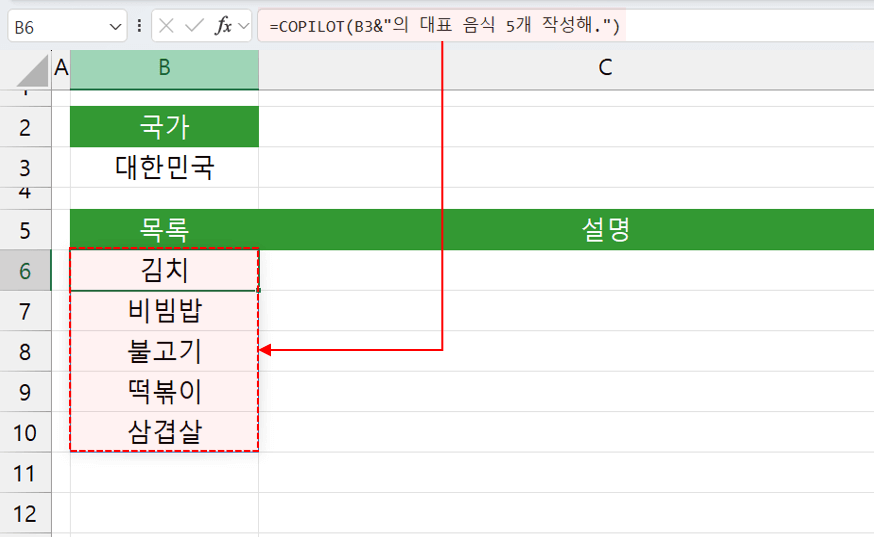
- 먼저 COPILOT 함수의 기본 사용법을 살펴보겠습니다. 예제 파일에서 [기본 예제] 시트로 이동한 뒤, 목록이 시작되는 B6셀을 선택하고 다음과 같이 함수를 입력합니다. 그러면 B3셀의 국가를 변경할 때마다 해당 국가의 대표 음식 5개가 실시간으로 출력됩니다.
=COPILOT(B3&"의 대표 음식 5개 작성해.")
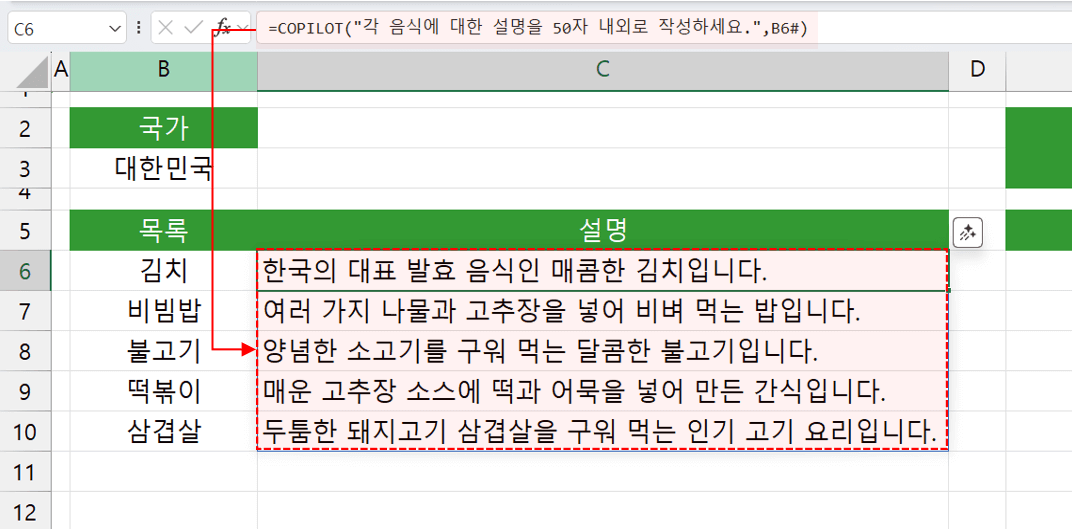
- COPILOT 함수의 두 번째 인수에는 동적 배열 범위를 참조할 수 있습니다. 설명이 시작되는 C6셀을 선택한 뒤 아래와 같이 함수를 입력하면, 각 대표 음식에 대한 설명이 동적으로 함께 출력됩니다.
=COPILOT("각 음식에 대한 설명을 50자 내외로 작성하세요.",B6#)
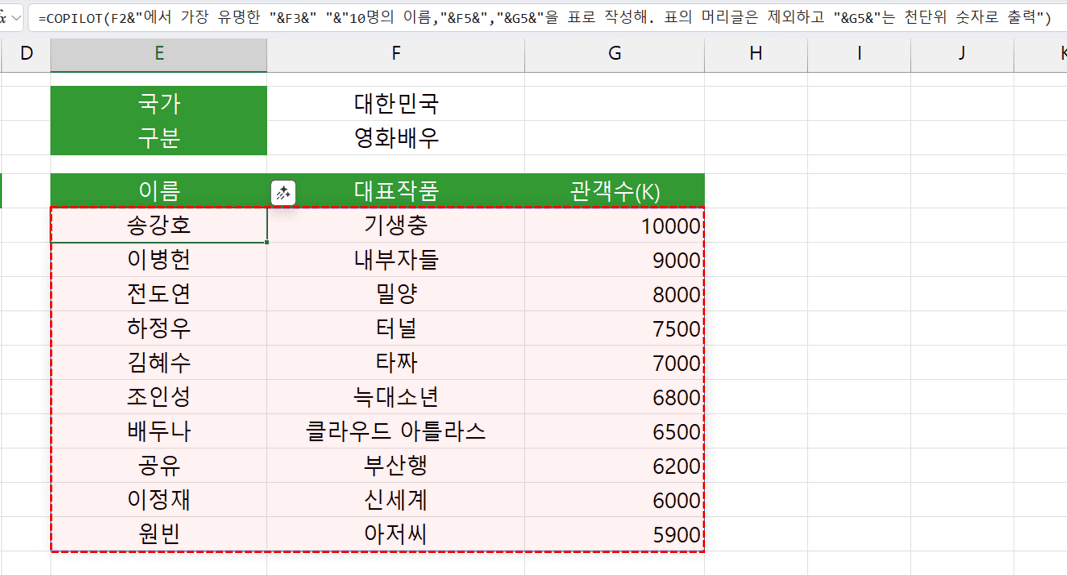
- 이 원리를 응용하면 다음 그림과 같이 셀 값을 바꿀 때마다 특정 국가의 유명 가수와 영화배우 목록을 실시간으로 출력하는 자동화 서식을 만들 수 있습니다. [기본예제] 시트의 E6셀에 아래 COPILOT 함수를 입력한 후 실행합니다.
=COPILOT(F2&"에서 가장 유명한 "&F3&" "&"10명의 이름,"&F5&","&G5&"을 표로 작성해. 표의 머리글은 제외하고 "&G5&"는 천단위 숫자로 출력")
예제1: 데이터 정제 & 텍스트 추출
이메일, 설문 응답, 리뷰처럼 불규칙하게 작성된 텍스트에서 이름·이메일·날짜와 같은 특정 항목을 추출해야 할 때 COPILOT 함수를 활용하면 매우 편리합니다. 기존에는 일반 함수나 VBA만으로 처리가 어려워 별도의 AI 도구가 필요했지만, COPILOT 함수가 추가되면서 데이터 정제와 텍스트 추출 작업의 효율이 크게 향상되었습니다.
- 예제 파일의 [텍스트추출] 시트로 이동한 후 C3셀에 다음과 같이 COPILOT 함수를 작성합니다.
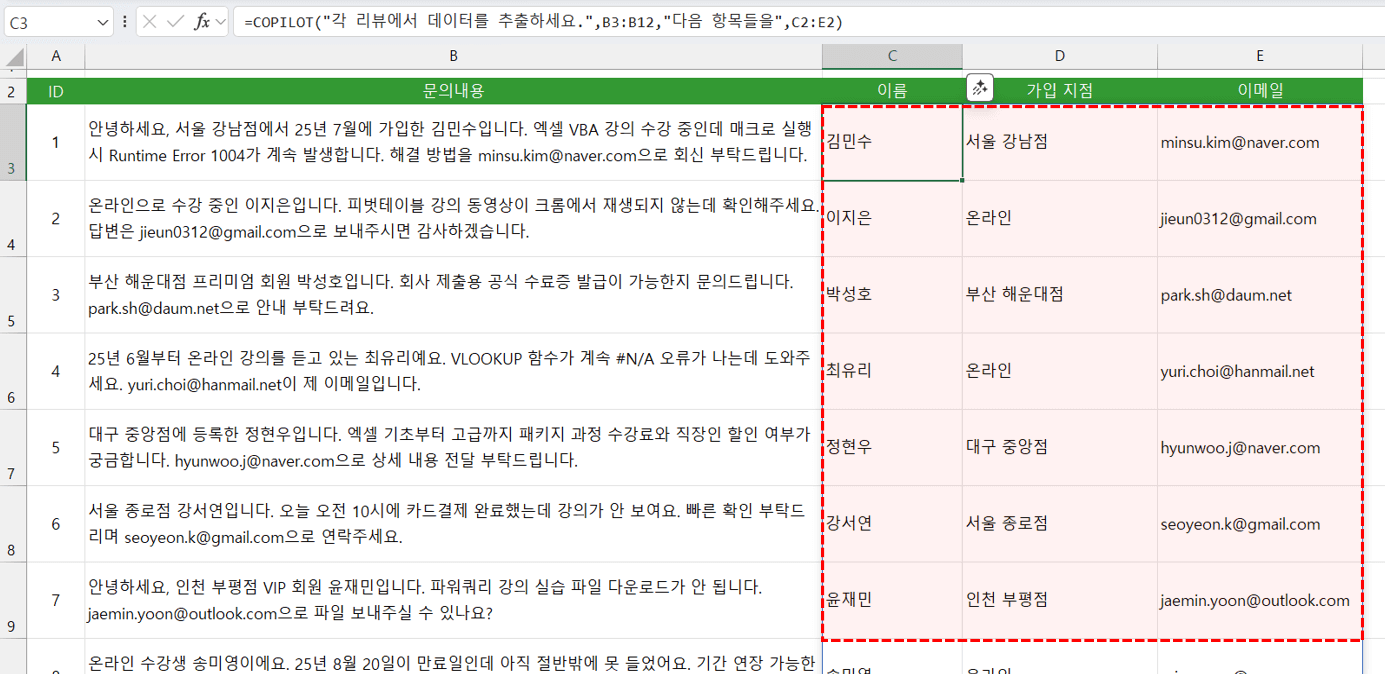
=COPILOT("각 리뷰에서 데이터를 추출하세요.",B3:B12,"다음 항목들을",C2:E2)
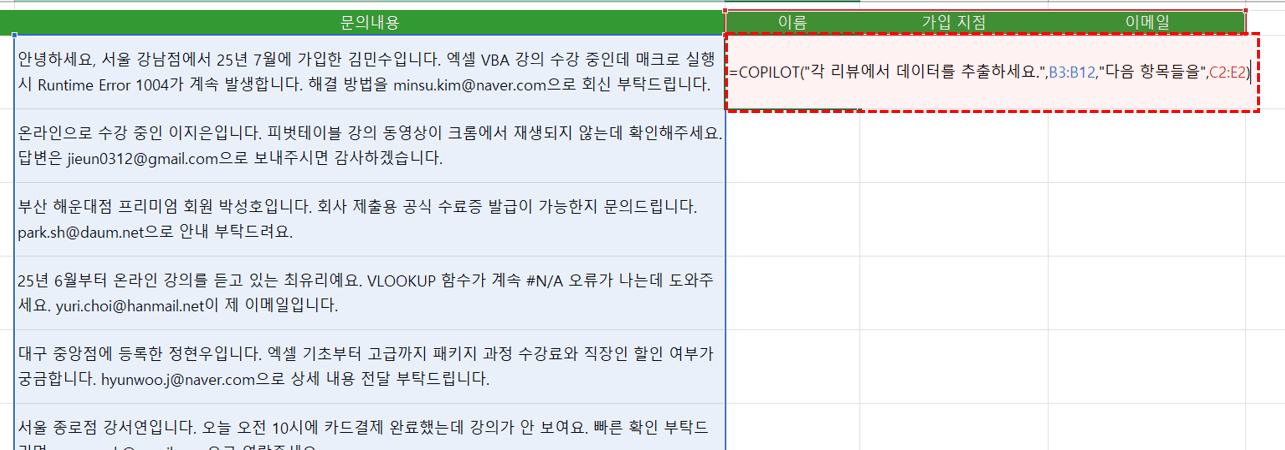
- 함수를 입력하면 아래 그림과 같이 B열에 작성된 문의 내역에서 C2:E2 머리글에 해당하는 데이터가 추출됩니다. 이후 머리글을 "이메일, 문의내역, 가입지점" 등으로 변경하면 변경된 머리글에 맞는 데이터가 실시간으로 다시 추출되는 것을 확인할 수 있습니다.
예제2: 데이터 분류 + M365 함수 연계
데이터 분류(라벨링)는 AI가 가장 잘 처리하는 업무 중 하나입니다. 실무에서 자주 다루는 통장 내역이나 고객 유형 분류는 데이터 분석의 출발점이지만 시간이 많이 소요되는 단계입니다. 이때 동적 배열과 COPILOT 함수를 결합하면 데이터 분류부터 분석까지의 흐름을 훨씬 효율적으로 처리할 수 있습니다.
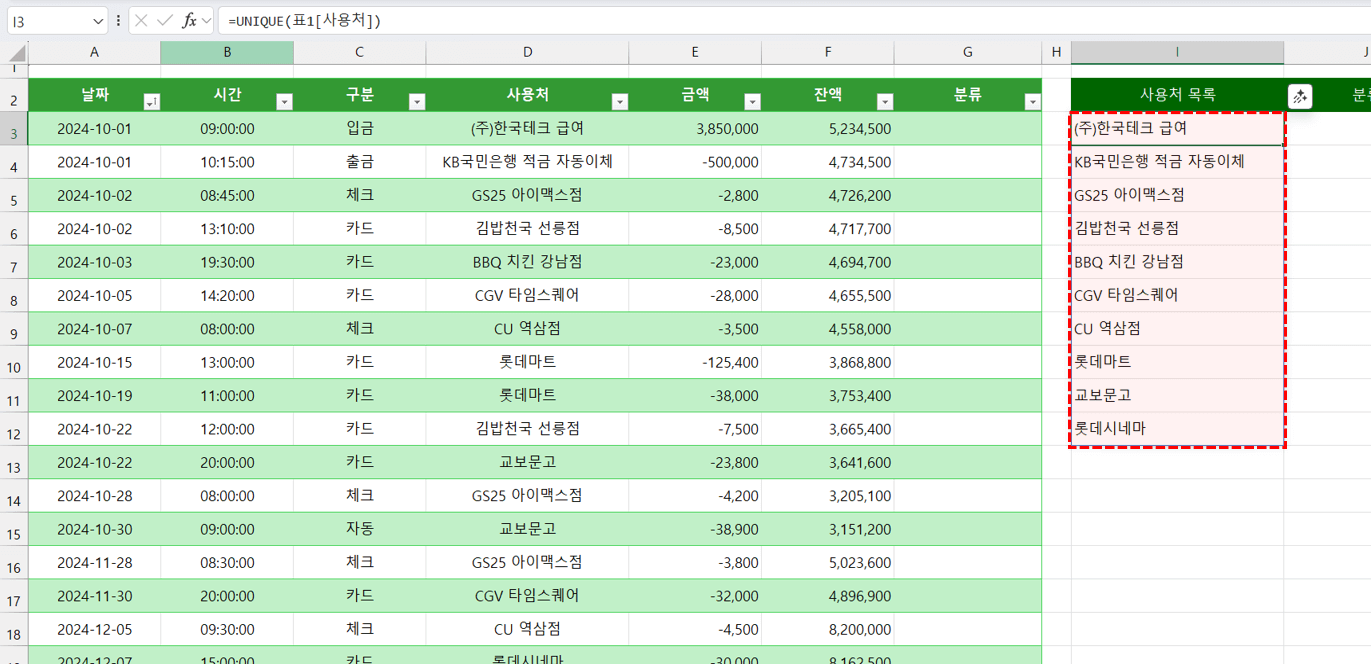
- 예제 파일의 [통장내역] 시트로 이동합니다. 먼저 통장 사용 내역의 사용처를 분류하기 위해 사용처 고유 목록을 만들겠습니다. 사용처 목록이 시작되는 I3셀에 다음과 같이 UNIQUE 함수를 입력하면 중복이 제거된 사용처 고유 목록이 생성됩니다.
=UNIQUE(표1[사용처])
- 이제 L열에 작성된 분류 기준에 따라 각 사용처를 분류합니다. 분류가 시작되는 J3셀에 아래 함수를 입력하세요. 분류 기준 범위는 L3:L12까지 빈 칸을 포함해 넉넉히 선택한 뒤, TRIMRANGE 함수로 감싸 실제 데이터가 입력된 범위만 참조되도록 작성합니다.
=COPILOT("각 사용처를 분류합니다.",I3#,"다음 분류 기준에 따라",TRIMRANGE(L3:L12))
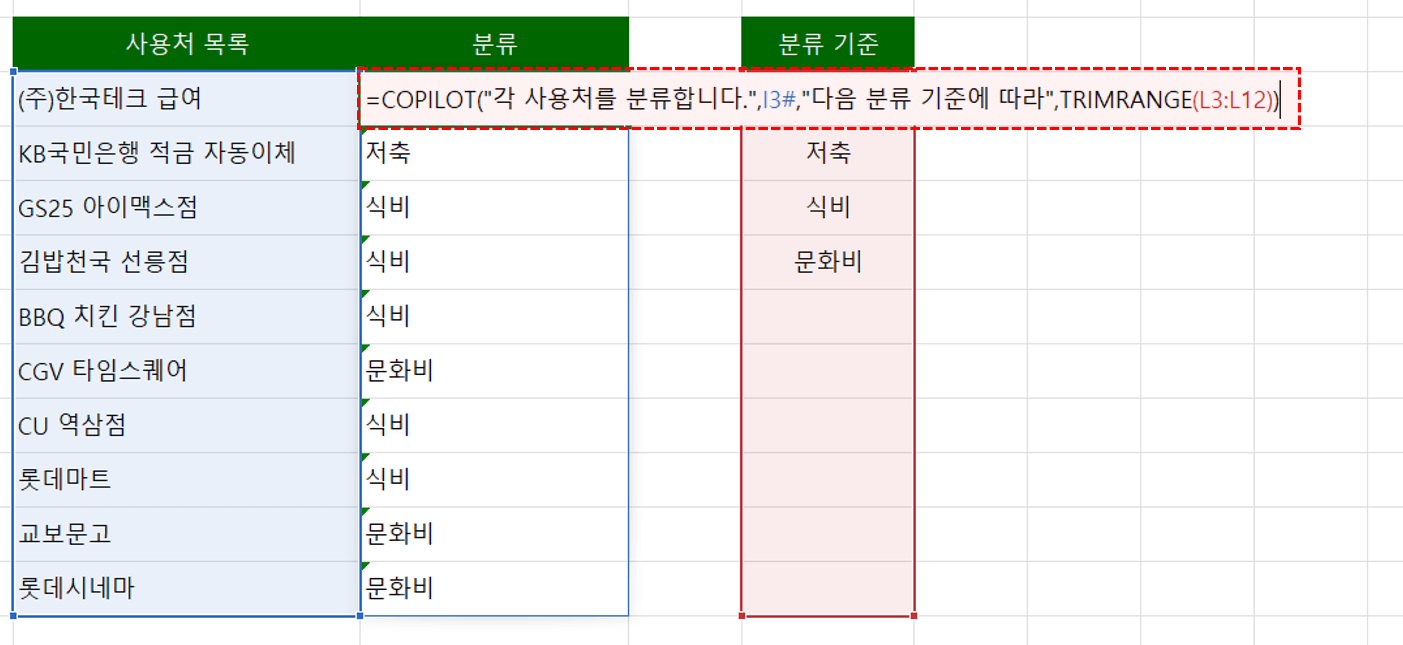
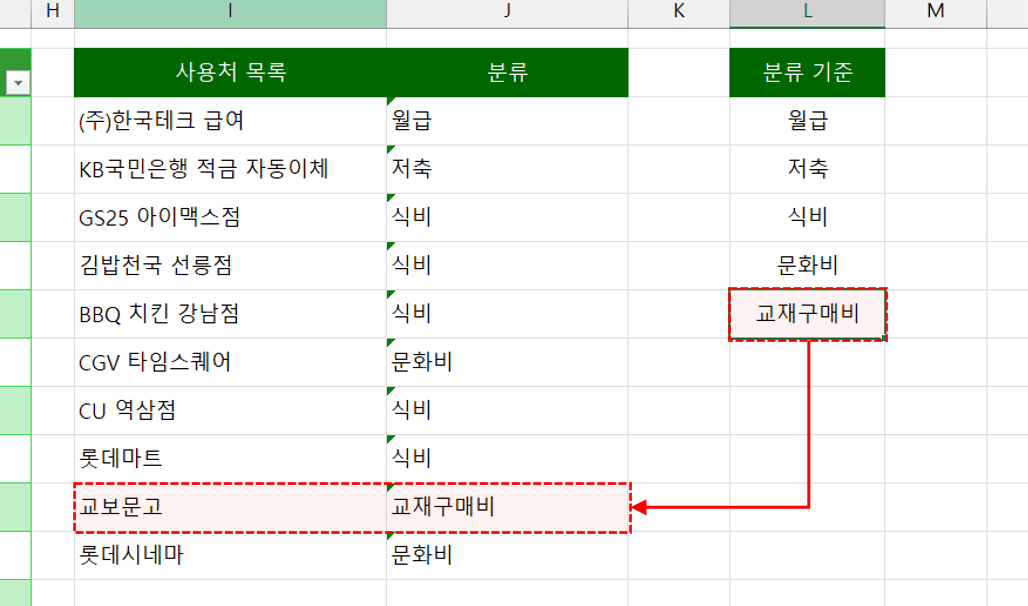
- 함수를 실행하면 아래 그림과 같이 월급, 저축, 식비, 문화비 등으로 사용처가 자동 분류됩니다. 이제 분류 기준에 새로운 항목을 추가해 보겠습니다. 예를 들어 "교재 구매비"라는 기준을 추가하면 '교보문고'의 사용 분류가 곧바로 교재 구매비로 갱신됩니다.
- 이제 완성된 분류표를 참고해 통장 사용 내역에 분류를 입력합니다. 표에서 '분류' 시작 셀을 선택한 뒤 다음과 같이 VLOOKUP 함수를 입력하면 각 사용처의 분류가 한 번에 채워집니다.
=VLOOKUP([@사용처],I:J,2,0)
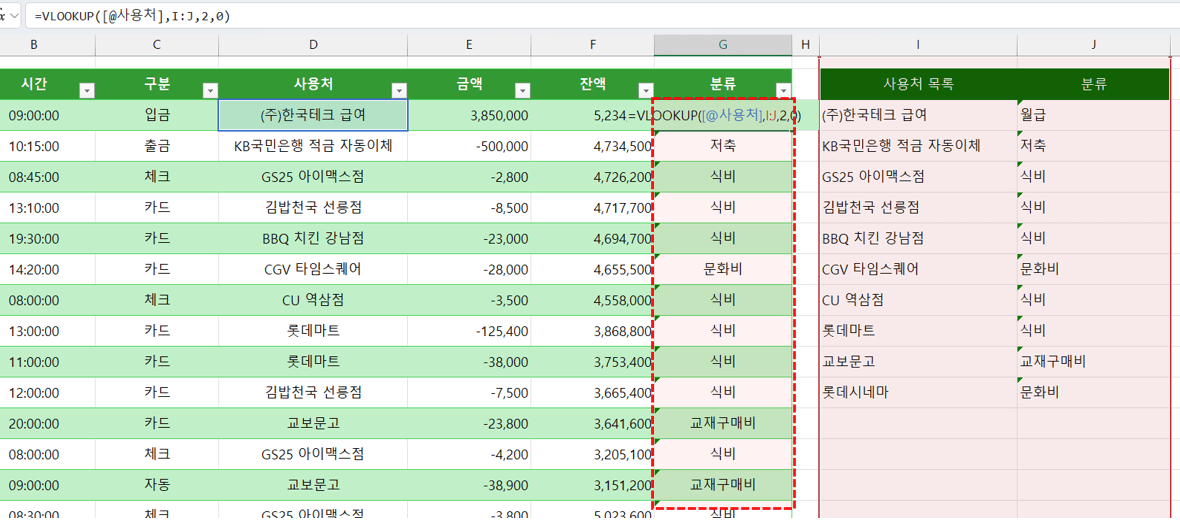
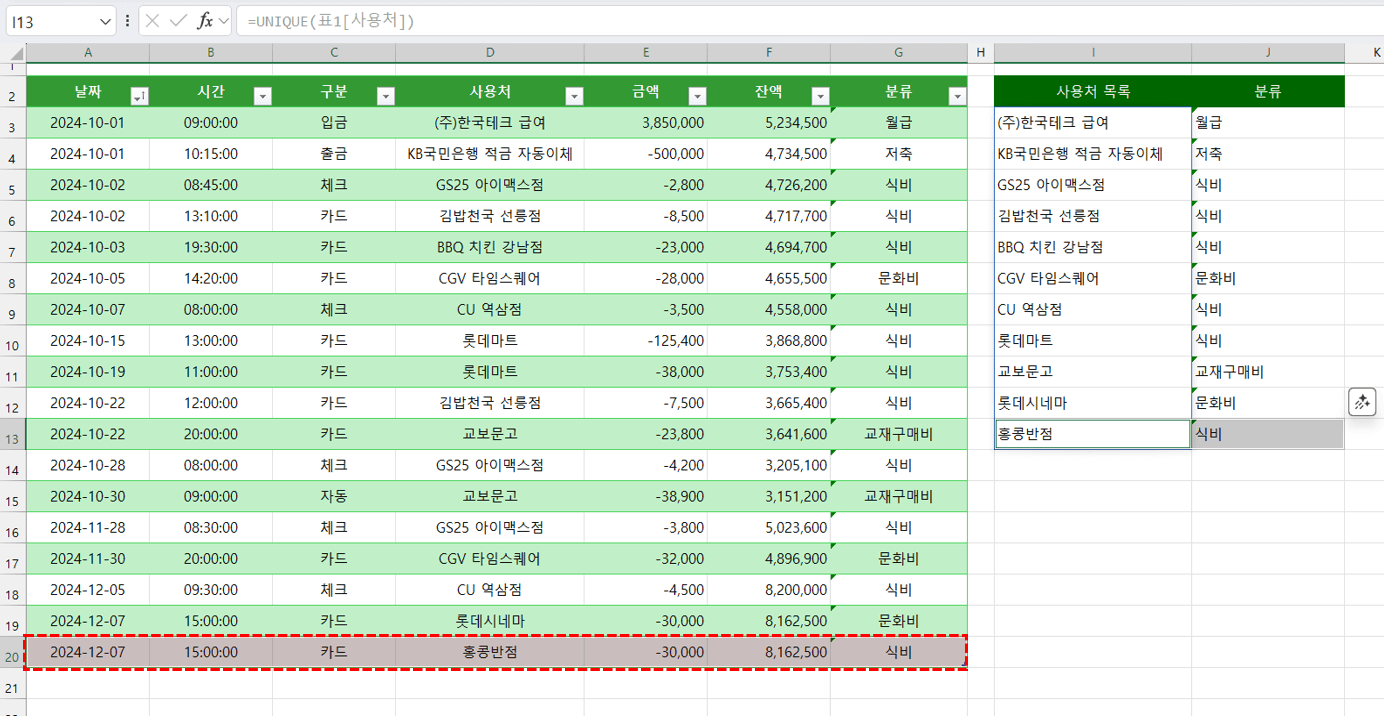
- 이제 통장 내역에 새로운 항목이 추가될 때마다 새 사용처의 분류가 자동으로 갱신되고, 통장 내역에 실시간으로 반영되는 자동화 서식이 완성됩니다.
예제3: 최적의 배치 / 조합 만들기
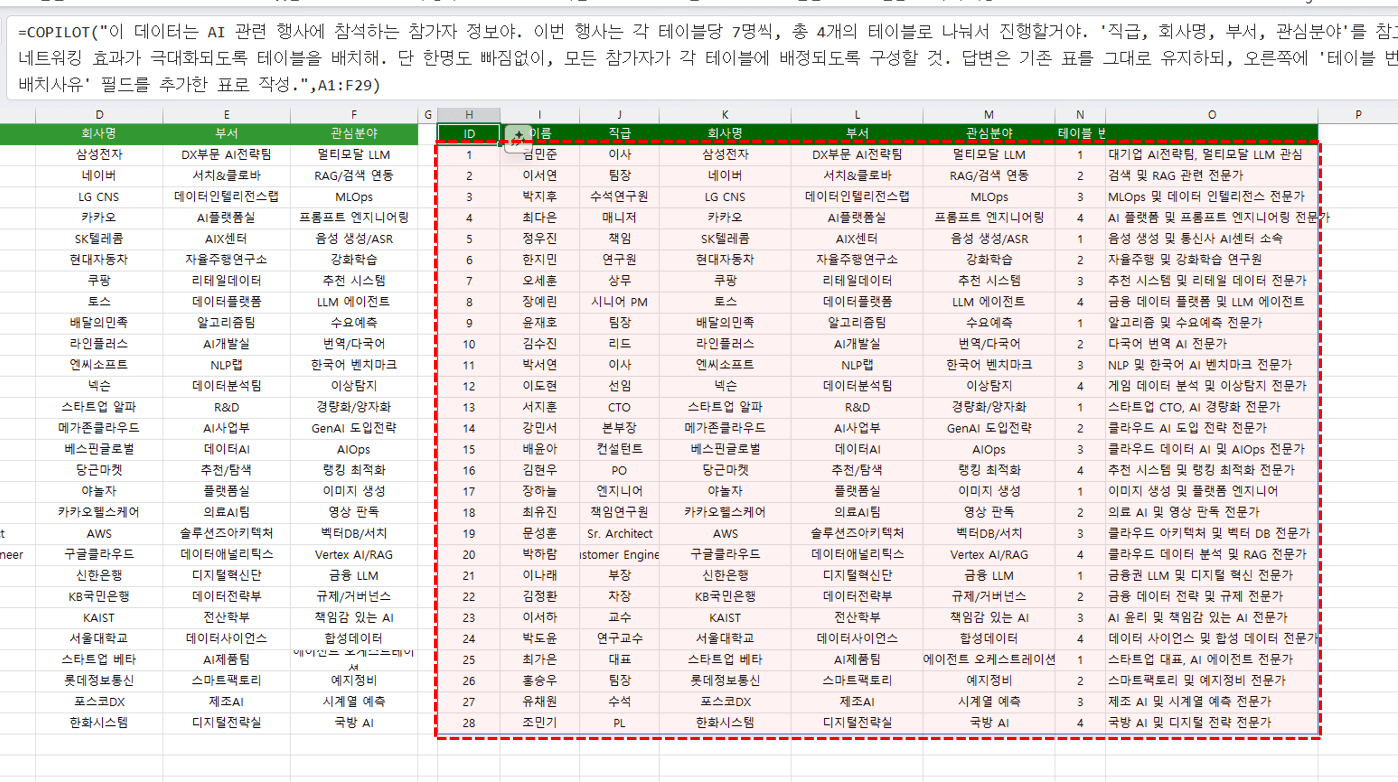
워크숍 조 편성, 행사 좌석 배치, 업무 분담처럼 정답이 정해져 있지 않아 수많은 경우의 수를 검토해야 하는 업무는 누구나 한 번쯤 막막함을 느껴 본 작업입니다. 과거에는 직관과 경험에 의존해야 했지만, 이제는 COPILOT 함수를 활용해 최적의 조합과 배치 근거가 함께 정리된 표를 손쉽게 생성할 수 있습니다.
- 예제 파일에서 [행사준비] 시트로 이동한 후, 표가 시작되는 H1셀에 아래 COPILOT 함수를 입력합니다.
=COPILOT("이 데이터는 AI 관련 행사에 참석하는 참가자 정보야. 이번 행사는 각 테이블당 7명씩, 총 4개의 테이블로 나눠서 진행할거야. '직급, 회사명, 부서, 관심분야'를 참고해서, 네트워킹 효과가 극대화되도록 테이블을 배치해. 단 한명도 빠짐없이, 모든 참가자가 각 테이블에 배정되도록 구성할 것. 답변은 기존 표를 그대로 유지하되, 오른쪽에 '테이블 번호 | 배치사유' 필드를 추가한 표로 작성.",A1:F29)
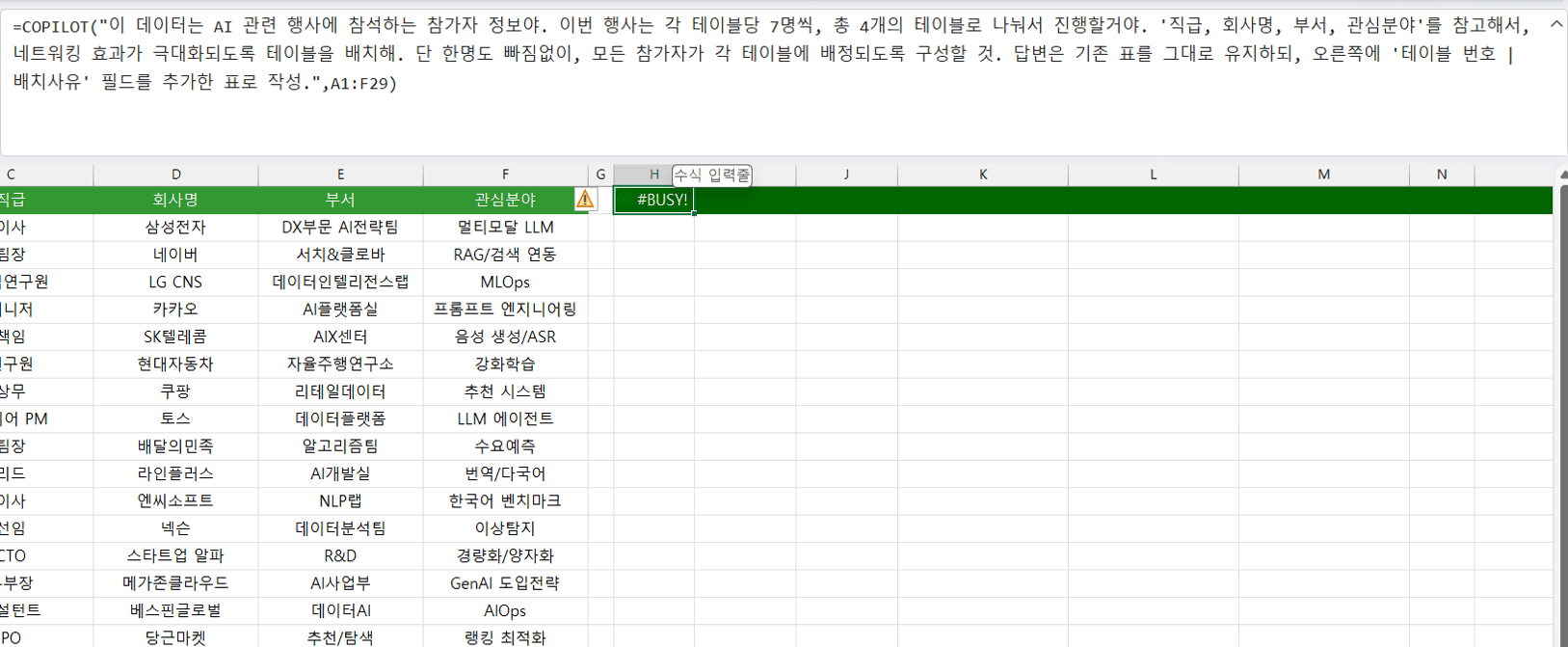
- 잠시 기다리면 아래 그림과 같이 테이블 번호와 배치 사유가 함께 정리된 테이블 배치표가 생성됩니다.
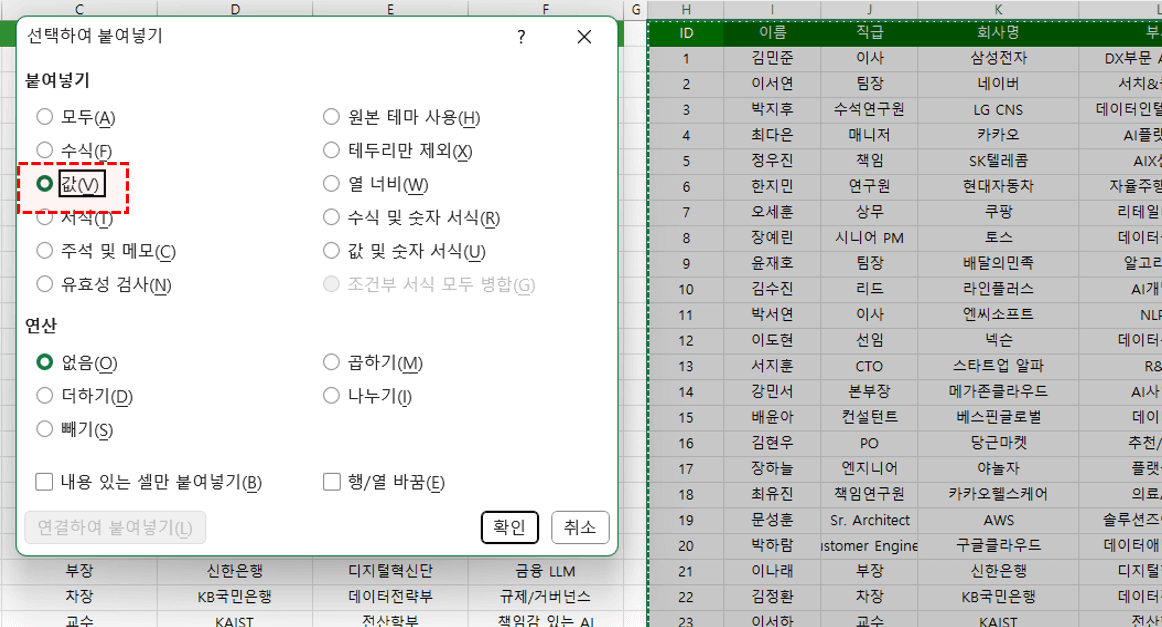
- 이렇게 완성된 표는 복사 → 우클릭 → 선택하여 붙여넣기 → 값 형태로 붙여넣기를 적용해 수식이 다시 실행되는 것을 방지하면서 데이터를 자유롭게 편집할 수 있습니다.
예제4: (파워쿼리 활용) 이력서 취합 + 질문 생성
엑셀 파워 쿼리는 데이터 전처리와 취합에 특화된 자동화 도구입니다. 그렇다면 파워 쿼리와 COPILOT 함수를 함께 사용하면 어떤 결과를 얻을 수 있을까요? 이번 예제에서는 폴더에 흩어져 있는 PDF 이력서를 버튼 한 번으로 취합하고(파워 쿼리), 이렇게 취합한 이력서 데이터를 바탕으로 면접 질문을 생성하는 방법을(COPILOT 함수) 살펴보겠습니다.
파워 쿼리로 폴더 내 PDF 파일을 취합하는 방법은 이전 영상 강의에서 자세히 다루었으니, 파일 취합 과정은 아래 강의를 참고해 주세요.👇
- 예제 파일에서 [면접질문만들기] 시트로 이동한 후, 면접 질문이 시작되는 E2셀에 다음과 같이 COPILOT 함수를 작성합니다.
=COPILOT("지금부터 삼성그룹에서 근무하고 있는 인사팀장으로서 행동해. 이력서를 참고해서 지원자의 업무 성향, 업무 역량을 평가할 수 있는 질문 3개를 생성하세요. 질문 앞에는 숫자 번호를 추가하세요.",이력서[@이력서])
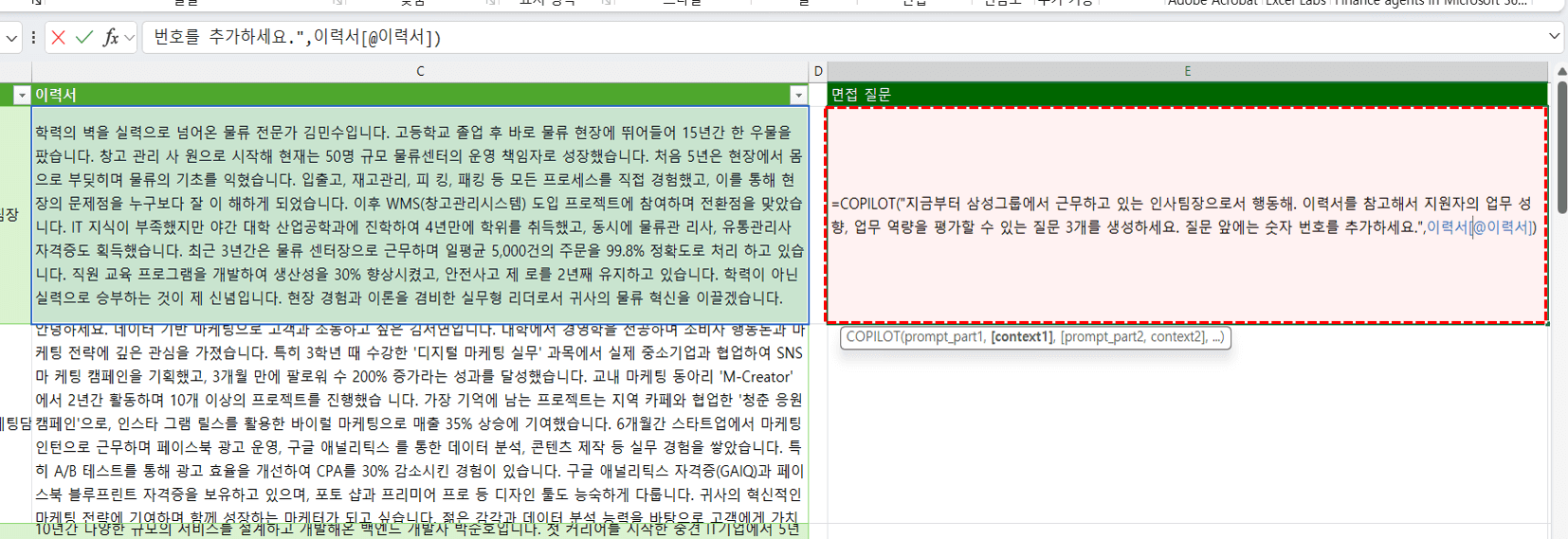
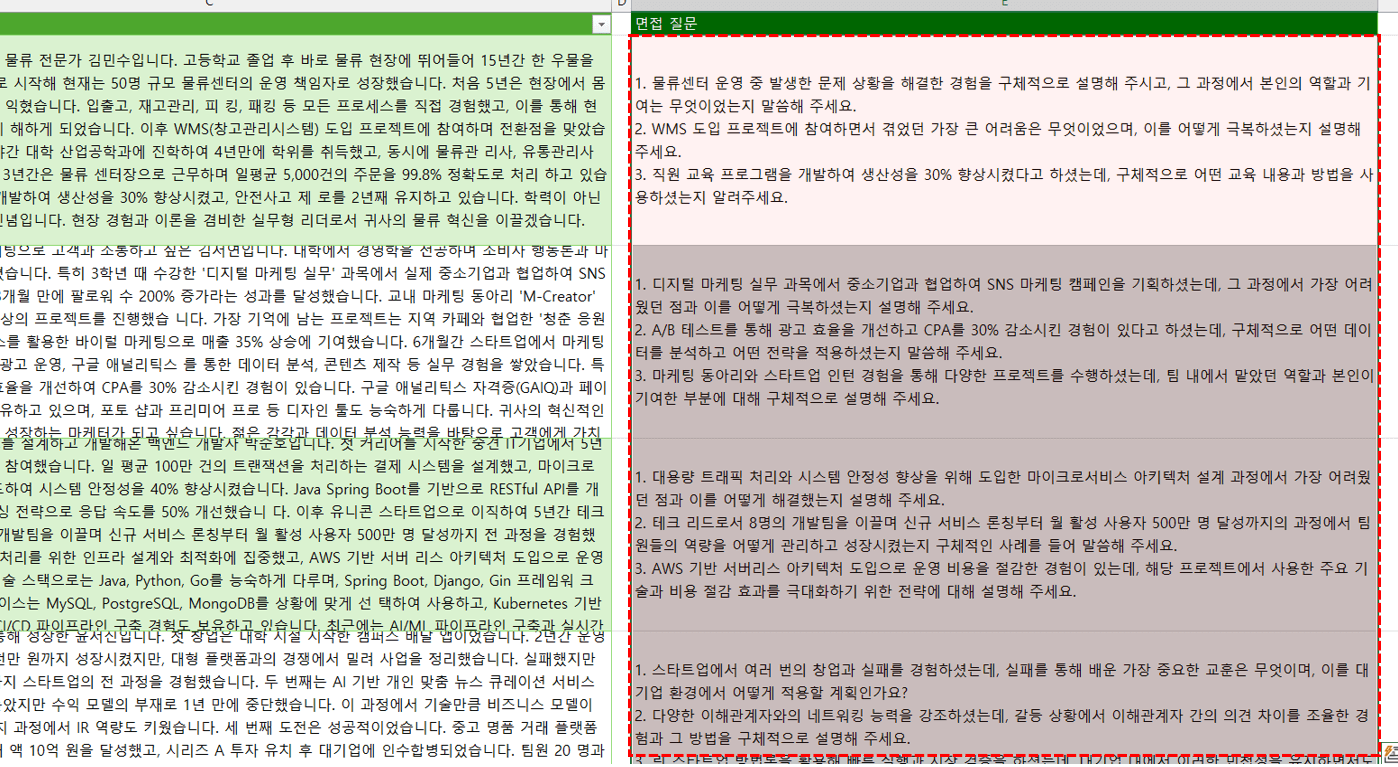
- 함수를 실행하면 3개의 면접 질문이 배열 형태로 반환됩니다. 반환된 질문들은 TEXTJOIN 함수로 묶어 줄바꿈으로 구분된 하나의 문장으로 정리합니다. 앞서 작성한 COPILOT 함수를 다음과 같이 TEXTJOIN 함수로 감싸 줍니다.
=TEXTJOIN(CHAR(10),,COPILOT(...))
// CHAR(10)은 줄바꿈 기호를 반환합니다.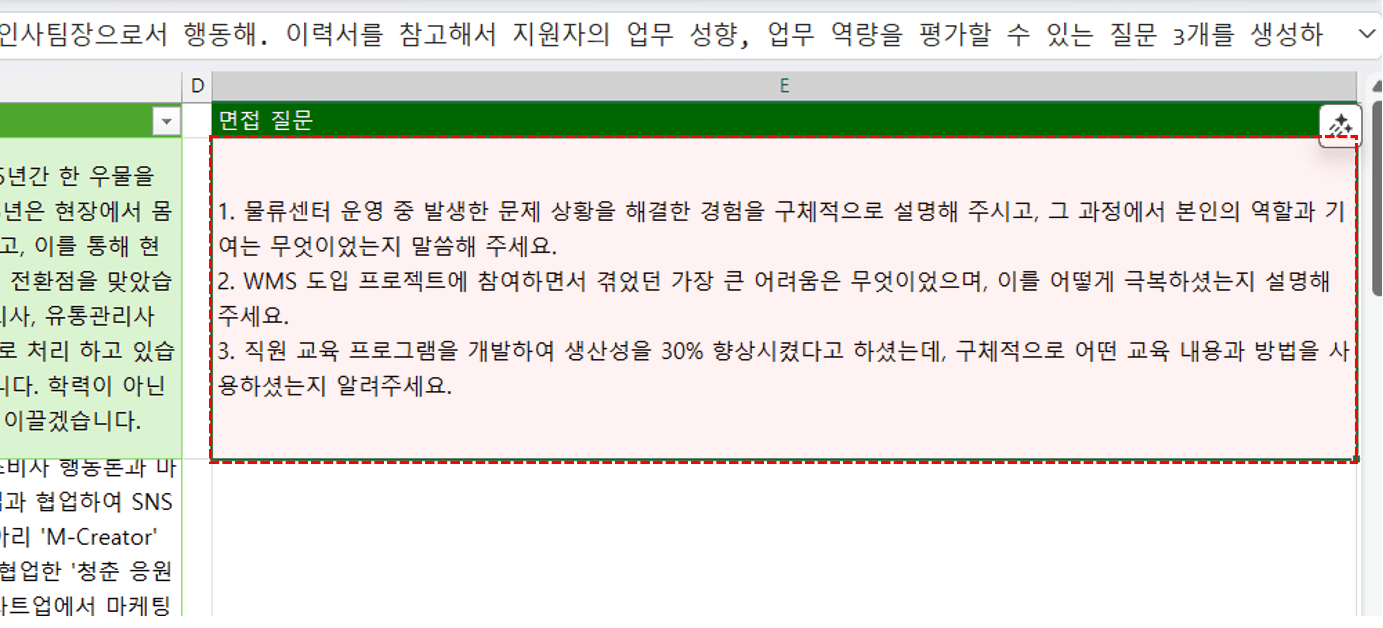
- 완성된 수식을 아래 방향으로 자동 채우기하면, 각 이력서를 참고한 맞춤형 면접 질문이 한 번에 생성됩니다.
예제5: (파이썬 활용) 형태소 분석 + 워드클라우드 차트
Python in Excel과 COPILOT 함수를 함께 활용하면 거의 모든 업무를 엑셀 안에서 해결할 수 있습니다. 이번 예제에서는 그 활용 사례 중 하나로, 고객 리뷰의 감정을 분석하고 형태소 단위로 키워드를 추출한 뒤, 추출한 키워드로 워드 클라우드 차트를 만드는 방법을 살펴보겠습니다.
2025년 8월 기준, Python in Excel은 기업용 M365 사용자에게 정식 제공되며 개인용 M365(퍼스널/패밀리) 사용자는 베타 채널을 등록하면 프리뷰 형태로 사용할 수 있습니다. Python in Excel의 자세한 기능은 이전 영상 강의에서 정리해 두었으니 아래 링크를 참고하세요.
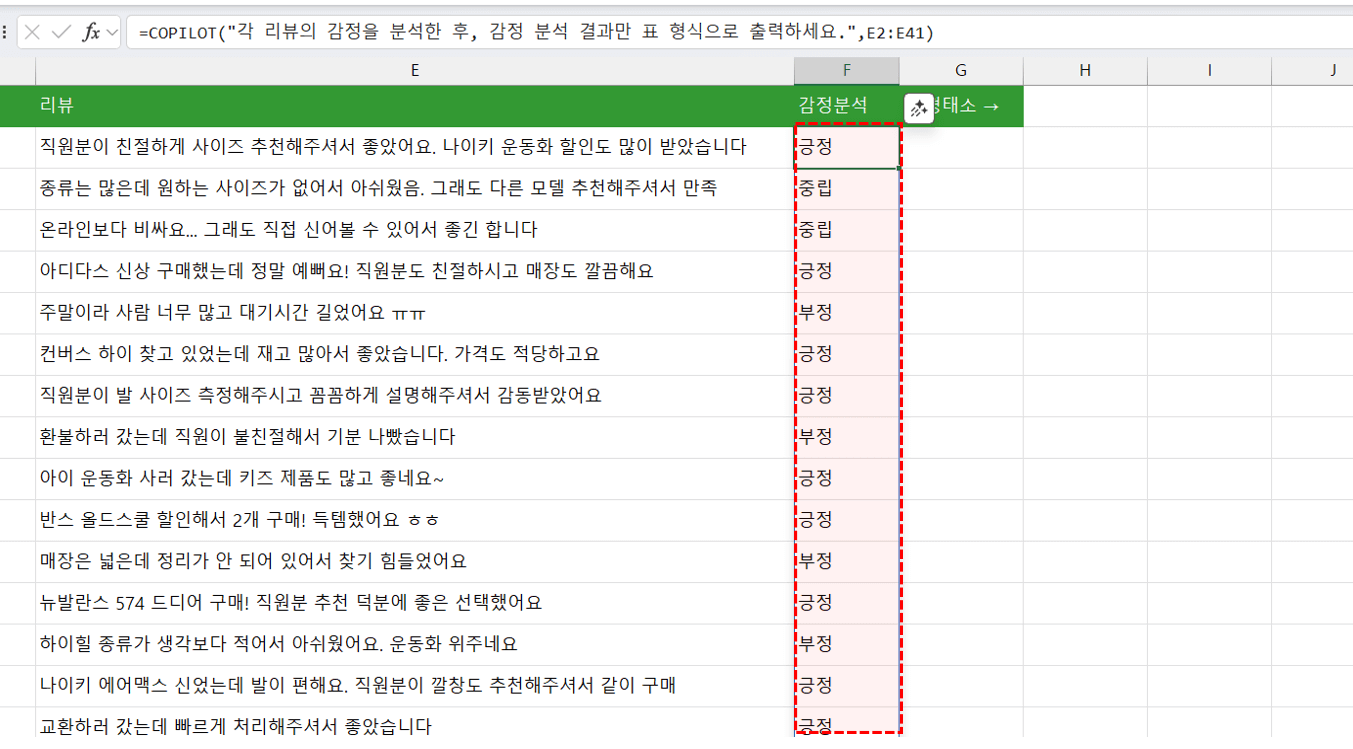
- 예제 파일에서 [리뷰분석] 시트로 이동한 후, '감정분석'이 시작되는 F2셀에 아래 COPILOT 함수를 입력하면 각 리뷰의 감정 분석 결과가 '긍정/중립/부정'으로 출력됩니다.
=COPILOT("각 리뷰의 감정을 분석한 후, 감정 분석 결과만 표 형식으로 출력하세요.",E2:E41)
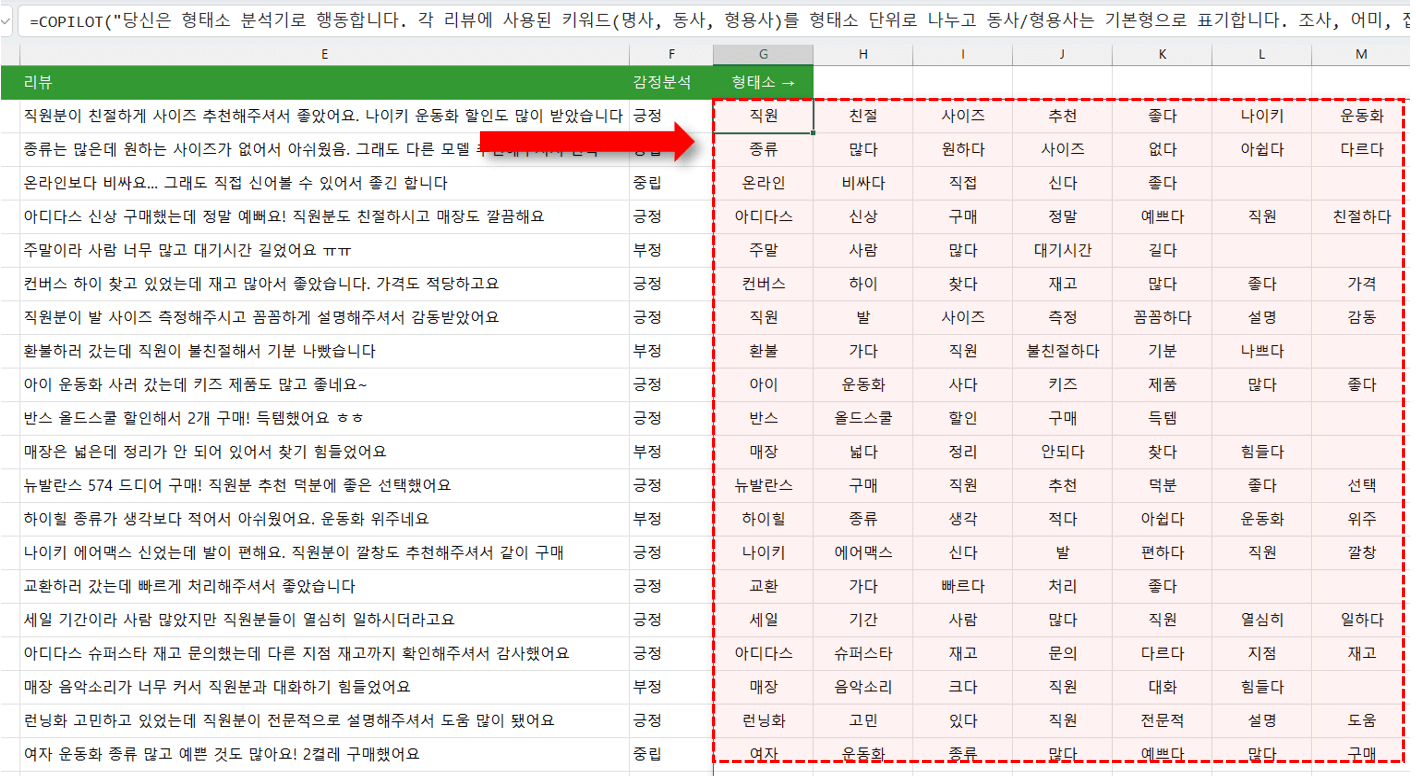
- COPILOT 함수를 활용하면 문장에서 명사·동사·형용사를 기본형으로 변환한 형태소 단위 키워드를 추출할 수 있습니다. 형태소가 시작되는 G2셀에 아래 COPILOT 함수를 입력합니다.
=COPILOT("당신은 형태소 분석기로 행동합니다. 각 리뷰에 사용된 키워드(명사, 동사, 형용사)를 형태소 단위로 나누고 동사/형용사는 기본형으로 표기합니다. 조사, 어미, 접미사, 기호, 이모지, 숫자 등은 제거하고 불용어(매우, 진짜)등도 제외합니다. 각 리뷰별 형태소를 표 형식으로 출력하세요.",E2:E41)
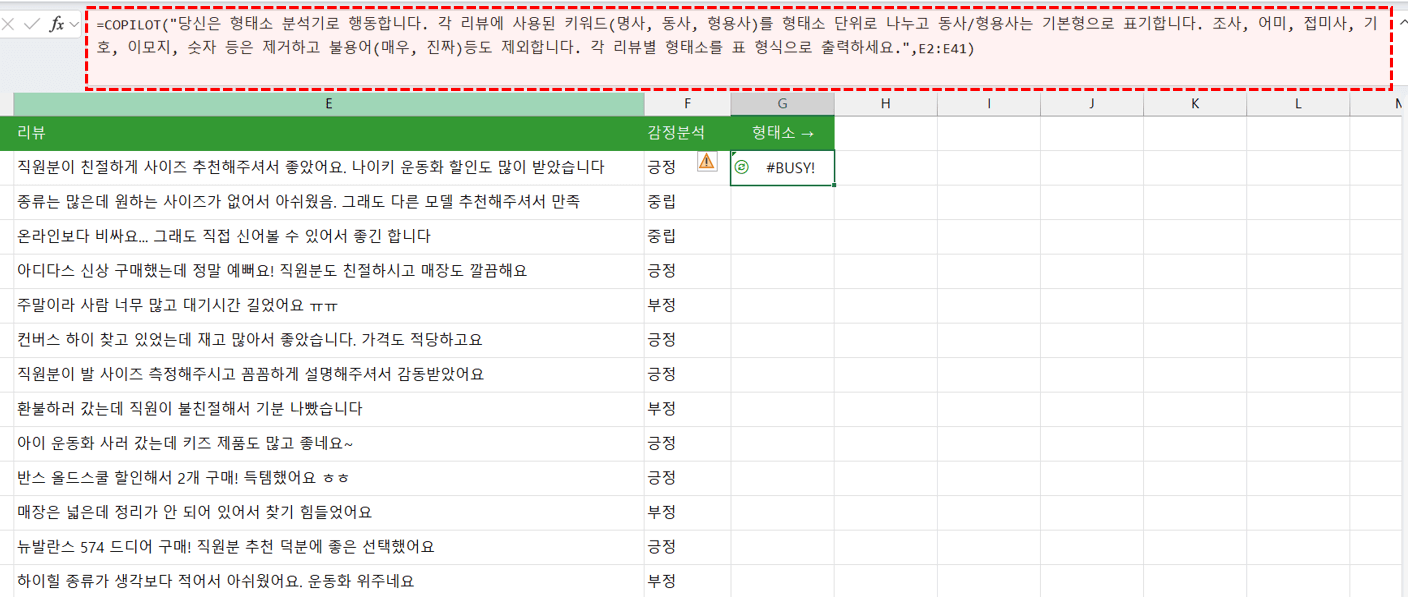
- 수식을 입력하고 잠시 기다리면 아래 그림과 같이 기본형으로 변환된 키워드(예: 좋아요 → 좋다, 깔끔해요 → 깔끔하다)가 표 형태로 정리됩니다.
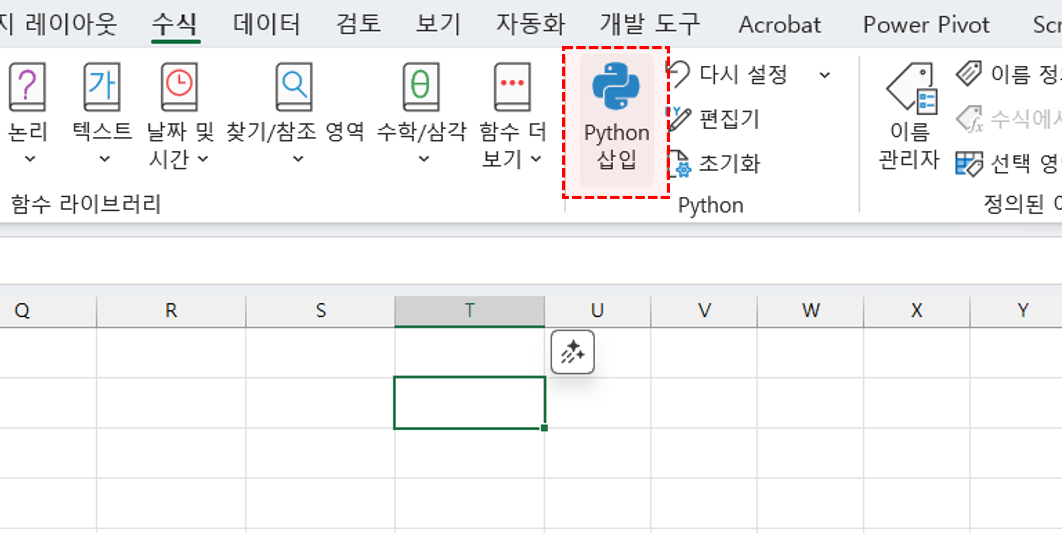
- 이제 파이썬의 워드 클라우드를 활용해 추출된 키워드 표로부터 워드 클라우드 차트를 생성합니다. 시트에서 빈 셀을 선택한 뒤 [수식] 탭 - [Python 삽입] 버튼을 클릭하거나 단축키 Ctrl + Alt + Shift + P를 눌러 파이썬 편집기를 실행합니다.
- 파이썬 편집기가 실행되면 아래 코드를 복사해 붙여넣습니다. 붙여넣은 코드는 Ctrl + Enter 단축키로 실행합니다.
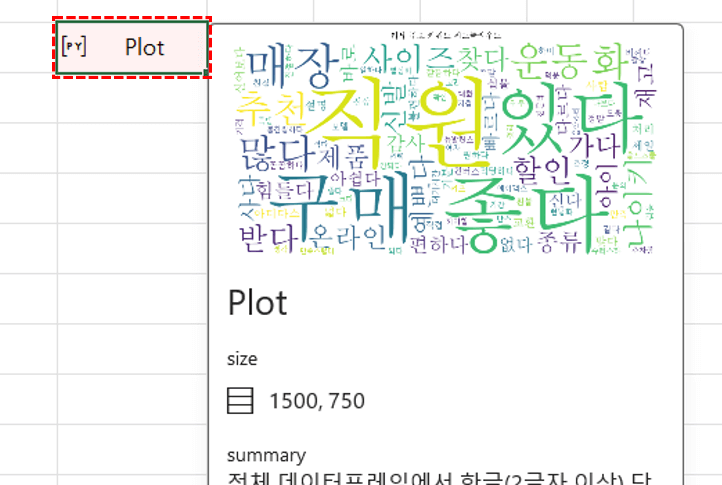
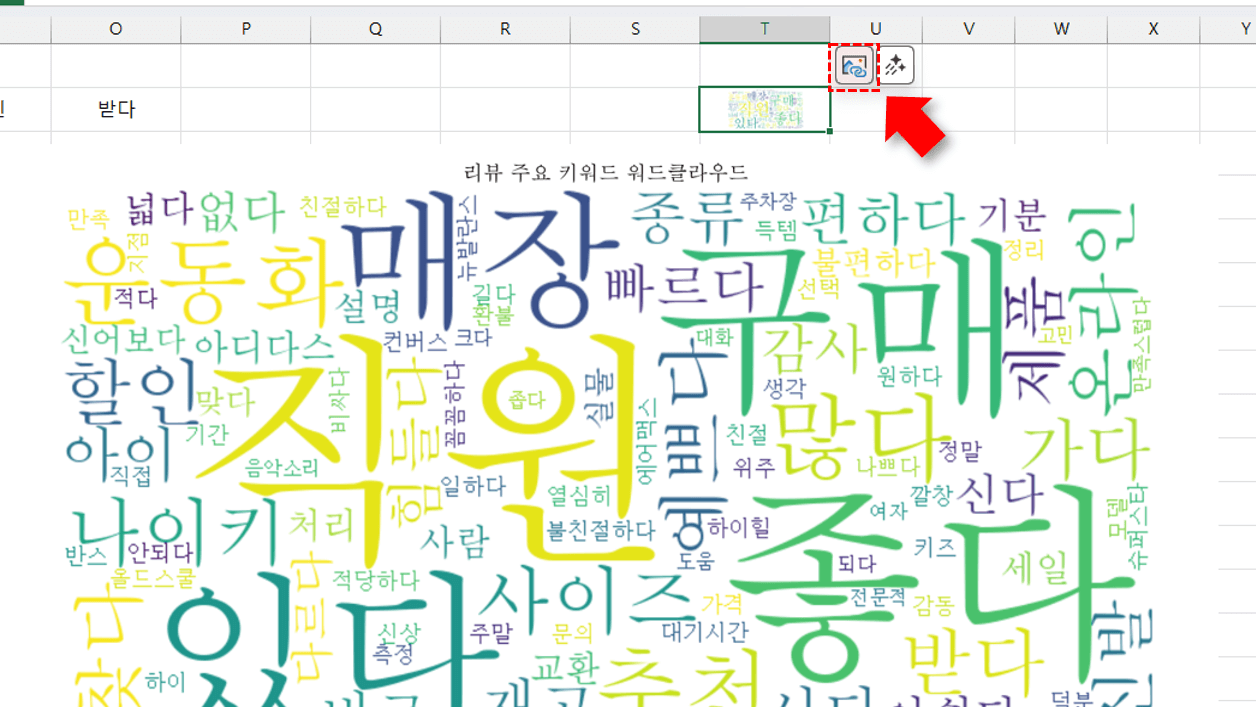
# 데이터 프레임 생성 df = xl("G2#") # 한글 워드클라우드 (여러 컬럼 텍스트 전체 대상, konlpy 미사용) import re, os, io, base64 import matplotlib.pyplot as plt from wordcloud import WordCloud from collections import Counter import nltk # ▼ 폰트 설정: 화면 렌더링용(없으면 다음 후보로 자동 대체) plt.rcParams['font.family'] = 'Batang' plt.rcParams['axes.unicode_minus'] = False # 마이너스 기호 깨짐 방지 # 1) 전체 텍스트 합치기 (모든 컬럼의 값을 문자열로 변환 후 결합) # - NaN 제거, 각 행의 모든 셀을 공백으로 이어 붙인 뒤 전체를 다시 공백으로 결합 txt = ' '.join( df.fillna('') .astype(str) .apply(lambda row: ' '.join(row.values), axis=1) .tolist() ) # 2) 한글 단어만 추출 (2글자 이상) words = re.findall(r'[가-힣]{2,}', txt) # 3) 빈도 집계 → 상위 N개 선별 TOP_N = 100 word_freq = Counter(words) top_words = dict(word_freq.most_common(TOP_N)) # 4) 워드클라우드 생성 wc = WordCloud( font_path='Batang', width=800, height=400, background_color='white' ).generate_from_frequencies(top_words) # 5) 엑셀에 렌더(이미지 Base64로 변환해 MatplotlibPlot 호출) chart_title = '리뷰 주요 키워드 워드클라우드' chart_summary = '전체 데이터프레임에서 한글(2글자 이상) 단어를 추출해 상위 100개 키워드를 시각화했습니다.' buf = io.BytesIO() plt.figure(figsize=(10, 5)) plt.imshow(wc, interpolation='bilinear') plt.axis('off') plt.title(chart_title) plt.tight_layout() plt.savefig(buf, format='png', dpi=150) matplotlib_base64_image = base64.b64encode(buf.getvalue()).decode('utf-8') buf.close() plt.close() excel.MatplotlibPlot(matplotlib_base64_image, chart_title, chart_summary) - 코드를 실행하면 아래 그림과 같이 [Plot] 형태의 차트 개체가 출력됩니다.
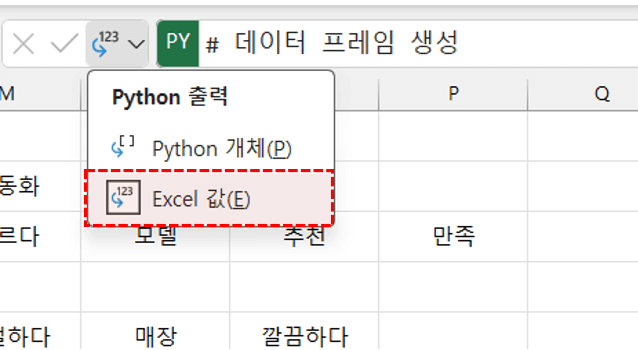
- 수식 입력줄 좌측의 [Python 출력] 아이콘을 클릭해 'Excel 값'으로 변경하거나 단축키 Ctrl + Alt + Shift + M을 눌러 차트를 엑셀 값 형태로 출력합니다.
- 마지막으로 [참조 만들기] 버튼을 클릭해 차트를 셀 위에 배치하면 리뷰 키워드를 시각화한 워드 클라우드 차트가 완성됩니다.
![[도구 업데이트] 실시간 추첨, 무료 도구 업데이트!](https://www.oppadu.com/wp-content/uploads/2026/09/마블레이스-런칭.png)
![[도구 업데이트] 투명 인감 도장 PNG를 만들어보세요!](https://www.oppadu.com/wp-content/uploads/2026/09/투명-도장-생성기-안내.png)
'=_xlfn._xlws.COPILOT' <- 이렇게 표시됩니다. 무엇이 문제일까요??
말씀하신 _xlfn 오류에 대해 설명드릴게요. 먼저 _xlfn 은 '최신 버전'의 함수를 실행할 수 없을 때, 앞에 표시되는 접두어입니다. 25년 8월 기준으로, COPILOT 함수는 엔터프라이즈용M365 (+코파일럿 라이선스 포함) 의 베타채널에서 우선 제공되어, 다른 버전에서는 현재 사용할 수 없습니다.
사용하고 계신 M365 라이선스를 한번 확인해보시길 바라며, 추후 정식 배포 시 개인용 M365에도 함수가 포함된다면 그때 꼭 사용해보시길 바랍니다. 감사합니다.