엑셀 2019 신규기능 소개

엑셀 2019의 신규기능 및 신규함수 총정리! - 엑셀2019 알아보기
버전이 거듭될수록 엑셀에는 새로운 차트와 함수가 꾸준히 추가됩니다. 이 강의에서는 엑셀 2019 이후 도입된 맵·퍼널·파레토차트와 CONCAT·TEXTJOIN 등 신규 함수, 마이크로소프트 365의 FILTER·XLOOKUP 같은 동적배열 함수, 피벗테이블 기본 레이아웃·UTF-8 CSV 저장 등 실무 기능을 단계별로 알아봅니다.

실습자료를 준비했어요
수업에서 사용한 예제 파일과 보충 자료를 한 곳에 정리했습니다!👇
목차 보기





엑셀 2019 신규 차트 및 그래프 추가
맵차트(지도차트)는 데이터에 지리 또는 위치 정보가 포함된 경우,
https://www.geonames.org에 등록된 위치 정보와 연동하여 해당 데이터를 지도 위에 시각적으로 표현해주는 차트입니다.
다만 2018년 10월 기준으로는 완벽한 한글화가 이루어지지 않아 2020년 1월 기준으로 한글화 작업이 완료되었습니다. 다만 지명의 최소 단위는 도시(한국 기준 시·도) 단위라는 점에 유의해야 합니다.
예를 들어 강남구나 강서구와 같은 '구' 단위 지명은 맵차트로 표시할 수 없습니다.
대한민국 지역별 인구분포도 만들기
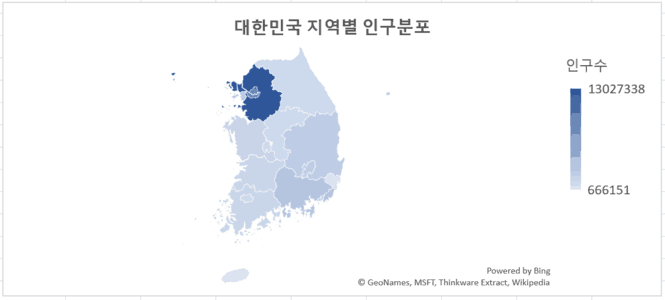
아래 데이터 표를 복사하여 시트에 붙여넣은 뒤 맵차트를 생성합니다.
| 나라 | 시/도 | 인구수 |
| 대한민국 | 강원 | 1543780 |
| 대한민국 | 경기 | 13027338 |
| 대한민국 | 경남 | 3376031 |
| 대한민국 | 경북 | 2677762 |
| 대한민국 | 광주 | 1461790 |
| 대한민국 | 대구 | 2466454 |
| 대한민국 | 대전 | 1493654 |
| 대한민국 | 부산 | 3449593 |
| 대한민국 | 서울 | 9793003 |
| 대한민국 | 울산 | 1157420 |
| 대한민국 | 인천 | 2953116 |
| 대한민국 | 전남 | 1882637 |
| 대한민국 | 전북 | 1840544 |
| 대한민국 | 제주 | 666151 |
| 대한민국 | 충남 | 2123776 |
| 대한민국 | 충북 | 1596734 |
전세계 나라별 인구분포도 만들기

아래 데이터 표를 복사하여 엑셀 시트에 붙여넣은 뒤 맵차트를 생성합니다.
| 나라 | 인구수 |
| 중국 | 1381040000 |
| 인도 | 1310760000 |
| 미국 | 324394000 |
| 브라질 | 206982000 |
| 러시아 | 146727405 |
| 멕시코 | 122273000 |
| 프랑스 | 66991000 |
| 아르헨티나 | 43850000 |
| 호주 | 24333500 |
| 스웨덴 | 9998740 |
퍼널차트는 인구분포 등 단계별 데이터를 분석할 때 주로 사용되는 차트입니다. '깔때기차트'라고도 불리며 각 구간 간 대소 차이를 한눈에 비교할 때 유용합니다.
연령별 인구분포도 만들기
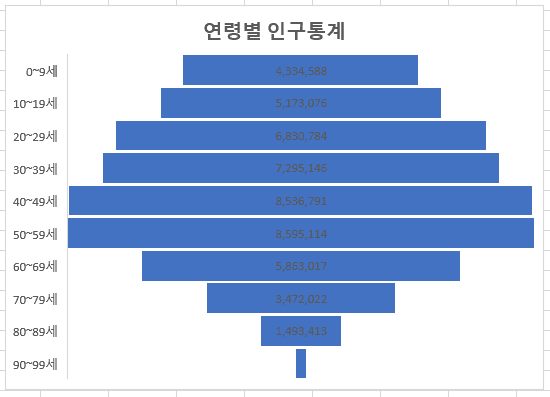
아래 데이터 표를 복사하여 엑셀 시트에 붙여넣은 뒤 퍼널차트를 생성합니다.
| 연령대 | 인구수 |
| 0~9 세 | 4334588 |
| 10~19 세 | 5173076 |
| 20~29 세 | 6830784 |
| 30~39 세 | 7295146 |
| 40~49 세 | 8536791 |
| 50~59 세 | 8595114 |
| 60~69 세 | 5863017 |
| 70~79 세 | 3472022 |
파레토차트(히스토그램)는 세로막대와 꺾은선 그래프가 결합된 형태로, 실무에서 다방면으로 활용할 수 있는 매우 유용한 차트입니다.
매출 분석용 파레토차트 작성하기
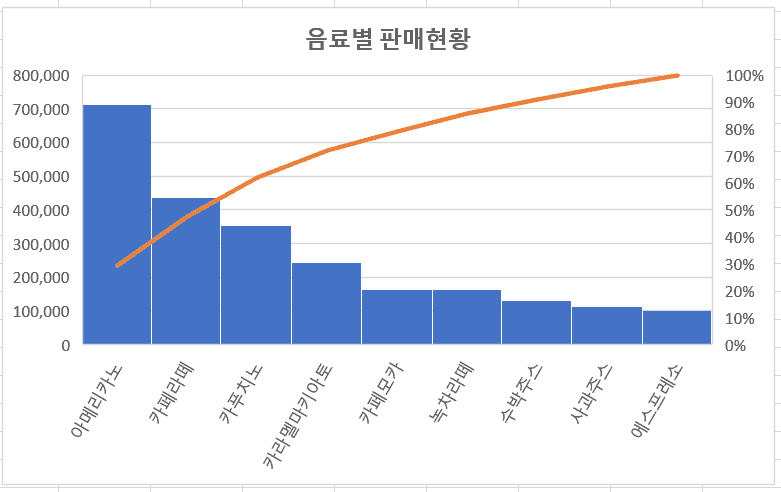
아래 데이터 표를 복사하여 엑셀 시트에 붙여넣은 뒤 파레토차트(히스토그램)를 생성합니다.
| 제품 | 판매량 |
| 아메리카노 | 713800 |
| 카페모카 | 163200 |
| 수박주스 | 132000 |
| 사과주스 | 114000 |
| 에스프레소 | 102000 |
| 카푸치노 | 352300 |
| 카라멜마키아토 | 244700 |
| 녹차라떼 | 163200 |
| 카페라떼 | 435200 |
엑셀 새로운 함수 미리 살펴보기
CONCAT 함수
여러 셀이나 범위 안의 텍스트를 하나로 병합하는 함수입니다. 기존 CONCATENATE 함수와 달리 셀 범위를 인수로 입력할 수 있어 보다 다양한 방식으로 활용할 수 있습니다.
TEXTJOIN 함수
여러 셀이나 범위 안의 텍스트를 구분 기호로 나누어 병합하는 함수입니다. 구분 기호를 직접 지정할 수 있고 빈 셀 포함 여부도 선택할 수 있습니다. 엑셀 2019 이후 사용자라면 반드시 익혀야 할 필수 함수 중 하나입니다.
MAXIFS / MINIFS 함수
여러 조건을 만족하는 값의 최댓값과 최솟값을 계산하는 함수입니다. 기존 2016 이전 버전에서는 IF·MAX 함수로 배열 수식을 작성해야 했으나, 2019 이후 버전부터는 MAXIFS/MINIFS 함수로 한층 간편하게 조건부 최대·최소값을 구할 수 있습니다.
SWITCH 함수
여러 조건별로 서로 다른 결과를 반환하는 다중 조건 논리 함수입니다. IF 함수와 CHOOSE 함수의 상위 호환 함수에 해당하지만, 정확히 일치하는 값만 비교할 수 있다는 제한이 있습니다.
IFS 함수
IF 함수의 다중 조건을 보다 간결하게 작성할 수 있도록 도와주는 다중 조건 논리 함수입니다.
엑셀 2019에는 동적배열함수(Dynamic Array Function)가 추가되었습니다. (마이크로소프트 365 버전부터 동적배열함수가 추가되었습니다.)
사실 동적배열함수는 구글 스프레드시트에서는 오래전부터 사용되어 온 강력한 기능입니다. 기존 엑셀의 일반 함수가 함수가 입력된 셀 하나에만 결과를 반환했던 것과 달리, 동적배열함수는 결과값을 넓은 배열 형태로 반환합니다.
엑셀 2019에는 (2018년 10월 중순 기준) 총 6가지 동적배열함수가 추가되었으며, 이후에도 더 많은 동적배열함수가 추가될 예정입니다. 2020년 11월 기준 총 8개의 동적배열함수가 추가되었습니다.
마이크로소프트 365 사용자에게는 향후에도 추가적인 동적배열함수가 꾸준히 업데이트될 예정입니다.
FILTER 함수
엑셀의 자동 필터 기능을 함수 형태로 구현할 수 있도록 도와주는 함수입니다. 마이크로소프트 365 사용자라면 XLOOKUP 다음으로 반드시 익혀야 할 실무자 필수 함수입니다.
XLOOKUP 함수
기존 VLOOKUP 함수의 한계(왼쪽 방향 조회 불가, 역방향 조회 불가 등)를 보완하여 새롭게 출시된 함수입니다. 마이크로소프트 365 사용자라면 반드시 익혀야 할 실무자 필수 함수입니다.
UNIQUE 함수
기존 '범위 내 중복 항목 제거' 기능을 자동화할 수 있도록 도와주는 함수입니다. 다른 동적배열함수와 응용하여 다양한 방식으로 활용할 수 있습니다.
SEQUENCE 함수
지정한 범위만큼 연속된 번호를 좌→우, 상→하 순서로 출력하는 함수입니다.
RANDARRAY 함수
지정한 범위 안에 0과 1 사이의 난수를 출력하는 함수입니다. 기존 RAND 함수보다 훨씬 빠르게 동작합니다.
SORT 함수
지정한 범위의 값을 특정 열 기준으로 오름차순 또는 내림차순 정렬하는 함수입니다.
SORTBY 함수
지정한 범위의 값을 다른 범위를 참조하여 오름차순 또는 내림차순 정렬하는 함수입니다.
엑셀 2019를 사용하면서 실무에서 자주 활용되고 유용하다고 평가되는 신규 기능을 정리하였습니다.
피벗테이블 기본 레이아웃 설정 지원
엑셀 2019부터는 피벗테이블의 기본 레이아웃 설정을 지원합니다. 자세한 설명은 아래 링크를 참고하세요.
UTF-8 CSV 파일 지원

기존 엑셀 2016에서는 UTF-8 포맷의 CSV 파일 저장을 지원하지 않았으나, 엑셀 2019부터는 한글 인코딩을 지원하는 UTF-8 포맷 CSV 파일을 저장할 수 있습니다.
대화 형식 메모 기능 추가
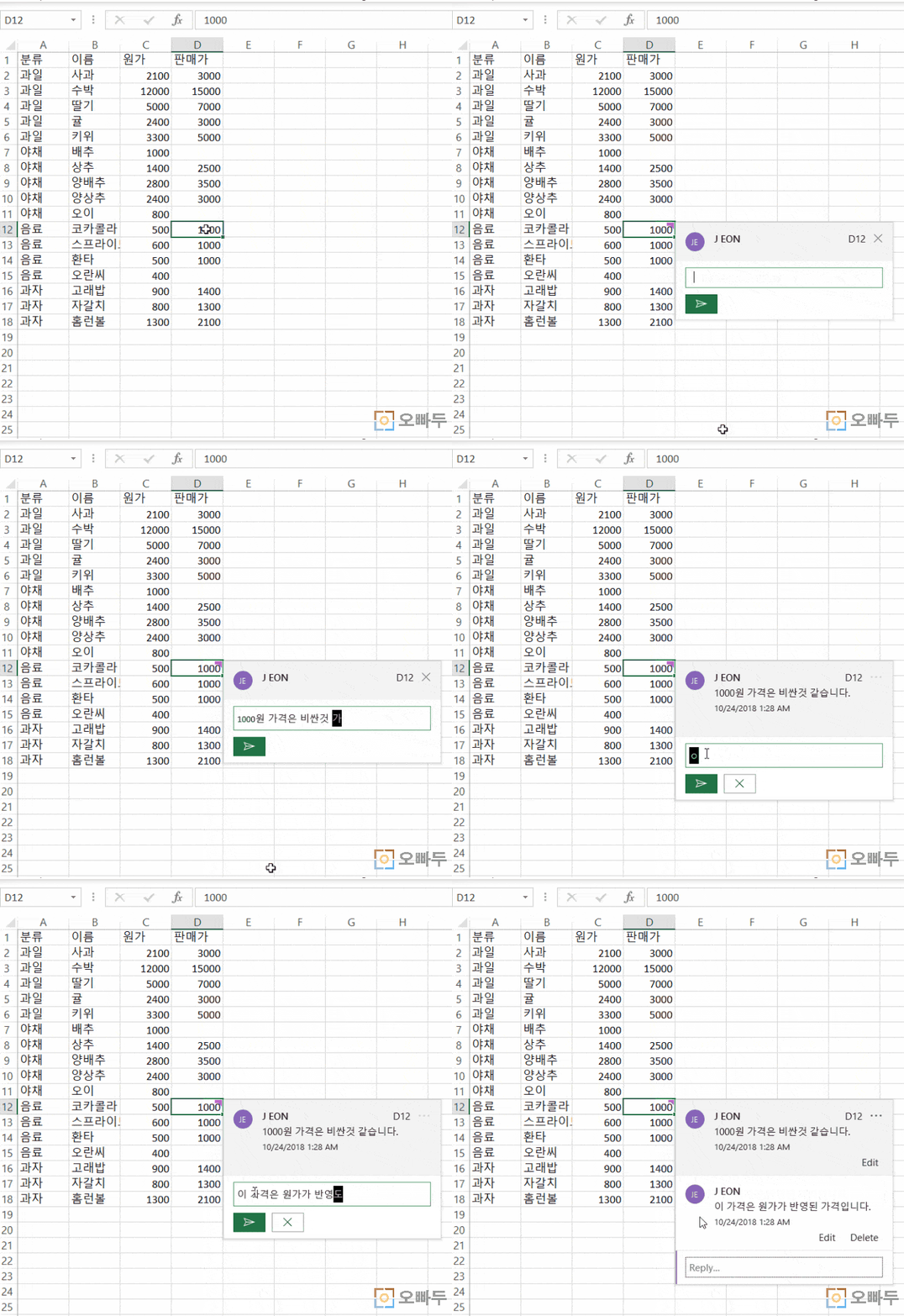
엑셀 2019부터는 특정 셀에서 사용자 간 대화 형식으로 메모를 주고받을 수 있는 기능이 추가되었습니다. 기존 '새 메모(영문: New Note)'의 단축키는 (N), 대화 형식 '새 메모(영문: New Comment)'의 단축키는 (M)입니다.
잉크 수식 기능 추가
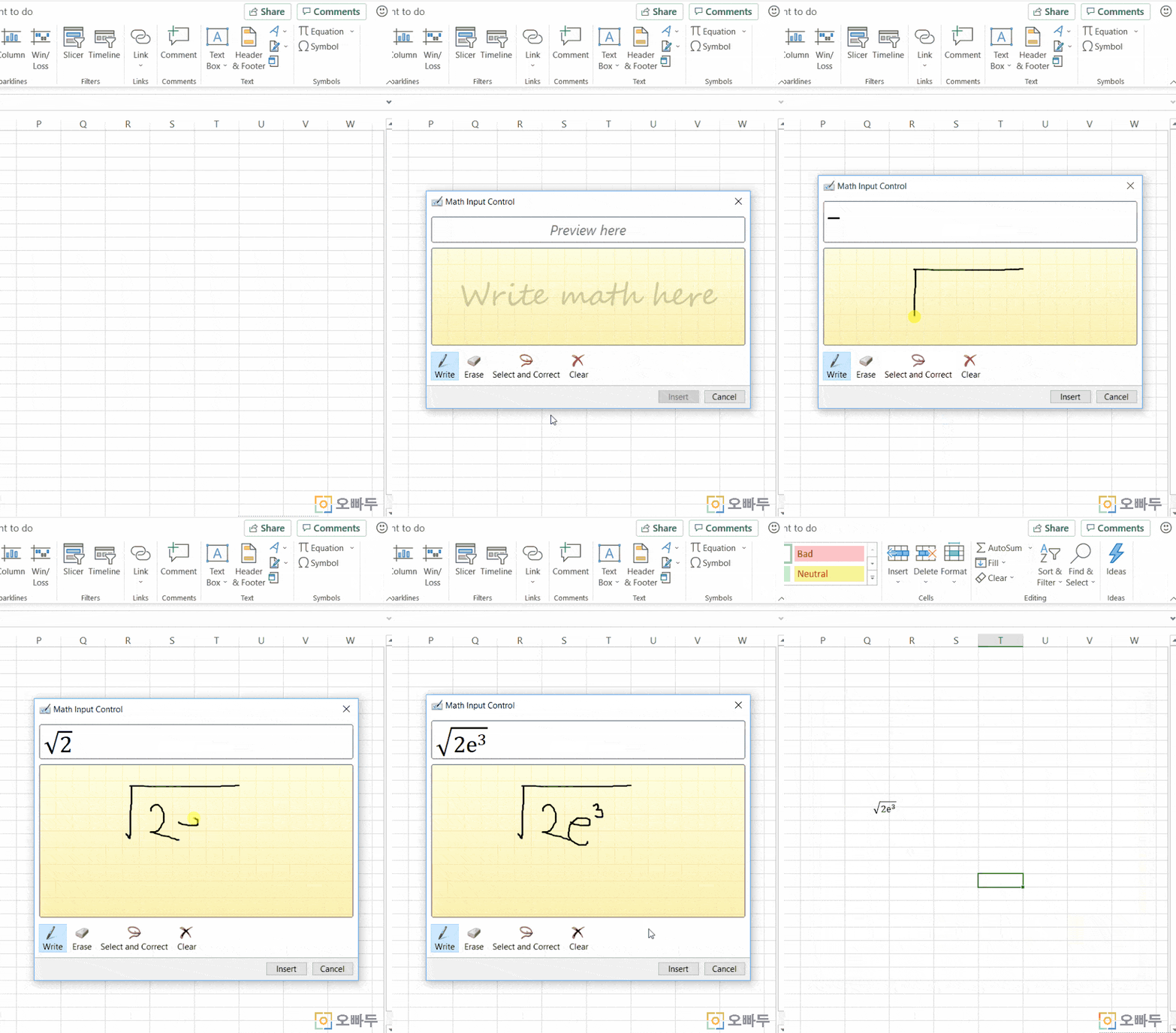
엑셀 2019에는 사용자가 직접 손으로 수식을 입력할 수 있는 '잉크 수식' 기능이 추가되었습니다. 잉크 수식 기능을 활용하면 한층 쉽고 편리하게 수학식을 입력할 수 있습니다.
![[도구 업데이트] 실시간 추첨, 무료 도구 업데이트!](https://www.oppadu.com/wp-content/uploads/2026/09/마블레이스-런칭.png)
![[도구 업데이트] 투명 인감 도장 PNG를 만들어보세요!](https://www.oppadu.com/wp-content/uploads/2026/09/투명-도장-생성기-안내.png)
maxifs에서는 키가 145이상이다라고 할때 ">="&145 라고 하시고,
ifs에서는 셀>=20 과 같이 쌍따옴표를 안쓰셨는데 이유나 차이가 있다면 알려주세요!
연산자는 '텍스트' 입니다. 엑셀에서 텍스트와 숫자는 다르게 처리되는데요.
사실 ">="&145 및 ">=145" 모두 maxifs 함수의 조건으로 잘 동작합니다.^^
하지만, 셀을 참조할 경우 예를들어 A1셀을 참조하면 반드시 ">="&A1 의 형태로 입력해주셔야 합니다.
즉, ">="&깂 형태로 분리해서 입력하는것이 올바른 입력방법으로 이해하시면 되겠습니다 ^^
감사합니다.