엑셀 '셀에 배치' 기능 업데이트! 이미지 넣는 법, 상황별 총정리

M365에 새롭게 추가된 '셀에 배치' 기능으로 엑셀이 더욱 강력해졌습니다! 폴더 안에 이미지를 한번에 넣는 방법부터 피벗테이블에 그림을 추가하는 방법까지 상황별 예제를 확인해보세요!
이 강의에서는 M365에 새롭게 추가된 '셀에 배치' 기능으로 이미지를 셀 안에 데이터로 입력하고, FILTER·CHOOSECOLS·XLOOKUP 함수와 피벗테이블에서 그림을 직접 활용하는 방법을 다룹니다. 폴더 안의 여러 그림을 파일명 오름차순으로 한 번에 정렬해 삽입하는 절차부터, 이미지 데이터를 검색 결과로 반환하는 수식 설계까지 상황별 예제로 정리합니다.

실습자료를 준비했어요
수업에서 사용한 예제 파일과 보충 자료를 한 곳에 정리했습니다!👇






M365 Office 참가자 확인 방법
이 강의에서 소개하는 '셀에 배치' 기능은 게시일 기준(2023년 7월) M365 Office 참가자(베타 채널·Insider) 등록 사용자에게만 제공되는 기능입니다. 일반 M365 사용자라면 리본 메뉴에 해당 옵션이 아직 노출되지 않을 수 있는데, 다음 절차를 따라 M365 Office 참가자로 손쉽게 등록할 수 있습니다.
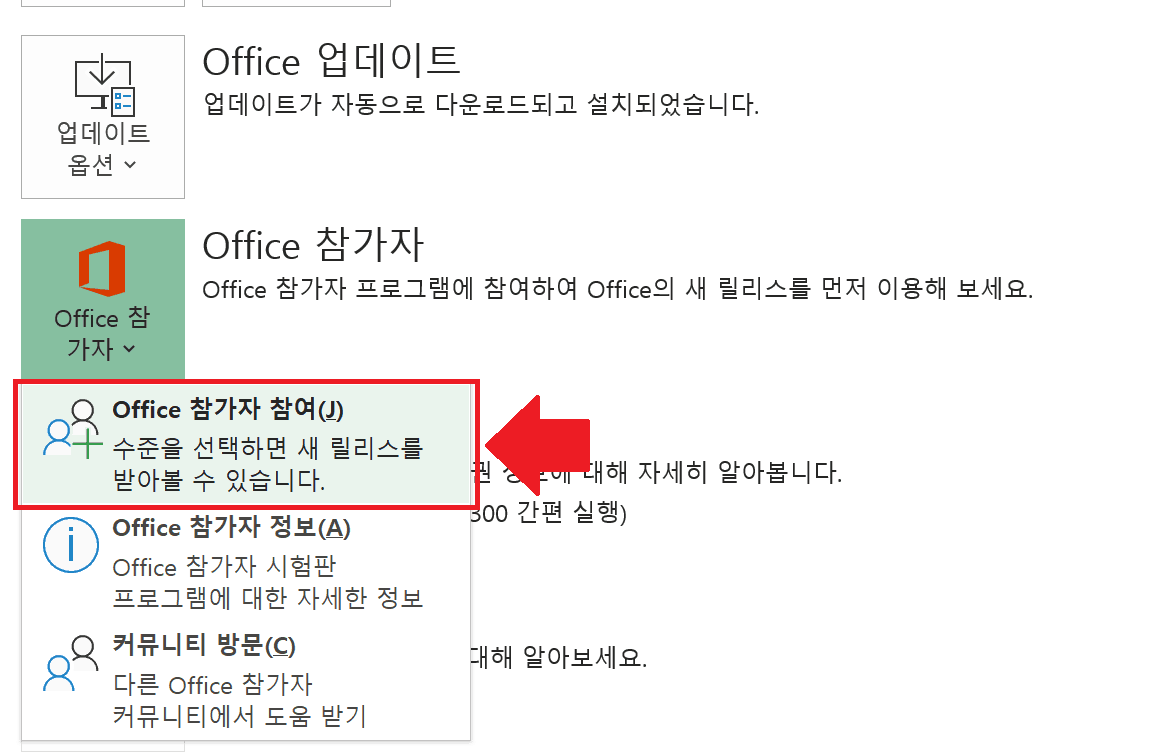
- Office 참가자 등록하기 : 엑셀을 실행한 뒤 [파일] 탭 - [계정]으로 이동하여 [Office 참가자] - [Office 참가자 참여] 버튼을 클릭합니다.
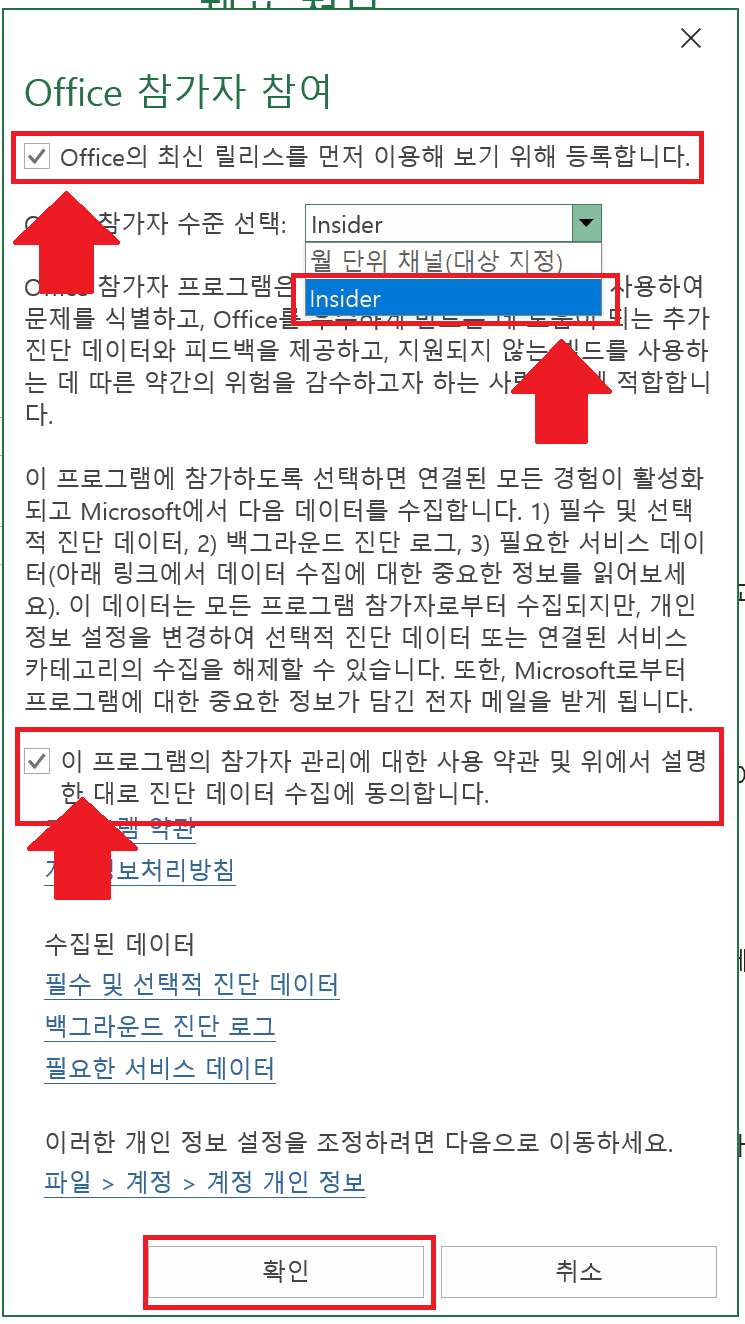
- [Office 참가자 참여] 창이 열리면 참가자 수준에서 '베타 채널(Insider)'을 선택한 뒤, 모든 [동의] 항목을 체크하고 [확인] 버튼을 클릭합니다.
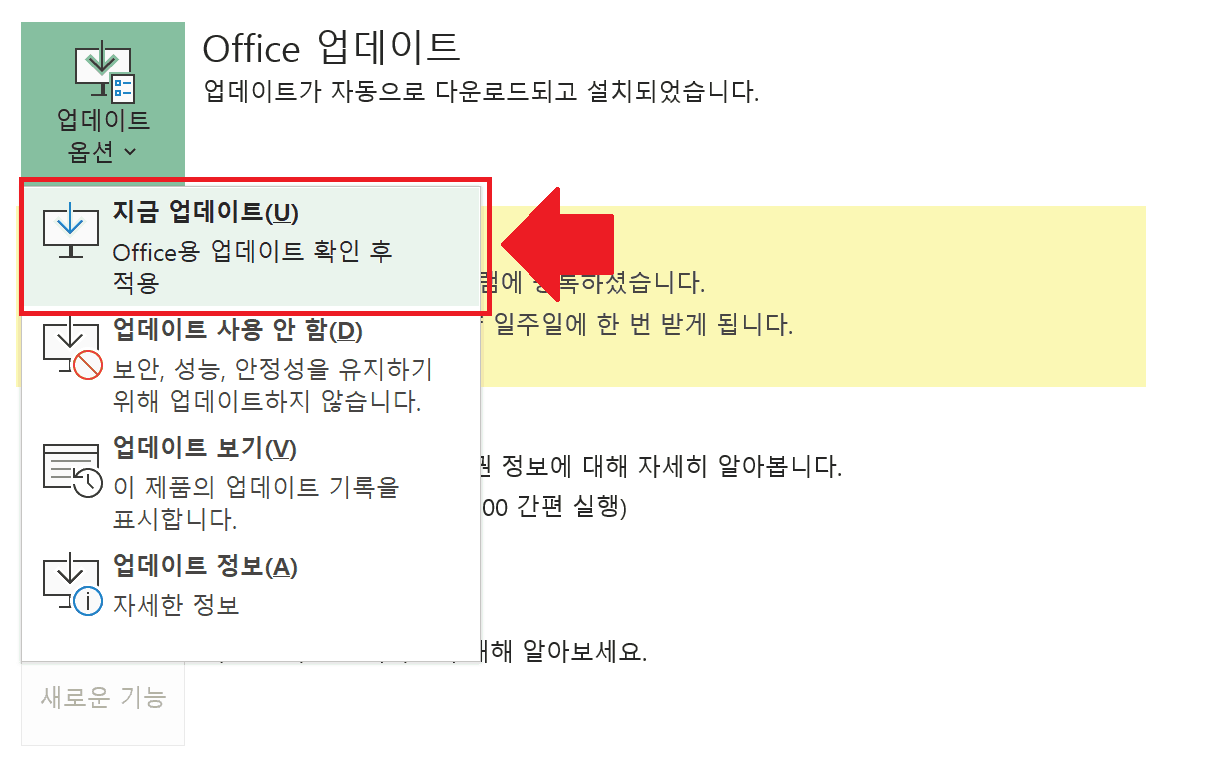
- [확인] 버튼을 누르면 계정이 "Office 참가자(베타 채널)"로 전환되며 업데이트가 자동으로 시작됩니다. 자동 업데이트가 진행되지 않을 경우, [업데이트 옵션] - [지금 업데이트] 버튼을 클릭해 수동으로 업데이트를 진행합니다.
- M365 비즈니스 버전, Office 참가자 등록방법 : M365 엔터프라이즈 버전을 사용 중이라면 [계정] 탭에 [Office 참가자] 버튼이 표시되지 않을 수 있습니다. 이 경우, 아래 'Office 참가자 신청 방법' 게시글의 마지막 항목에 정리된 '엔터프라이즈용 M365 사용자, Office 참가자 신청 방법'을 참고하여 업데이트를 진행합니다.
'셀에 배치' 기능으로 폴더 그림 한 번에 추가하기
엑셀 2021 이전 버전에서는 여러 장의 그림을 삽입할 때, 그림이 시트 위에 개체 형태로 쌓여 얹혀지는 방식으로 삽입되었습니다. 그러다 보니 폴더 안의 여러 그림 파일을 한 번에 정리하려면 일일이 위치를 맞추는 수작업이 필요했습니다.
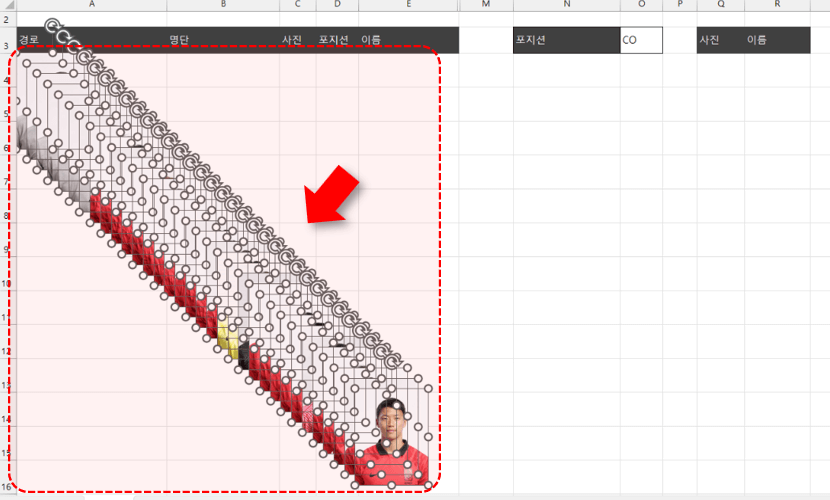
이제 M365 버전에 새롭게 추가된 [셀에 배치] 기능을 사용하면, 그림을 셀 안에 데이터 형태로 직접 입력할 수 있어 다량의 이미지도 손쉽게 정렬할 수 있습니다.
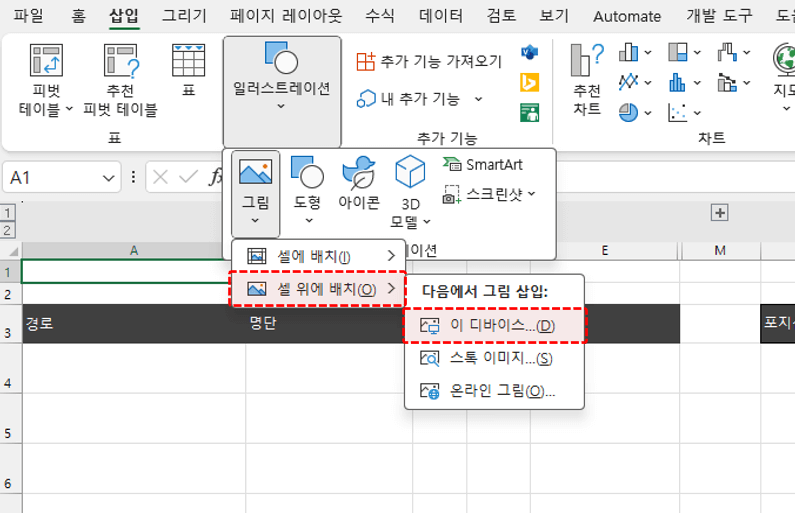
- 그림 개체를 셀 안에 배치하기 : M365 버전에서는 개체 형태로 삽입한 그림을 셀 안으로 바로 옮기거나, 반대로 셀 안의 그림을 개체로 다시 변환할 수 있습니다. 먼저 그림을 개체 형태로 추가해보겠습니다. [삽입] - [그림] - [셀 위에 배치] - [이 디바이스]를 차례대로 클릭하여 원하는 그림을 시트에 삽입합니다.
- 이어서 그림의 '좌측 상단' 모서리를 배치할 셀 위로 옮긴 뒤, 그림에서 [우클릭] - [셀에 배치]를 선택하면 그림이 셀 안의 데이터로 변환됩니다.
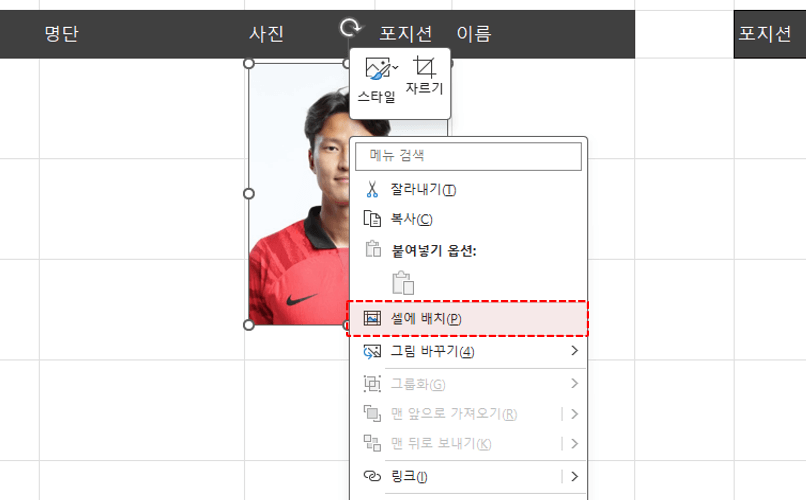 오빠두Tip : 또는 그림을 선택했을 때 오른쪽 위에 표시되는 '셀에 배치' 아이콘을 클릭해 바로 변환할 수도 있습니다.

- 셀 안에 배치된 그림을 다시 개체로 되돌리려면, 그림이 입력된 셀에서 우클릭 - [셀 위에 놓기]를 선택하거나 셀을 선택했을 때 오른쪽 위에 표시되는 [셀 위에 놓기] 아이콘을 클릭합니다.

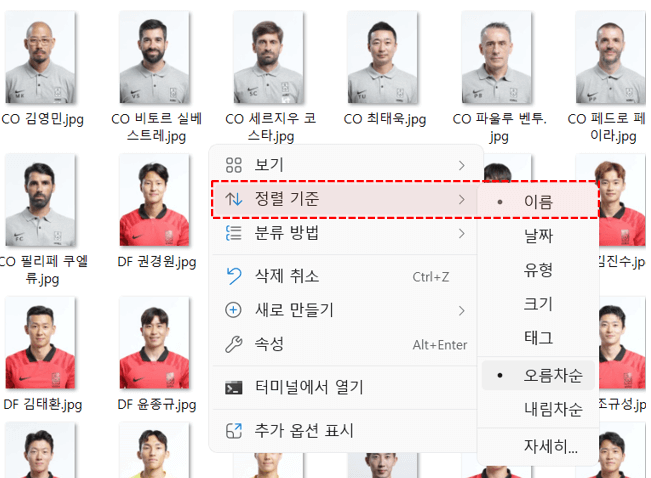
- 파일명 기준 오름차순 목록 만들기 : '셀에 배치' 기능으로 여러 그림을 동시에 선택해 삽입하면, 그림은 파일 이름의 "오름차순"을 기준으로 한 번에 정렬·추가됩니다. 따라서 추가될 그림과 파일명이 정확히 매칭되도록, 미리 파일명 오름차순 기준의 목록을 준비해두어야 합니다. 예제파일의 "23 카타르 월드컵 명단 사진" 폴더로 이동한 후, 폴더 정렬 기준을 '이름' - '오름차순'으로 변경합니다.
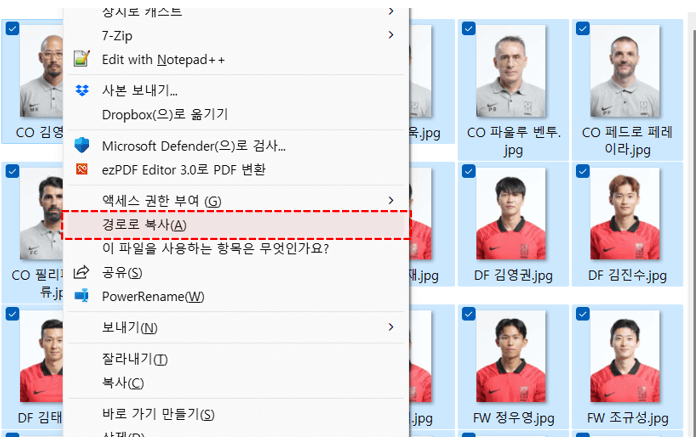
- 폴더에서 Ctrl + A를 눌러 모든 파일을 선택한 뒤, 목록의 첫 번째 파일에서 "Shift + 우클릭" - "경로로 복사"를 선택해 파일 경로를 복사합니다.
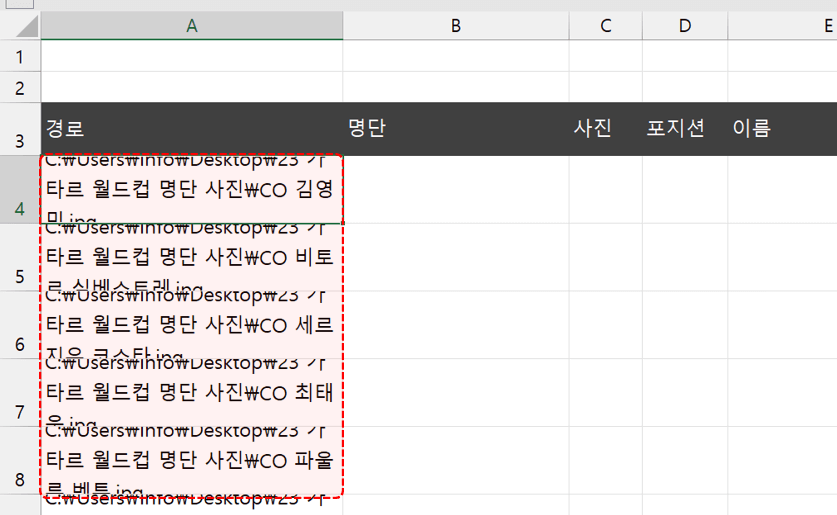
- 예제파일을 실행한 후, 경로 시작 위치인 A4셀에 복사한 경로를 붙여넣기합니다.
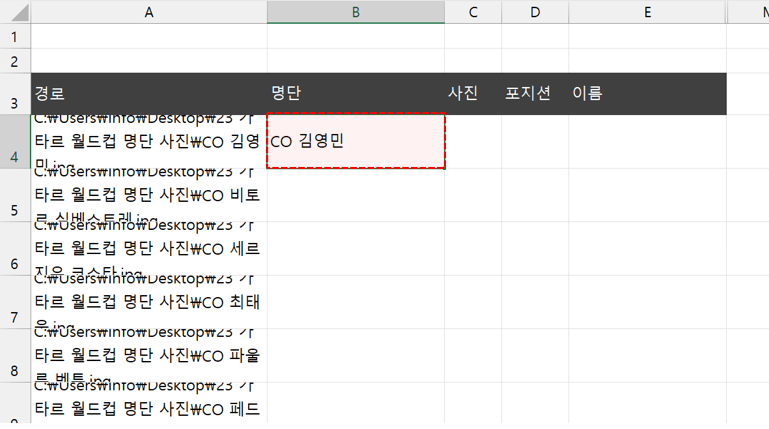
- 이제 빠른채우기를 사용해 붙여넣은 경로에서 '파일명'만 추출합니다. B4셀을 선택한 뒤, 첫 번째 경로의 파일명 패턴인 "CO 김영민"을 직접 입력합니다.
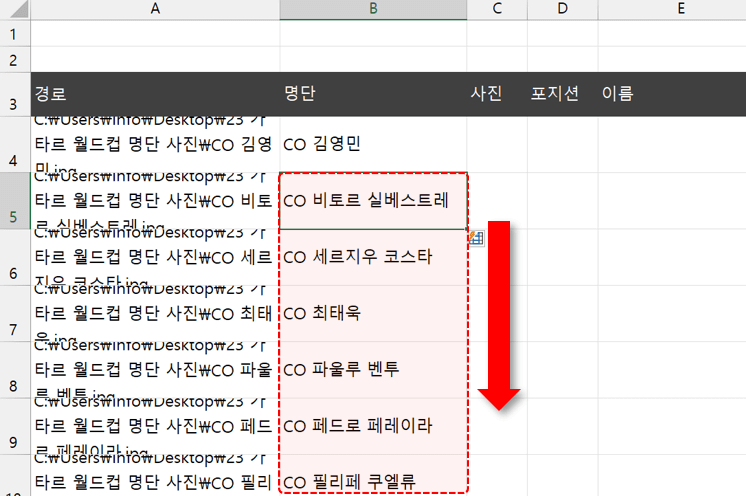
- 이어서 B5셀을 선택한 뒤 단축키 Ctrl + E를 누르면 빠른채우기가 실행되어, 파일명 오름차순 기준의 목록이 자동으로 완성됩니다.
 오빠두Tip : 빠른채우기 기능에 대한 자세한 설명은 아래 5분 기초 영상 강의를 참고하세요!
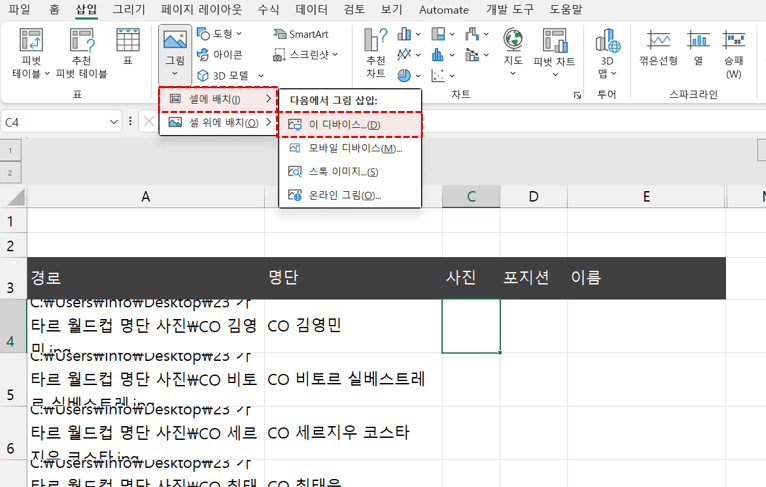
- 셀애 배치로 그림 한번에 삽입하기 : 이제 본격적으로 셀 안에 그림을 추가합니다. 사진 시작 셀인 C4셀을 선택한 후, [삽입] - [그림] - [셀에 배치] - [이 디바이스]를 차례대로 클릭합니다.
- '그림 삽입' 창이 열리면 Ctrl + A를 눌러 폴더 안의 모든 그림을 선택한 뒤, [삽입] 버튼을 클릭합니다.
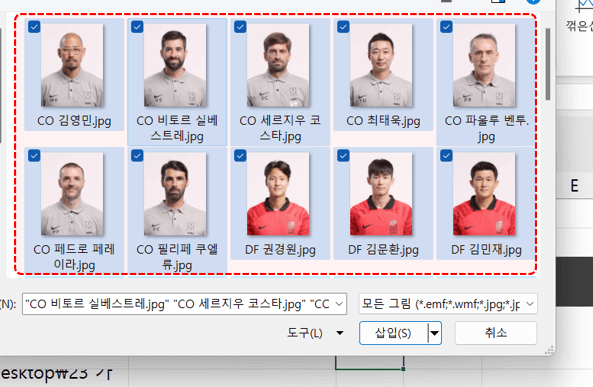
- [삽입] 버튼을 클릭하면 폴더 안의 그림이 파일명 "오름차순" 기준으로 한 번에 셀에 추가되며, 앞서 작성한 파일명과 정확히 매칭되는 것을 확인할 수 있습니다.
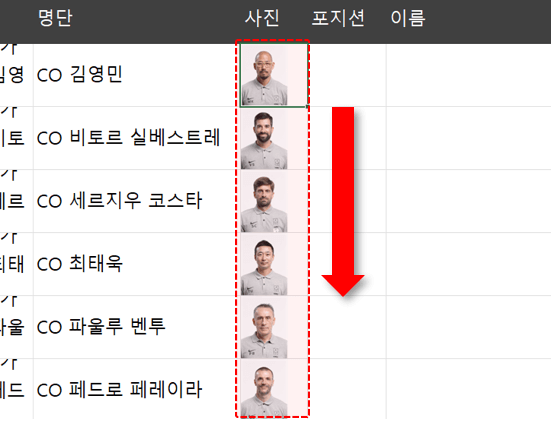
그림 데이터를 바로 검색하거나 피벗테이블에 출력하기
[셀에 배치]로 셀 안에 입력된 그림은 하나의 '데이터'로 동작합니다. 따라서 그림 데이터를 활용하면, VLOOKUP 함수로 그림을 검색하거나 피벗테이블의 항목으로 그림을 출력하는 것도 가능합니다.
- FILTER 함수로 그림 출력하기 : '셀에 배치' 기능을 사용하면 함수의 결과 값으로 그림을 반환하거나, 반대로 그림을 검색 조건으로 사용할 수 있습니다. 첫 번째 예제로, FILTER 함수의 결과로 그림을 출력해보겠습니다. 예제파일의 N4셀을 선택한 뒤, 아래와 같이 FILTER 함수를 작성합니다. (영상 강의를 참고하여 포지션과 이름을 먼저 입력한 후 진행해주세요.)
=FILTER(B4:E36,D4:D36=O3)
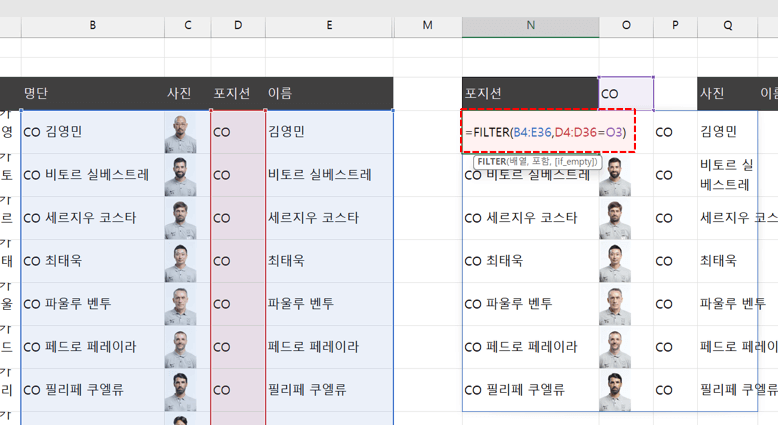
- FILTER 함수의 결과로 그림이 정상적으로 출력되는 것을 확인할 수 있습니다.

- M365 최신 버전에서 제공되는 CHOOSECOLS 함수를 사용하면 배열에서 원하는 열만 선택해 결과로 출력할 수 있습니다. 이번 강의에서는 앞서 작성한 FILTER 함수의 결과 중 4번째 열(이름)과 2번째 열(사진)을 출력하겠습니다. CHOOSECOLS 함수를 다음과 같이 작성합니다.
=CHOOSECOLS(FILTER(B4:E36,D4:D36=O3),4,2)

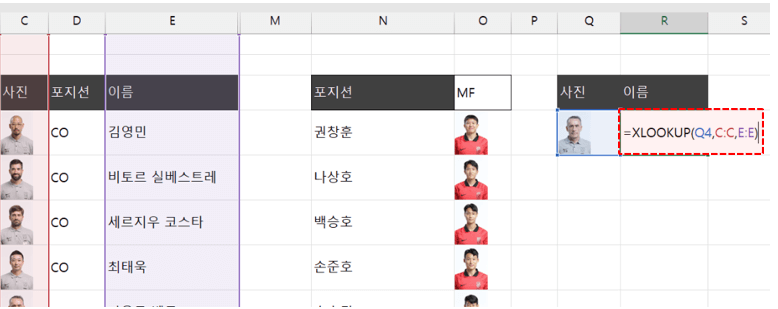
- XLOOKUP 함수로 그림 검색하기 : '셀에 배치'로 입력된 그림 데이터는 VLOOKUP·XLOOKUP 함수로 직접 검색할 수 있습니다. 이번에는 XLOOKUP 함수를 사용해 그림을 검색해보겠습니다. 예제파일에서 국가대표팀 사진 중 임의의 사진을 복사한 뒤, Q4셀에 붙여넣기합니다.
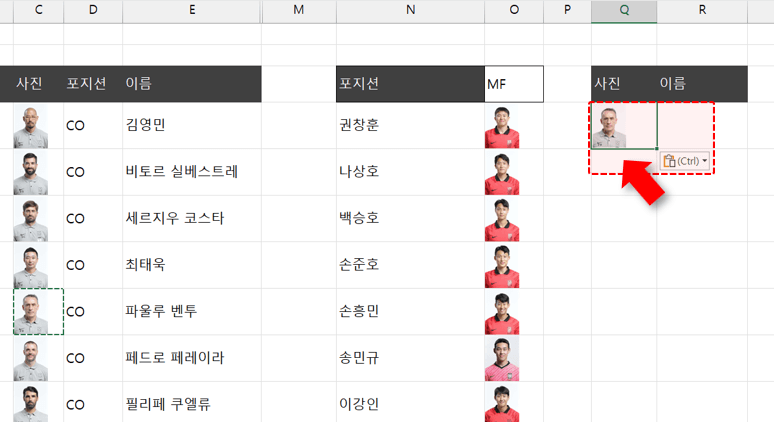
- 이후 R4셀을 선택한 뒤, 아래와 같이 XLOOKUP 함수를 작성합니다.
=XLOOKUP(Q4,C:C,E:E)
[ISPAN]VLOOKUP 함수로도 동일하게 그림 데이터를 검색할 수 있습니다. VLOOKUP 함수를 사용할 경우, 다음과 같이 수식을 작성합니다.
=VLOOKUP(Q4,C:E,3,0)
[/ISPAN]
- 수식을 입력하면 해당 국가대표팀 선수의 이름이 검색 결과로 반환됩니다.

![[도구 업데이트] 실시간 추첨, 무료 도구 업데이트!](https://www.oppadu.com/wp-content/uploads/2026/09/마블레이스-런칭.png)
![[도구 업데이트] 투명 인감 도장 PNG를 만들어보세요!](https://www.oppadu.com/wp-content/uploads/2026/09/투명-도장-생성기-안내.png)
m365 사용자입니다. 감사합니다.
우선 [파일] - [계정]에서 사용하고 계신 M365 라이센스를 한번 확인해보시겠어요?
만약 라이센스가 비즈니스/엔터프라이즈용일 경우, 다른 방법으로 OFFICE 참가자를 신청해야 합니다.
자세한 내용은 아래 링크를 한번 확인해보세요 :)
https://www.oppadu.com/office-%ec%b0%b8%ea%b0%80%ec%9e%90-%ec%98%a4%ed%94%bc%ec%8a%a4-insider-%ec%8b%a0%ec%b2%ad/
감사합니다.
아래 게시글의 마지막 항목을 한번 확인해보시겠어요?:)
https://www.oppadu.com/office-%ec%b0%b8%ea%b0%80%ec%9e%90-%ec%98%a4%ed%94%bc%ec%8a%a4-insider-%ec%8b%a0%ec%b2%ad/
감사합니다.
[셀에 배치] 기능이 엑셀 리본메뉴 목록에는 보이지만, 클릭이 안되시는 걸까요?
어떻게 하면 될지 가르켜 주시면 한번 해보겠습니다.
감사합니다.^^
아마도 일시적인 버그이거나 오류인 것 같은데요.
파일 - 계정 에서 사용하고 계신 엑셀 버전이 2308 이후 버전인지 한번 확인해보시길 바랍니다.
만약 버전이 2308 또는 2309 가 맞다면.. MS 고객센터를 통해서 한번 문의를 남겨보세요. 감사합니다.
오빠두 엑셀 덕분에 업무 도움 많이 받고 있습니다 늘 감사한 마음입니다 ㅠㅠ
한가지 질문이 있는데요! 만약에 매주 새로운 이미지 소재가 업데이트 된다면, 기존에 경로복사해서 넣어놨던 데이터를 모두 지우고 다시 넣어야 하는 걸까요? 이걸 자동화 할 수 있는 방법은 없을까요? 좋은 방법 있다면 알려주실 수 있으실까요?
매주 새로운 이미지 소재가 업데이트 되면서 경로가 동일하다면, 홈페이지에서 제공하는 xImage 함수를 한번 사용해보시길 바랍니다.
https://www.oppadu.com/%ec%97%91%ec%85%80-%ec%9d%b4%eb%af%b8%ec%a7%80-%ec%82%bd%ec%9e%85-%ed%95%a8%ec%88%98/
'셀에 배치'는 셀 안에 이미지를 물리적으로 넣기 때문에, 해당 경로의 이미지 변경과는 무관하게 셀 안에 이미지는 항상 고정됩니다.
감사합니다.
전달주신 거 더 공부해서 적용해보겠습니다! ㅎㅎ
혹시 사용하고 계신 엑셀 버전이 어떻게 되시나요? :)
아마도 M365 이전 버전에서 실행하셔서 그런게 아닐까 생각됩니다.
다른 건 다 되는데 피벗만 안 됩니다
이 부분은 M365 버그로 확인되어, MS에 요청이 필요할 것 같습니다.
이 문제는 마소 커뮤니티에 요청한 상태이니, 버그가 해결 될 때까지 잠시 기다려주셔야 할 것 같습니다.
감사합니다.
많은 도움 되고 있습니다~~
이미지를 셀에 맞출수있는기능이 추가되어서 상품관련 정보들을 다 편리하게 많이(...) 다 작업해놨는데, 다른 팀원들에게 공유하니까 unknown 에러코드가 뜨고, 이미지가 안보이는데 이걸 피디에프가 아니라 꼭 엑셀로 공유해야해서, 버전이 다른 컴에서두 이미지가 안정적으로 보일수있게 하는방법이 없을까요?????ㅠㅠㅠ 도와주세요 오늘 공유해야하는데ㅜㅜㅜㅜ
먼저 '셀의 그림' 기능은 M365 최신 버전에서(또는 웹 버전)만 제공됩니다.
만약 엑셀 이전버전에서 '셀의 그림'이 적용된 파일을 실행하면 말씀하신 것 처럼 #UNKNOWN 에러가 발생합니다.
그럴 경우 해결방법은 2가지가 있습니다.
① 셀에 배치된 이미지를 일반 이미지로 변경하여 파일을 재공유 (범위 선택 후, 우클릭 - 셀의 그림 - 셀 위에 놓기) 이후, 아래 강의를 참고하여 이미지를 재 정렬해보세요.
엑셀 그림 여러 개 한 번에 넣는 법, 1분 정리⚡ - 오빠두엑셀 (oppadu.com)
엑셀 그림 셀에 맞추기, 단축키 하나로 완벽 해결! - 오빠두엑셀 (oppadu.com)
② 웹 버전 엑셀 형식으로 공유 : M365 웹버전(무료 계정도 사용 가능)으로 파일을 공유하면 셀의 그림이 적용된 파일도 오류 없이 확인할 수 있습니다.
최대한 빠르게 답변을 드렸는데 답변이 늦지 않았길 바라며, 남겨드린 답변이 문제를 해결하시는데 도움이 되었길 바랍니다. 감사합니다.