휴대폰 사진→인스타 완성까지 1분! "Bing + MS 디자이너" 사용법

디자인 초보자도, 누구나 무료 사용 가능! Bing AI와 MS 디자이너로 윈도우와 Mac에서 1분 안에 인스타 게시물 완성하기🔥
디자인 외주 비용과 긴 대기 시간이 부담스러우셨다면 주목해보세요. Microsoft 계정만 있으면 누구나 무료로 쓸 수 있는 Bing 이미지 생성기와 MS 디자이너를 활용해, 샘플 사진 한 장에서 시작해 디지털 아트와 인스타·페이스북 게시물까지 1분 만에 완성하는 워크플로를 단계별로 안내합니다. AI 아이콘 생성, 사용자 글꼴 등록, 광고 동영상 제작까지 함께 다룹니다.
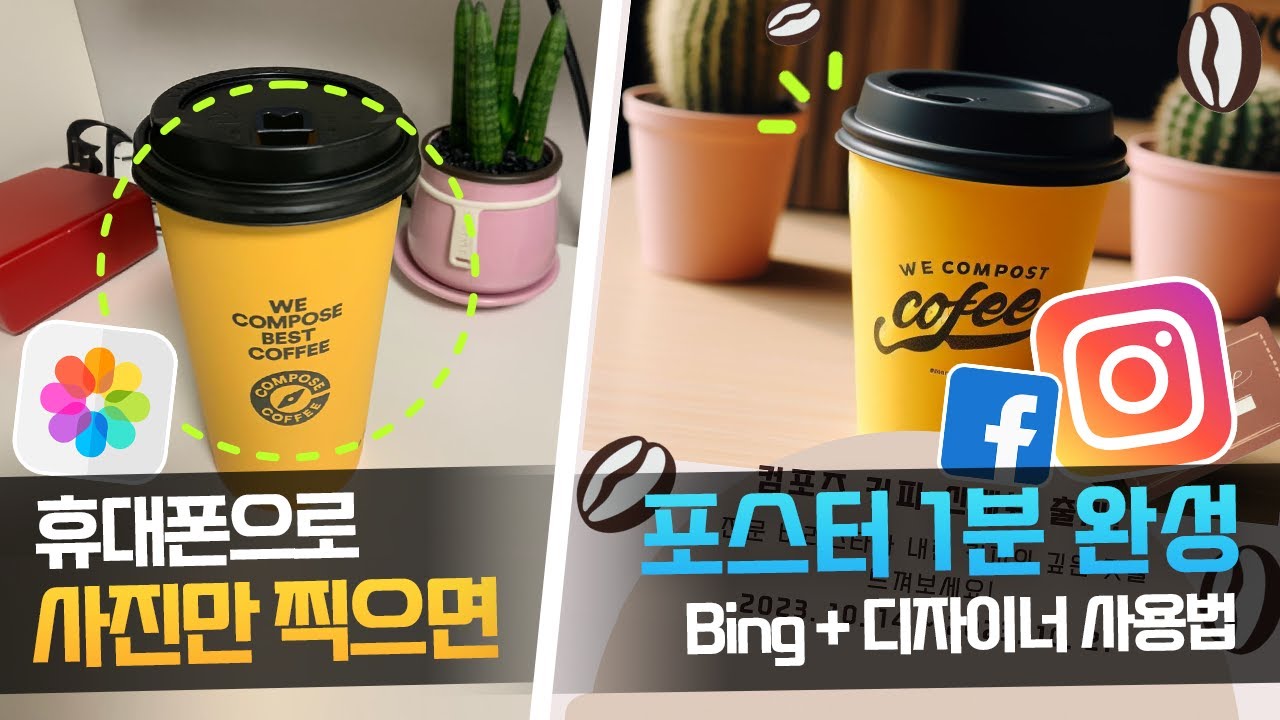
실습자료를 준비했어요
수업에서 사용한 예제 파일과 보충 자료를 한 곳에 정리했습니다!👇
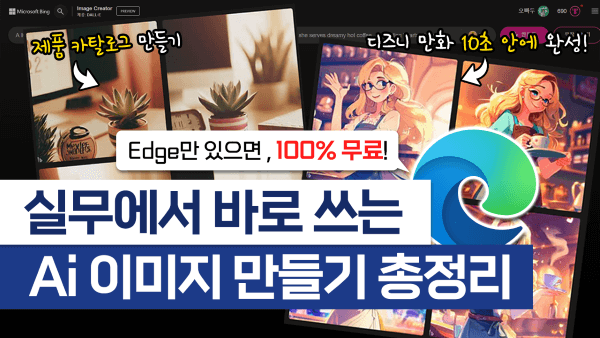

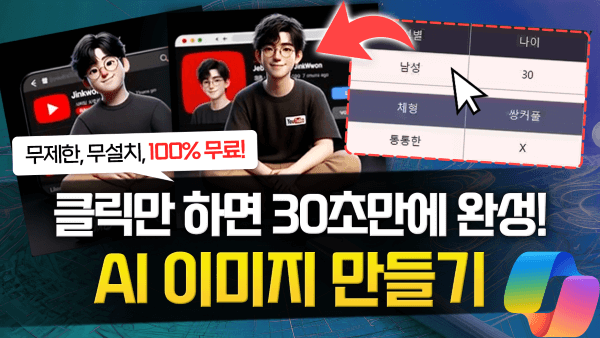

샘플 사진으로 고퀄리티 '디지털 아트' 이미지 만들기
샘플 사진 한 장만 있으면 누구나 AI와 협업해 수준 높은 디지털 아트 이미지를 만들 수 있습니다. 외주 디자이너에게 맡기고 오랜 시간을 기다리는 일이 부담스러웠다면, 오늘 소개해드리는 "Bing + 이미지 생성기"를 활용해 여러분 만의 멋진 이미지를 제작해보세요.
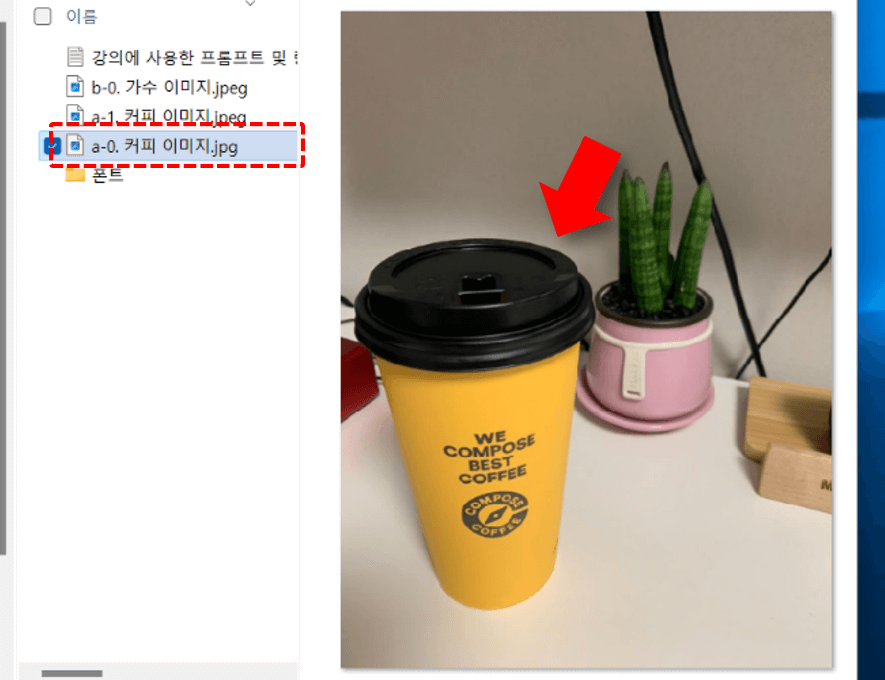
- 샘플 사진으로 이미지 생성 프롬프트 만들기 : 먼저 디지털 아트로 변환할 샘플 사진을 준비합니다. 제품 사진, 매장 전경이나 풍경 등 어떤 사진이든 사용할 수 있습니다. 단, 너무 고화질이거나 분석해야 할 개체가 많은 복잡한 이미지는 Bing 챗으로 분석할 때 제한이 있을 수 있으므로 가급적 1920 x 1080 이내의 이미지를 사용하는 것을 권장합니다. 이번 강의에서는 예제 파일로 첨부해드린 "a-0. 커피 종이컵 이미지"를 샘플로 활용해 디지털 아트를 생성해보겠습니다.
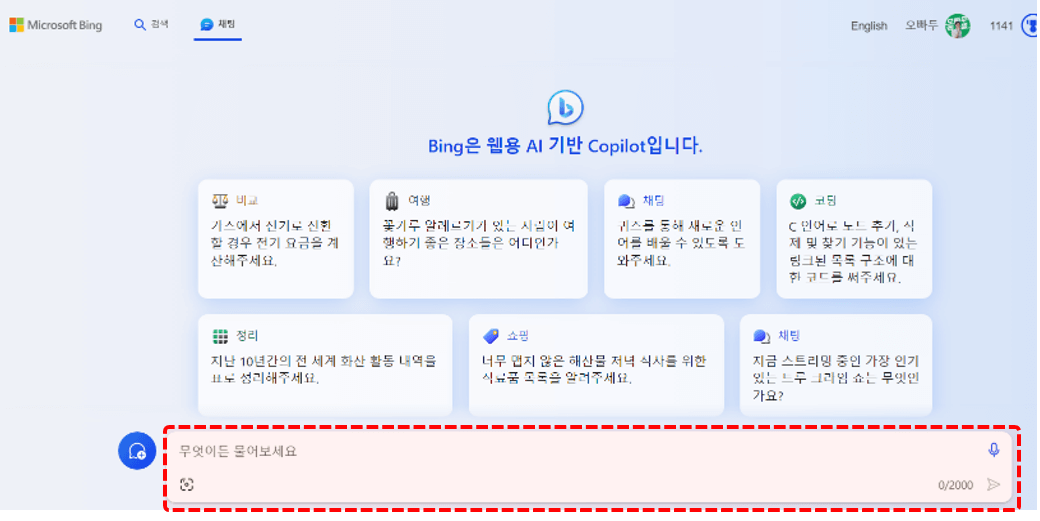
- 아래 링크를 클릭해 Bing Chat을 실행합니다. 더 다양한 기능을 활용하려면 Edge 브라우저 사용을 권장합니다. (사용 중인 PC에 Edge 브라우저가 설치되어 있지 않다면 링크를 클릭해 Edge 브라우저를 설치한 뒤 진행해보세요.)
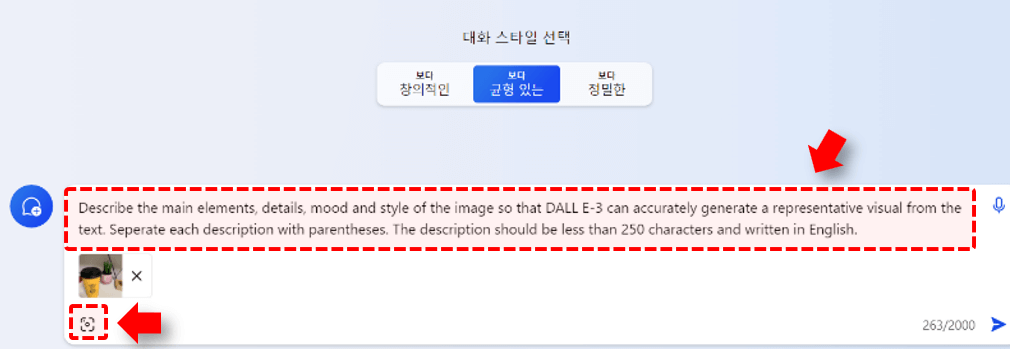
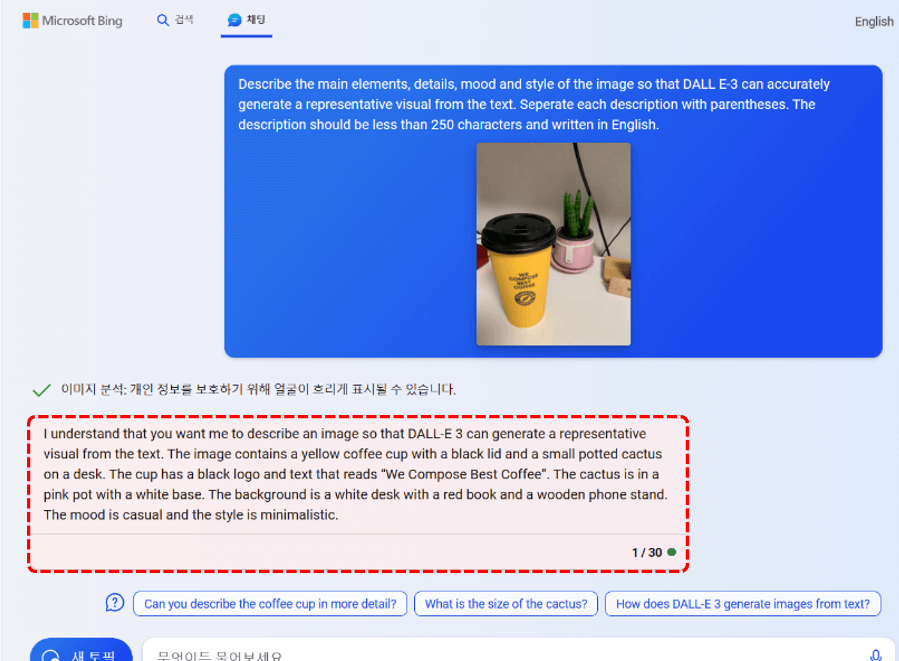
- Bing Chat 입력창에서 '이미지 추가' 아이콘을 클릭한 뒤 [이 디바이스에서 업로드]를 선택해 샘플 사진을 업로드합니다. 이어서 아래 프롬프트를 복사해 입력창에 붙여넣기한 후 채팅을 입력합니다.
Describe the main elements, details, mood and style of the image so that DALL E-3 can accurately generate a representative visual from the text. Seperate each description with parentheses. The description should be less than 250 characters and written in English.
- 채팅을 입력하고 잠시 기다리면, 아래와 같이 이미지 생성에 사용할 프롬프트를 Bing Chat이 작성해줍니다. (같은 사진을 사용해도 생성에 쓰이는 프롬프트는 사용자마다 다르게 만들어집니다.)
a yellow coffee cup with a black lid and a small potted cactus on a desk. The cup has a black logo and text that reads “We Compose Best Coffee”. The cactus is in a pink pot with a white base. The background is a white desk with a red book and a wooden phone stand. The mood is casual and the style is minimalistic.
- Bing 이미지 생성기로 이미지 만들기 : 이번에는 아래 링크를 클릭해 Bing 이미지 생성기로 이동합니다. (Bing 이미지 생성기는 Microsoft 계정으로 가입하면 누구나 무료로 사용할 수 있습니다.)
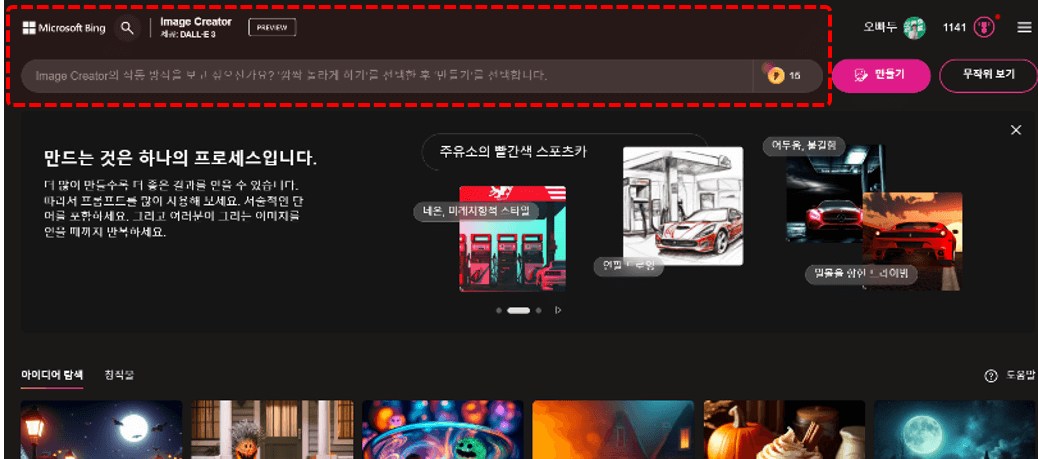
- 입력창에 4번 단계에서 만든 프롬프트를 붙여넣기한 후 [만들기] 버튼을 클릭하면 이미지 생성이 시작됩니다.

- 잠시 기다리면 샘플 사진을 참고한 멋진 디지털 아트가 완성됩니다. 이제 마음에 드는 이미지를 선택하고 [다운로드] 버튼을 클릭해 자유롭게 활용해보세요. 결과가 마음에 들지 않는다면 프롬프트를 수정해 다시 생성할 수 있습니다.
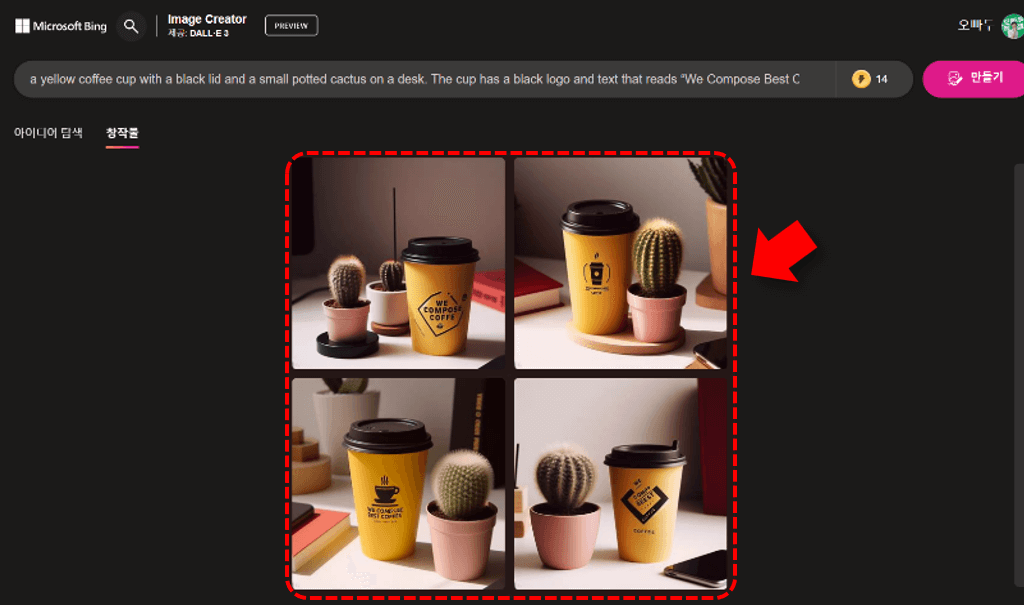 오빠두Tip : Bing 이미지 생성기로 만든 이미지는 상업적으로 이용할 수 있으나, 좌측 하단에 표시되는 "b" 모양 아이콘을 반드시 포함해야 합니다.
인스타그램 피드 1분 완성! : MS 디자이너 사용법
이미지 생성기로 디지털 아트를 만들었다면, 이번에는 Microsoft가 무료로 제공하는 'MS 디자이너'를 활용해 인스타그램·페이스북 게시물을 손쉽게 제작할 수 있습니다.
- MS 디자이너로 인스타 게시물 초안 만들기 : 아래 링크를 클릭해 MS 디자이너로 이동합니다.
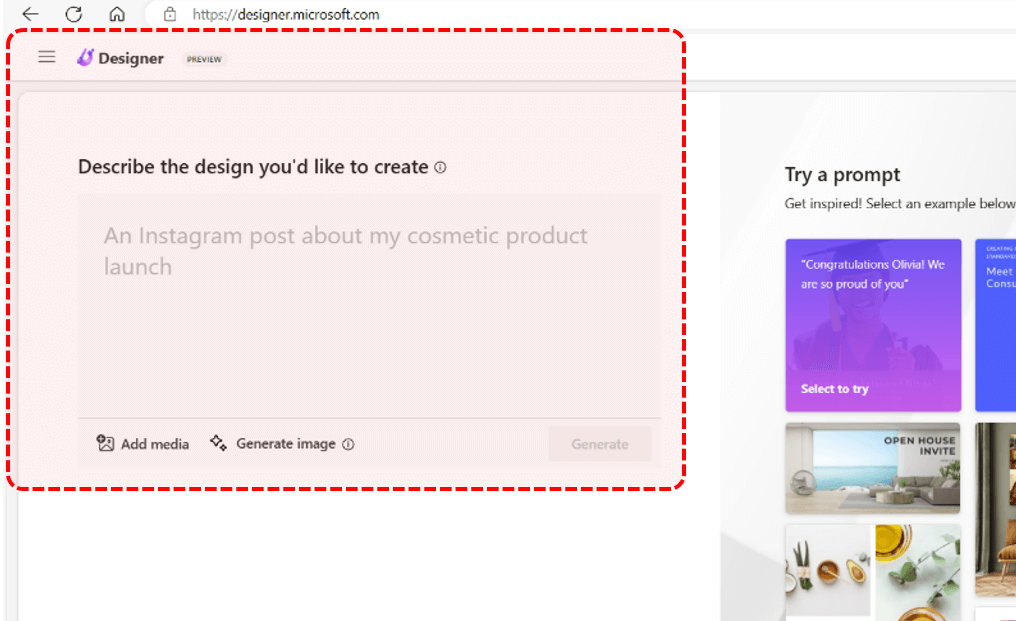
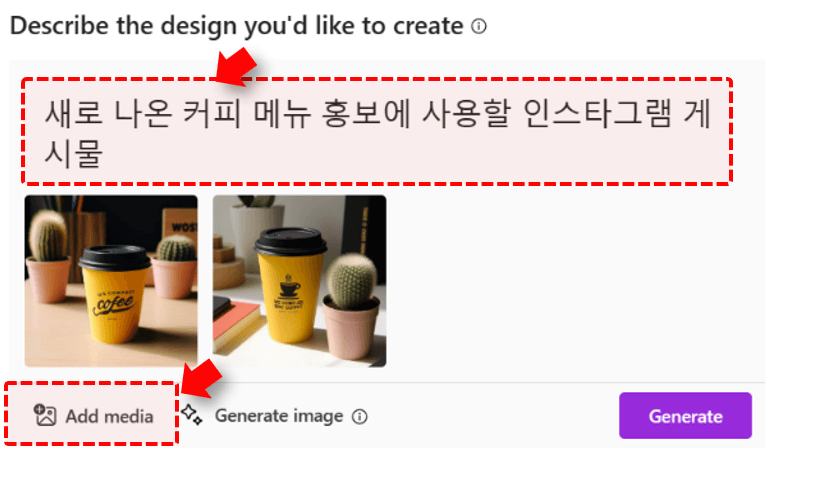
- [Add media] - [From this device] 버튼을 클릭해 이미지를 추가한 뒤, 만들고자 하는 게시물 설명을 작성합니다. 이미지는 여러 장을 함께 추가할 수 있습니다. 설명 작성을 마쳤다면 [Generate] 버튼을 클릭합니다.
- 버튼을 클릭한 뒤 잠시 기다리면, 아래 그림과 같이 'Click to try this suggestion'으로 더 적합한 게시물을 만들 수 있는 프롬프트를 자동으로 추천해줍니다. 자동 생성된 프롬프트를 선택해 입력한 후, [Generate] 버튼을 다시 클릭해 게시물을 생성합니다.
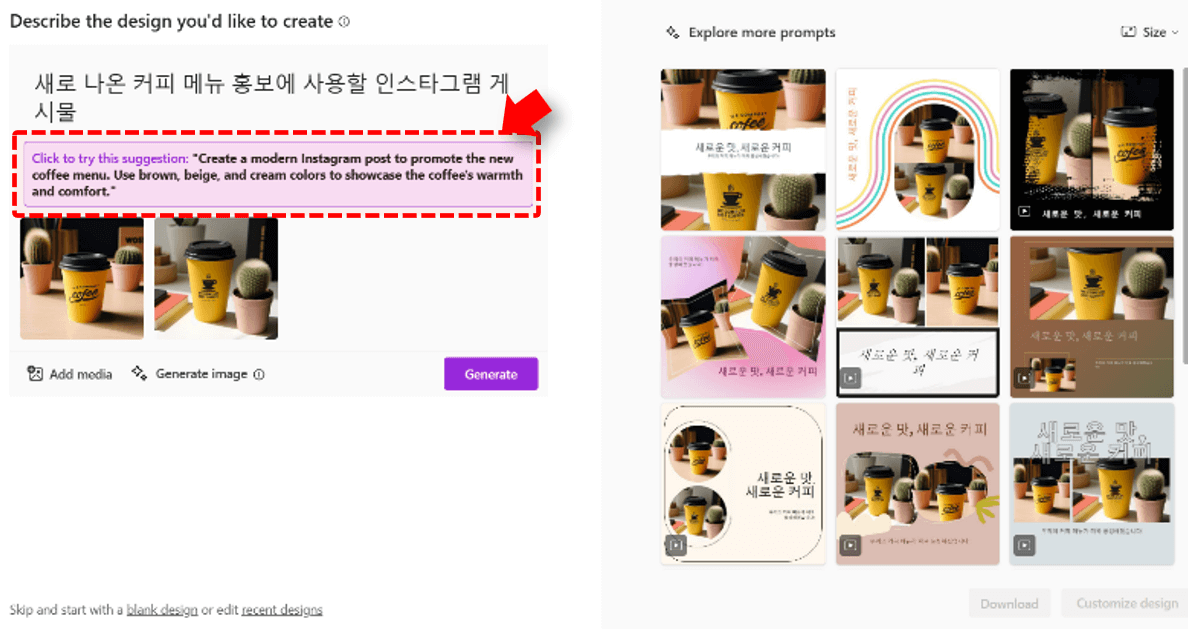
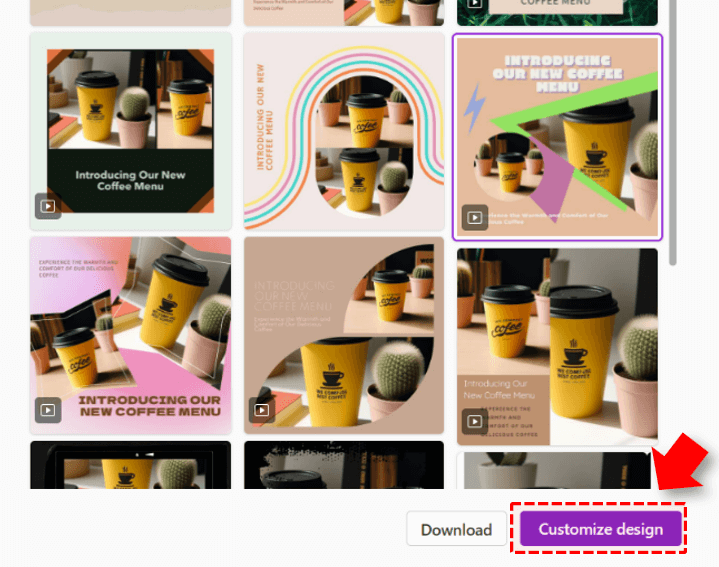
- 추천 프롬프트로 생성하면 한층 시각적으로 완성도 높은 디자인을 얻을 수 있습니다. 추천 목록에서 마음에 드는 디자인을 선택한 뒤, [Customize Design] 버튼을 클릭해 디자이너 편집기로 이동합니다.
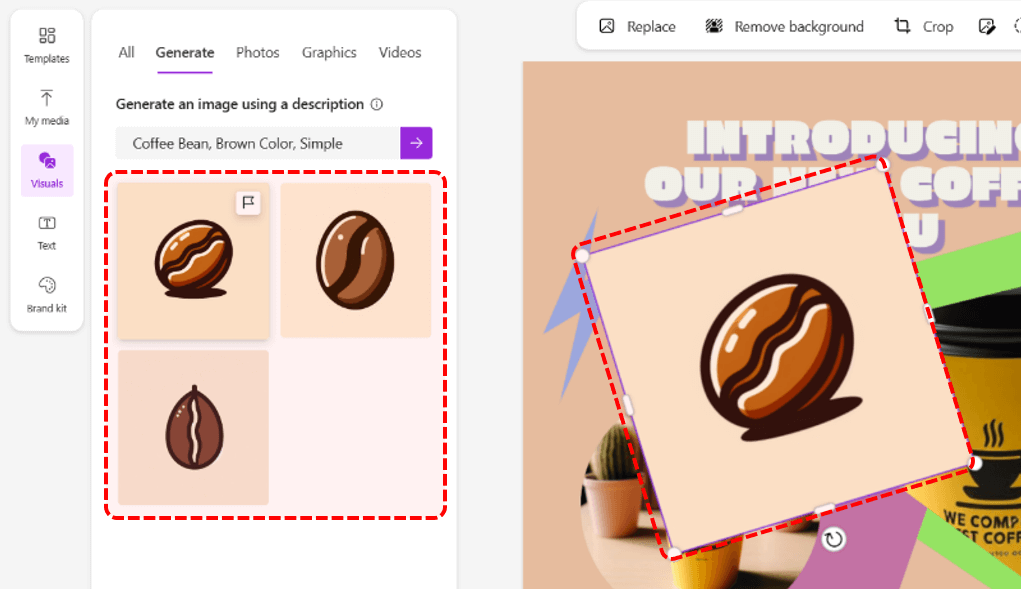
- AI 생성 도구로 그림 추가하기 : MS 디자이너에는 'AI 이미지 생성 도구'가 기본 내장되어 있습니다. 단, Bing 이미지 생성기처럼 고급 이미지 생성은 어렵고 로고나 아이콘과 같은 간단한 이미지를 만드는 데 적합합니다. MS 디자이너 편집기 좌측의 [Visuals] - [Generate] 버튼을 클릭해 이미지 생성 도구로 이동합니다.
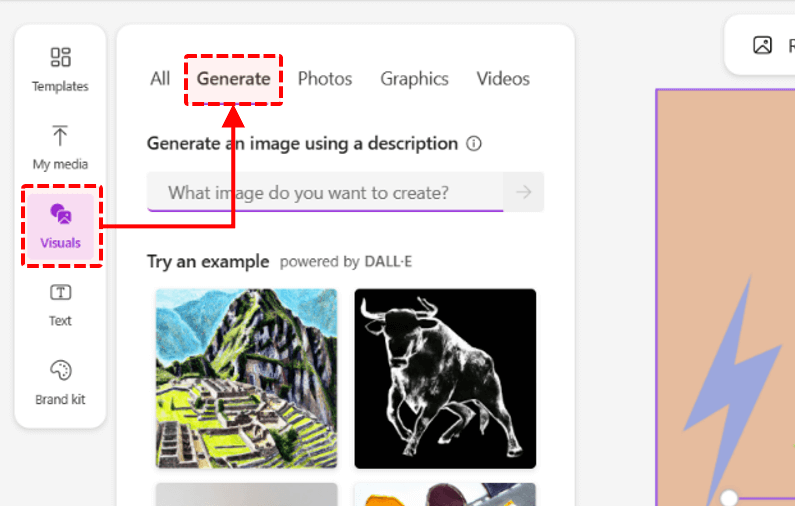
- 입력창에 생성하려는 아이콘이나 로고에 대한 설명을 작성합니다. 이번 예제에서는 'Coffee Bean, Brown Color, Simple'이라고 입력해 이미지를 생성해보겠습니다.
 오빠두Tip : 23년 11월 기준으로, 설명은 한글보다 영어로 작성할 때 더욱 정확한 결과를 얻을 수 있습니다.
 - [→] 아이콘을 클릭한 뒤 잠시 기다리면 아래와 같이 그림이 생성되며, 그림을 선택해 디자인 편집기에 삽입할 수 있습니다.
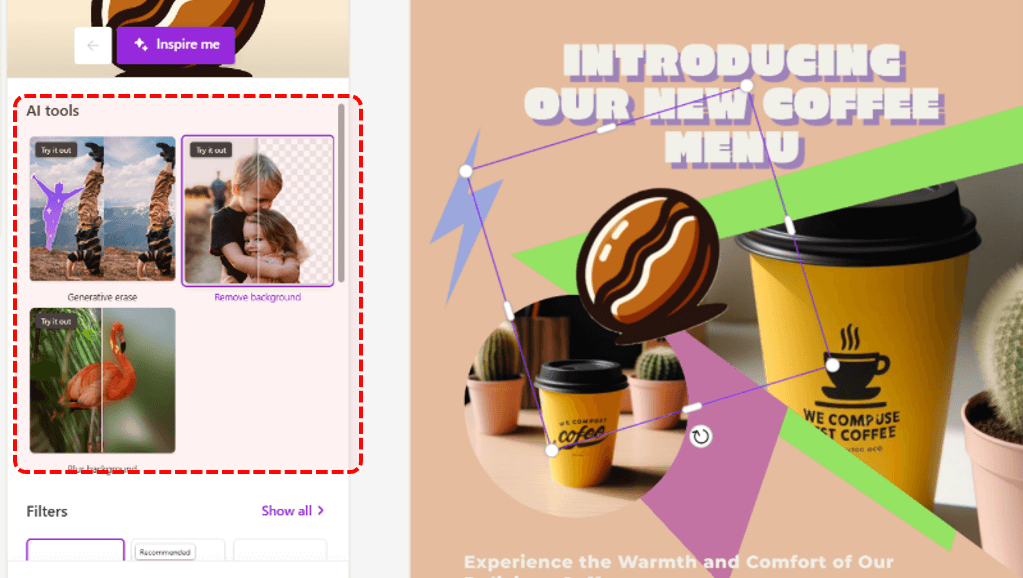
- MS 디자이너는 'AI 생성 도구' 외에도 다양한 AI 편집 기능을 지원합니다. 추가한 그림을 선택하면 좌측 목록에 'AI Tools' 메뉴가 나타나며, ① Generative erase(개체 인식 지우기), ② Remove Background(배경 제거), ③ Blur Background(배경 흐리게) 기능을 활용해 배경을 지우거나 흐리게 처리할 수 있습니다.
- 사용자 글꼴 추가하기 : MS 디자이너의 가장 큰 장점은 사용자 글꼴을 직접 등록해 PPT처럼 디자인을 편집할 수 있다는 점입니다. 디자인 편집기에서 텍스트를 하나 선택하면 좌측에 글꼴 편집 도구가 표시됩니다. 목록에서 [My Fonts] 탭을 클릭한 후 [Upload font] 버튼을 클릭하면 현재 PC에서 사용 중인 폰트를 업로드해 사용할 수 있습니다.
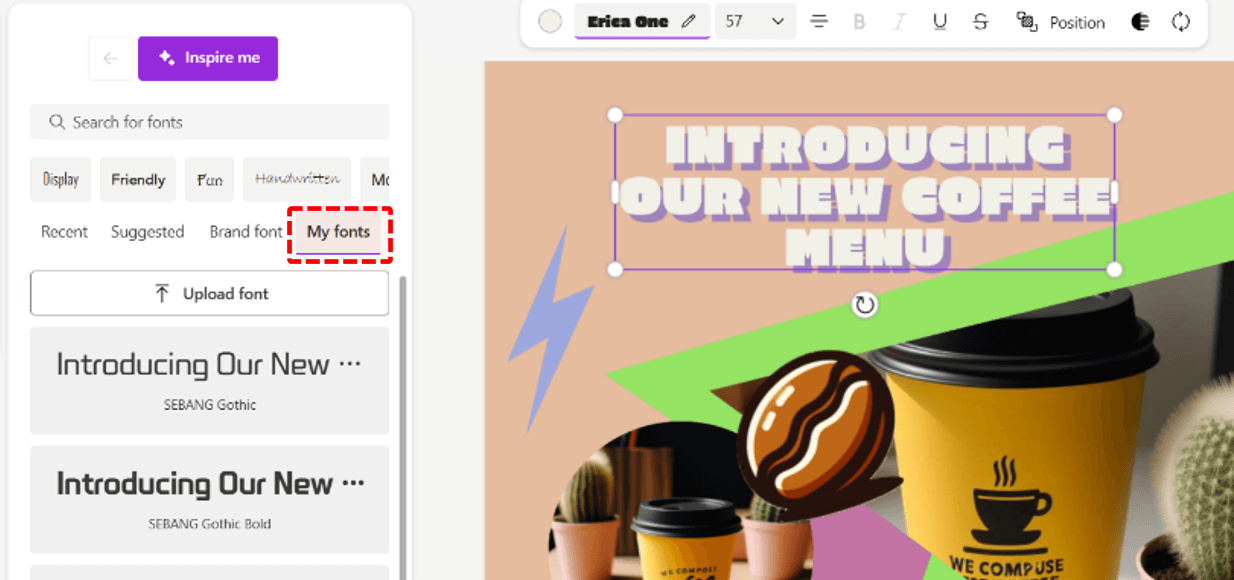 오빠두Tip : 단, 사용자가 직접 업로드해서 사용하는 폰트의 저작권에 대한 책임은 모두 사용자에게 있습니다.
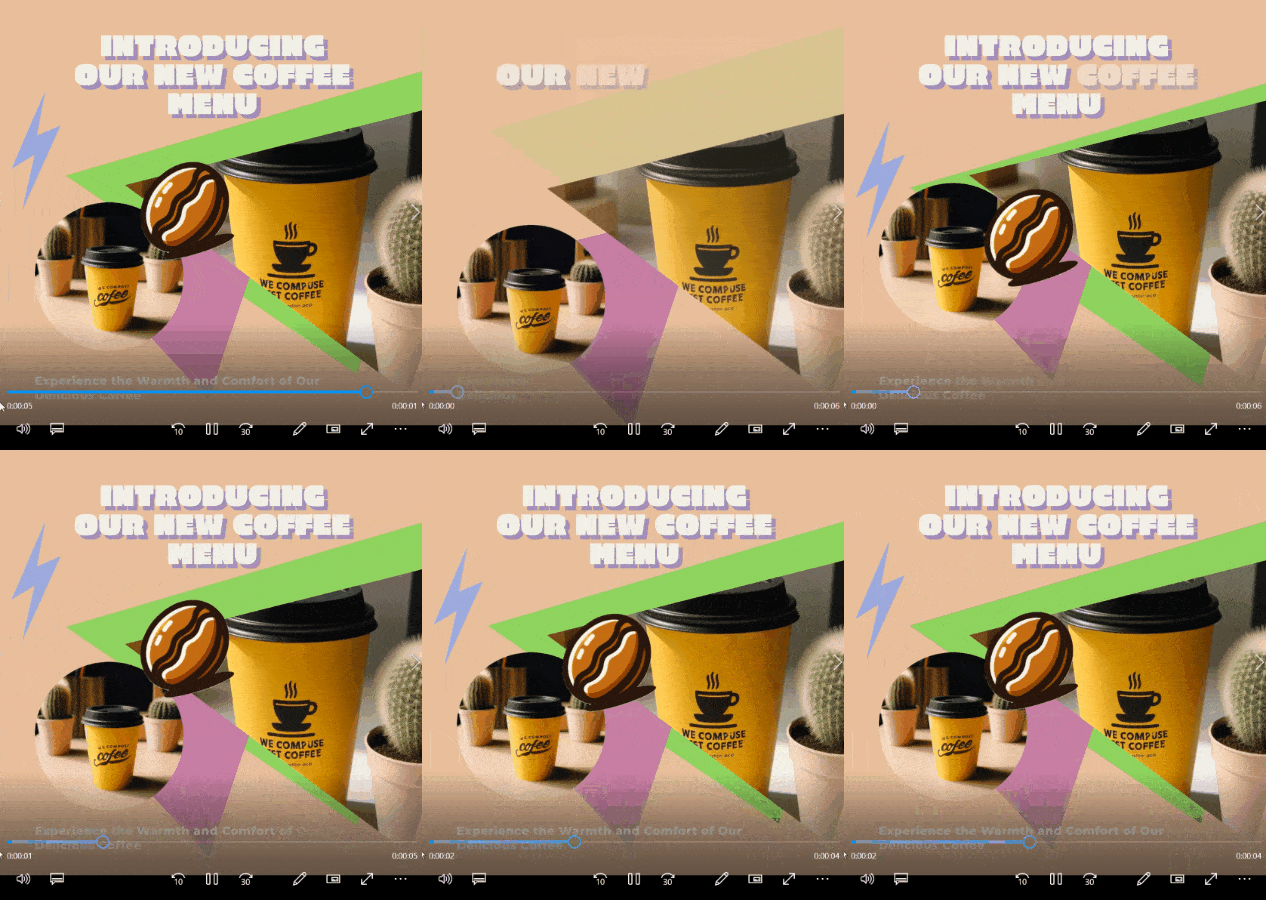
 - 완성한 디자인 저장하기 : 완성한 디자인은 png, jpg, mp4(동영상) 등 다양한 형식으로 저장할 수 있습니다. 우측 상단의 [download] 버튼을 클릭한 후 원하는 형식으로 파일을 저장합니다.
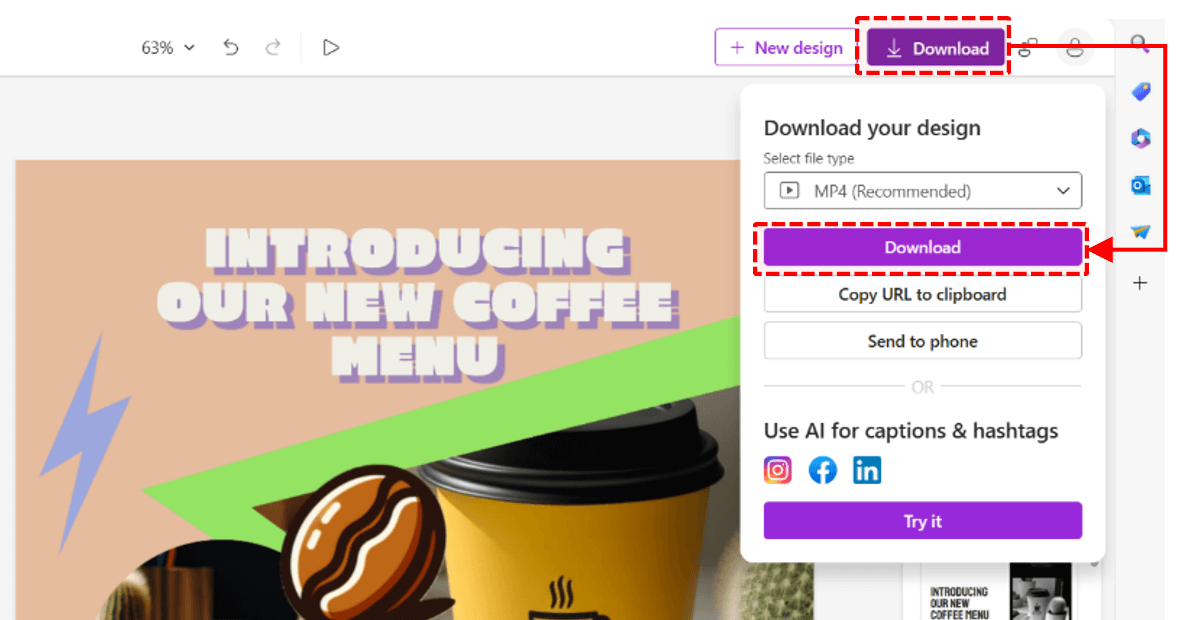 오빠두Tip : 또는 완성한 디자인 초안을 여러 사람과 공유할 경우, 'Copy URL to Clipboard'를 선택해 URL 형태로 간편하게 공유할 수 있습니다.
 - 이제 다운로드한 이미지(또는 동영상)을 직접 실행해보세요. 멋진 게시글을 손쉽게 완성할 수 있습니다.👏
![[도구 업데이트] 움직이는 이모지 + 사전 업데이트](https://www.oppadu.com/wp-content/uploads/2026/09/이모지-사전-런칭.png)
![[도구 업데이트] 실시간 추첨, 무료 도구 업데이트!](https://www.oppadu.com/wp-content/uploads/2026/09/마블레이스-런칭.png)
![[도구 업데이트] 투명 인감 도장 PNG를 만들어보세요!](https://www.oppadu.com/wp-content/uploads/2026/09/투명-도장-생성기-안내.png)
![[직원 채용] 오빠두엑셀이 정규직 동료를 모십니다](https://www.oppadu.com/wp-content/uploads/2026/08/직원-채용-1_R.png)
![[공지] 오빠두에듀 프리랜서 보조 강사 모집](https://www.oppadu.com/wp-content/uploads/2026/08/0822-프리랜서-보조강사-모집.png)
MS 디자이너는 현재 무료로 사용가능합니다.
가격 정책은 추후 변경될 수 있습니다.