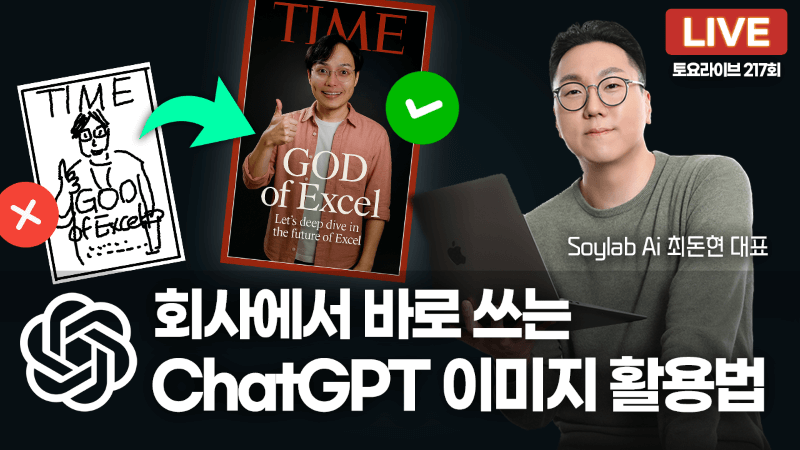
회사에서 바로 쓰는 ChatGPT 이미지 활용법 | 실전 예제 + 무료 키워드북

ChatGPT로 카톡 프로필 이모티콘부터 인포그래핏, 만화 및 삽화, 스케치 구현까지! 실무에 바로 적용 가능한 AI 이미지 생성 노하우를 모두 정리했습니다!✨
이 강의에서는 ChatGPT의 이미지 생성을 단순한 그림 만들기에서 한 단계 끌어올려, 카카오톡 이모티콘과 인포그래픽, 4컷 만화, 유튜브 썸네일까지 실무에 바로 적용할 수 있는 활용법을 다룹니다. 이미지 생성 원리부터 가공 단계 추가, 영역 지정, 스케치·포즈 기반 합성까지 단계별로 정리해 같은 프롬프트에서도 더 만족스러운 결과를 얻는 흐름을 알아봅니다.
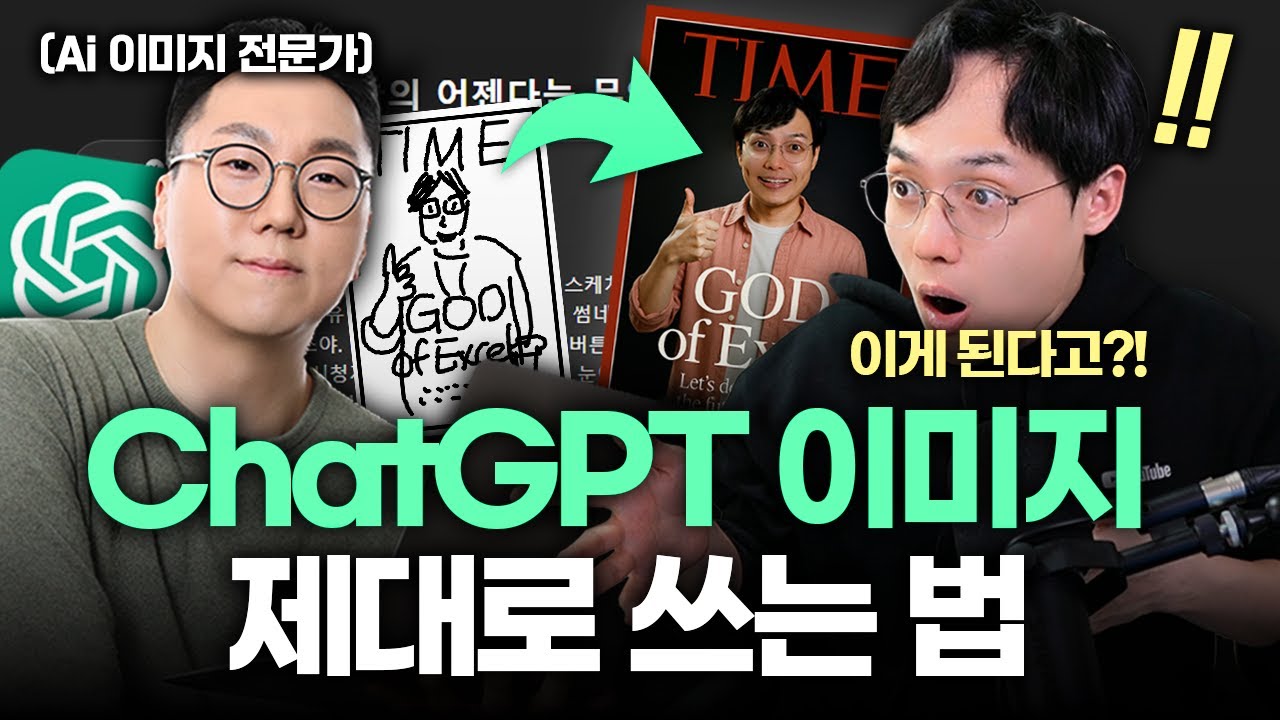
업무 생산성 강의
회사에서 바로 쓰는 ChatGPT 이미지 활용법 | 실전 예제 + 무료 키워드북
ChatGPT로 카톡 프로필 이모티콘부터 인포그래핏, 만화 및 삽화, 스케치 구현까지! 실무에 바로 적용 가능한 AI 이미지 생성 노하우를 모두 정리했습니다!✨
이 강의에서는 ChatGPT의 이미지 생성을 단순한 그림 만들기에서 한 단계 끌어올려, 카카오톡 이모티콘과 인포그래픽, 4컷 만화, 유튜브 썸네일까지 실무에 바로 적용할 수 있는 활용법을 다룹니다. 이미지 생성 원리부터 가공 단계 추가, 영역 지정, 스케치·포즈 기반 합성까지 단계별로 정리해 같은 프롬프트에서도 더 만족스러운 결과를 얻는 흐름을 알아봅니다.
알아두면 좋은 ChatGPT 이미지 생성 원리
직장에서 ChatGPT로 이미지를 만들어 본 분이라면 대부분 "지브리 풍으로 그려줘" 정도의 요청에 머물기 쉽습니다. 이번 강의에서는 단순한 이미지 생성을 한 단계 넘어, ChatGPT가 이미지를 어떻게 생성하고 어디까지 활용할 수 있는지 그 원리와 실무 활용 예제를 단계별로 정리합니다.
이미지 생성 모델에 LLM이 들어가다!
ChatGPT는 단순한 이미지 생성 도구가 아니라, 사용자와의 대화 맥락을 이해하고 학습한 정보를 기반으로 결과물을 만들어 내는 모델입니다. 과거에는 정확한 프롬프트 작성법과 세밀한 파라미터 설정을 익혀야 원하는 이미지를 얻을 수 있었지만, 이제는 자연스러운 대화만으로도 의도에 맞는 이미지를 손쉽게 만들 수 있습니다.
가공을 통해 이미지 생성의 자유도를 높이는 방법
ChatGPT는 글로벌 서비스이기 때문에 저작권과 보안 정책에 따라 생성 가능한 이미지 범위가 수시로 조정됩니다. 그 결과 어제까지 잘 되던 작업이 오늘은 막히는 경우도 자주 발생하는데요. 이때 중간에 한 번의 '가공' 단계를 추가하면 이러한 제한을 우회해 이미지 생성의 자유도를 한층 높일 수 있습니다.
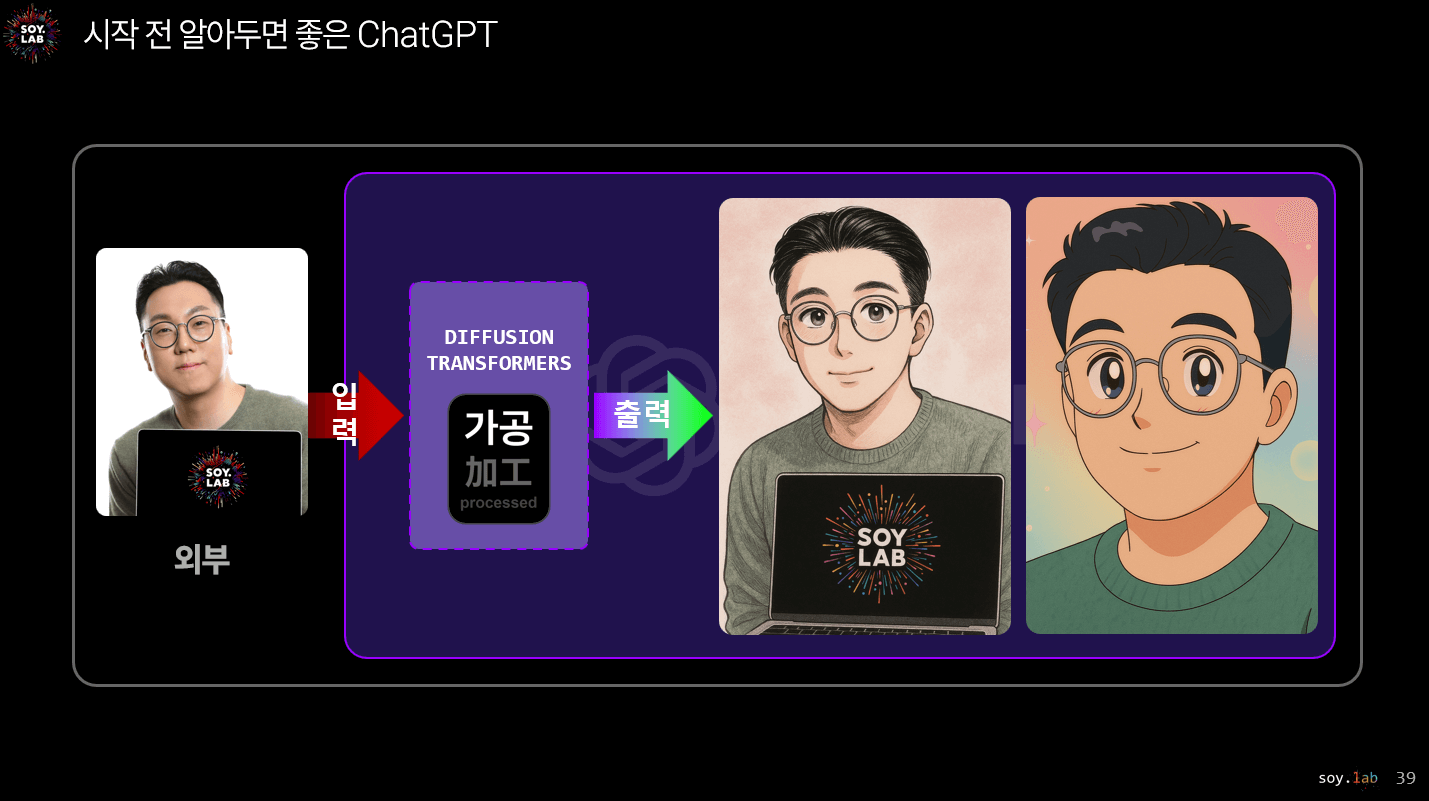
이미지 생성 순서로 연속성을 유지하는 방법
ChatGPT로 이미지를 만들 때 한 번의 요청으로 끝내려 하기보다, 단계를 나누어 접근하면 훨씬 더 만족스러운 결과를 얻을 수 있습니다. 기존 이미지에 가공 단계를 한 번 거친 뒤 가공된 이미지를 기반으로 변형을 이어 가면 캐릭터와 분위기의 연속성을 안정적으로 유지할 수 있습니다.
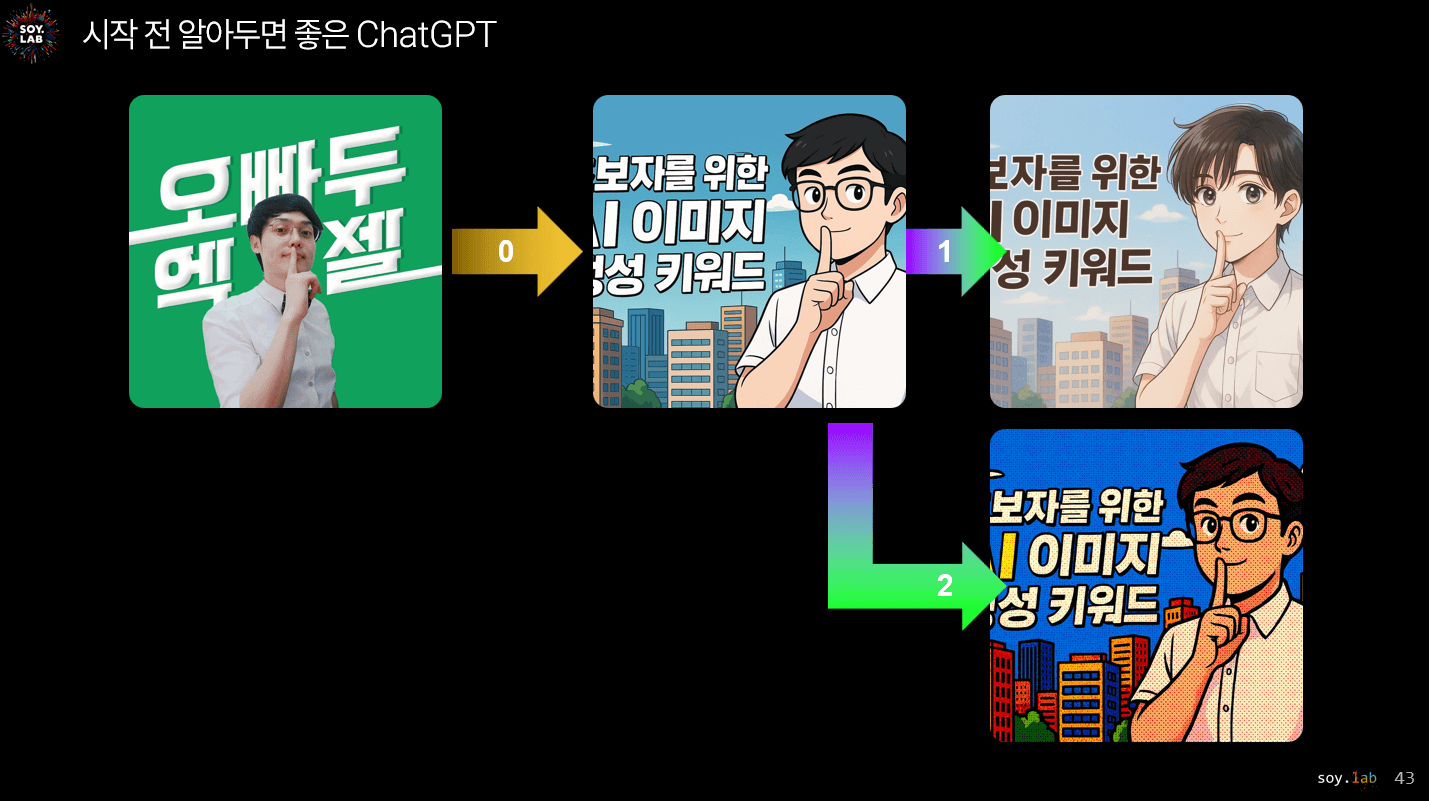
반대로 가공 단계를 거치지 않고 원본 이미지에 새로운 요청을 반복적으로 넣으면 매번 다른 스타일의 다양한 이미지를 얻을 수 있어, 후보군을 넓게 확보하고 싶은 상황에 적합합니다.
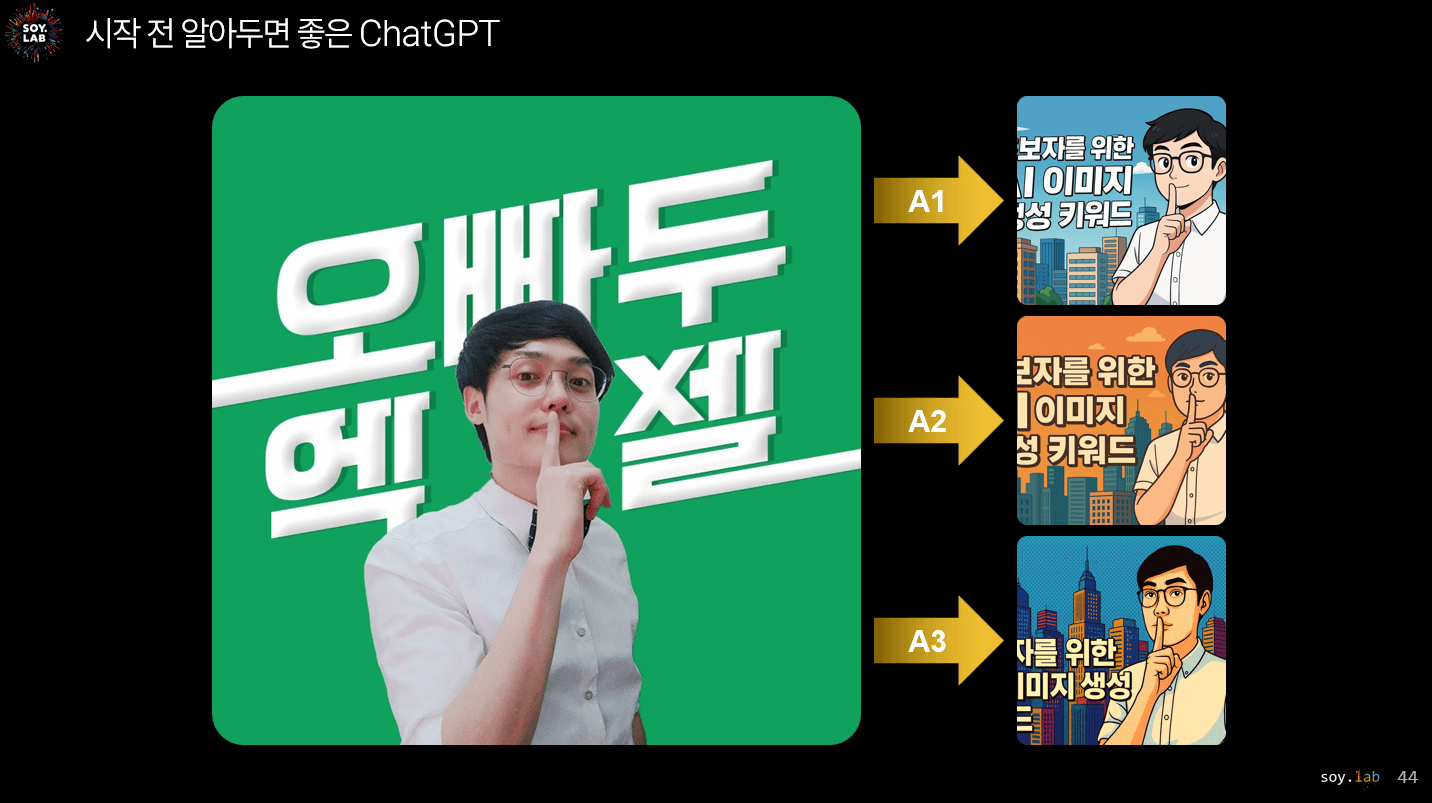
동일한 조건이어도 결과는 다를 수 있다
ChatGPT의 이미지 생성은 동일한 프롬프트를 사용하더라도 매번 미세하게 다른 결과물을 만들어 냅니다. 이는 LLM이 확률 분포에 기반해 가장 적절한 시각적 표현을 선택하기 때문이며, 성능 문제가 아닌 모델의 본질적인 특성입니다. 따라서 결과물이 마음에 들지 않을 때는 같은 프롬프트를 여러 번 실행한 뒤 가장 만족스러운 결과를 선택하는 방식이 효과적입니다.
실무에 바로 쓰는 ChatGPT 이미지 활용법
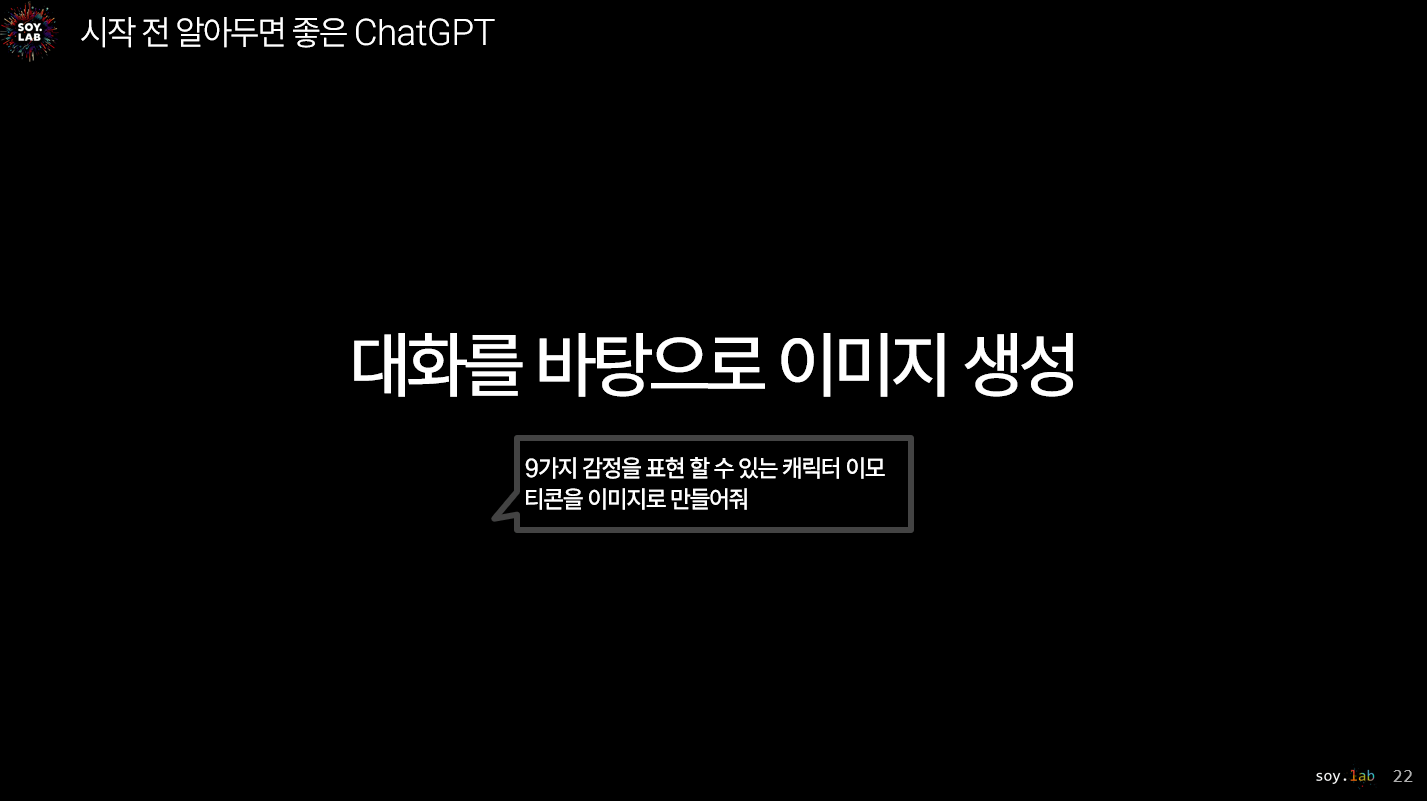
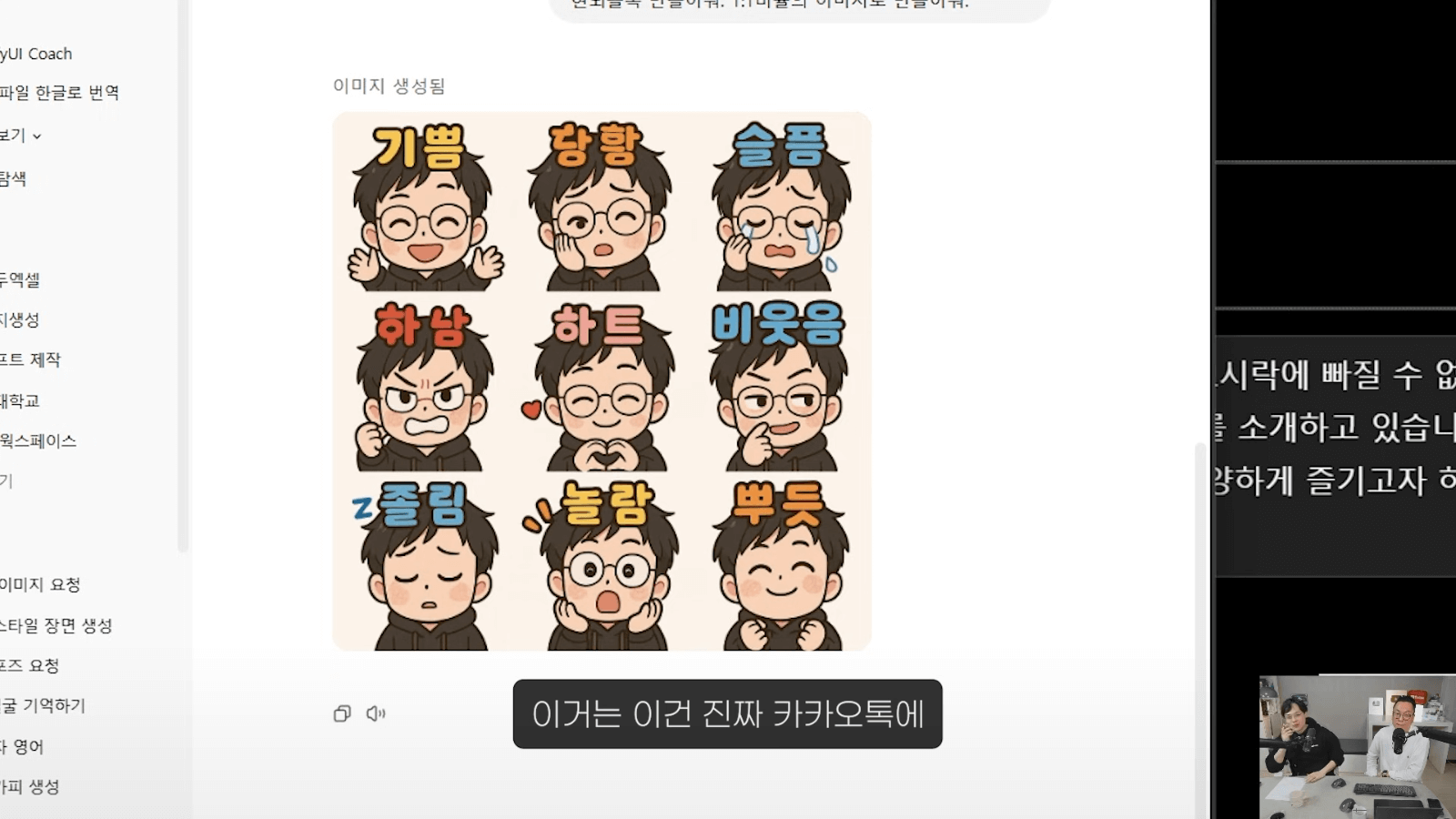
1. 내 캐릭터로 카톡 이모티콘 만들기
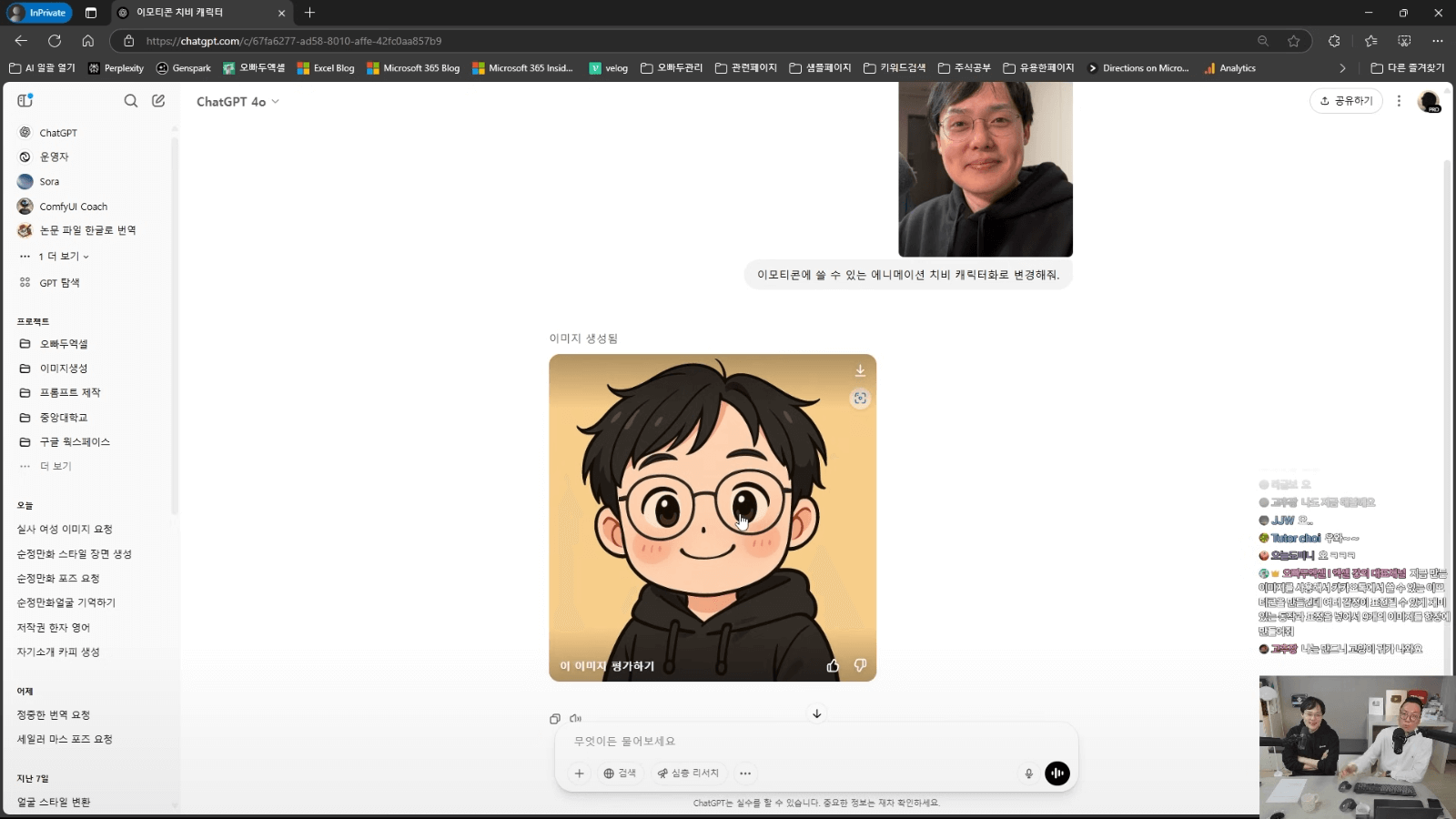
9가지 감정이 재미있는 동작과 표정을 표현될 수 있게 만들고, 머리위에 감정이 한글로 표현되도록 만들어줘.
1:1 비율의 이미지로 만들어.
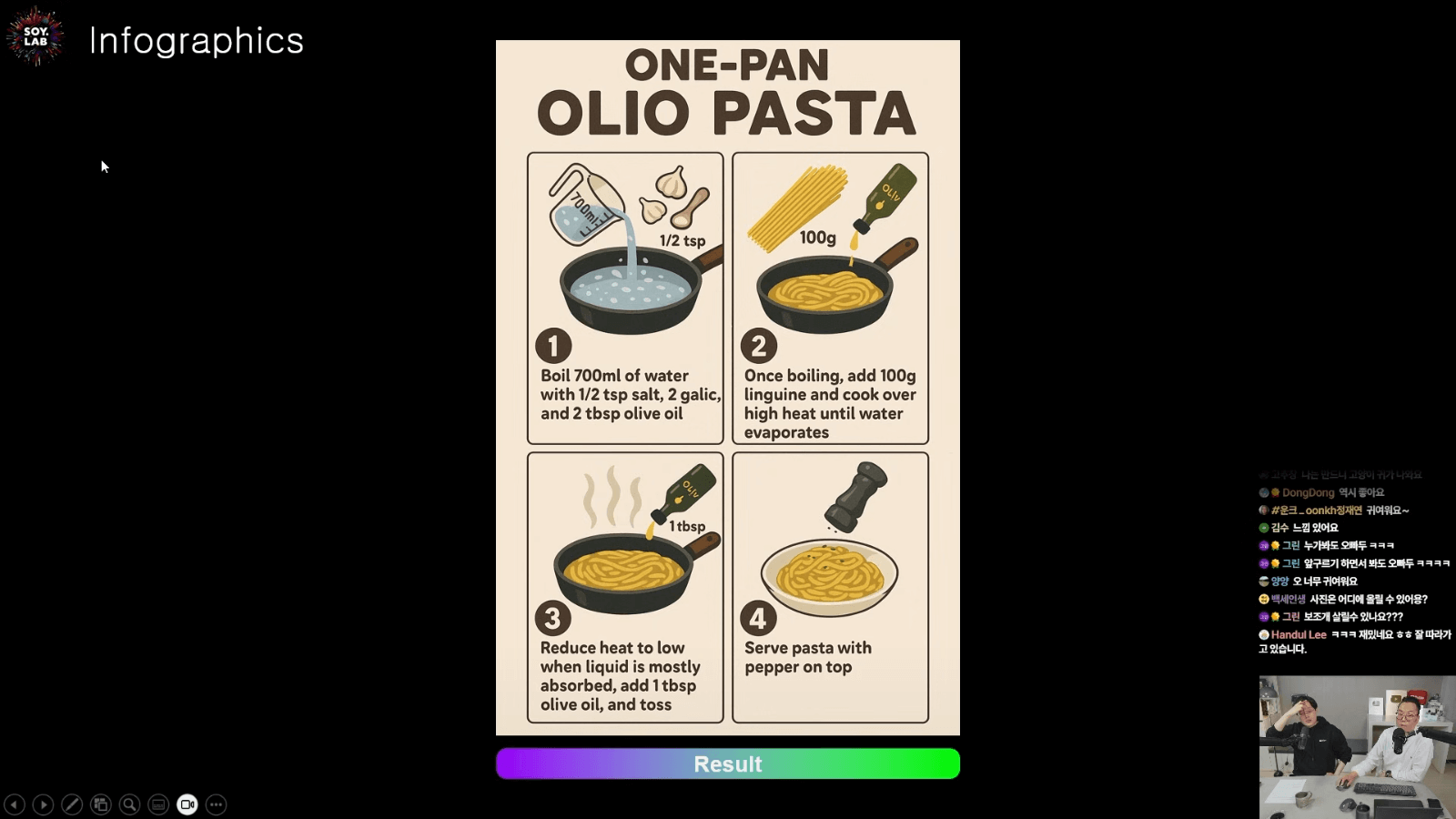
2. 특정 주제의 인포그라피 만들기
1단계: 물 700ml에 소금 1/2티스푼을 넣고 마늘 2개와 올리브유 2스푼을 넣고 끓여.
2단계: 물이 끓으면 링귀니면 100그램을 넣고 물이 증발할 때까지 강불에서 끓여.
3단계: 국물이 자박해지면 불을 약불로 줄이고 올리브유 1스푼을 추가로 넣고 섞어줘.
4단계: 그릇에 파스타를 담아주고 후추를 뿌려 마무리해.
이 내용으로 포스터 느낌으로 만들어줘. 한글이 어려우면 영어로 써주되 알파벳이 깨지지 않도록 해줘.
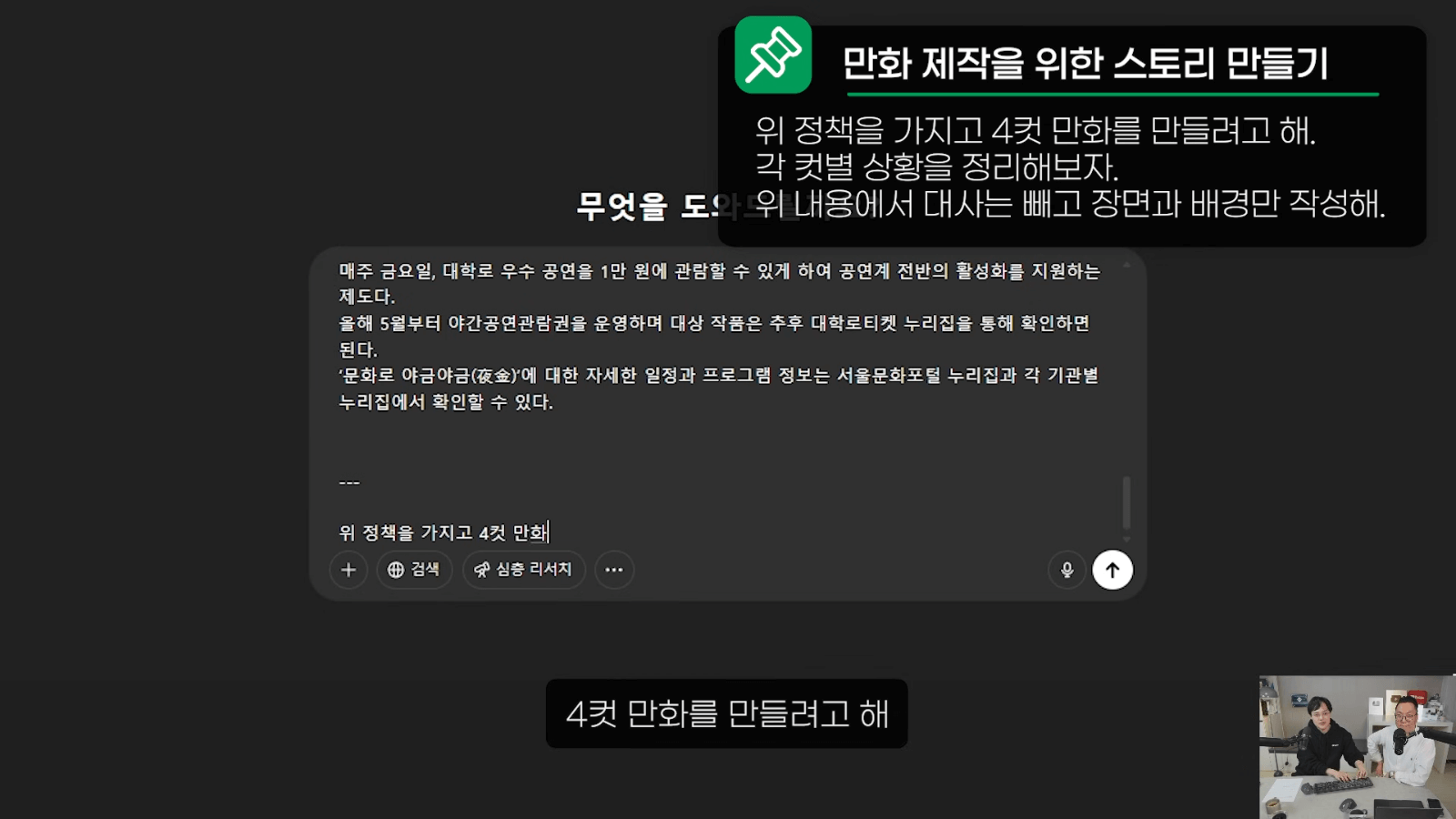
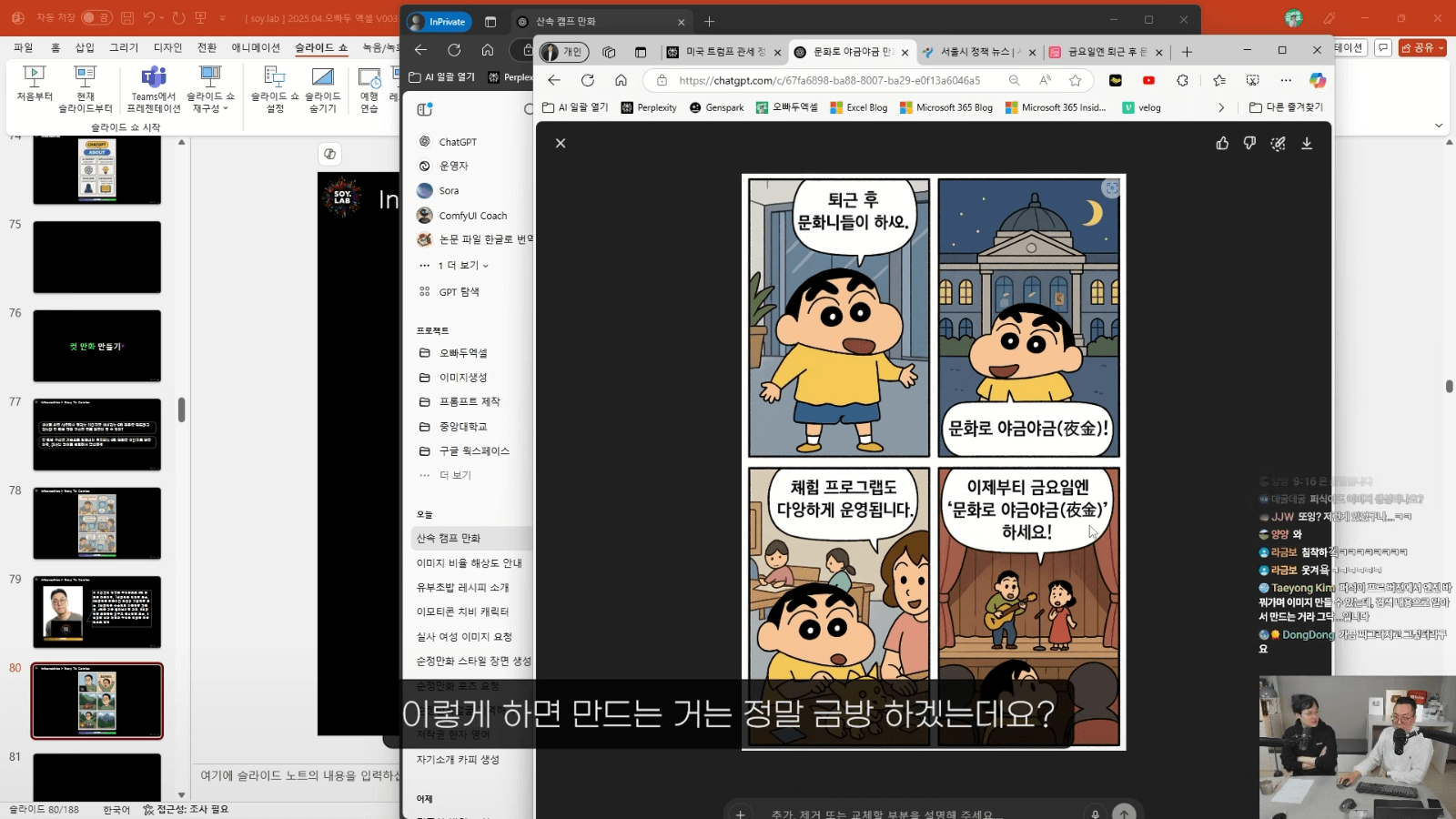
3. 기존 자료로 삽화/만화 만들기
· 서울시 정책 뉴스 링크 : https://www.seoul.go.kr/seoul/mediahub.do
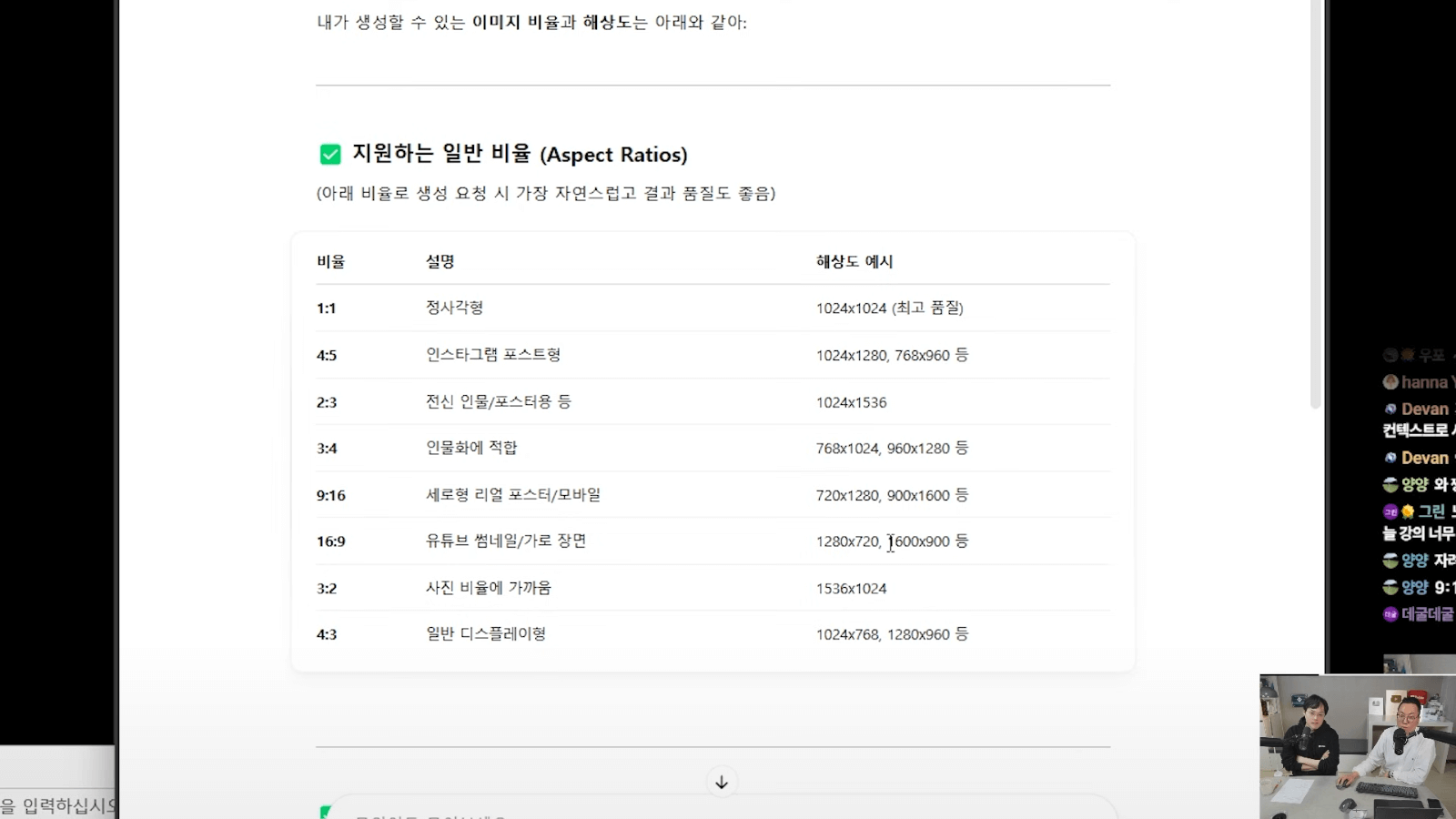
4. ChatGPT에서 생성 가능한 이미지 비율
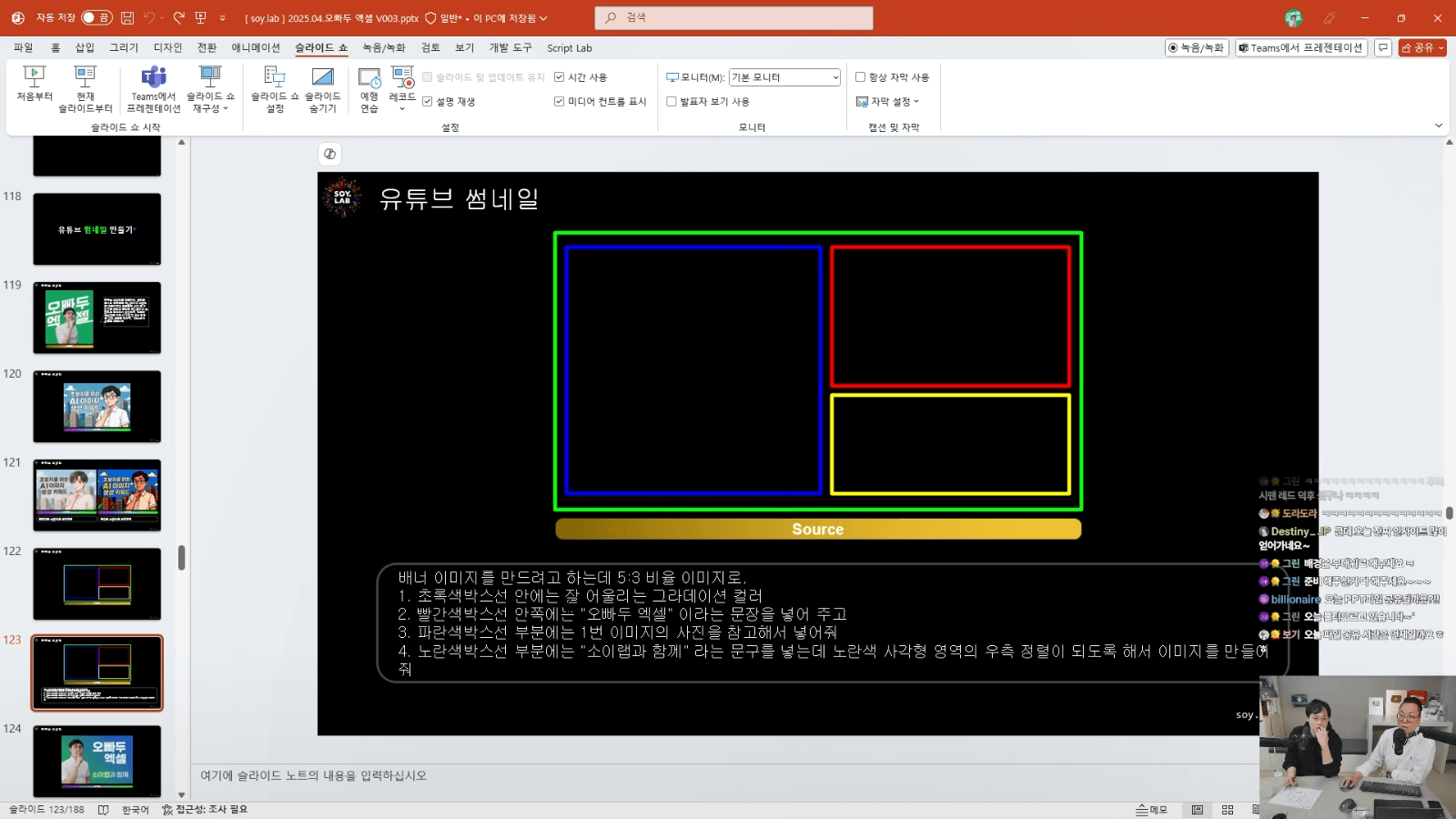
5. 영역을 지정해서 썸네일 만들기
초록색박스선 안에는 잘 어울리는 그라데이션 컬러
빨간색박스선 안쪽에는 "XXX"이라는 문장을 넣어 주고
파란색박스선 부분에는 1번 이미지의 사진을 참고해서 넣어줘
노란색박스선 부분에는 "XXX"라는 문구를 넣는데 노란색 사각형 영역의 우측 정렬이 되도록 해서 이미지를 만들어줘
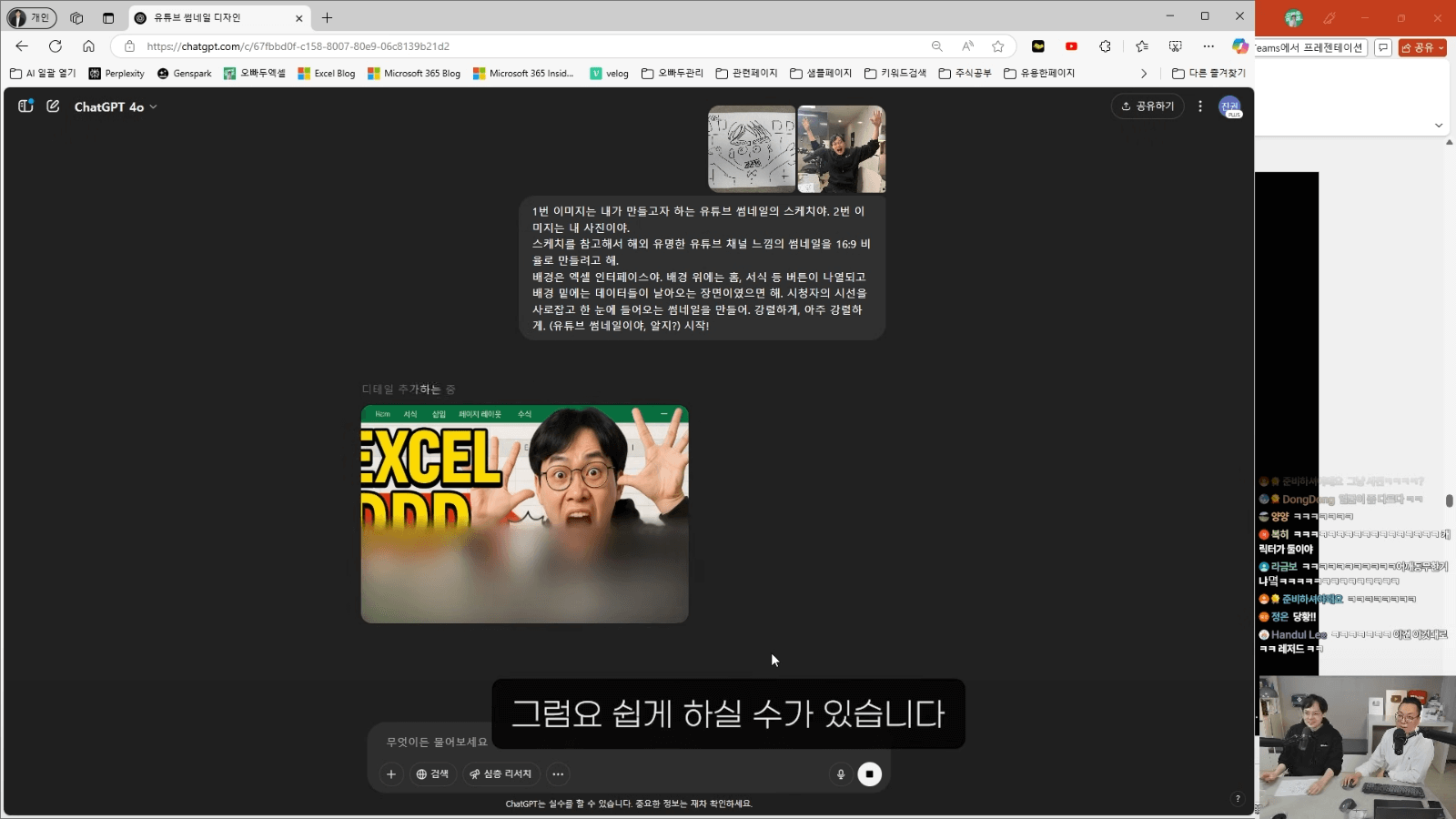
6. 스케치 + 사진으로 유튜브 썸네일 만들기
2번 이미지는 내 사진이야.
스케치를 참고해서 해외 유명한 유튜브 채널 느낌의 썸네일을 16:9 비율로 만들어.
(썸네일 추가 설명 ... )
시청자의 시선을 사로잡고 한 눈에 들어오는 아주 강렬한 썸네일을 만들어.
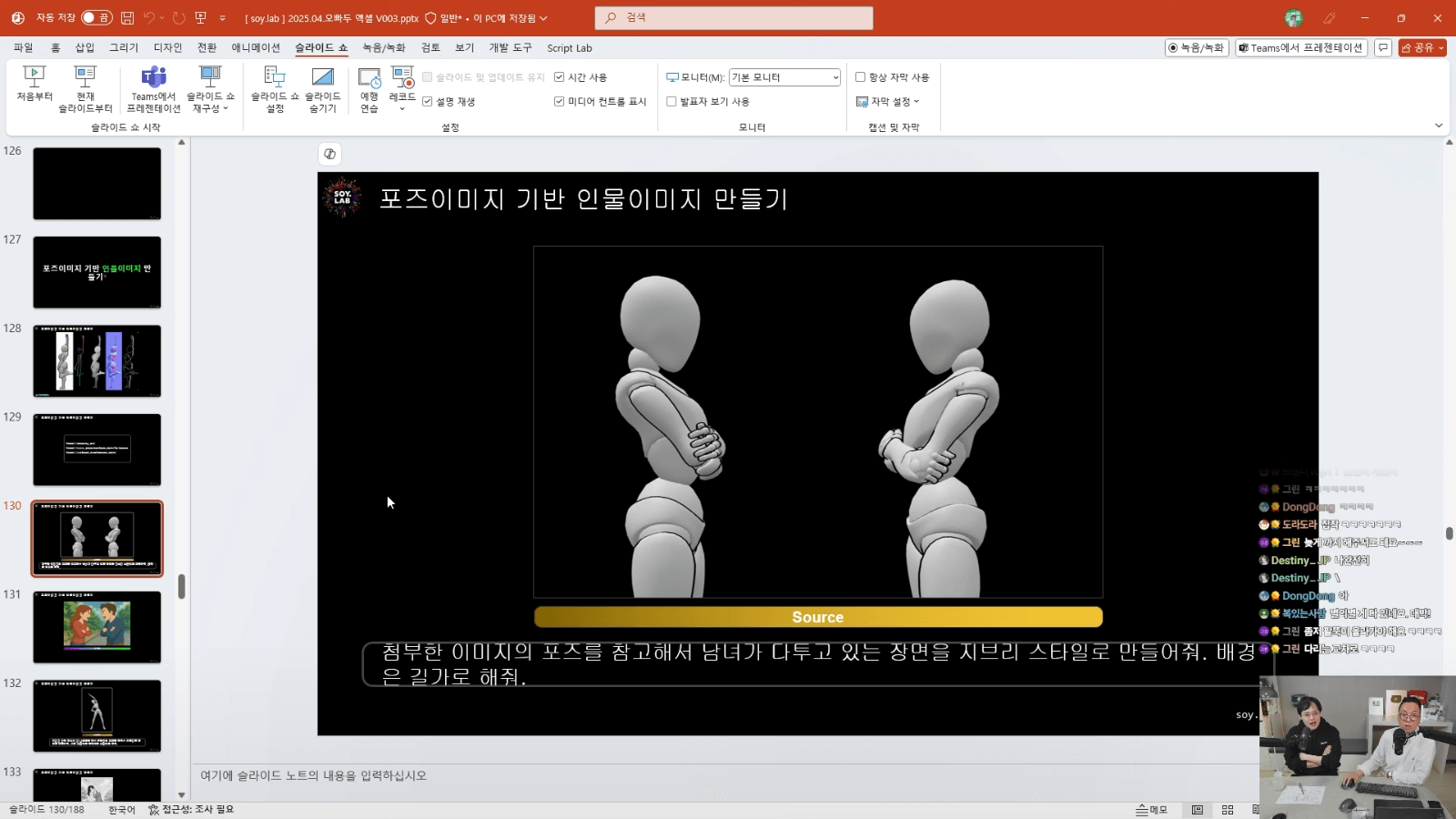
6. 포즈이미지 기반 인물 사진 만들기
· 포즈 이미지 제작 사이트 : https://posemy.art

![[이벤트] 젠스파크 굿즈 + 한달 무료 이용권 받아가세요!🎉](https://www.oppadu.com/wp-content/uploads/2026/10/ChatGPT-이미지-2026년-10월-2일-오전-03_05_26.png)
![[도구 업데이트] 누끼 한방 - 배경 한 번에 제거](https://www.oppadu.com/wp-content/uploads/2026/10/누끼-한방-업데이트.png)
![[직원 채용] 오빠두에듀 프리랜서 보조 강사 모집](https://www.oppadu.com/wp-content/uploads/2026/08/0822-프리랜서-보조강사-모집.png)
![[직원 채용] 오빠두엑셀이 정규직 동료를 모십니다](https://www.oppadu.com/wp-content/uploads/2026/08/직원-채용-1_R.png)
![[도구 업데이트] 움직이는 이모지 + 사전 업데이트](https://www.oppadu.com/wp-content/uploads/2026/09/이모지-사전-런칭.png)
--------------------------------------------------------------------------------------------
다시 신청이 되었습니다~^^