직장인 필수 무료 프로그램 4가지 활용 가이드

파일 검색 Everything, 모니터 밝기 Monitorian, 화면 확대 ZoomIt, 캡처 Snipaste 네 가지 무료 프로그램의 핵심 기능과 활용법을 정리합니다.
이 강의에서는 직장인이 윈도우 환경에서 업무 효율을 끌어올릴 수 있는 무료 프로그램 네 가지를 정리합니다. 파일을 빠르게 찾는 Everything, 여러 모니터의 밝기를 한 번에 조절하는 Monitorian, 발표 화면을 확대하고 판서하는 ZoomIt, 영역 자동 인식 캡처를 지원하는 Snipaste 의 기본 사용법과 실무에서 자주 쓰는 옵션을 함께 알아봅니다.

업무 생산성 강의
직장인 필수 무료 프로그램 4가지 활용 가이드
파일 검색 Everything, 모니터 밝기 Monitorian, 화면 확대 ZoomIt, 캡처 Snipaste 네 가지 무료 프로그램의 핵심 기능과 활용법을 정리합니다.
이 강의에서는 직장인이 윈도우 환경에서 업무 효율을 끌어올릴 수 있는 무료 프로그램 네 가지를 정리합니다. 파일을 빠르게 찾는 Everything, 여러 모니터의 밝기를 한 번에 조절하는 Monitorian, 발표 화면을 확대하고 판서하는 ZoomIt, 영역 자동 인식 캡처를 지원하는 Snipaste 의 기본 사용법과 실무에서 자주 쓰는 옵션을 함께 알아봅니다.






Everything 사용법
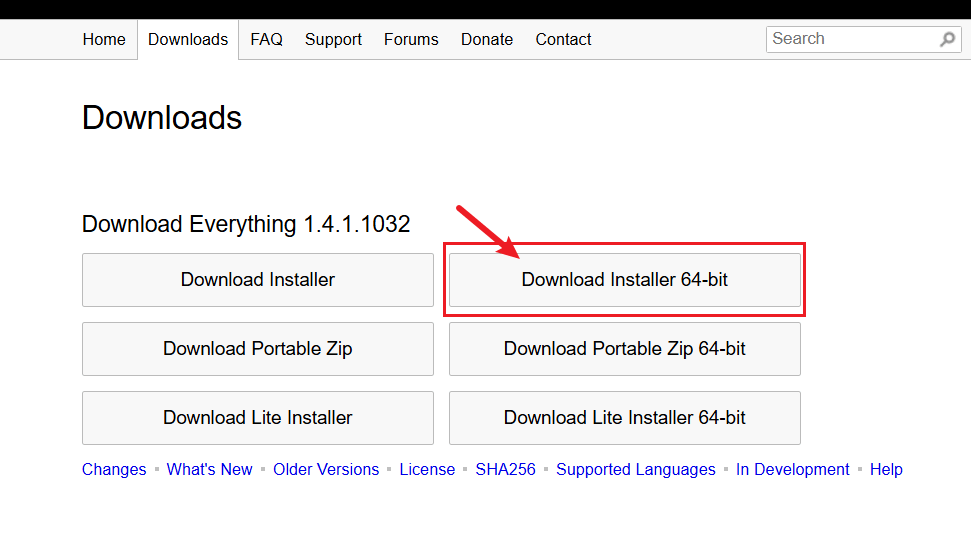
Everything 은 윈도우 기본 검색과는 차원이 다른 속도로 파일과 폴더를 실시간 검색하는 무료 프로그램입니다. 다운로드 페이지에서 64비트 설치 파일을 받아 실행하면 주황색 돋보기 아이콘이 추가되며, 더블클릭으로 검색창을 띄우면 바로 사용할 수 있습니다.
Everything 다운로드 페이지
운영체제 비트 확인이 필요하면 윈도우 검색에서 시스템 정보를 열어 종류 항목을 확인한 뒤 해당 비트에 맞는 설치 파일을 받으면 됩니다.
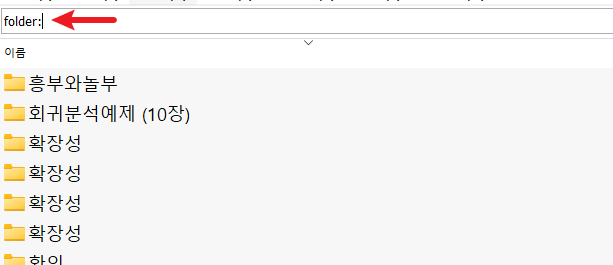
- 검색창에 단어를 입력하면 파일과 폴더가 동시에 표시됩니다. 폴더만 보려면 앞에 folder:, 파일만 보려면 file: 를 붙입니다.
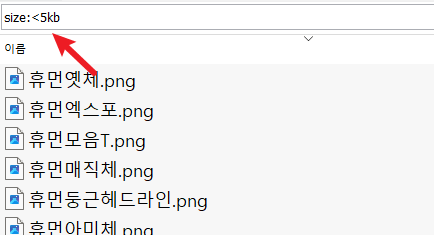
- 임시 파일·바로가기처럼 작은 파일을 거르려면 size:>5kb 처럼 용량 조건을 추가합니다. 반대로 작거나 같은 파일도 지정할 수 있습니다.
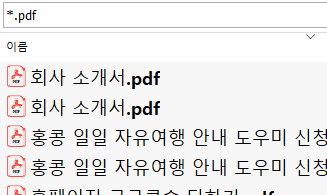
- 특정 확장자만 찾으려면 *.pdf, *.mp4 같은 와일드카드를 사용합니다. PDF, 엑셀 파일, 동영상 등 형식별로 한 번에 모을 수 있습니다.
- 파일을 우클릭한 뒤 경로 열기를 선택하면 해당 폴더로 바로 이동합니다. 미리 보기 패널을 켜면 엑셀 데이터나 이미지를 클릭만으로 확인할 수 있습니다.
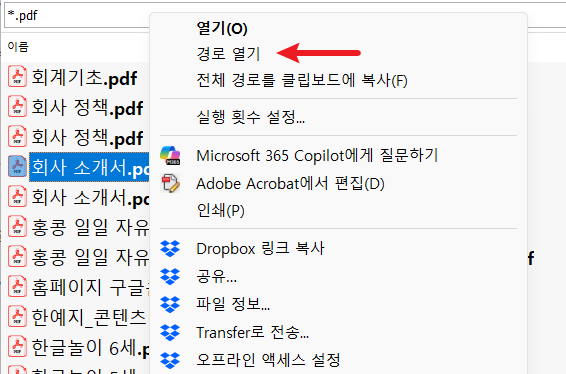
목록 글자가 작으면 Ctrl + = 로 크게, Ctrl + - 로 작게 조절하여 자세히 보기 형식을 유지하면서 가독성을 높입니다. 파일 크기·수정 날짜로 정렬해 두면 정리·관리 작업이 훨씬 빨라집니다.
Monitorian 사용법
Monitorian 은 PC 에 연결된 여러 모니터의 밝기와 대비를 한 번에 조절하는 무료 프로그램입니다. 윈도우 검색에서 스토어를 열고 마이크로소프트 스토어에서 모니터로 검색해 설치하면 바로 사용할 수 있습니다.
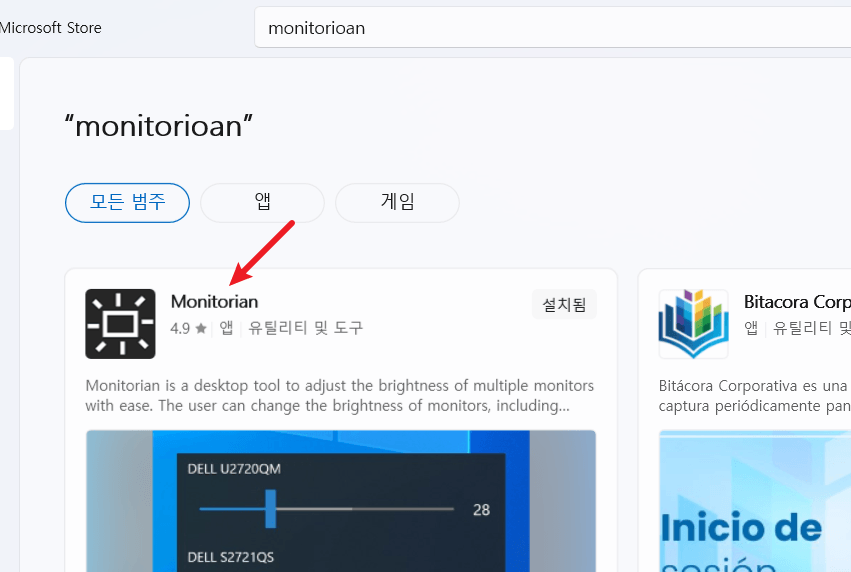
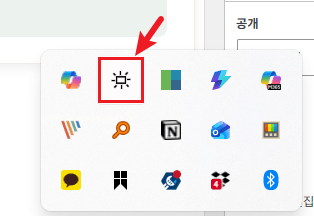
- 설치 후 작업 표시줄 오른쪽 아래에 추가된 형광등 모양 아이콘을 클릭합니다.
- 연결된 모니터 목록이 표시되며 각 모니터의 밝기 슬라이더를 움직여 한 번에 조절합니다.
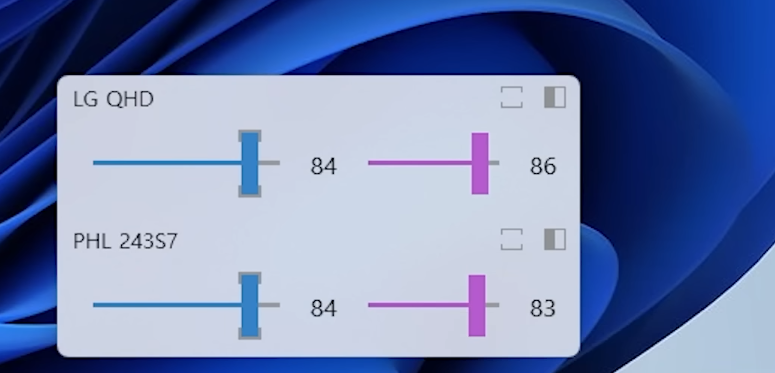
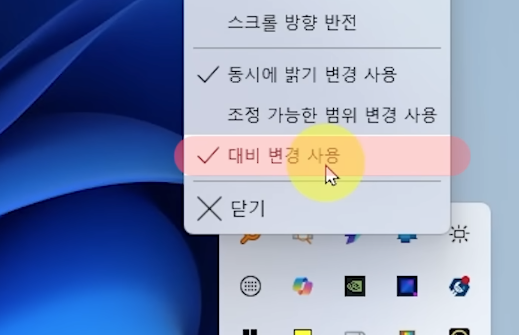
- 아이콘을 우클릭해 옵션에 들어가 대비 변경 사용을 활성화하면 모니터의 대비까지 조절할 수 있습니다.
ZoomIt 사용법
ZoomIt 은 마이크로소프트가 무료로 배포하는 화면 확대·판서 도구입니다. 회사에서 엑셀이나 PDF 자료로 발표할 때 화면 일부를 확대하거나 강조 표시를 그리는 용도로 사용합니다. 배포 페이지에서 압축 파일을 받아 ZoomIt.exe 만 바탕화면으로 옮겨 실행하면 작업 표시줄에 아이콘이 추가됩니다.
zoomit 다운로드 페이지
- 아이콘을 우클릭해 옵션에 들어가 각 기능의 토글 단축키를 변경합니다. Break, Record 등 자주 사용하지 않는 단축키는 비워둬도 괜찮습니다.
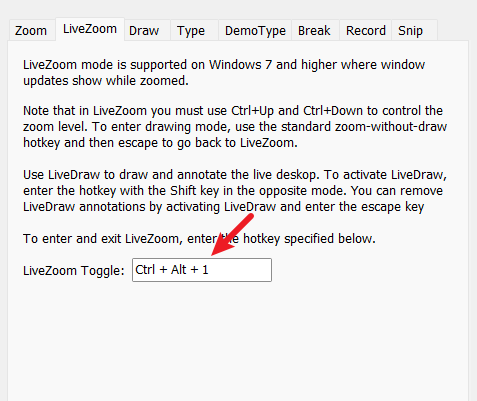
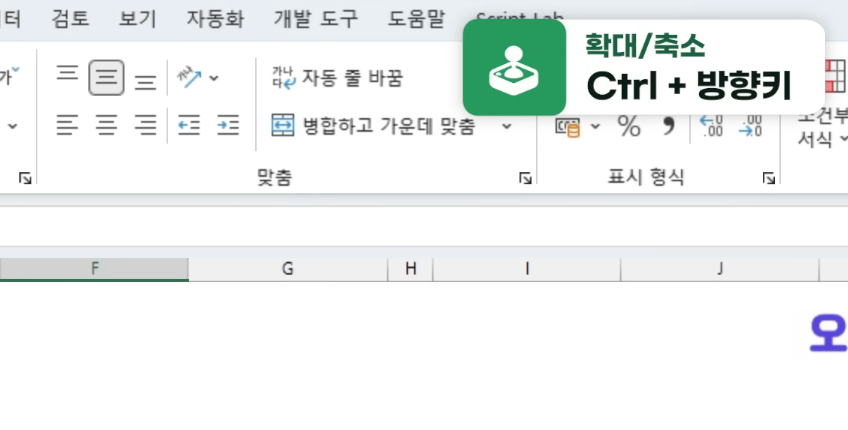
오빠두Tip : 저는 Livezoom 은 Ctrl + Alt + 1, Draw 의 단축키는 Ctrl + Alt + 2 로 사용하고 있습니다. - 확대 모드에서는 Ctrl + 방향키로 확대·축소 배율을 조절할 수 있습니다.
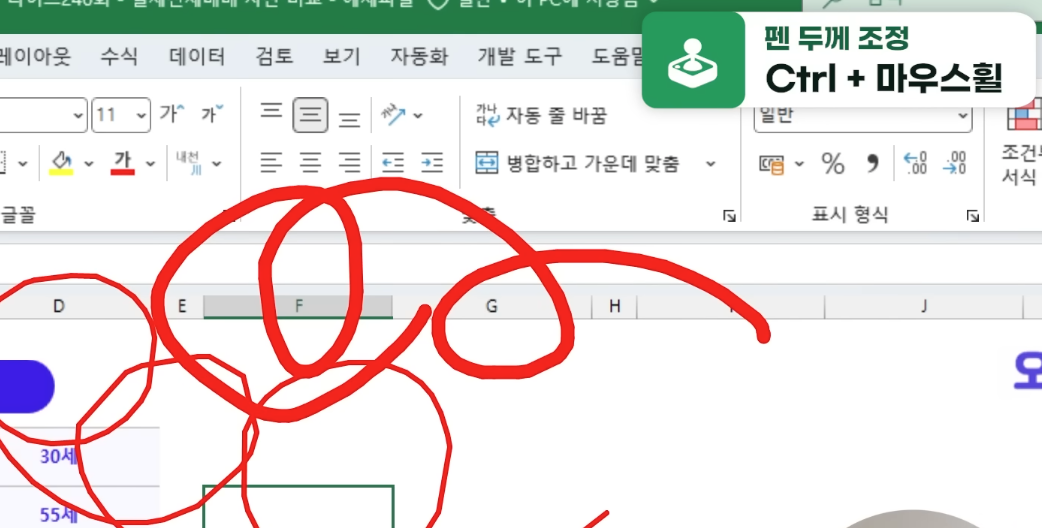
- 판서 모드에서는 Ctrl + 마우스 휠로 펜 두께를 조절하고, R(빨강)·B(파랑)·Y(노랑)·P(분홍)·O(주황)·G(초록) 키로 펜 색을 바꿉니다.
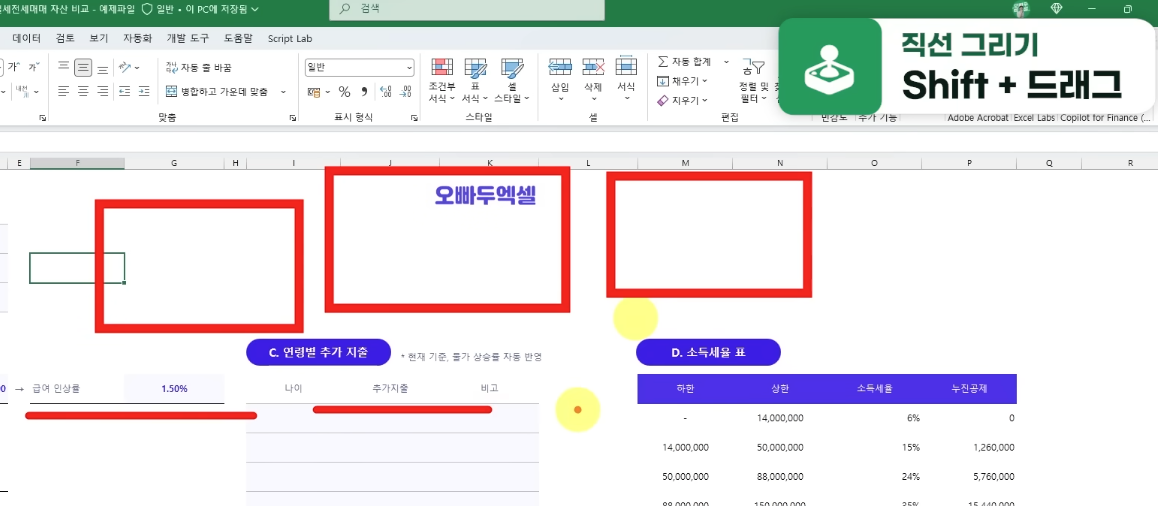
- 판서 중 Ctrl 키를 누른 채 드래그하면 직사각형, Shift 키를 누른 채 드래그하면 직선, 두 키를 함께 누르면 화살표를 그릴 수 있습니다.
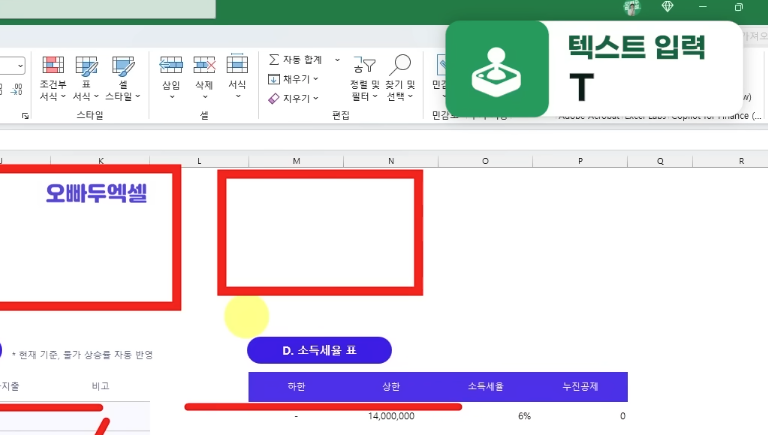
- 키보드 T 키를 누르면 텍스트 입력 커서가 활성화되어 화면에 글자를 추가할 수 있습니다.
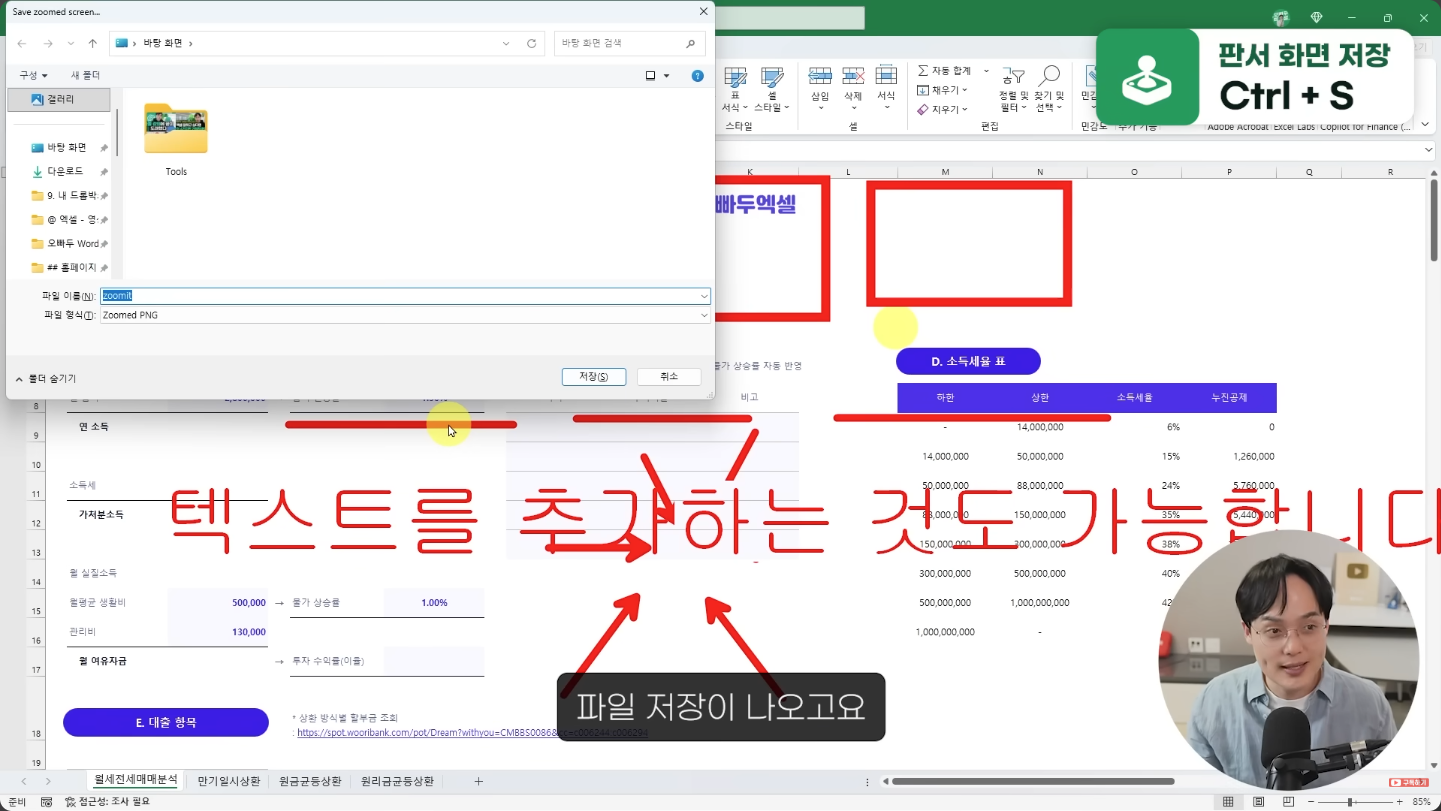
- 판서를 마친 화면은 Ctrl + S 로 그림 파일로 저장하여 발표 자료나 공유 자료로 활용할 수 있습니다.
Snipaste 사용법
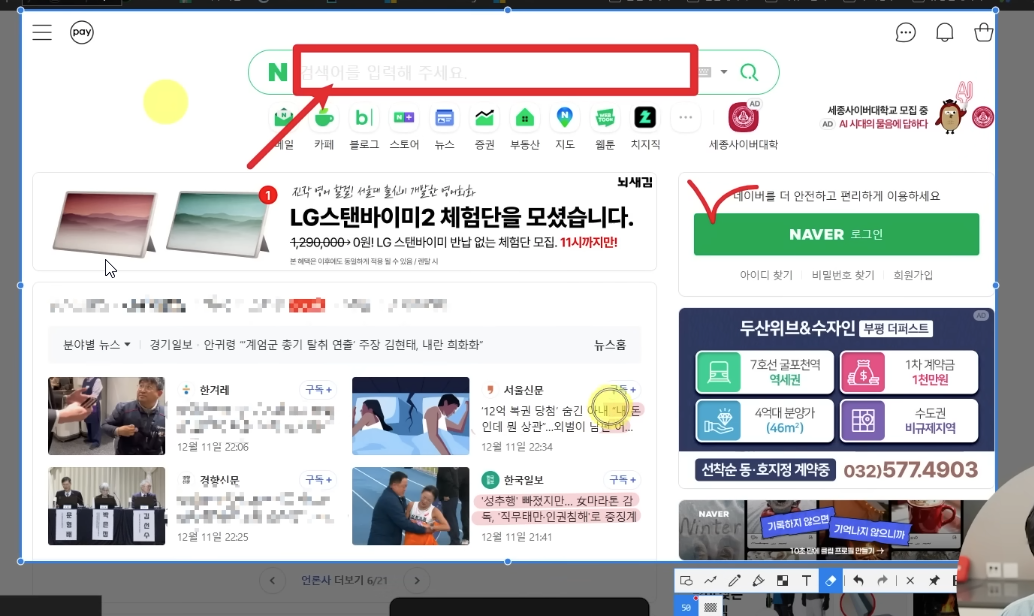
Snipaste 는 영역을 자동으로 인식해 클릭 한 번으로 캡처할 수 있는 화면 캡처 도구입니다. 윈도우 기본 Win + Shift + S 처럼 매번 드래그로 영역을 정할 필요 없이 마우스를 가져다 대면 창·버튼 단위로 영역이 잡힙니다.
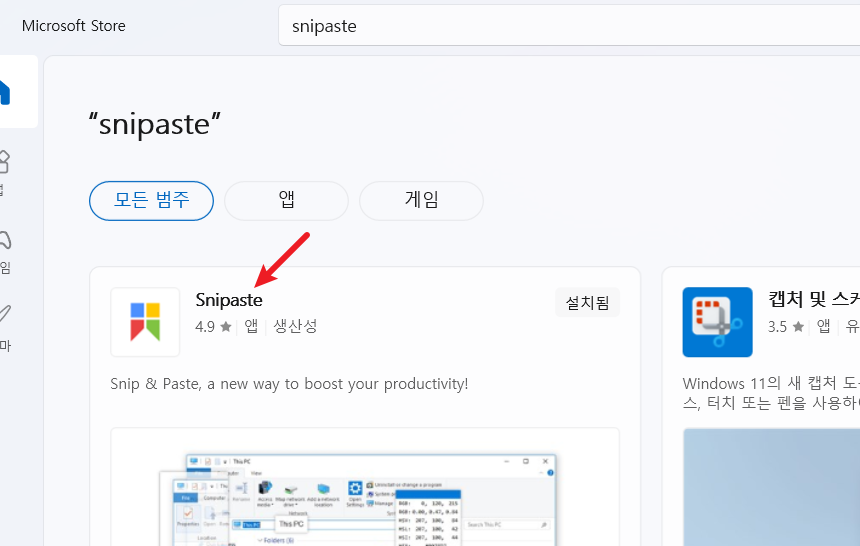
마이크로소프트 스토어에서 Snipaste 를 검색해 설치하면 작업 표시줄에 책갈피 아이콘이 추가됩니다.
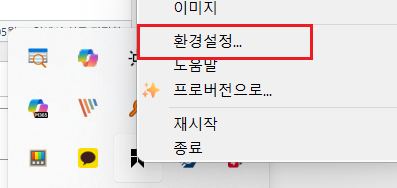
- 아이콘을 우클릭해 환경 설정을 열고 오른쪽 제어 탭에서 캡처와 커스텀 캡처에 사용할 단축키를 지정합니다. 화면이 영어로 보이면 왼쪽 General 탭에서 언어를 한국어로 변경합니다.
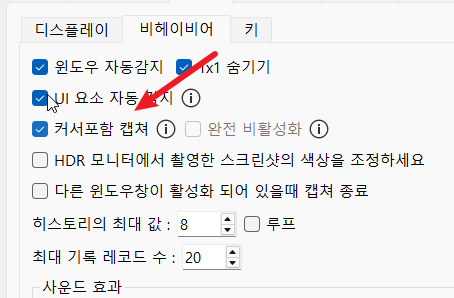
- 캡처 탭의 비헤이비어에서 커서 포함 캡처를 켜면 마우스 커서까지 포함해 캡처할 수 있습니다.
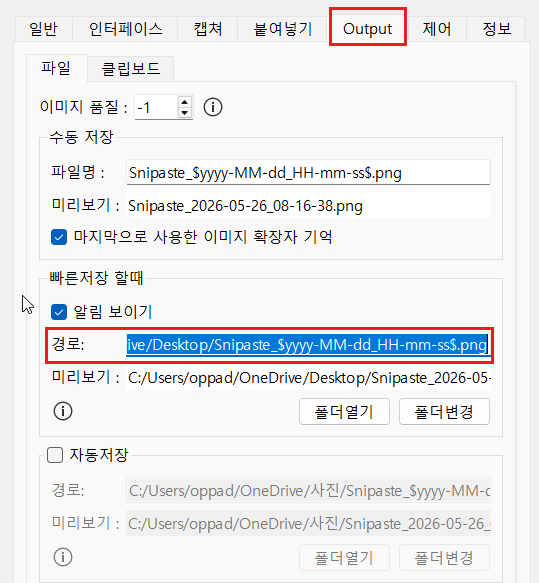
- 아웃풋 탭의 저장 경로를 바탕화면이 아닌 원하는 폴더로 변경합니다.
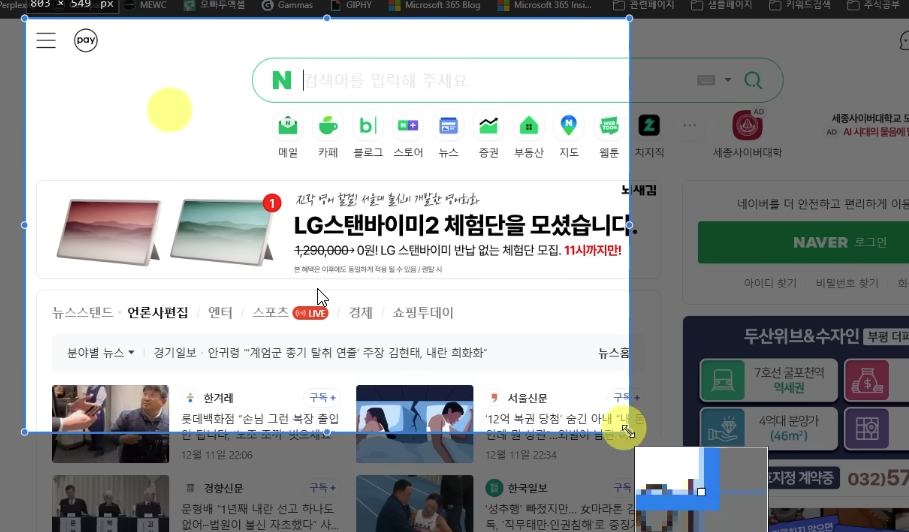
- 설정한 단축키를 누르면 영역이 자동으로 잡히며, 잘 안 잡히면 직접 드래그하거나 모서리를 끌어 세밀하게 범위를 조정합니다.
- 캡처 후 표시되는 편집 도구로 사각형·화살표·펜·형광펜·모자이크·텍스트를 바로 추가하고 지우개로 효과를 제거할 수 있습니다.
네 가지 프로그램 모두 무료로 배포되며 설치만 해 두면 매일 반복되는 파일 찾기·발표·캡처 작업의 속도가 눈에 띄게 달라집니다. 자주 사용하는 옵션과 단축키를 본인 작업 환경에 맞게 조정해 두면 활용도가 더욱 높아집니다.
![[도구 업데이트] 누끼 한방 - 배경 한 번에 제거](https://www.oppadu.com/wp-content/uploads/2026/10/누끼-한방-업데이트.png)
![[직원 채용] 오빠두에듀 프리랜서 보조 강사 모집](https://www.oppadu.com/wp-content/uploads/2026/08/0822-프리랜서-보조강사-모집.png)
![[직원 채용] 오빠두엑셀이 정규직 동료를 모십니다](https://www.oppadu.com/wp-content/uploads/2026/08/직원-채용-1_R.png)
중복 파일 정리에는 dupeGuru 또는 AllDup 을 무료로 사용하실 수 있습니다.
고맙습니다.