직장인이 꼭 알아야 할 엑셀 실무 꿀팁 7가지 | 초보자 강력 추천!

업무 시간을 크게 줄여주는 엑셀 핵심 꿀팁 7가지를 정리했습니다! 마우스 클릭과 단축키 만으로 쉽게 쓰는 엑셀 주요 기능을 빠르게 확인해보세요!🚀
이 강의에서는 매일 같은 작업을 반복하는 직장인을 위해 업무 시간을 크게 줄여주는 엑셀 실무 기능 7가지를 다룹니다. 이미지 속 표를 텍스트로 변환하는 윈도우 캡처 도구부터, 여러 범위를 한 번에 옮기는 클립보드 패널, 화면에 보이는 셀만 복사하기, 빠른 채우기, 셀 병합 오류 해결법까지 단계별로 정리해 반복 작업의 효율을 높이는 데 활용할 수 있습니다.

실무자 기초 강의
직장인이 꼭 알아야 할 엑셀 실무 꿀팁 7가지 | 초보자 강력 추천!
업무 시간을 크게 줄여주는 엑셀 핵심 꿀팁 7가지를 정리했습니다! 마우스 클릭과 단축키 만으로 쉽게 쓰는 엑셀 주요 기능을 빠르게 확인해보세요!🚀
이 강의에서는 매일 같은 작업을 반복하는 직장인을 위해 업무 시간을 크게 줄여주는 엑셀 실무 기능 7가지를 다룹니다. 이미지 속 표를 텍스트로 변환하는 윈도우 캡처 도구부터, 여러 범위를 한 번에 옮기는 클립보드 패널, 화면에 보이는 셀만 복사하기, 빠른 채우기, 셀 병합 오류 해결법까지 단계별로 정리해 반복 작업의 효율을 높이는 데 활용할 수 있습니다.
예제 파일
1개회원 전용 자료 1개
실습자료를 준비했어요
수업에서 사용한 예제 파일과 보충 자료를 한 곳에 정리했습니다!👇
목차 보기




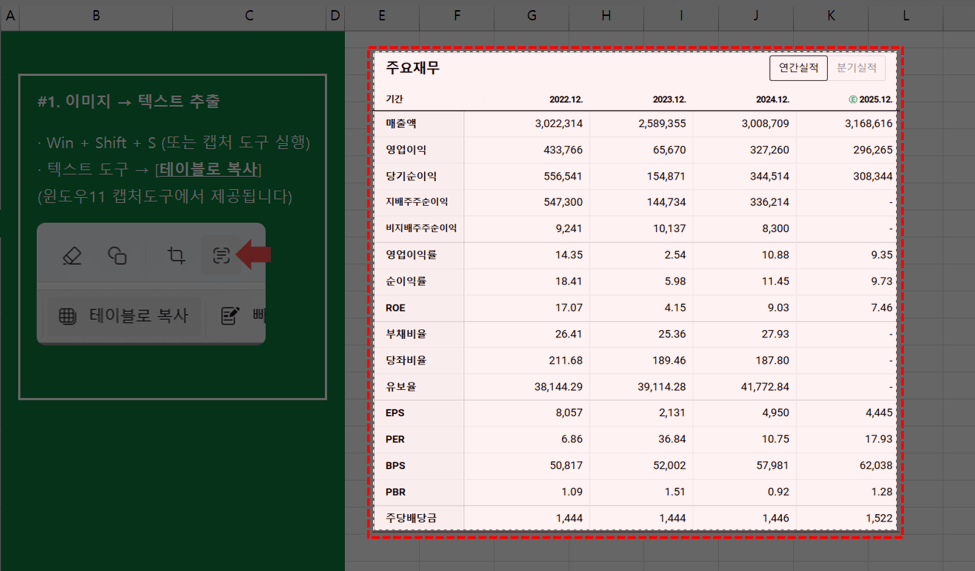
표 이미지를 텍스트로 변환하기
이미지 형태의 자료나 메신저로 전달받은 그림 속 표를 엑셀이나 워드로 옮길 때, 손으로 일일이 타이핑하는 작업은 이제 윈도우 기본 기능만으로도 손쉽게 자동화할 수 있습니다. 윈도우 11 이후 버전에서 기본으로 제공되는 '캡처 도구(스크린 샷)'를 사용하면 이미지 속 텍스트를 매우 정확하고 편리하게 추출할 수 있습니다.
- 먼저 텍스트가 포함된 이미지를 화면에 띄운 후, Win + Shift + S 를 눌러 스크린 캡처를 실행합니다. 캡처 모드가 시작되면 그림이 있는 영역을 드래그합니다.
- 영역을 드래그하면 화면 오른쪽 아래에 '스크린샷이 클립보드에 복사됨'이라는 캡처 도구 알림이 표시됩니다. 알림을 선택하면 캡처 도구가 실행됩니다.
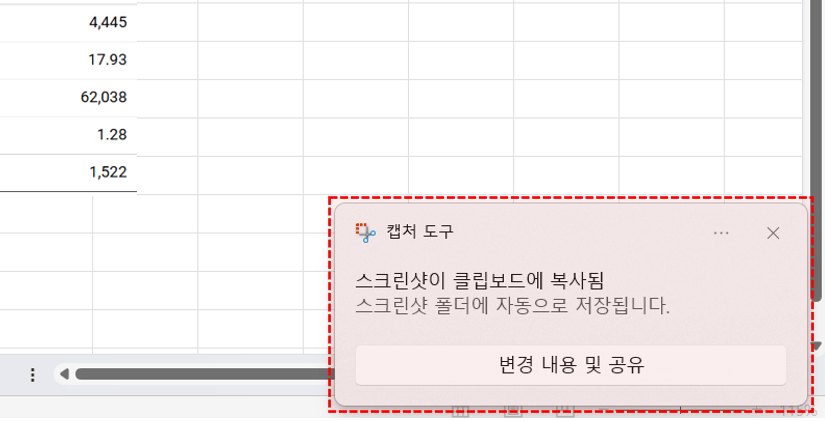
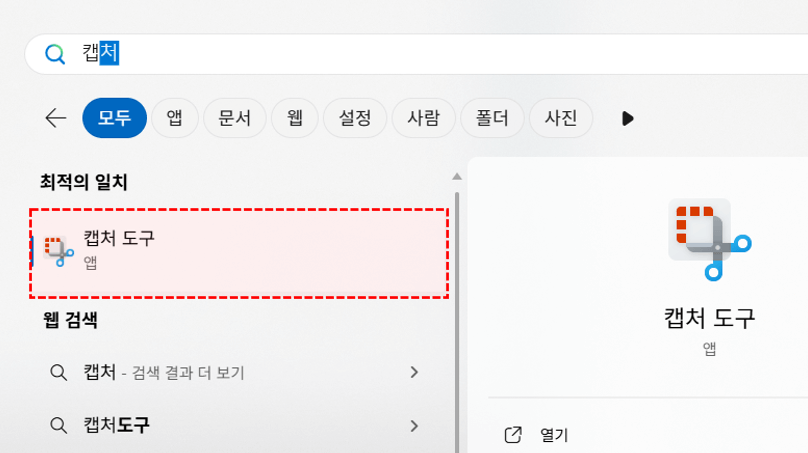
- 만약 캡처 도구 알림이 나타나지 않는다면, 윈도우 검색창에서 '캡처'를 검색해 캡처 도구를 직접 실행한 후 [새 캡처] 버튼을 클릭해 수동으로 스크린 캡처를 진행할 수 있습니다.
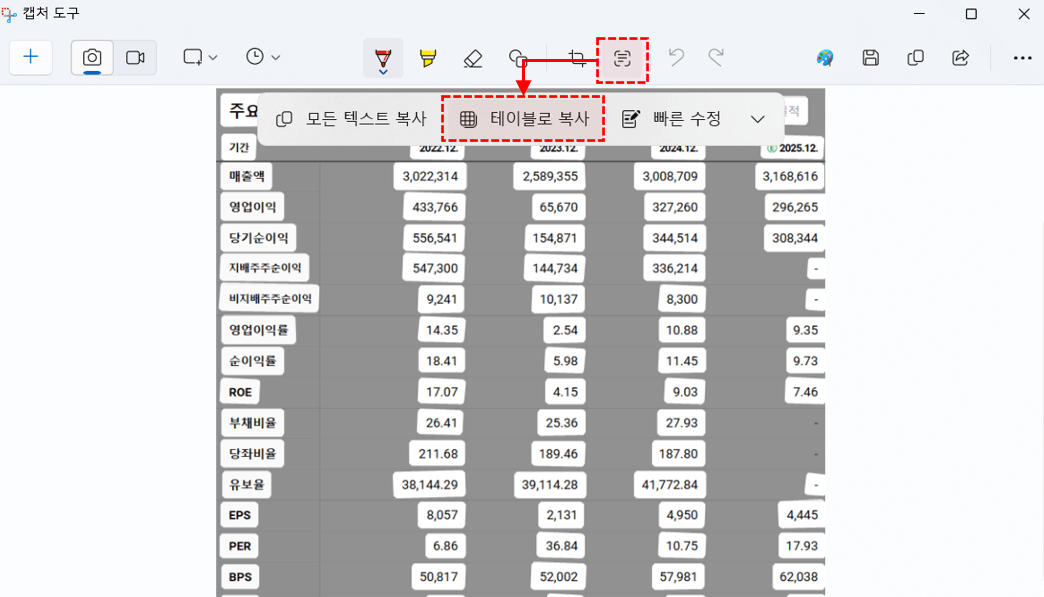
- 캡처 도구가 실행되면 화면 중앙에 위치한 '텍스트 작업' 버튼을 클릭합니다. 그러면 그림에 포함된 모든 텍스트가 자동으로 인식되며, 이후 [테이블로 복사] 버튼을 클릭하면 텍스트를 표 형식으로 복사할 수 있습니다.
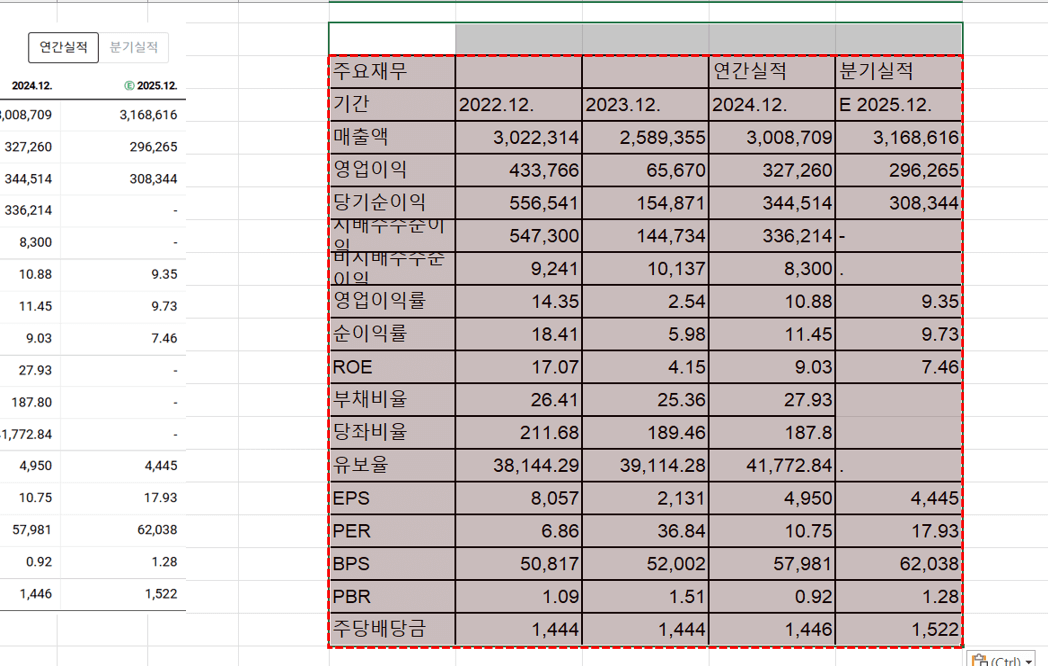
- 복사한 텍스트를 엑셀에 붙여넣기하면 깔끔하게 표 형식으로 텍스트가 추출된 것을 확인할 수 있습니다.
여러 범위 복사·붙여넣기에 유용한 '클립보드' 활용법
실무에서 데이터를 정리하다 보면, 여러 곳에 흩어진 데이터를 한 곳으로 모아야 하는 상황이 자주 발생합니다. 대부분은 '필터'를 활용해 손쉽게 데이터를 추출하고 옮길 수 있지만, 불규칙하게 흩어진 데이터를 옮겨야 한다면 Ctrl 키를 누른 채 범위를 하나씩 선택해 복사·붙여넣기를 반복해야 하는 번거로움이 있습니다.
이럴 때 엑셀의 '클립보드' 기능을 사용하면 여러 곳에 흩어진 데이터도 한 번에 편리하게 옮길 수 있습니다.
- [홈] 탭에서 클립보드 그룹 왼쪽 아래에 있는 작은 화살표를 클릭합니다. 그러면 화면 왼쪽에 '클립보드' 패널이 열립니다.
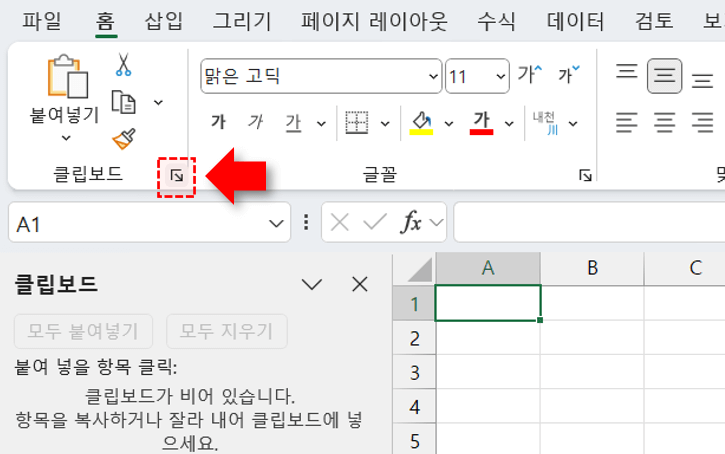
- 클립보드 패널이 열린 상태에서 범위를 하나씩 복사하면 클립보드 영역에 항목이 차례대로 누적됩니다.
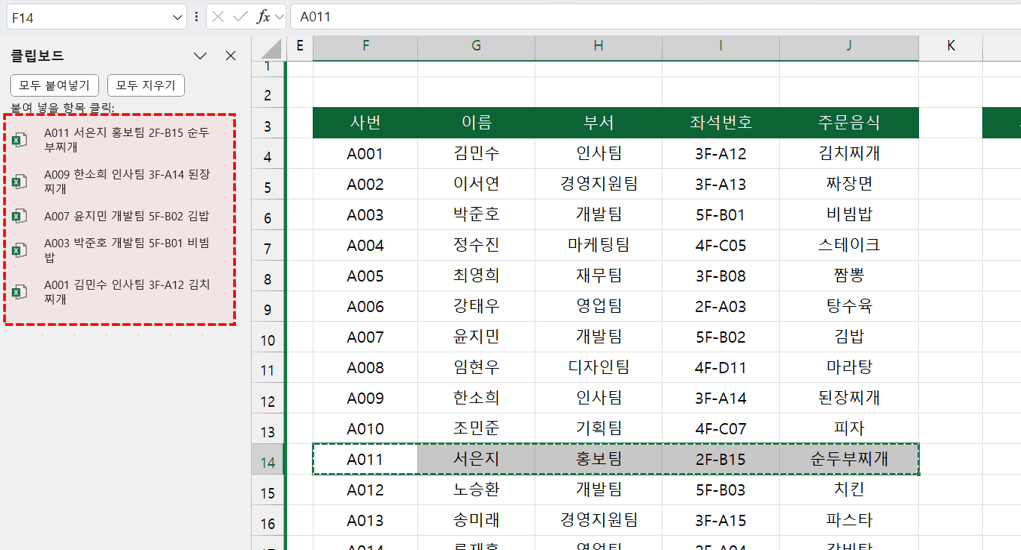
- 모든 데이터를 복사한 후 붙여넣을 셀을 선택하고 [모두 붙여넣기] 버튼을 클릭하면 흩어져 있던 데이터가 한 번에 옮겨집니다.

화면에 보이는 셀만 복사하기
엑셀로 작업하다 보면 숨겨진 데이터가 범위에 포함된 채 복사·붙여넣기를 진행해, 원치 않는 데이터까지 함께 따라오는 경우가 있습니다. 이럴 때 '화면에 보이는 셀만 복사'하는 Alt + 세미콜론(;) 단축키를 사용하면 매우 편리합니다.
- 숨겨진 행이 포함된 범위를 선택한 후, Alt + ;(세미콜론)을 누르면 선택 범위가 분할되면서 화면에 보이는 셀만 선택됩니다.
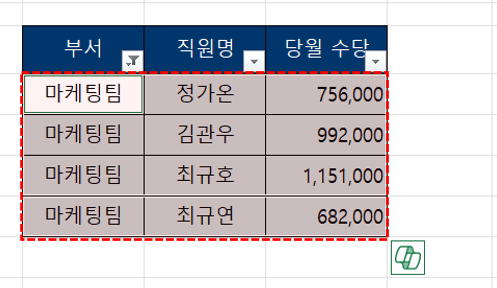
- 이 상태에서 범위를 복사·붙여넣기하면 화면에 보이는 셀만 깔끔하게 복사할 수 있습니다.
필터 범위만 빠르게 옮기는 단축키
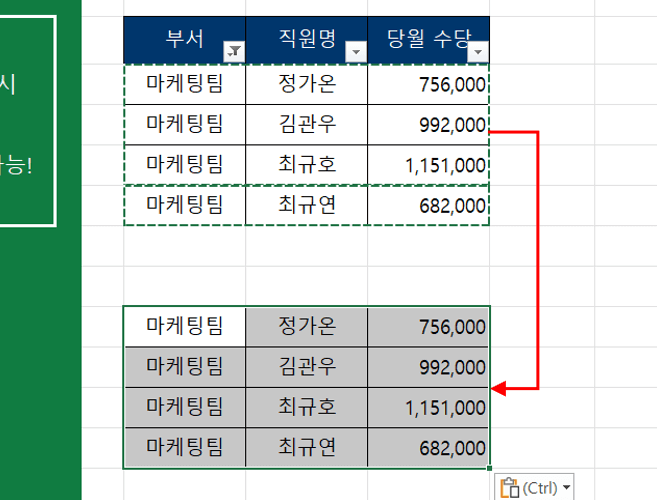
엑셀에서 필터는 실무에서 가장 자주 사용되는 기능 중 하나입니다. 다만 필터링된 데이터만 참조하려고 우측 영역으로 복사·붙여넣기를 하면, 범위가 하나의 덩어리로 합쳐져 붙여넣어지는 문제가 발생합니다. 이럴 때 Ctrl + R 단축키를 사용하면 필터링된 데이터만 깔끔하게 옮길 수 있어 매우 편리합니다.
- 먼저 필터링된 범위에서 우측으로 복사할 데이터가 작성된 범위를 선택합니다.
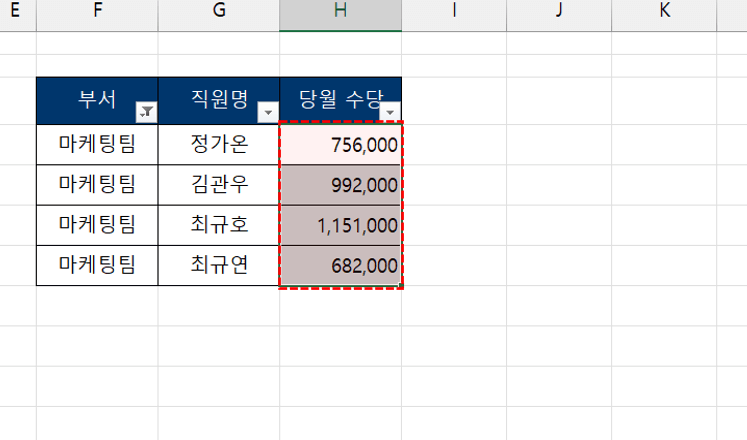
- 그 상태에서 Ctrl 키를 누른 채 붙여넣을 범위를 이어서 선택합니다.

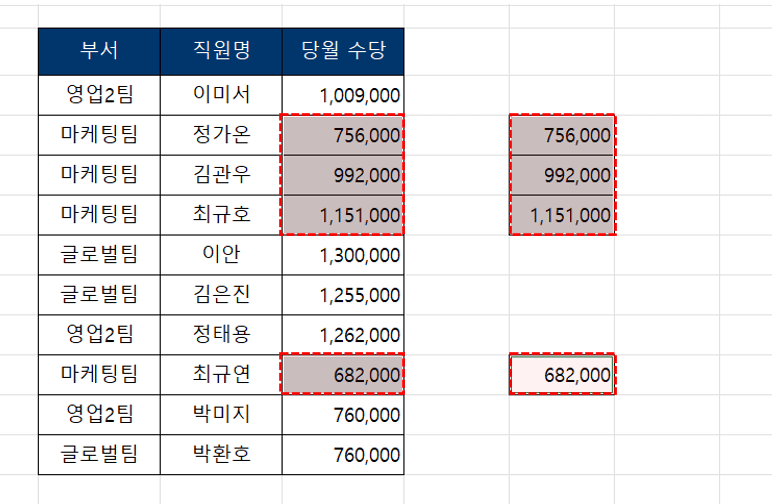
- 두 범위를 모두 선택한 후 Ctrl + R 을 누르면 필터링된 범위만 우측으로 복사됩니다.
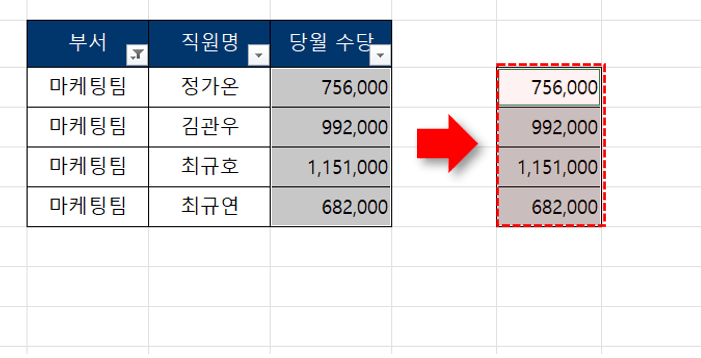
- 이제 범위에서 필터를 해제하면, 필터가 적용됐던 데이터만 우측으로 복사된 것을 확인할 수 있습니다.
대량 순번·날짜 한 번에 생성하기
엑셀로 보고서나 명부를 작성할 때, 수백·수천 개의 순번을 입력하기 위해 자동 채우기를 사용하곤 합니다. 하지만 그만큼의 순번을 자동 채우기로 드래그해 채우는 방식은 비효율적입니다. 엑셀 2021 이후 버전을 사용 중이라면 SEQUENCE 함수를 사용하고, 이전 버전이라면 '계열' 기능을 활용해 대량의 순번이나 날짜를 편리하게 생성할 수 있습니다.
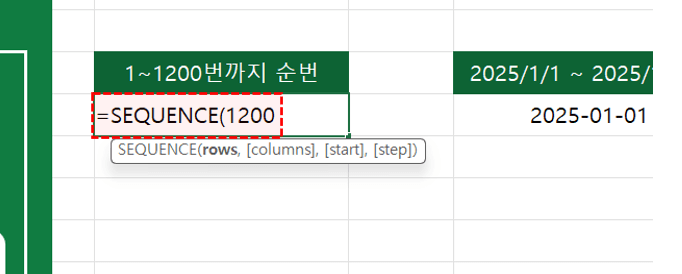
- 엑셀 2021 이후 버전을 사용 중이라면 SEQUENCE 함수를 활용해 대량의 순번을 손쉽게 만들 수 있습니다. 비어있는 셀에 다음과 같이 SEQUENCE 함수를 작성합니다.
=SEQUENCE(1200)
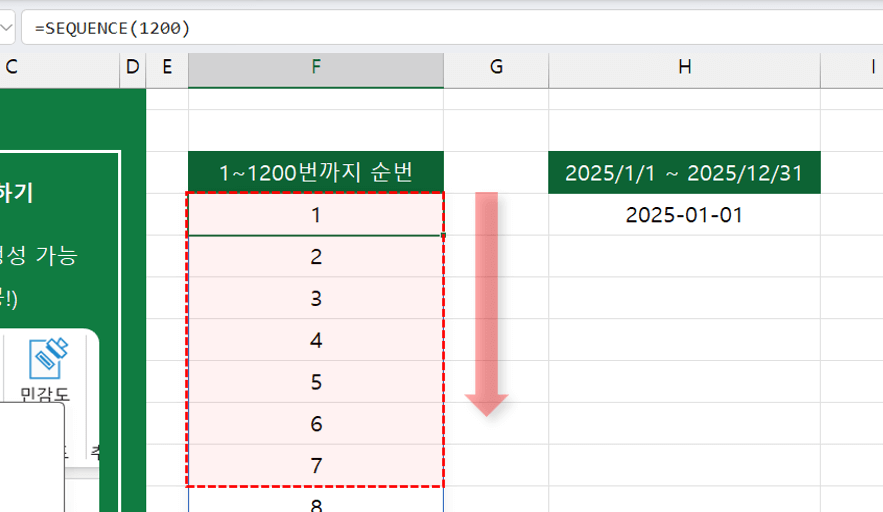
- 함수를 실행하면 1200번까지 순번이 한 번에 생성됩니다.
- SEQUENCE 함수를 활용하면 실시간으로 업데이트되는 만년 달력도 손쉽게 만들 수 있습니다. 자동 만년 달력을 만드는 방법은 아래 1분 영상에서 알기 쉽게 정리했으니 함께 확인해보세요!👇
- 엑셀 이전 버전 사용자는 '계열' 기능으로 대량의 순번을 빠르게 생성할 수 있습니다. 먼저 비어있는 셀에 시작값을 입력합니다. 이번 예제에서는 시작값으로 1을 입력했습니다.

- 시작값이 입력된 셀을 선택한 후 [홈] 탭 - [채우기] - [계열]을 실행합니다.
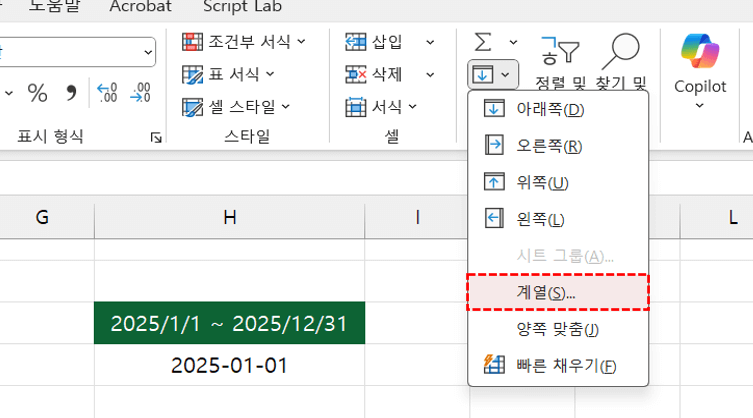
- [계열] 창이 실행되면 방향은 '열'을 선택하고 종료값으로 1200을 입력한 후 [확인] 버튼을 클릭합니다.
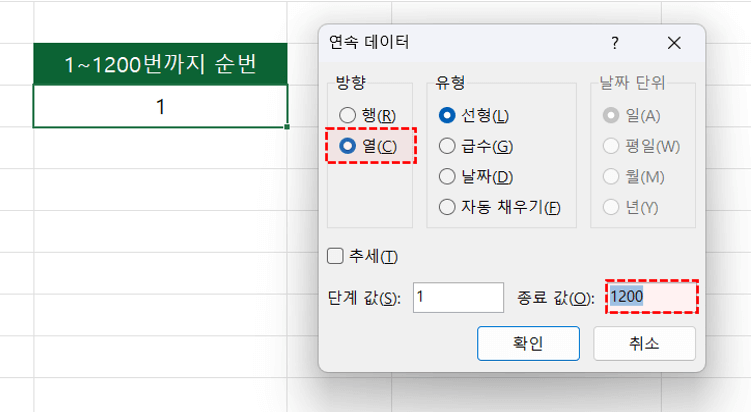
- 그러면 1200번까지 순번이 한 번에 생성됩니다. '계열' 기능을 사용하면 시작일과 종료일을 지정해 날짜도 편리하게 채울 수 있습니다.
빠른 채우기로 텍스트 가공하기
이 기능 하나면 실무에서 필요한 대부분의 텍스트 가공 작업을 단축키 하나로 손쉽게 해결할 수 있습니다. 동일한 패턴의 데이터를 가공해야 할 때 빠른 채우기(Ctrl + E) 기능을 꼭 활용해보세요.
빠른 채우기의 더 다양한 활용 예제는 아래 기초 입문 강의에서 자세히 정리했습니다.
- 먼저 휴대폰 번호의 가운데 4자리를 별표(*)로 마스킹하는 예제를 살펴보겠습니다. 휴대폰 번호가 작성된 셀의 우측에 별표(*)로 마스킹 처리한 데이터 패턴을 한 줄 입력합니다.
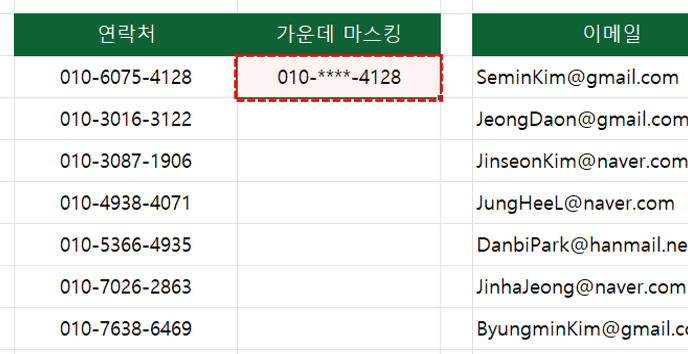
- 이제 Ctrl + E 를 눌러 빠른 채우기를 실행하면, 나머지 휴대폰 번호도 같은 패턴으로 한 번에 마스킹됩니다.
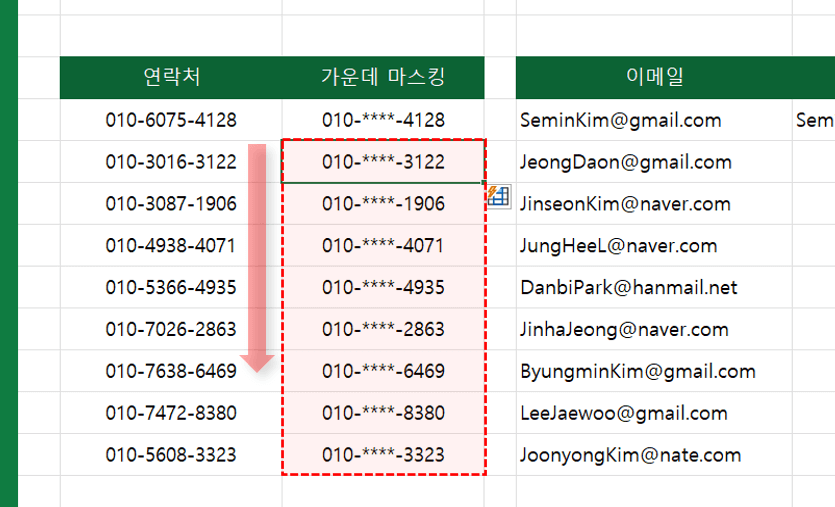
- 빠른 채우기는 다음과 같이 이메일 아이디 마스킹, 괄호 안 데이터 추출, 숫자만 추출 등 다양한 상황에 활용할 수 있습니다.
· SeminKim@gmail.com → Sem***@gmail.com
· 라이온 킹(The Lion King) → The Lion King
· OBS-9011-FILE-021 → 9011021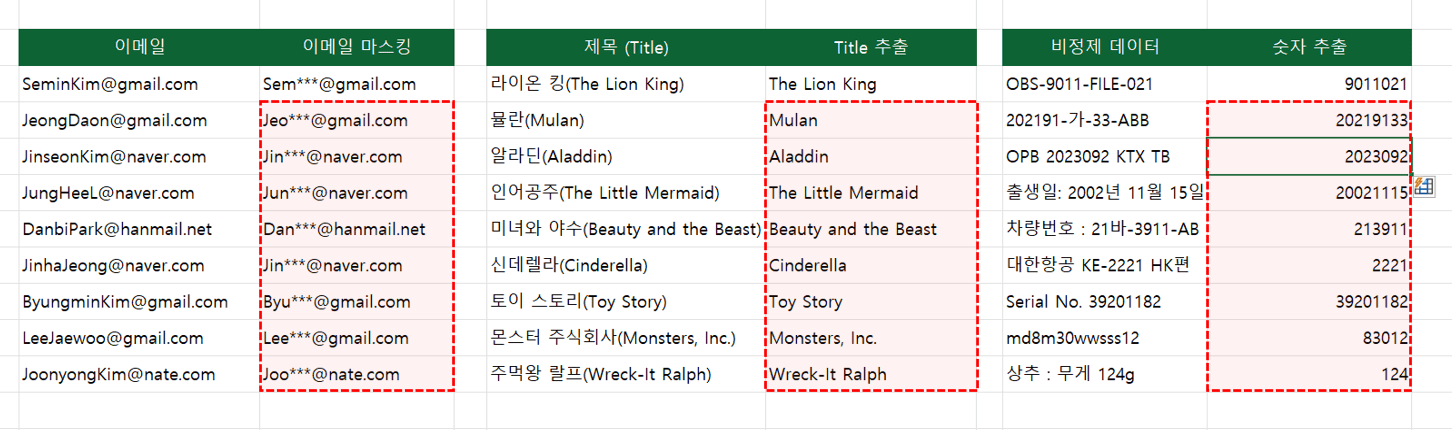
셀 병합 오류 완벽 해결하기
실무에서는 엑셀 보고서를 깔끔하게 정리하기 위해 셀 병합을 자주 사용합니다. 셀 병합을 적용하면 겉보기에는 정돈된 표처럼 보이지만, 실제로는 치명적인 문제를 일으키곤 합니다. 필터를 적용했을 때 첫 번째 데이터만 표시되거나, SUMIF 함수·피벗 테이블로 데이터를 집계할 때 누락이 발생하는 식입니다.
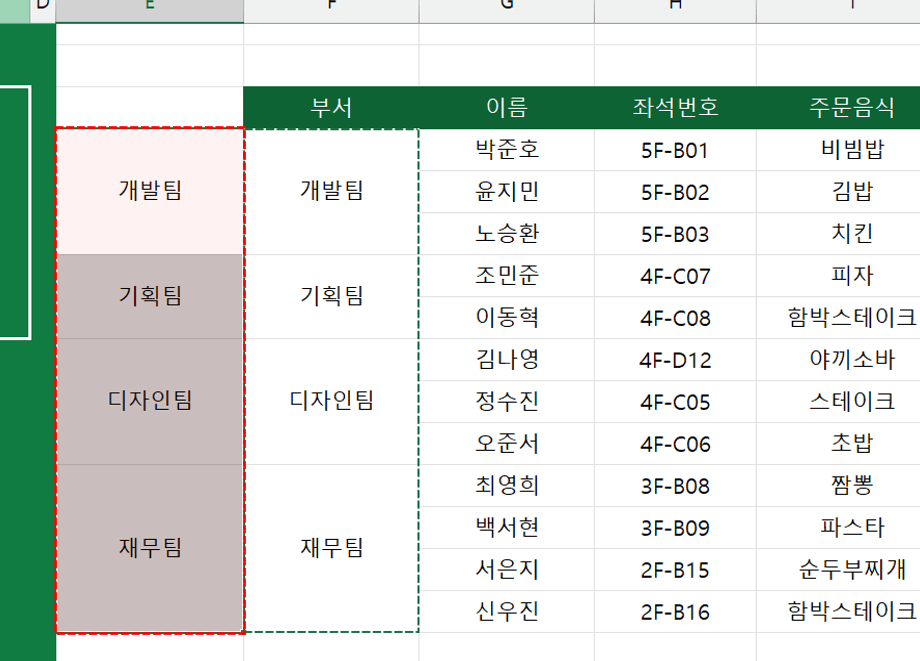
이번에는 겉으로는 셀 병합처럼 보이지만 실제로는 모든 셀에 데이터가 빠짐없이 채워져 있는 범위를 만드는 방법을 살펴보겠습니다.
- 먼저 셀 병합이 적용된 범위를 다른 위치에 임시로 복사·붙여넣기합니다.
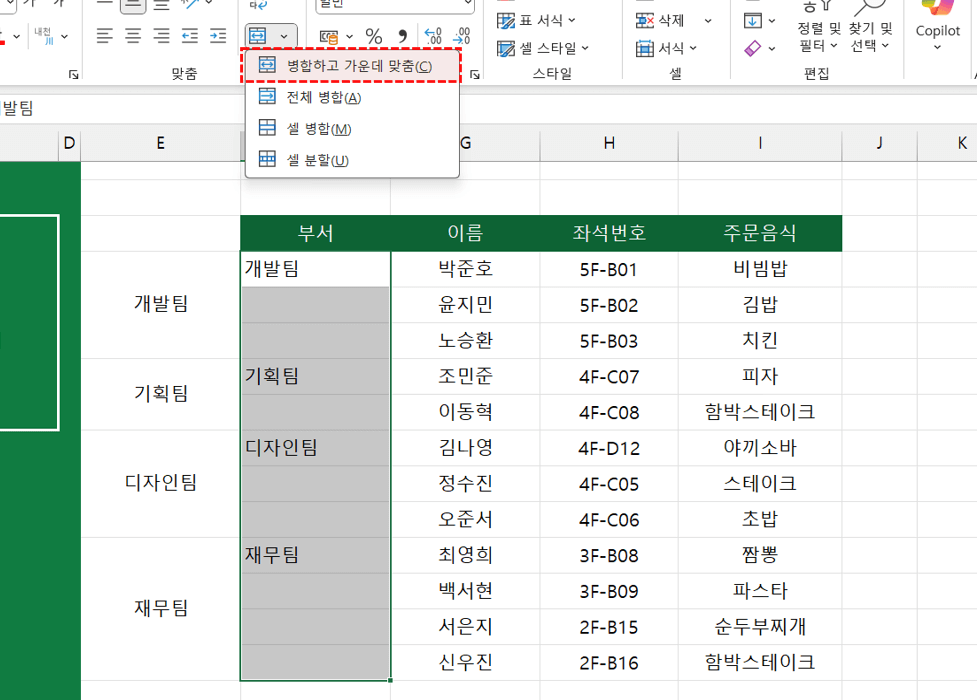
- 이후 셀 병합이 적용된 원본 범위를 선택한 후 [홈] 탭 - [병합하고 가운데 맞춤]을 클릭해 셀 병합을 해제합니다.
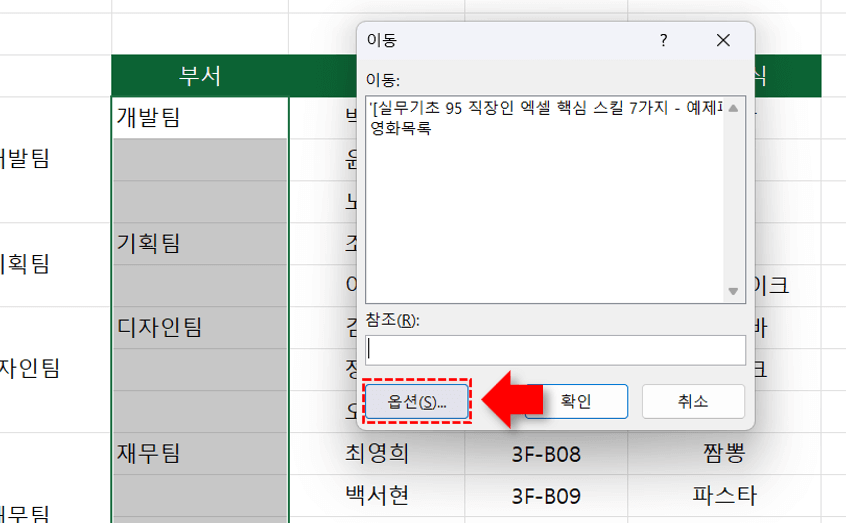
- 병합이 풀린 범위가 선택된 상태에서 Ctrl + G 를 눌러 [이동] 창을 실행하고 [옵션] 버튼을 클릭해 이동 옵션 창으로 진입합니다.
- [이동 옵션]에서 '빈 셀'을 선택하고 [확인] 버튼을 클릭하면 범위에서 빈 셀만 한 번에 선택됩니다.

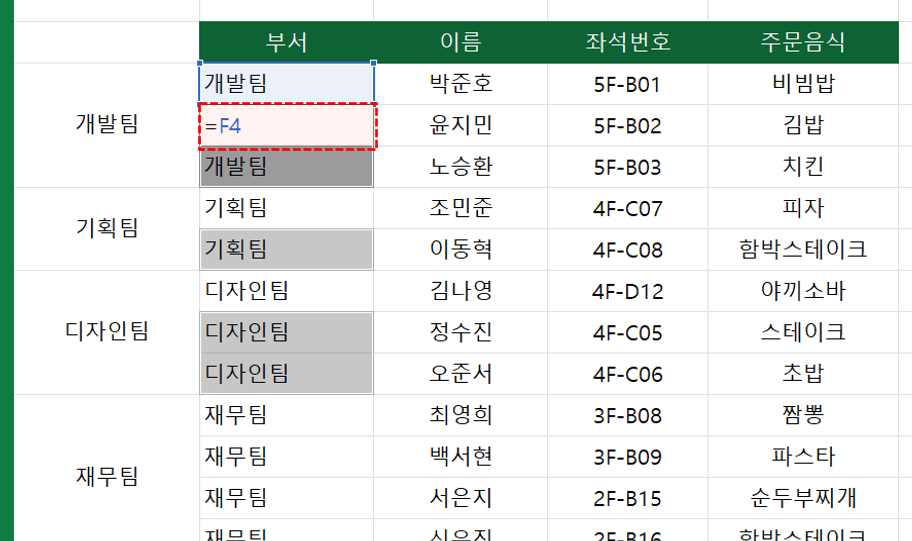
- 빈 셀이 선택된 상태에서 등호(=)와 위쪽 방향키를 눌러 위쪽 셀을 참조한 후 Ctrl + Enter 를 누르면 비어있던 셀이 한 번에 채워집니다.
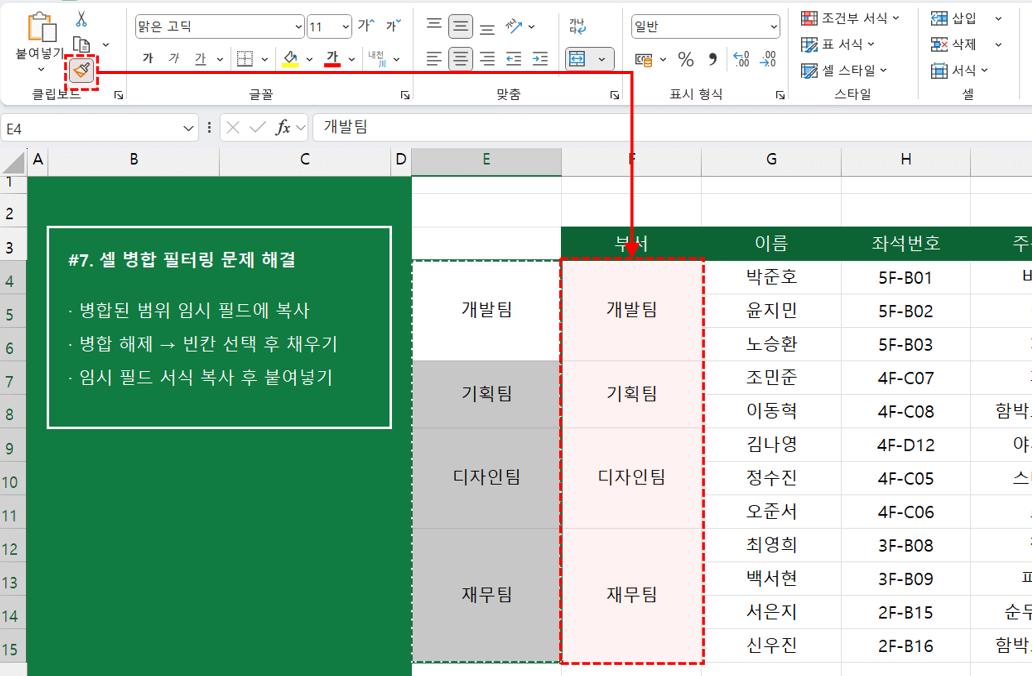
- 마지막으로 첫 번째 단계에서 임시로 복사해둔 셀 병합 범위를 선택한 후 [홈] 탭 - [서식 복사]를 클릭해 서식을 복사하고, 기존 범위의 시작 셀을 선택하면, 겉으로는 셀 병합처럼 보이지만 실제로는 모든 셀에 데이터가 빠짐없이 채워진 범위가 완성됩니다.
![[이벤트] 젠스파크 굿즈 + 한달 무료 이용권 받아가세요!🎉](https://www.oppadu.com/wp-content/uploads/2026/10/ChatGPT-이미지-2026년-10월-2일-오전-03_05_26.png)
![[도구 업데이트] 누끼 한방 - 배경 한 번에 제거](https://www.oppadu.com/wp-content/uploads/2026/10/누끼-한방-업데이트.png)
![[직원 채용] 오빠두에듀 프리랜서 보조 강사 모집](https://www.oppadu.com/wp-content/uploads/2026/08/0822-프리랜서-보조강사-모집.png)
![[직원 채용] 오빠두엑셀이 정규직 동료를 모십니다](https://www.oppadu.com/wp-content/uploads/2026/08/직원-채용-1_R.png)
![[도구 업데이트] 움직이는 이모지 + 사전 업데이트](https://www.oppadu.com/wp-content/uploads/2026/09/이모지-사전-런칭.png)