MS 코파일럿 디자이너, 핵심 키워드 10가지 총정리

한국 미드저니 커뮤니티 운영자, '조남경'님 특별 초청! MS 코파일럿 디자이너를 100% 활용하는 핵심 키워드 10가지 총정리 특강🔥
이 강의에서는 마이크로소프트 코파일럿 디자이너로 AI 이미지를 만들 때 결과물의 화풍과 분위기를 좌우하는 핵심 키워드 10가지를 정리합니다. chibi, isometric, lens flare 등 키워드별 특징과 조합 방식을 예시 이미지와 함께 살펴보고, 엑셀 템플릿으로 로고와 소셜 미디어 캐릭터 프롬프트를 만드는 실습까지 다룹니다.

업무 생산성 강의
MS 코파일럿 디자이너, 핵심 키워드 10가지 총정리
한국 미드저니 커뮤니티 운영자, '조남경'님 특별 초청! MS 코파일럿 디자이너를 100% 활용하는 핵심 키워드 10가지 총정리 특강🔥
이 강의에서는 마이크로소프트 코파일럿 디자이너로 AI 이미지를 만들 때 결과물의 화풍과 분위기를 좌우하는 핵심 키워드 10가지를 정리합니다. chibi, isometric, lens flare 등 키워드별 특징과 조합 방식을 예시 이미지와 함께 살펴보고, 엑셀 템플릿으로 로고와 소셜 미디어 캐릭터 프롬프트를 만드는 실습까지 다룹니다.
예제 파일
1개회원 전용 자료 1개
실습자료를 준비했어요
수업에서 사용한 예제 파일과 보충 자료를 한 곳에 정리했습니다!👇



오빠두's Pick! : 코파일럿 디자이너 추천 키워드
- 코파일럿 디자이너는 마이크로소프트 계정으로 로그인하면 무료로 사용할 수 있는 AI 이미지 생성 서비스입니다. 아래 링크로 접속하면 별도 설치 없이 바로 이용할 수 있습니다.
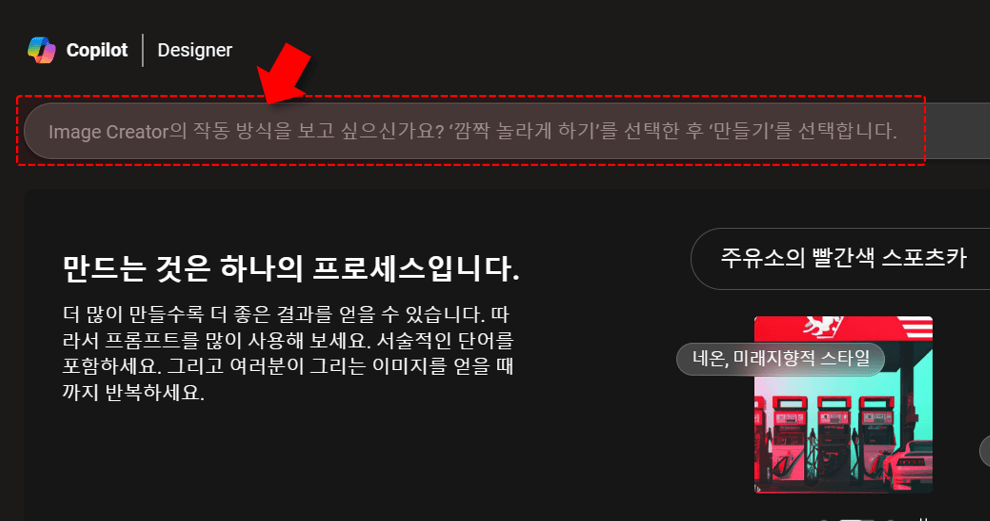
- 무료 계정에는 하루 15개의 부스터가 제공되며, 부스터를 사용하면 이미지를 더 빠르게 생성할 수 있습니다. 부스터를 모두 소진한 뒤에도 이미지 생성은 계속 가능하지만, 생성 속도는 다소 느려집니다.
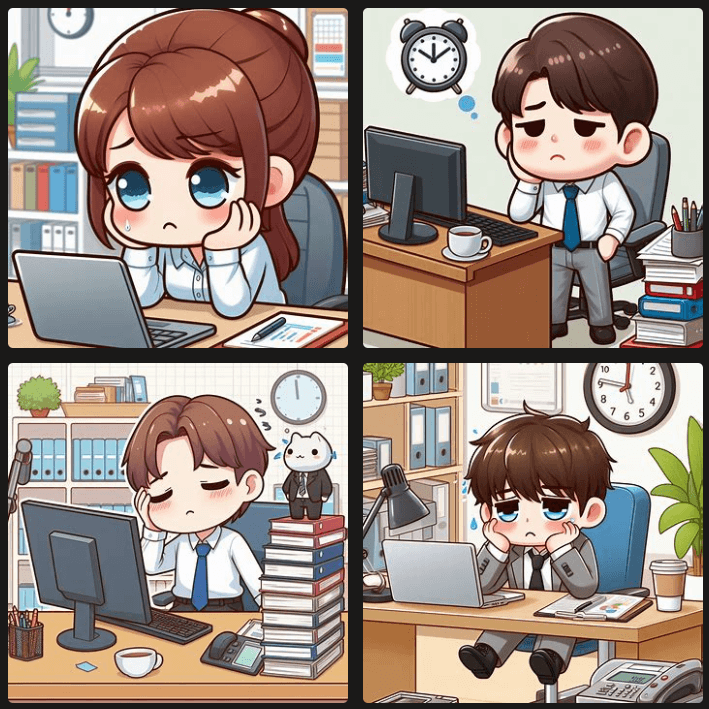
- chibi : 귀여운 2D 캐릭터 일러스트를 생성합니다.
회사 일에 지쳐있는 한국 직장인, chibi
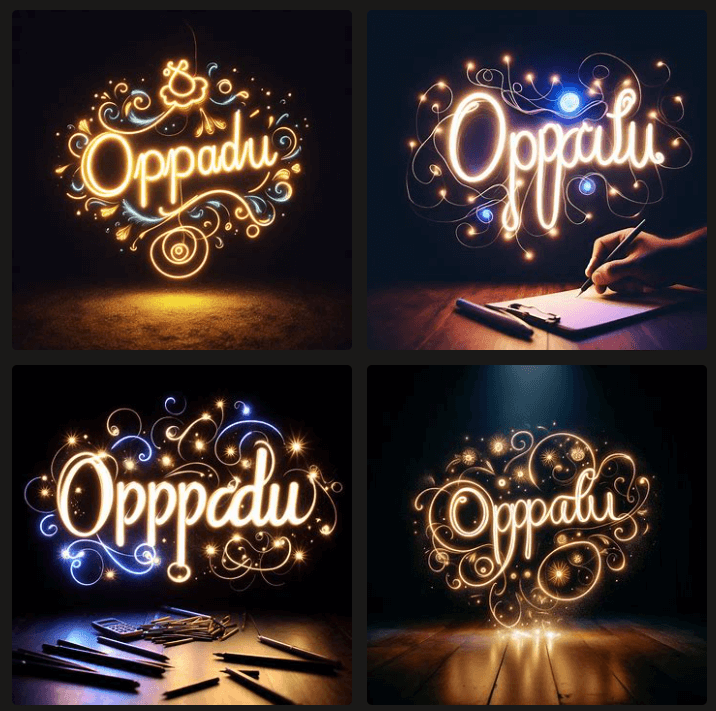
- text "이름", light painting : 불꽃놀이 효과가 들어간 텍스트 로고를 생성합니다.
text "OPPADU", light painting
- simple line : 선만으로 표현된 심플한 일러스트를 생성합니다.
simple line drawing, 회사 일에 지쳐있는 한국 직장인

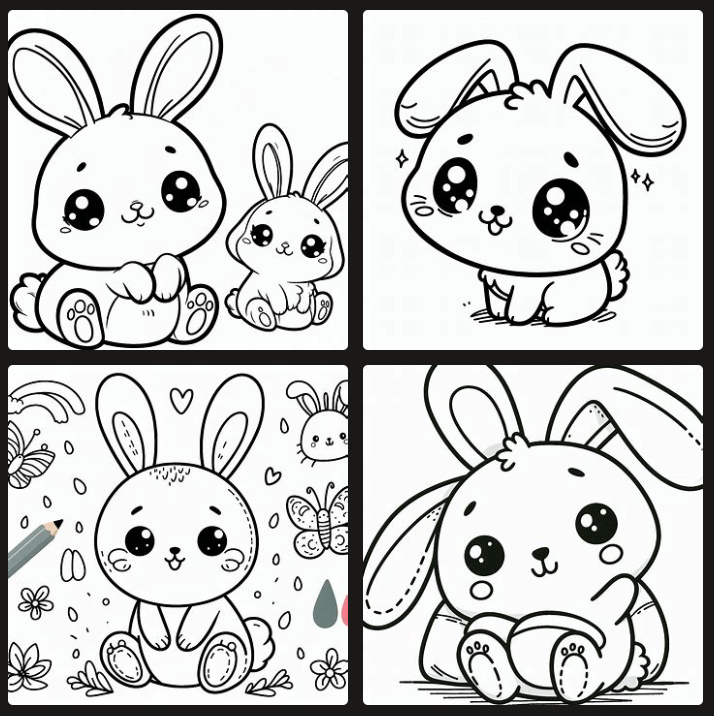
- coloring book : 아이가 색칠할 수 있는 색칠교재 스타일의 그림을 생성합니다.
cute rabbit, coloring book, for child, simple, easiest level
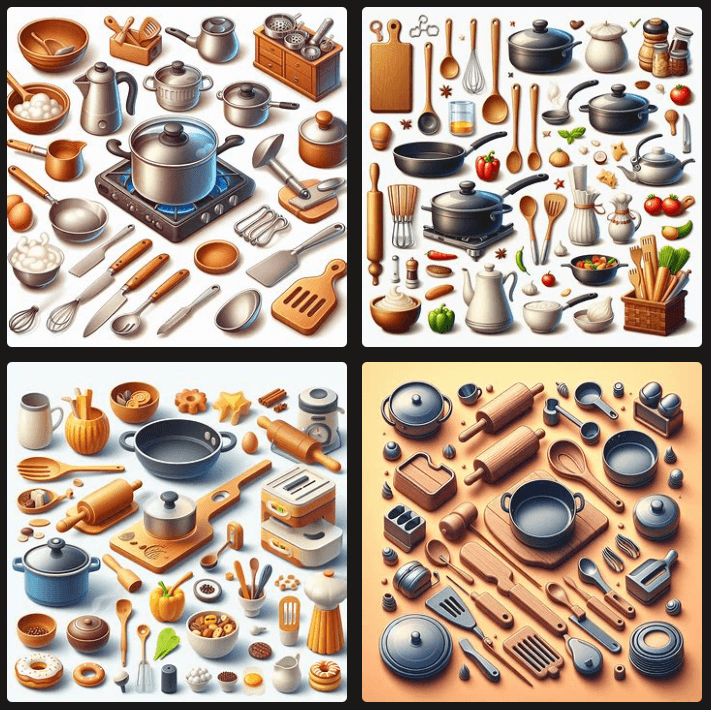
- clipart sheet : 한 장에 정리된 아이콘 세트 형태의 이미지를 생성합니다.
cooking utensils, clipart sheet, 3d art
- isometric : 건축 디자인 도면처럼 보이는 입체감 있는 이미지를 생성합니다.
excel study, idea, isometric

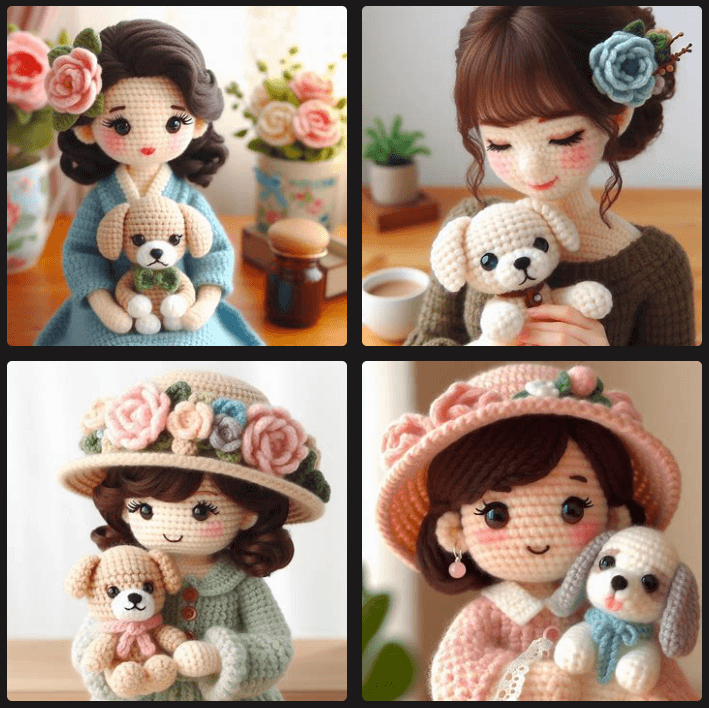
- amigurumi : 뜨개질 인형 느낌의 부드러운 이미지를 생성합니다.
amigurumi style, 30's korean woman holding a puppy
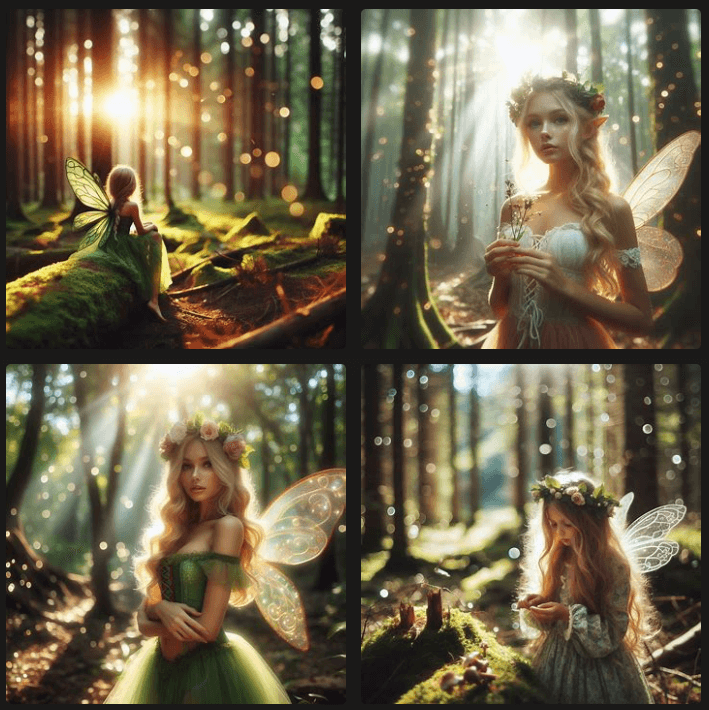
- lens flare & bokeh : 빛 번짐과 보케 효과가 들어간 분위기 있는 이미지를 생성합니다.
숲 속의 요정, lens flare, bokeh
AI 이미지 생성 엑셀 템플릿 살펴보기
- 로고 만들기 : 예제파일을 실행한 뒤 [로고 만들기] 시트로 이동합니다. Logo 설명 칸에 만들고자 하는 로고 형태(예: 로켓, 사과, 강아지 등)를 입력하고 스타일, 배경 색상, 로고 색상을 선택하면 코파일럿 디자이너에 입력할 프롬프트가 자동으로 완성됩니다.
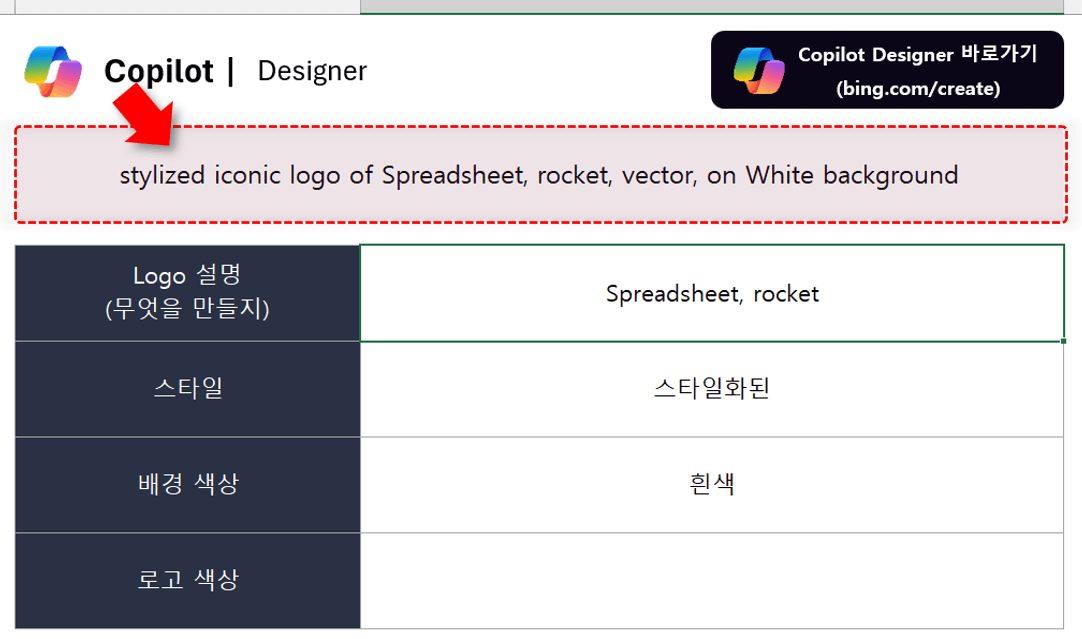
- 로고에 특정 단어를 넣고 싶을 때는 [text "단어"] 형식으로 작성하면 로고 안에 해당 단어가 추가됩니다. (2024년 3월 기준 한국어는 영어에 비해 인식률이 낮으므로 영문 단어를 권장합니다.)
text "EXCEL", stylized iconic logo, spreadsheet, rocket, vector, white background

- 소셜 미디어 캐릭터 만들기 : 예제파일에서 [소셜 미디어 캐릭터] 시트로 이동한 뒤, 템플릿의 각 항목을 본인의 외형·복장·배경에 맞게 선택합니다.
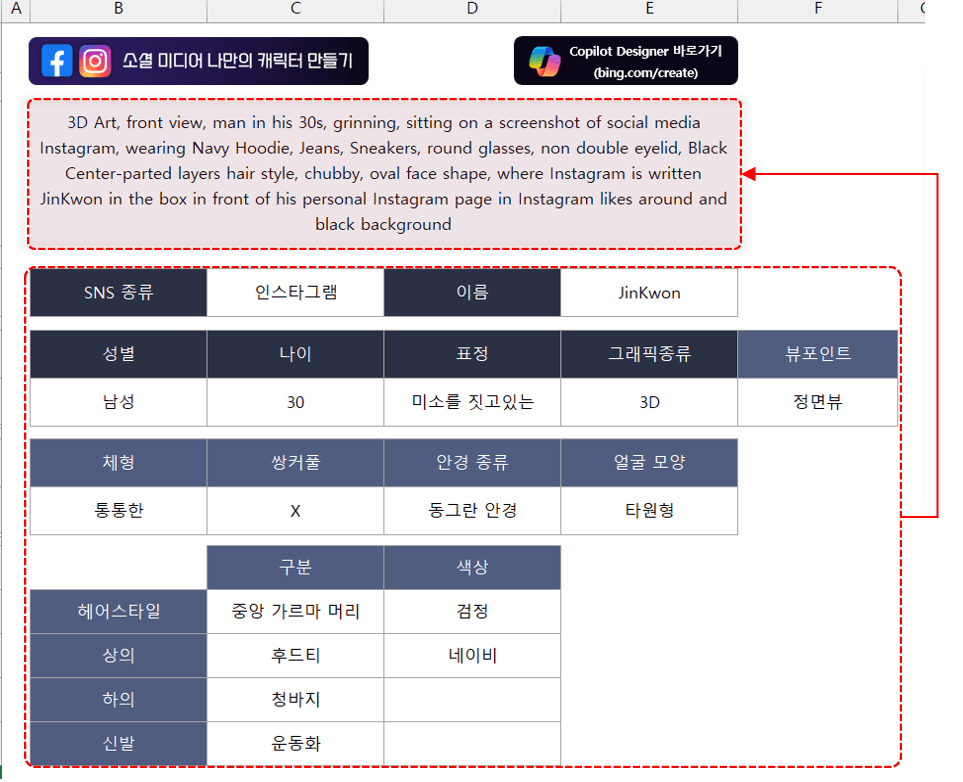
- 이후 완성된 프롬프트를 코파일럿 디자이너에 붙여넣기하면, 본인의 모습을 반영한 소셜 미디어 캐릭터 이미지가 완성됩니다.
3D Art, front view, man in his 30s, grinning, sitting on a screenshot of social media Instagram, wearing Navy Hoodie, Jeans, Sneakers, round glasses, non double eyelid, Black Center-parted layers hair style, chubby, oval face shape, where Instagram is written JinKwon in the box in front of his personal Instagram page in Instagram likes around and black background


![[이벤트] 젠스파크 굿즈 + 한달 무료 이용권 받아가세요!🎉](https://www.oppadu.com/wp-content/uploads/2026/10/ChatGPT-이미지-2026년-10월-2일-오전-03_05_26.png)
![[도구 업데이트] 누끼 한방 - 배경 한 번에 제거](https://www.oppadu.com/wp-content/uploads/2026/10/누끼-한방-업데이트.png)
![[직원 채용] 오빠두에듀 프리랜서 보조 강사 모집](https://www.oppadu.com/wp-content/uploads/2026/08/0822-프리랜서-보조강사-모집.png)
![[직원 채용] 오빠두엑셀이 정규직 동료를 모십니다](https://www.oppadu.com/wp-content/uploads/2026/08/직원-채용-1_R.png)
![[도구 업데이트] 움직이는 이모지 + 사전 업데이트](https://www.oppadu.com/wp-content/uploads/2026/09/이모지-사전-런칭.png)
근데 예제파일 다운로드가 안돼요ㅠㅠ
홈페이지 예제파일은 보안된 서버를 통해 제공됩니다.
따라서 일부 다른 국가(중국 등) 혹은 사내 보안망에서 다운로드가 안될 수 있습니다.
관련 내용은 아래 자주묻는질문을 확인해보시겠어요? :)
https://www.oppadu.com/faq/study/lecture/filedown/
감사합니다.