실무에 바로 쓰는, 윈도우 코파일럿 실전 사용법 (PDF, 영수증 추출 실습)

윈도우에 새롭게 추가된 코파일럿과 Bing Chat을 사용해 업무 생산성을 높이는 방법! PDF 분석과 영수증 데이터 추출 예제🔥
윈도우 코파일럿과 Bing Chat은 단순한 챗봇을 넘어 실무에 바로 활용 가능한 강력한 보조 도구입니다. 이번 강의에서는 캡처도구의 OCR과 코파일럿을 결합해 영수증 사진을 엑셀 표로 변환하는 방법, Edge 브라우저의 Bing Chat으로 PDF 문서를 요약·분석하고 웹 검색까지 동시에 활용하는 방법을 직접 실습으로 익혀봅니다.

실습자료를 준비했어요
수업에서 사용한 예제 파일과 보충 자료를 한 곳에 정리했습니다!👇





윈도우 11 코파일럿이 보이지 않을 경우 - 해결방법
사용 중인 윈도우11 PC에서 코파일럿이 보이지 않는다면, 아래 상황별 해결 방법을 참고합니다.
코파일럿 + 캡처도구로 영수증 분석하기
윈도우 기본 캡처도구에 "텍스트 추출(OCR)" 기능이 추가되었습니다. 이 기능과 코파일럿을 함께 사용하면, 사진 형태의 영수증을 정돈된 표 형식의 엑셀 데이터로 손쉽게 변환할 수 있습니다.
- 캡처도구로 OCR 분석하기 : 23년 10월 업데이트 이후 윈도우 캡처도구에 새롭게 추가된 '텍스트 작업' 기능을 사용하면, 이미지 안의 텍스트를 높은 정확도로 추출하여 가공할 수 있습니다.
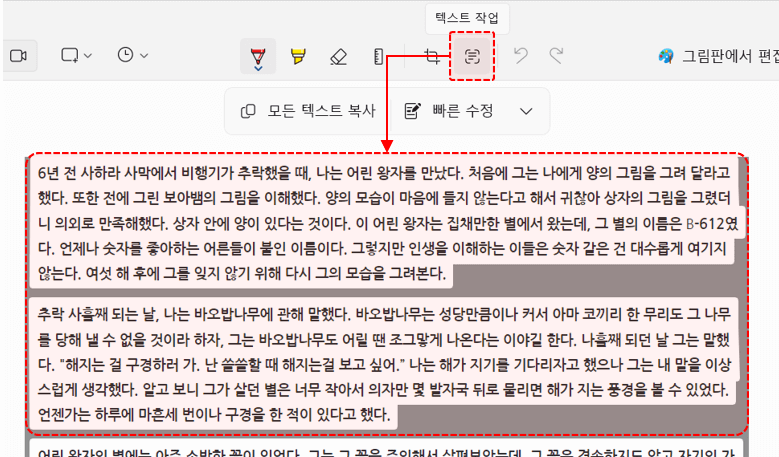 오빠두Tip : 캡처도구의 '텍스트 작업' 기능은 최신 버전의 윈도우 11 사용자에게만 제공됩니다. 만약 캡처도구에 '텍스트 작업' 기능이 보이지 않는다면, 설정에서 캡처도구의 버전이 11.2308.xx 이후 버전인지 확인한 후, 그 이전 버전이라면 윈도우와 캡처도구를 업데이트합니다.
 - 예제파일로 첨부한 영수증 이미지를 실행한 후, 단축키 Win + Shift + S 를 동시에 눌러 캡처도구의 스크린 캡처 기능을 실행합니다. 이어서 문자를 추출할 영역을 드래그하면 캡처도구에 해당 영역이 추가됩니다.
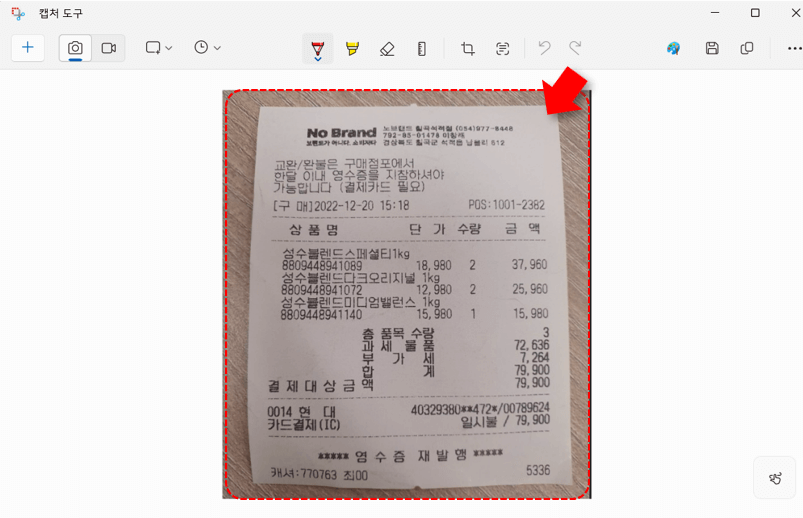 오빠두Tip : 만약 Win + Shift + S 로 영역을 드래그했을 때 캡처도구가 자동으로 실행되지 않는다면, 검색창에서 [캡처 도구]를 검색하여 직접 실행한 후, [새 캡처] 버튼을 클릭해서 스크린샷을 저장합니다.
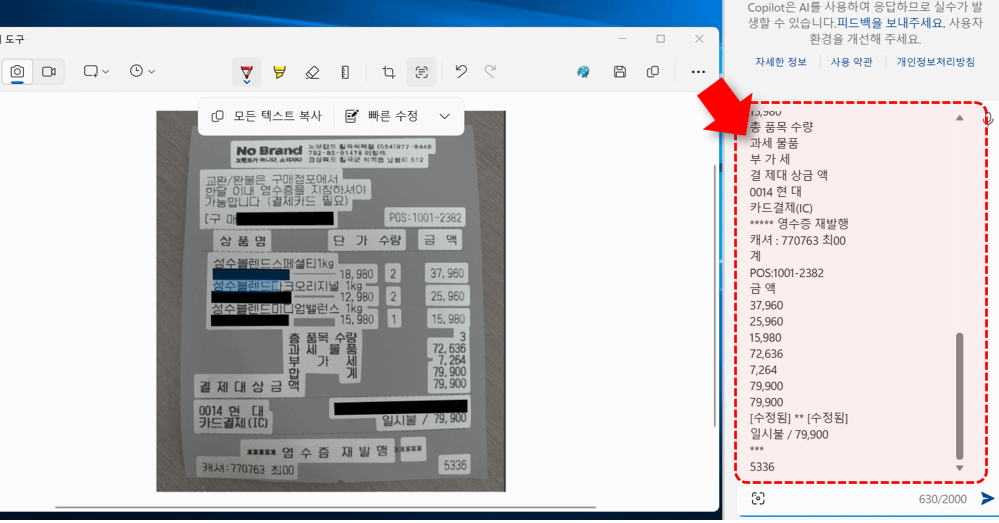
 - 캡처도구에서 [텍스트 작업] 버튼을 클릭하면 사진 안의 문자가 자동으로 인식되어 밝은 영역으로 강조됩니다. 인식된 텍스트를 확인한 후, [모든 텍스트 복사]를 클릭해 내용을 복사합니다.
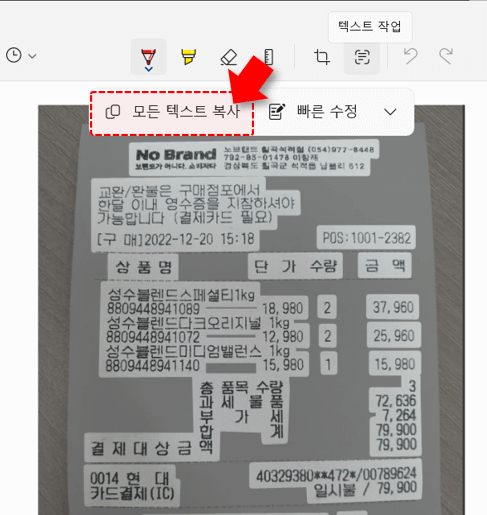 오빠두Tip : 또는 영역을 직접 드래그해서 부분 복사하거나, '빠른 수정' 기능으로 민감한 데이터를 제외한 채 복사할 수도 있습니다.
 - 코파일럿으로 표 형식의 데이터 만들기 : 윈도우의 코파일럿 기능(윈도우 10 이전 사용자는 Edge 브라우저의 Bing Chat 기능)을 사용하면, 정돈되지 않은 텍스트 데이터를 표 형식으로 깔끔하게 가공할 수 있습니다. 윈도우11 사용자는 단축키 Win + C 로 코파일럿을 실행하고, 윈도우 10 사용자는 Edge 브라우저에서 Bing Chat을 실행한 후, 아래 프롬프트를 복사하여 입력창에 붙여넣습니다.
주어진 데이터를 두 개의 테이블로 나눠서 정리해 주세요. 답변에는 다른 설명 없이 테이블만 작성합니다. :
"매장명, 결제시간, 합계금액"에 관한 정보를 첫 번째 테이블에,
"제품명, 수량, 금액"에 관한 정보를 두 번째 테이블에 기입하세요.
만약 정보 중에 한글이 아닌 다른 언어가 있으면, 그 옆에 괄호를 사용하여 한글로 번역을 포함시켜 주세요.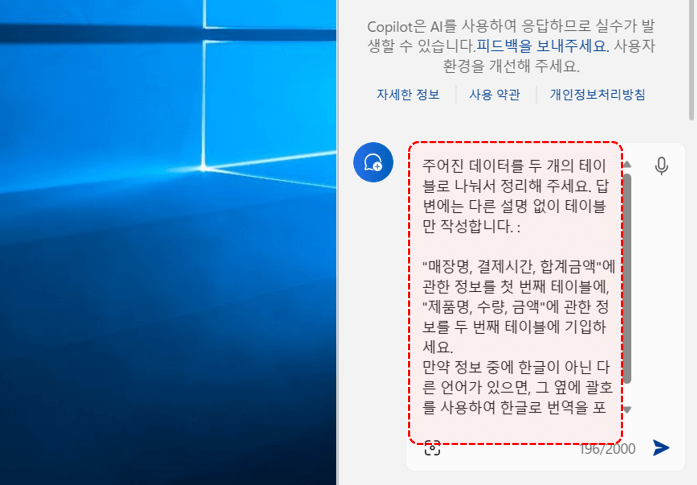
- Shift + Enter로 입력창에 줄바꿈을 추가한 후, 캡처도구에서 추출한 텍스트를 아래쪽에 붙여넣고 프롬프트를 실행합니다.
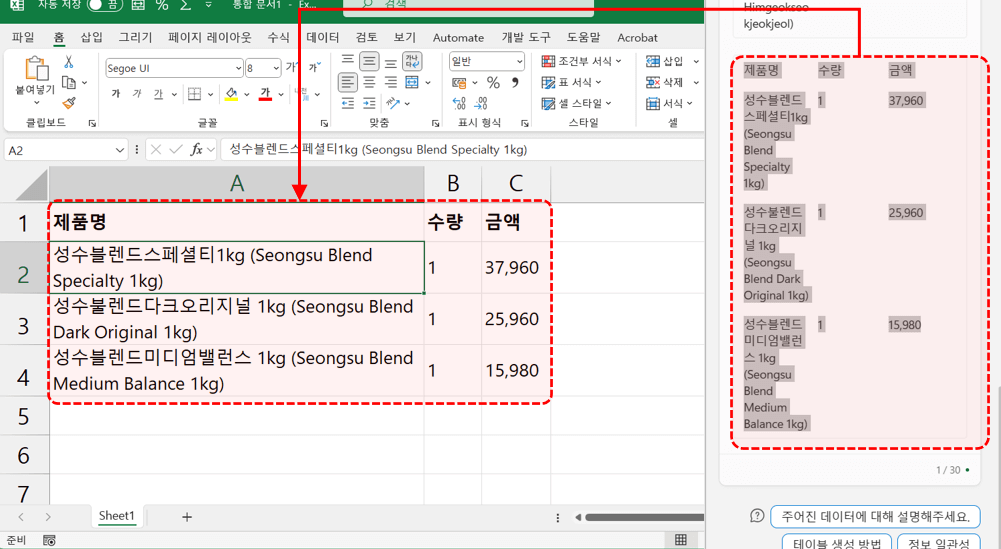
- 프롬프트를 실행하고 잠시 기다리면, 아래 그림과 같이 표 형태로 정제된 데이터가 완성됩니다. 이제 만들어진 데이터를 복사한 후 엑셀에 그대로 붙여넣어 바로 사용할 수 있습니다.
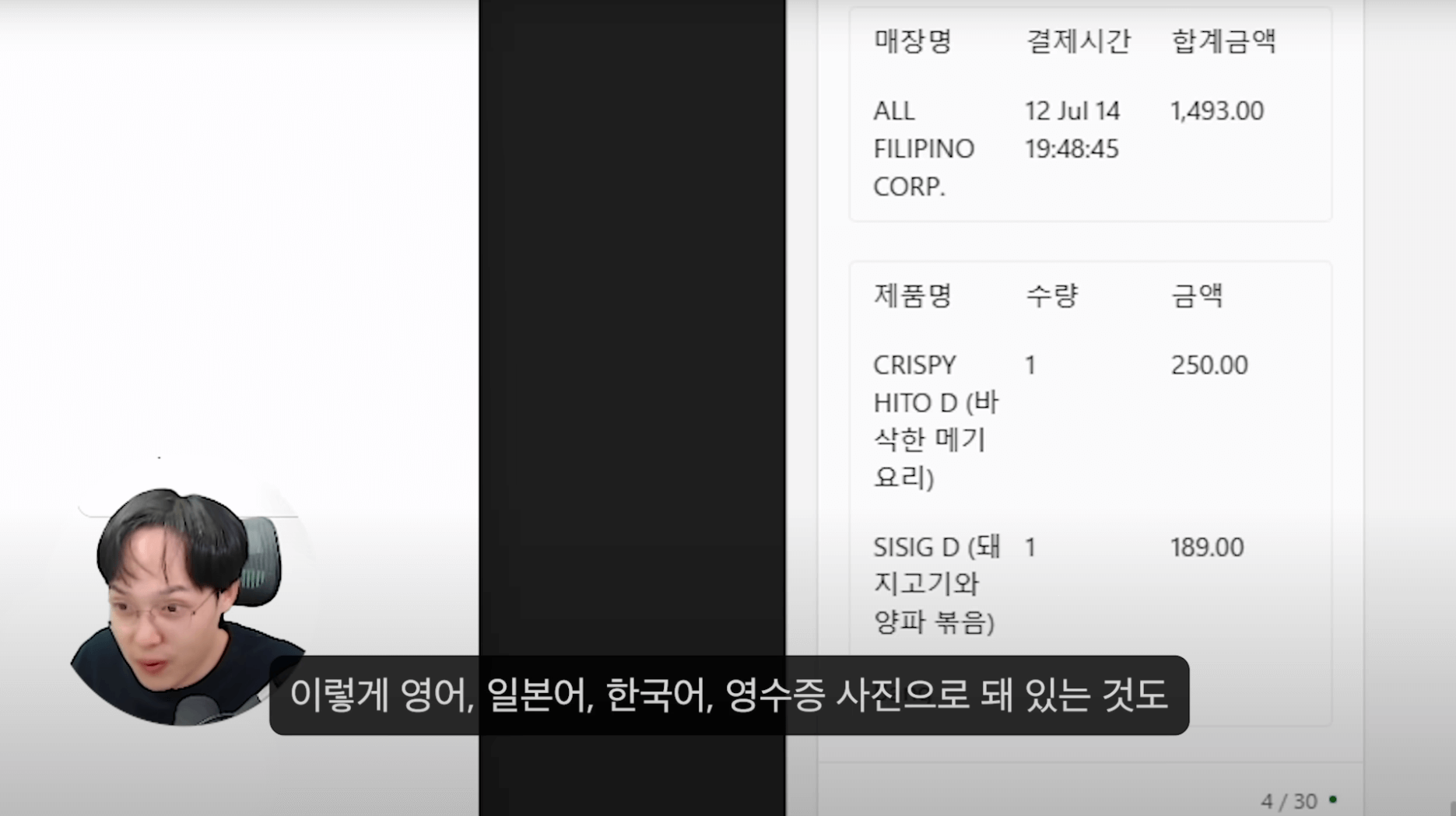
- 번역과 데이터 가공을 동시에 실행하기 : 코파일럿을 사용하면 외국어로 작성된 데이터를 번역하면서 정제하는 작업도 가능합니다. 예제파일에 첨부한 외국어 영수증을 캡처도구와 코파일럿으로 분석해보세요. 영수증 번역과 데이터 정제 작업이 한 번에 완료됩니다.
Bing 챗으로 PDF 문서 분석/요약하기
23년 11월 현재, ChatGPT 유료 기능과 여러 AI 서비스를 통해 PDF 문서를 분석할 수 있습니다. 그러나 컴퓨터에서 PDF 파일을 직접 실행하는 Edge 브라우저와 그 안에 내장된 Bing Chat을 활용하면, 더 쉽고 간단하게 PDF 문서를 분석하고 요약할 수 있습니다.
이와 더불어 Edge 브라우저를 활용하면, 현재 보고 있는 웹페이지의 내용 분석 및 요약 기능과 함께, 웹 페이지에 없는 내용은 인터넷 검색으로 보강하여 보다 정확한 데이터를 수집하는 작업도 가능합니다.
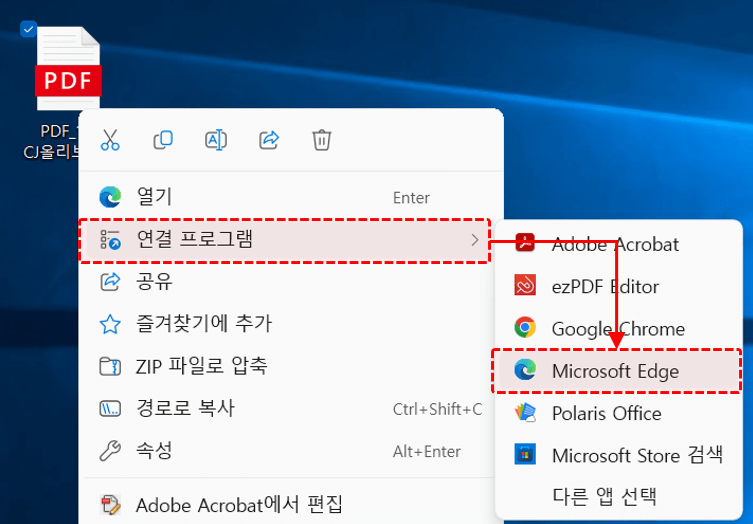
- PDF 문서 요약하기 : 예제파일로 첨부한 PDF 문서를 우클릭한 후, [연결 프로그램] 목록에서 [Microsoft Edge]를 선택해 PDF 파일을 실행합니다.
- Edge 브라우저 오른쪽 상단의 코파일럿 로고를 클릭하면 Bing Chat이 실행됩니다.
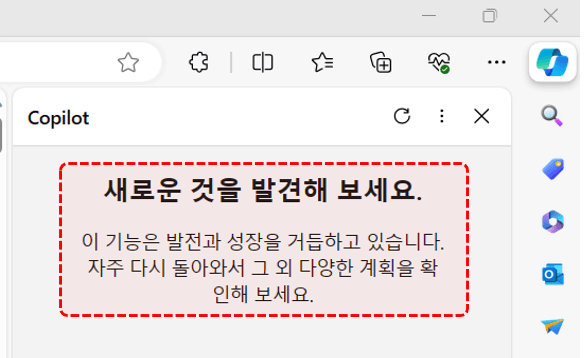
 오빠두Tip : 만약 아래와 같이 "새로운 것을 발견해 보세요"라는 안내 문구만 표시되고 Bing Chat이 실행되지 않는다면, Edge 브라우저에 로그인되어 있는지 확인해보세요. 현재 Copilot은 MS 계정으로 로그인한 회원에게만 제공됩니다.
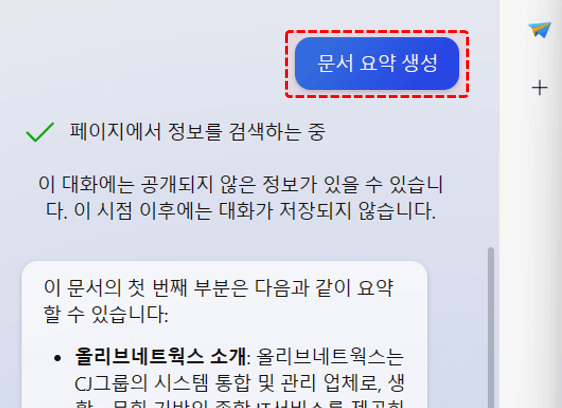
- 채팅창 상단에 보이는 [문서 요약 생성] 버튼을 클릭하면, "문서 요약 생성"이라는 채팅이 자동으로 입력되면서 현재 실행 중인 PDF 문서의 요약이 작성됩니다.
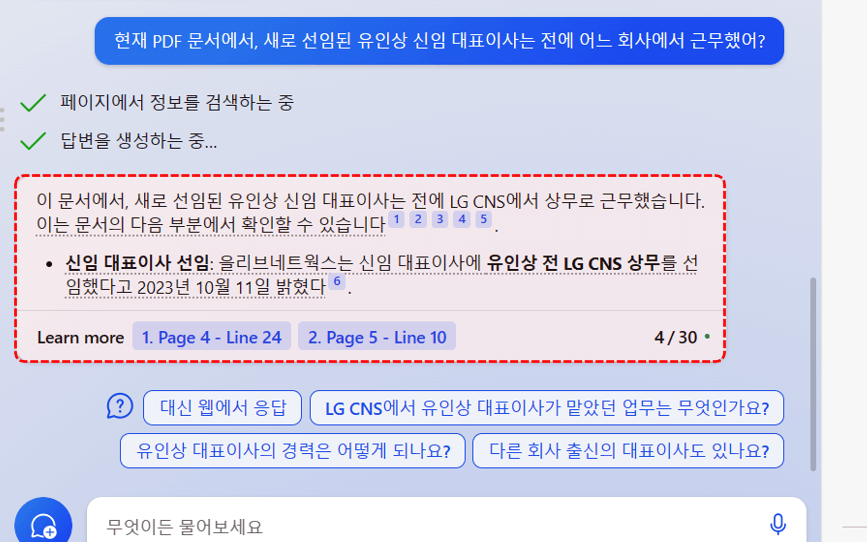
- PDF 문서 분석하기 : 문서 요약과 더불어 Bing Chat을 사용하면 분량이 많은 PDF 문서도 편리하게 분석할 수 있습니다. 예제파일 중 "PDF_1 - CJ올리브네트웍스 기업분석 - 잡코리아" 파일을 실행한 후, 다음과 같이 프롬프트를 작성합니다.
현재 PDF 문서에서, 새로 선임된 유인상 신임 대표이사는 전에 어느 회사에서 근무했어?
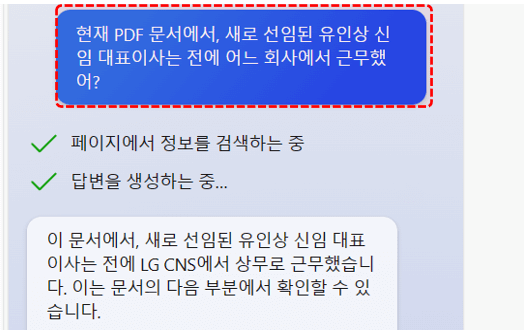
- 프롬프트를 실행하면 현재 실행 중인 PDF 문서의 내용을 바탕으로 한 검색 결과가 반환됩니다.
- PDF 문서 + 웹 검색 활용하기 : 이번에는 현재 실행 중인 PDF 문서에 존재하지 않는 내용을 요청해보겠습니다. "PDF_1 - CJ올리브네트웍스 기업분석 - 잡코리아" PDF 문서를 실행한 상태에서, 다음과 같이 프롬프트를 작성합니다.
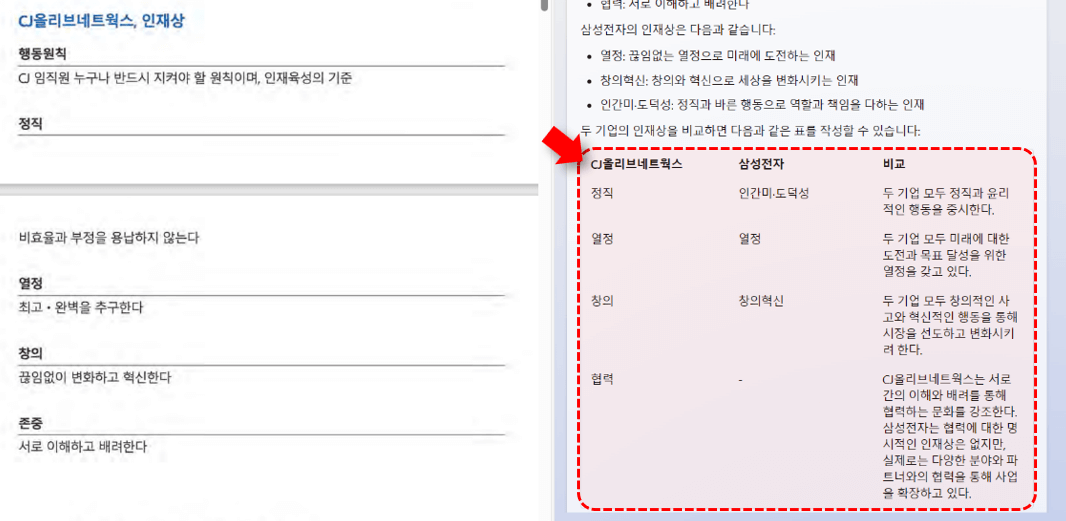
현재 PDF 문서에서 CJ올리브네트웍스의 인재상을 찾은 후, 삼성 전자의 인재상과 비교해서 표 형식으로 답변해줘.
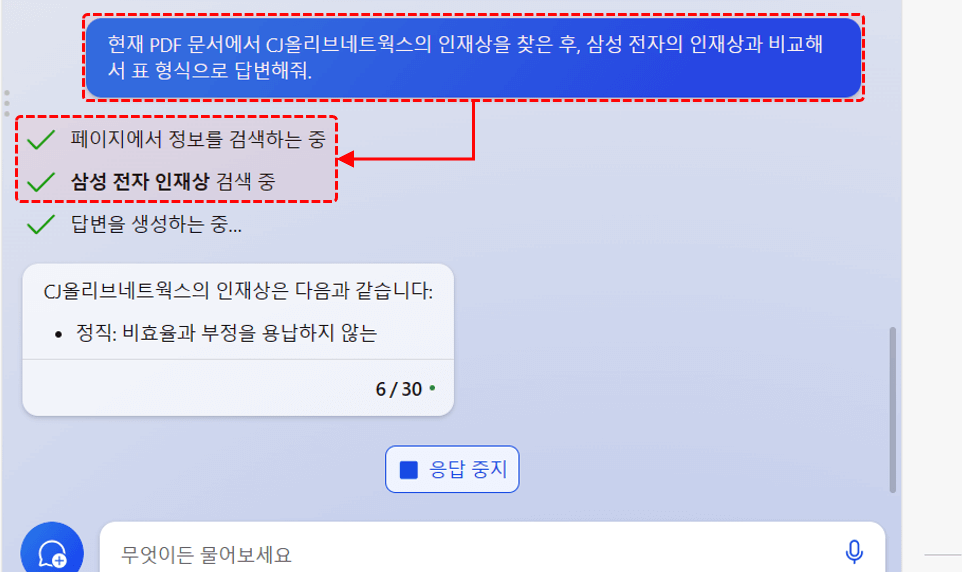
- 프롬프트를 실행하면, PDF 문서에서 검색한 CJ올리브네트웍스의 인재상과 웹에서 검색한 삼성전자의 인재상을 비교한 표 형식의 결과가 반환됩니다.
![[도구 업데이트] 움직이는 이모지 + 사전 업데이트](https://www.oppadu.com/wp-content/uploads/2026/09/이모지-사전-런칭.png)
![[도구 업데이트] 실시간 추첨, 무료 도구 업데이트!](https://www.oppadu.com/wp-content/uploads/2026/09/마블레이스-런칭.png)
![[도구 업데이트] 투명 인감 도장 PNG를 만들어보세요!](https://www.oppadu.com/wp-content/uploads/2026/09/투명-도장-생성기-안내.png)
![[직원 채용] 오빠두엑셀이 정규직 동료를 모십니다](https://www.oppadu.com/wp-content/uploads/2026/08/직원-채용-1_R.png)
![[공지] 오빠두에듀 프리랜서 보조 강사 모집](https://www.oppadu.com/wp-content/uploads/2026/08/0822-프리랜서-보조강사-모집.png)
윈도우 10에서는 Edge 브라우저의 BingChat 기능으로 코파일럿 기능과 비슷하게 사용할 수 있습니다.
다만, 캡처도구의 OCR 기능은 윈도우 11 에서만 제공되므로 윈10 에서는 사용이 불가합니다.🙌
네, 아쉽게도 그렇습니다. 캡처도구에 텍스트 도구가 보이지 않을 경우에는 사용하실 수 없으나 추후 윈도우 10 캡처도구에도 이 기능이 보완될 것인지는 기다려봐야 할 것 같습니다. :)
감사합니다.
너무 편리한 기능입니다. 감사합니다. 😊