윈도우 11, 코파일럿이 갑자기 안 보일 때 - 100% 해결 방법

윈도우 11 업데이트 이후, 코파일럿이 갑자기 사라졌을 때 쉽고 빠르게 해결 하는 방법 - 상황별 완벽정리🔥
이 강의에서는 윈도우 11 업데이트 이후 작업표시줄에서 갑자기 사라진 코파일럿을 다시 보이도록 복구하는 네 가지 방법을 다룹니다. 작업표시줄 설정 확인부터 ViveTool로 숨겨진 기능을 활성화하는 방법, 레지스트리 편집기 수정, 엣지 바로가기 생성까지 단계별로 정리해, 사용 환경에 맞는 방법을 골라 코파일럿을 안정적으로 활성화할 수 있습니다.

실습자료를 준비했어요
수업에서 사용한 예제 파일과 보충 자료를 한 곳에 정리했습니다!👇






작업표시줄에서 코파일럿 활성화하기
코파일럿이 보이지 않는 경우, 가장 먼저 사용 중인 윈도우11 버전과 작업표시줄 설정을 확인합니다.
- 현재 윈도우11이 코파일럿을 지원하는 버전인지 먼저 확인합니다. 검색창에 winver를 입력하여 실행하면 [Windows 정보] 대화상자가 표시됩니다. Windows 정보에서 사용 중인 버전이 '22H2' 또는 '23H2'인지 확인합니다.
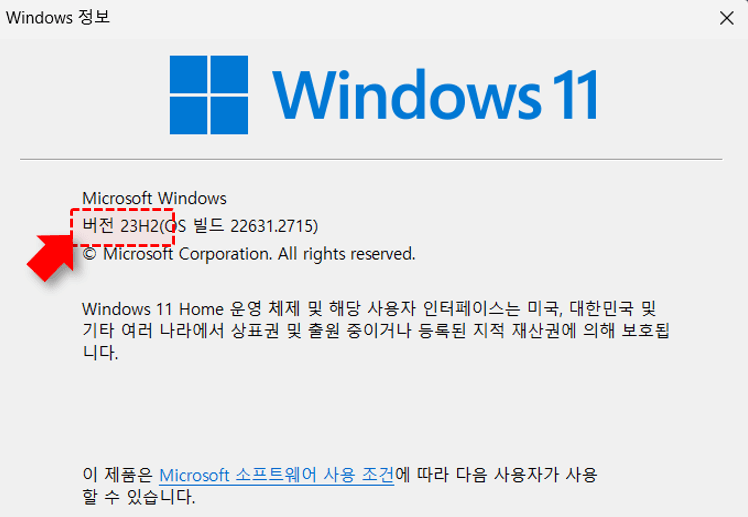
- 작업표시줄을 우클릭한 뒤 [작업표시줄 설정]으로 이동합니다.
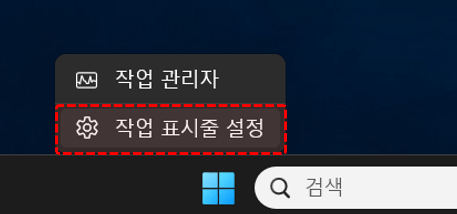
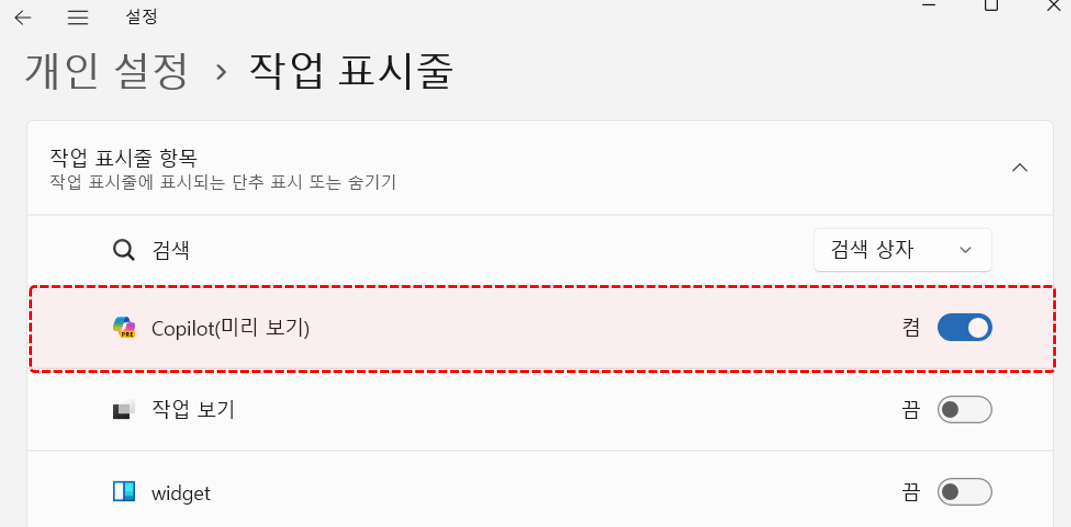
- 작업 표시줄 항목에서 Copilot(미리 보기)가 있는지 확인하고, 비활성화 상태라면 Copilot(미리보기)를 활성화합니다.
ViveTool로 윈도우 코파일럿 복구하기
ViveTool을 사용하면 대부분의 윈도우11 PC에서 사라진 코파일럿 기능을 복구할 수 있습니다. ViveTool은 윈도우의 최신 기능과 베타 버전에서 미리 공개되었지만 정식 버전에서는 아직 제공되지 않은 숨겨진 기능을 활성화할 수 있는 오픈소스 프로그램입니다.
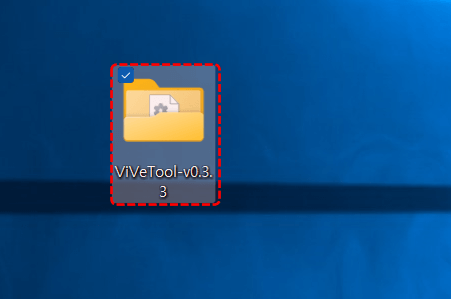
- ViveTool 다운로드 페이지로 이동한 뒤, 최신 버전의 ViveTool 압축파일을 다운로드합니다. 파일명이 "ARM..."으로 끝나는 파일은 모바일 칩셋 전용이므로, 일반 압축파일을 받으면 됩니다.
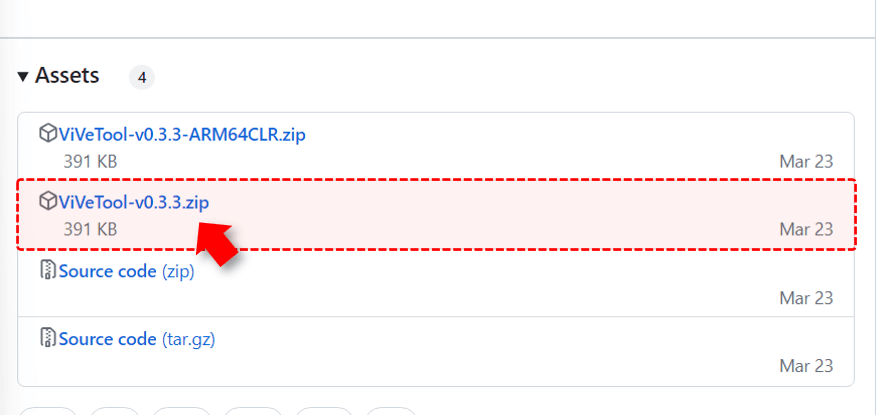
- 다운로드한 파일의 압축을 풀고, 접근하기 편한 위치로 폴더를 이동합니다.
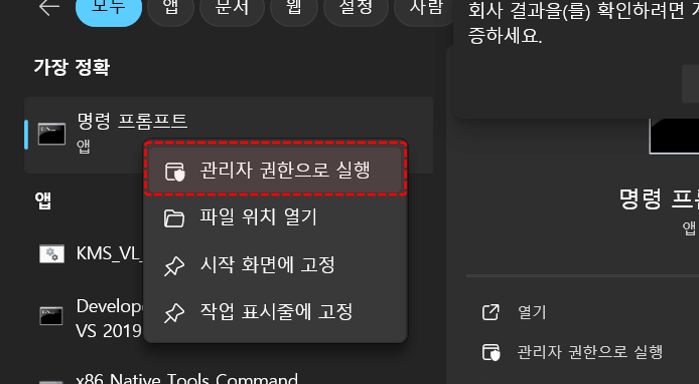
- 검색창에 cmd를 검색하면 [명령 프롬프트]가 표시됩니다. [명령 프롬프트]를 우클릭한 뒤 관리자 권한으로 실행합니다.
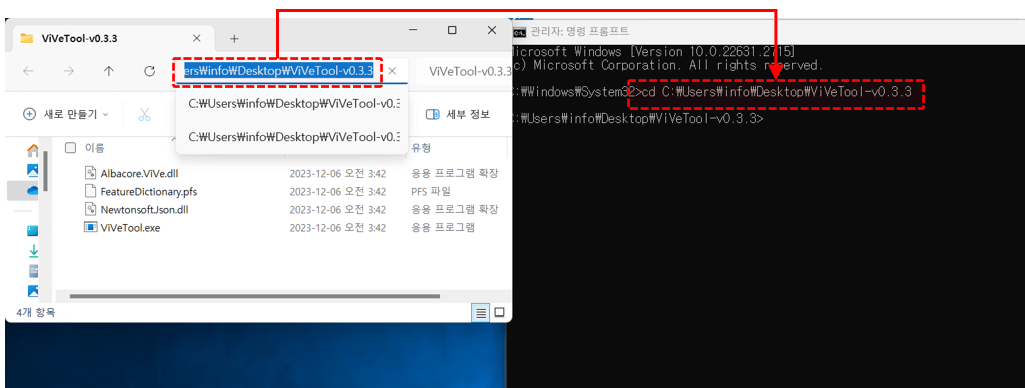
- 압축을 푼 폴더의 경로창을 선택해 경로를 복사한 뒤, 명령 프롬프트에서 다음 명령문을 실행하여 해당 폴더 경로로 이동합니다.
cd 폴더경로
- 폴더 경로로 이동한 뒤 다음 명령문을 실행하면, 아래 그림과 같이 설정이 변경되었다는 안내 문구가 출력됩니다.
vivetool /enable /id:44774629,44776738,44850061,42105254,41655236
*/enable을 /disable로 변경하면 코파일럿이 비활성화됩니다.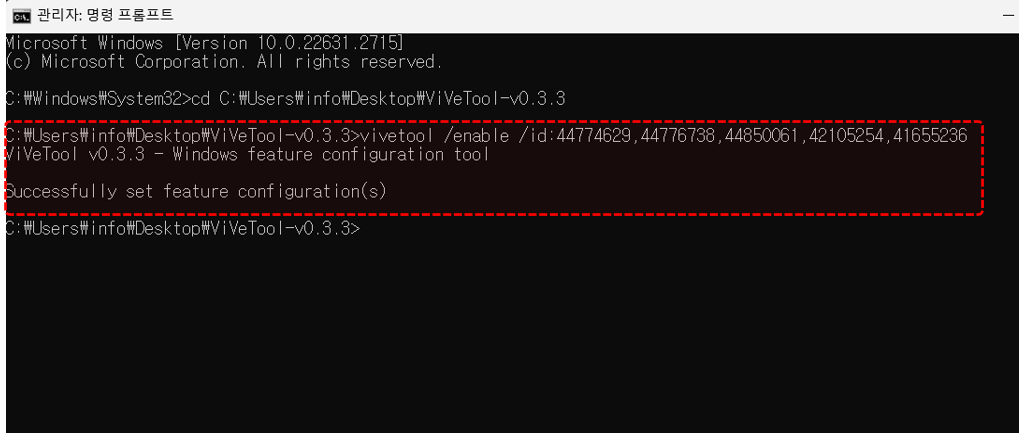 오빠두Tip : 명령 프롬프트를 관리자 모드로 실행하지 않으면 오류 문구가 출력될 수 있습니다. 오류가 발생한다면 명령 프롬프트를 관리자 모드로 실행했는지 다시 확인해보세요!
 - 마지막으로 컴퓨터를 재실행하면 코파일럿이 활성화된 것을 확인할 수 있습니다.
 오빠두Tip : Windows11에 새롭게 추가된 기능과 코파일럿을 함께 활용하면, 다양한 실생활 업무를 한층 편리하게 처리할 수 있습니다. 코파일럿을 활용하는 실전 예제는 아래 영상 강의에서 자세히 정리했으니 참고해주세요!👇
레지스트리 편집기로 코파일럿 복구하기
ViveTool로도 코파일럿이 복구되지 않을 경우, 레지스트리를 직접 변경하여 코파일럿을 복구할 수 있습니다. 단, 레지스트리 변경은 윈도우 설정에 치명적인 영향을 줄 수 있으므로, 반드시 Windows 복구 시점을 미리 설정한 뒤 작업할 것을 권장합니다.
- 윈도우 검색창에 Regedit을 검색한 뒤, [레지스트리 편집기]를 실행합니다.
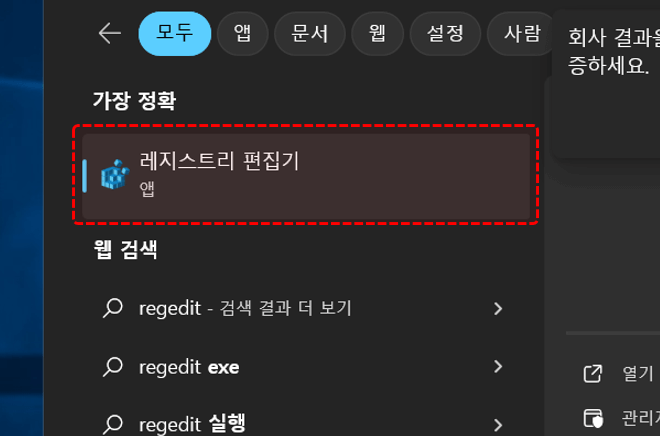
- 레지스트리 편집기를 실행한 뒤, 아래 경로를 따라 차례대로 이동합니다.
HKEY_CURRENT_USER\Software\Microsoft\Windows\CurrentVersion\Explorer\Advanced
- 목록에서 'ShowCopilotButton'을 찾아 우클릭 - 수정에서 값을 1로 변경한 뒤 [확인] 버튼을 클릭합니다.

- 위 레지스트리를 변경해도 코파일럿이 보이지 않는다면, 그룹 정책 설정도 함께 확인합니다. 레지스트리 편집기에서 아래 경로로 이동한 뒤, TurnOffWindowsCopilot 값이 있다면 우클릭 - 수정에서 값을 0으로 변경합니다.
HKEY_CURRENT_USER\Software\Policies\Microsoft\Windows\WindowsCopilot
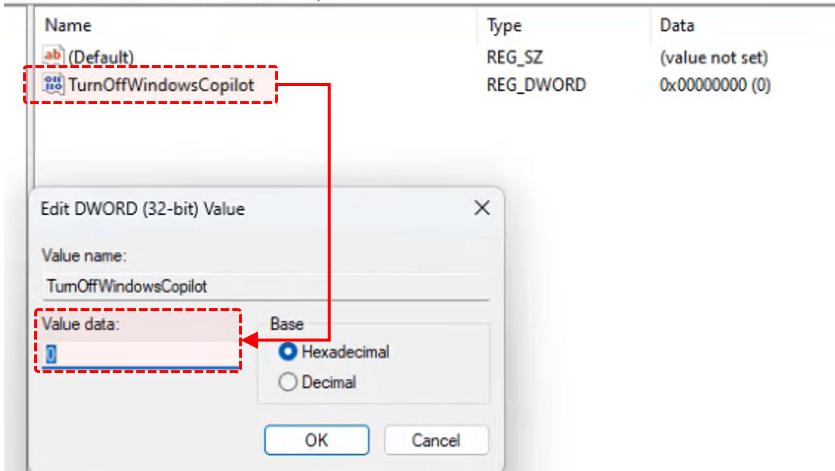 오빠두Tip : 위 경로가 보이지 않는다면 그룹 정책이 적용되지 않은 상태이므로, 다음 단계로 넘어갑니다.
엣지 바로가기로 코파일럿 활성화하기
앞선 두 방법으로도 코파일럿이 활성화되지 않는다면, 엣지 바로가기를 만들어 코파일럿을 임시로 사용할 수 있습니다.
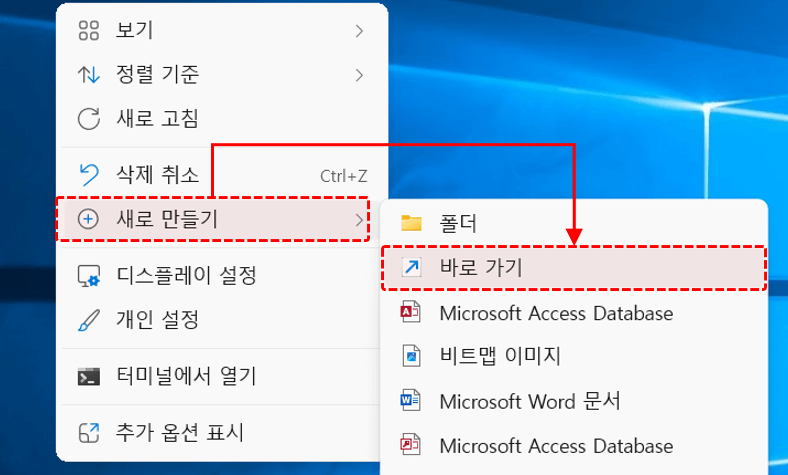
- 바탕화면을 우클릭한 뒤 [새로 만들기] - [바로 가기]를 클릭합니다.
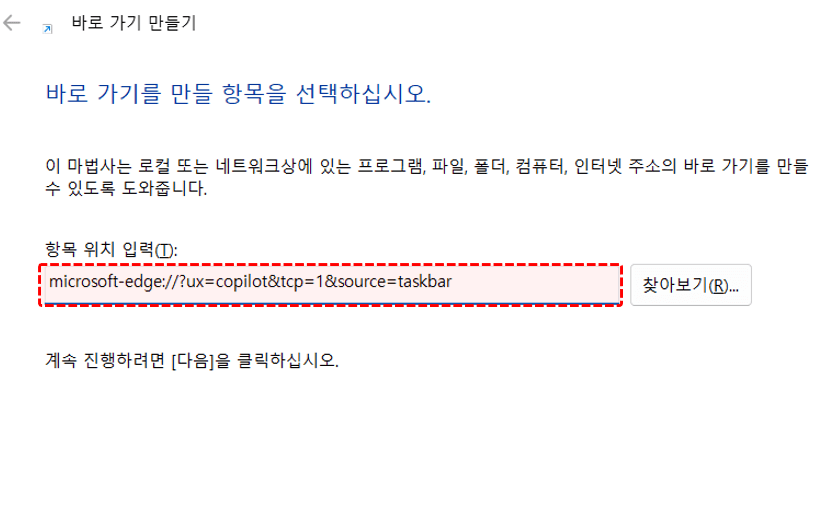
- 아래 경로를 복사하여 '항목 위치 입력'란에 붙여넣은 뒤 [다음]으로 넘어갑니다.
microsoft-edge://?ux=copilot&tcp=1&source=taskbar
- 바로가기의 이름을 'Copilot'으로 변경한 뒤, [마침] 버튼을 클릭해 바로가기를 생성합니다.
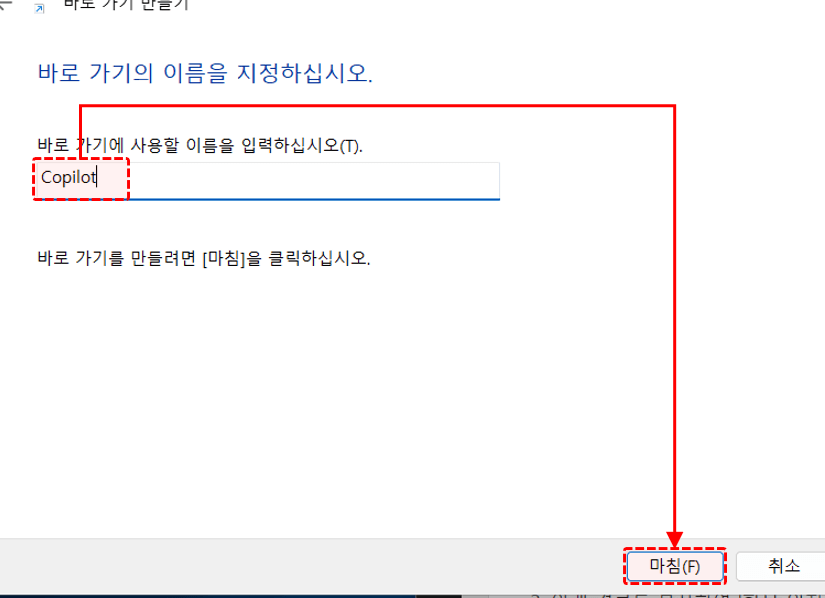
- 생성된 바로가기 아이콘은 엣지 브라우저의 아이콘으로 기본 설정되어 있으므로, 코파일럿 모양의 아이콘으로 변경합니다. 바로가기 아이콘을 우클릭 - [속성]으로 이동한 뒤, [웹 문서] 탭에서 '아이콘 변경'을 클릭합니다.
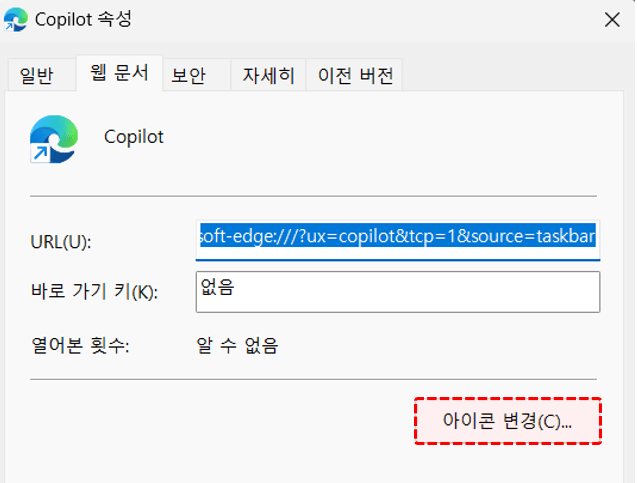
- [아이콘 변경] 대화상자가 표시되면, [찾아보기]를 선택해 다운로드한 코파일럿 아이콘으로 모양을 변경합니다.
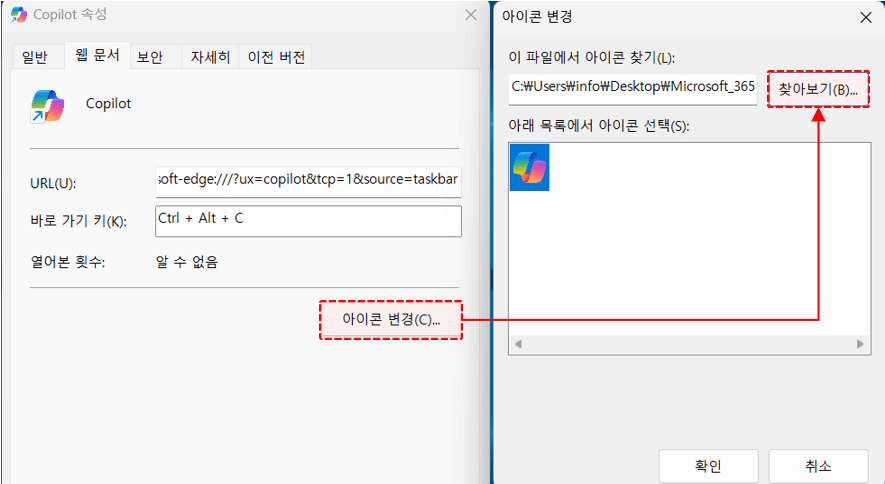
- 마지막으로 바로가기 키를 자주 쓰는 단축키로 변경합니다. (예: Ctrl + Alt + C)
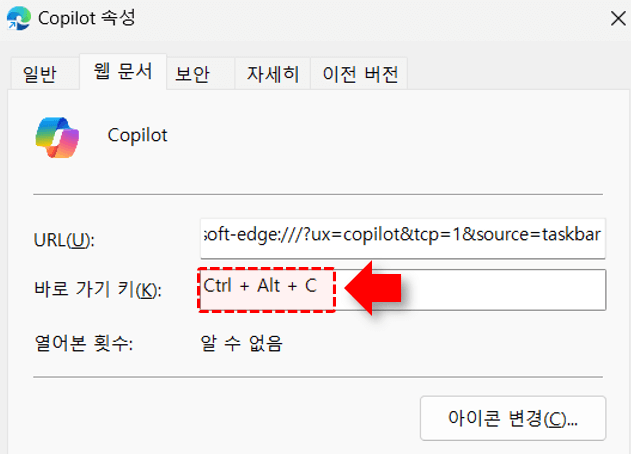
- 설정을 모두 변경했다면 [적용]과 [확인]을 차례대로 클릭하여 설정을 종료합니다. 이제 추가한 바로가기 아이콘을 더블클릭하거나 등록한 단축키로 코파일럿을 실행할 수 있습니다.
오빠두Tip : 바로가기로 코파일럿이 실행되지 않는다면, 엣지 브라우저를 최신 버전으로 업데이트한 뒤 다시 시도해보세요!
![[도구 업데이트] 움직이는 이모지 + 사전 업데이트](https://www.oppadu.com/wp-content/uploads/2026/09/이모지-사전-런칭.png)
![[도구 업데이트] 실시간 추첨, 무료 도구 업데이트!](https://www.oppadu.com/wp-content/uploads/2026/09/마블레이스-런칭.png)
![[도구 업데이트] 투명 인감 도장 PNG를 만들어보세요!](https://www.oppadu.com/wp-content/uploads/2026/09/투명-도장-생성기-안내.png)
![[직원 채용] 오빠두엑셀이 정규직 동료를 모십니다](https://www.oppadu.com/wp-content/uploads/2026/08/직원-채용-1_R.png)
![[공지] 오빠두에듀 프리랜서 보조 강사 모집](https://www.oppadu.com/wp-content/uploads/2026/08/0822-프리랜서-보조강사-모집.png)
좋은 강의 감사드립니다.