힉스필드 AI로 만드는 시네마틱 영상 제작 가이드

힉스필드 AI의 이미지 인페인팅, 멀티샷, 시네마 스튜디오 기능으로 제품 광고와 추억 회상 영상, 로봇 애니메이션까지 만드는 흐름을 정리합니다.
이 강의에서는 힉스필드 AI를 활용해 이미지 한 장으로 시네마틱한 영상과 제품 광고, 가족 추억 회상 영상을 만드는 방법을 다룹니다. 이미지 인페인팅, 멀티샷, 앵글스와 라이트, 시네마 스튜디오까지 영상 제작 진입 장벽을 낮춰 주는 핵심 기능을 차례로 살펴보고, 시작·끝 프레임을 이어 롱테이크 영상을 만드는 흐름을 정리합니다.

실습자료를 준비했어요
수업에서 사용한 예제 파일과 보충 자료를 한 곳에 정리했습니다!👇
목차 보기




초보자도 쉽게 시작하는 AI 영상 제작 트렌드
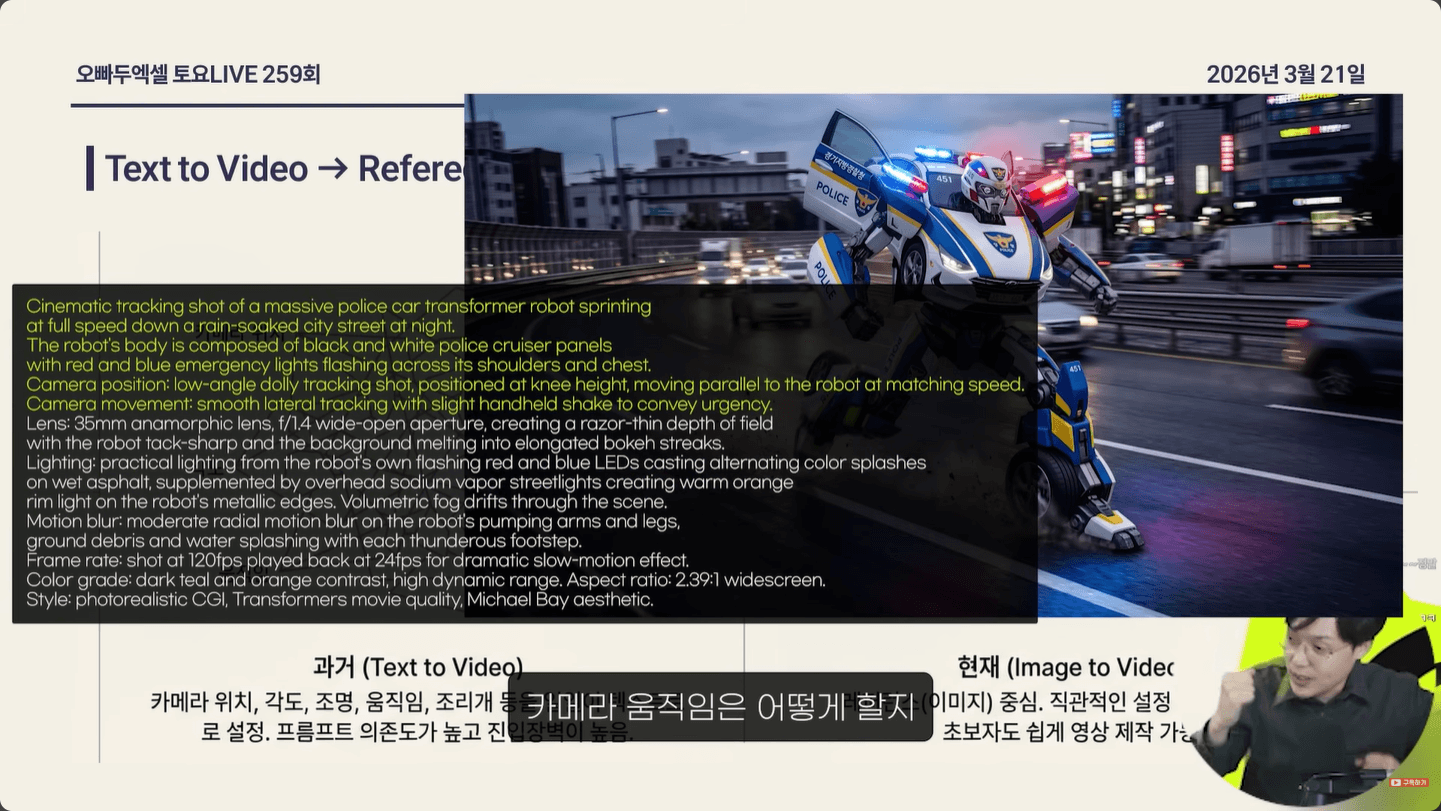
AI 영상 제작의 진입 장벽이 빠르게 낮아지고 있습니다. 예전에는 카메라 각도, 렌즈, 조명, 조리개 깊이 같은 전문적인 영상 용어를 프롬프트에 정확히 적어야 원하는 결과물을 얻을 수 있었지만, 최근에는 이미지 한 장과 그 이미지가 어떻게 변화할지에 대한 짧은 설명만으로 영상을 만들 수 있습니다.
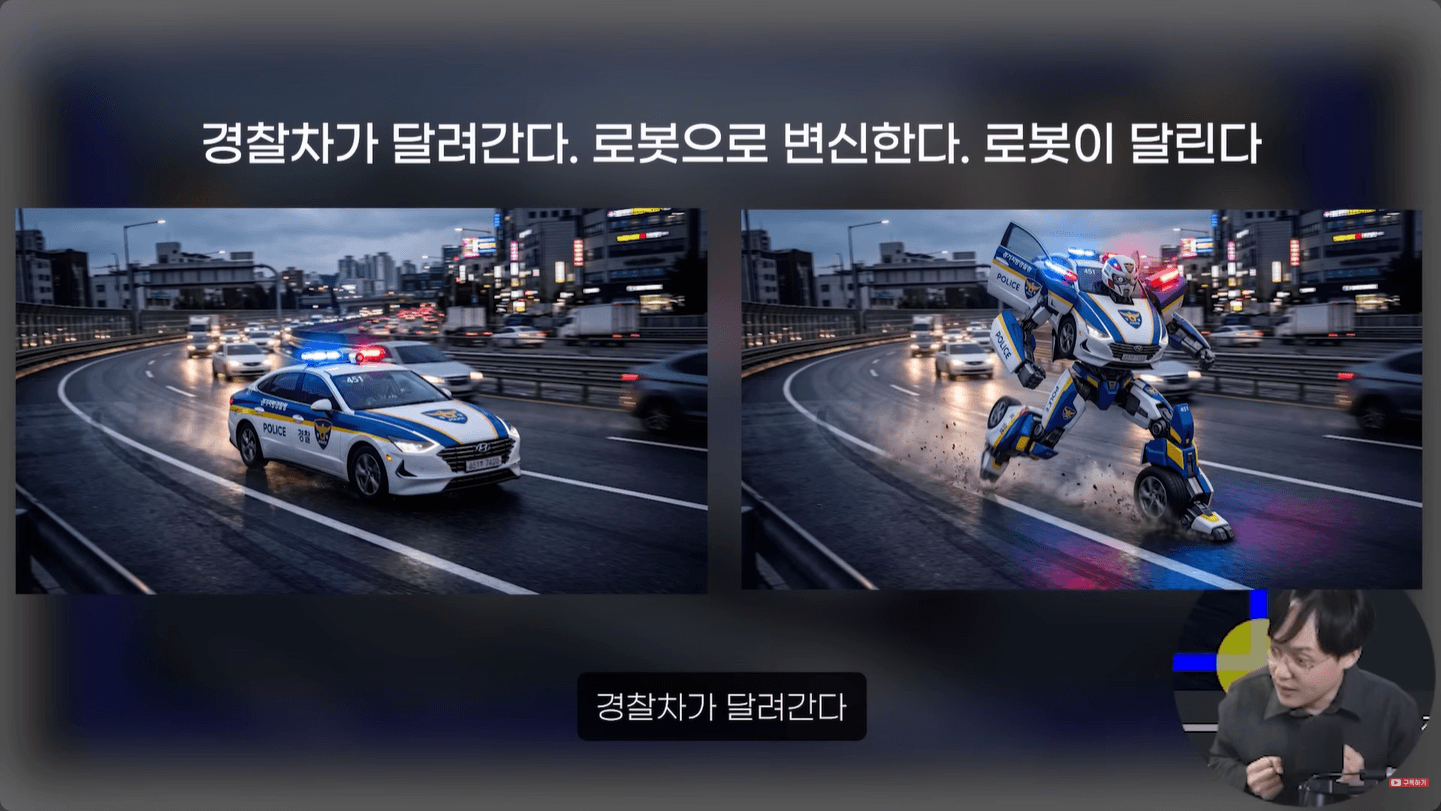
긴 영상을 만들 때 핵심은 시작 프레임과 끝 프레임을 맞추는 방식입니다. 예를 들어 경찰차 이미지를 시작 프레임으로 두고 로봇 이미지를 끝 프레임으로 지정하면, 경찰차가 달리다가 로봇으로 변신하는 장면이 만들어집니다. 이렇게 만든 짧은 클립들을 끝과 시작이 자연스럽게 이어지도록 합치면 누구나 롱테이크 영상을 완성할 수 있습니다.
힉스필드 멀티샷·앵글스·라이트 핵심 기능 사용법
힉스필드에 로그인하면 이미지, 비디오, 오디오, 앱스 메뉴가 보입니다. 입문자라면 이미지, 비디오, 오디오 세 가지와 앱스 안의 보조 기능을 먼저 익혀 두면 충분합니다. 이번 단락에서는 그중에서도 같은 이미지에서 여러 장면을 한 번에 만드는 멀티샷, 각도를 바꾸는 앵글스, 조명을 바꾸는 라이트 기능을 다룹니다.
- 이미지 메뉴에서 Image -> Create Image 로 들어가 만들고 싶은 장면을 한 문장으로 적습니다. 예시로는 침대 위에 아기가 잠들어 있고 옆에 토끼 인형이 놓여 있는 장면을 사용합니다.
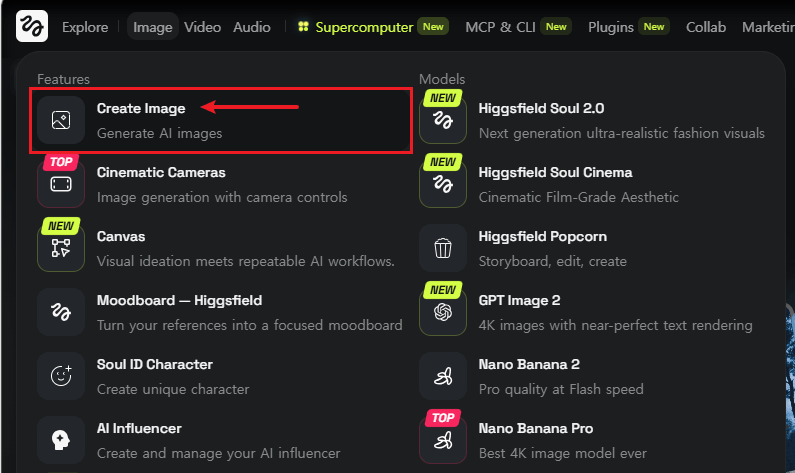
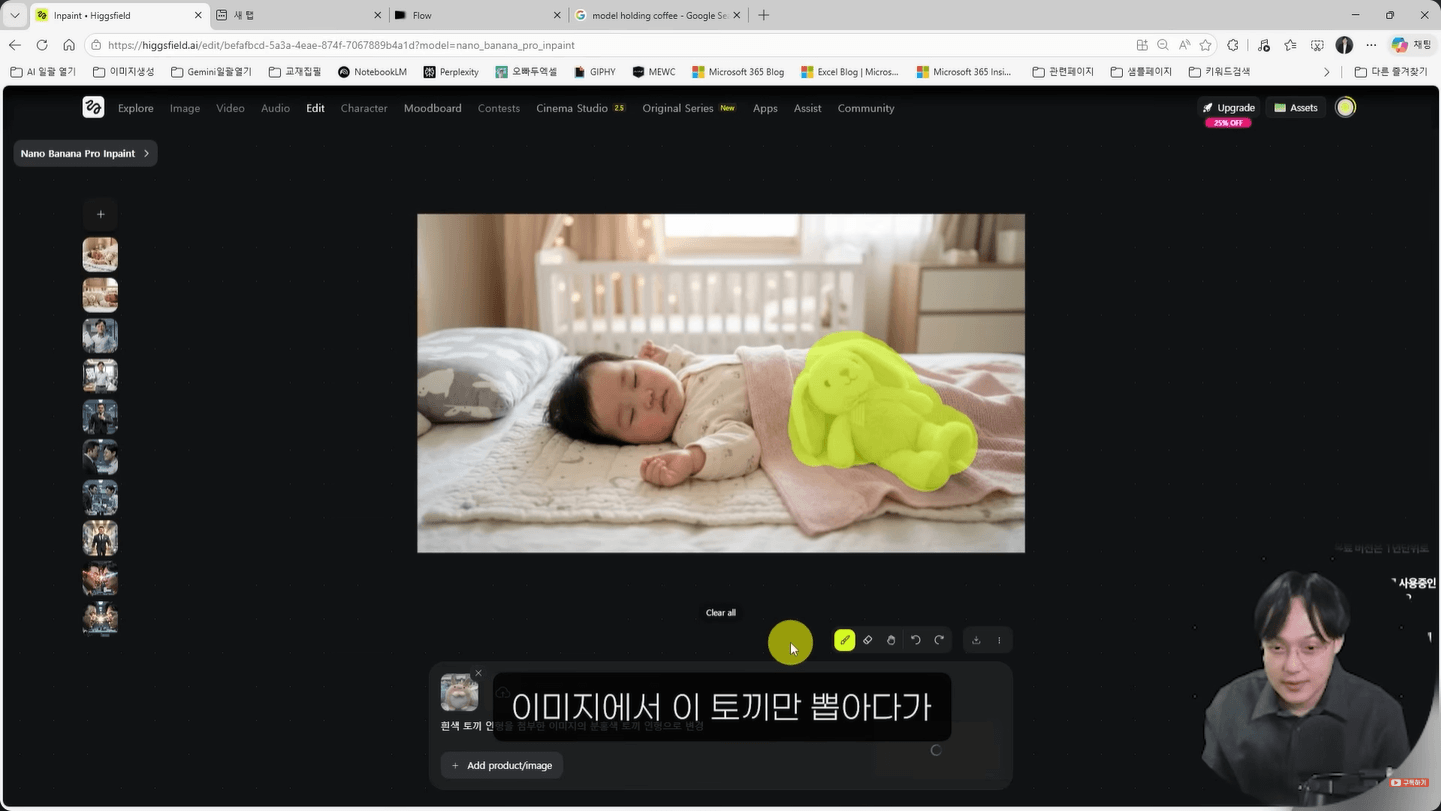
- 생성된 이미지에서 토끼 인형만 우리 회사 제품으로 바꾸려면 이미지 메뉴 아래 인페인트로 들어갑니다. 바꾸고 싶은 영역만 선택한 뒤 회사 제품 사진을 업로드하고 변경 내용을 한 줄로 설명합니다.
- 같은 이미지를 다양한 장면으로 확장하려면 이미지 우측의 점점점 메뉴에서 멀티샷을 실행합니다. 한 장의 이미지에서 여러 각도와 구도의 결과물이 한 번에 만들어집니다.
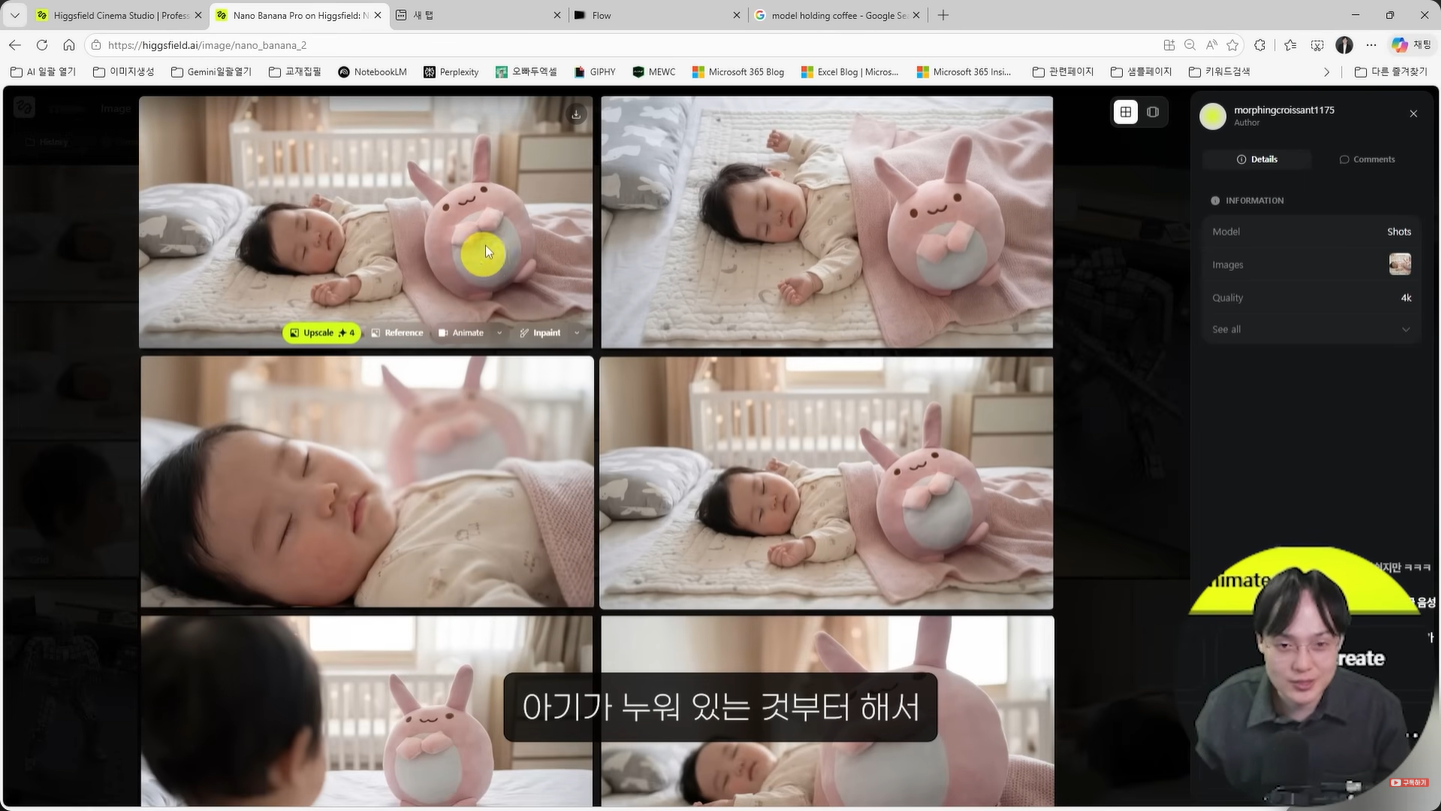
- 멀티샷으로 만든 이미지는 해상도가 낮을 수 있어, 마음에 드는 컷은 업스케일로 다시 정교하게 다듬어 사용합니다.
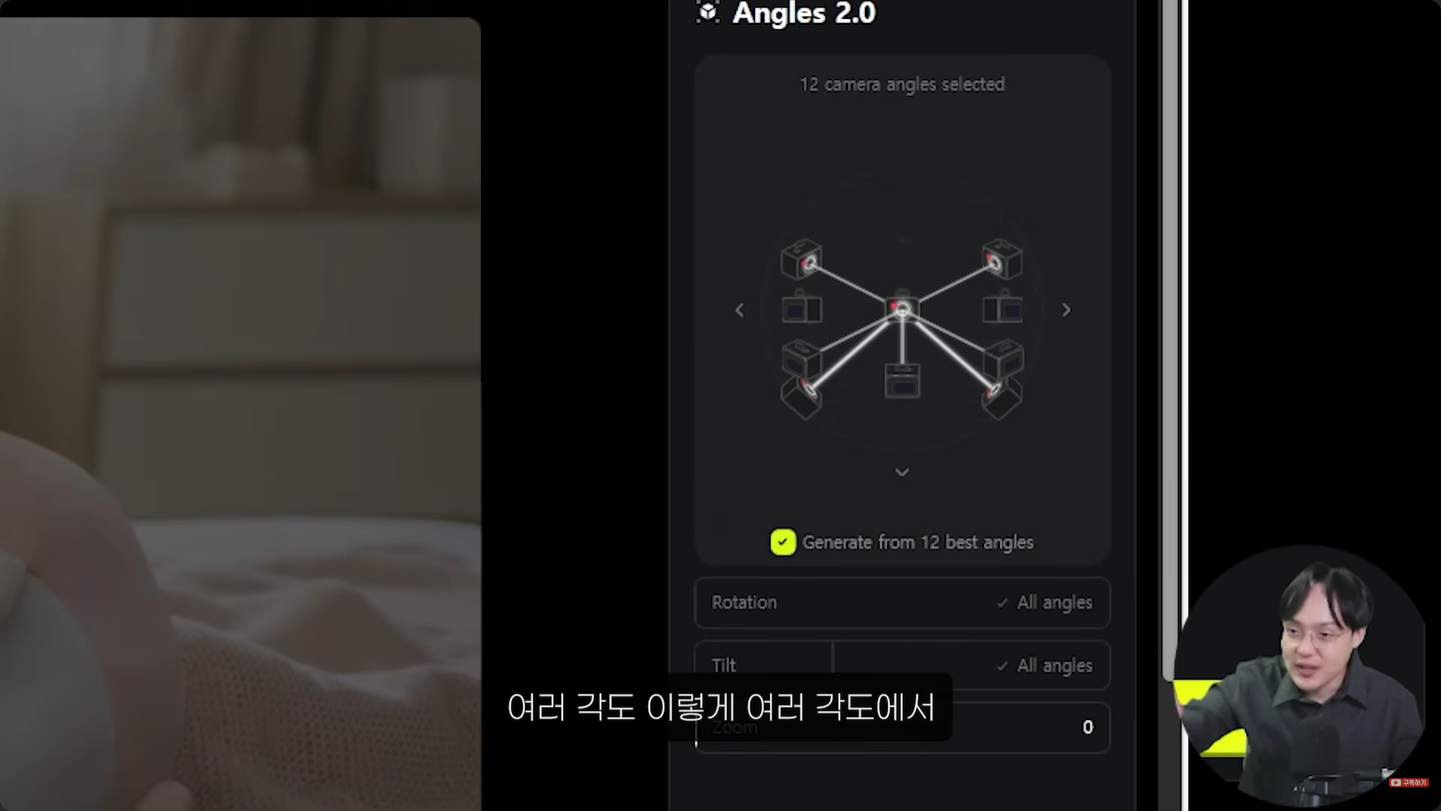
- 사진의 시점을 바꾸려면 앵글스를 선택해 위에서 본 모습 같은 각도를 지정합니다. 'Generate 12 Best Angles’를 누르면 다양한 각도가 한꺼번에 생성됩니다.
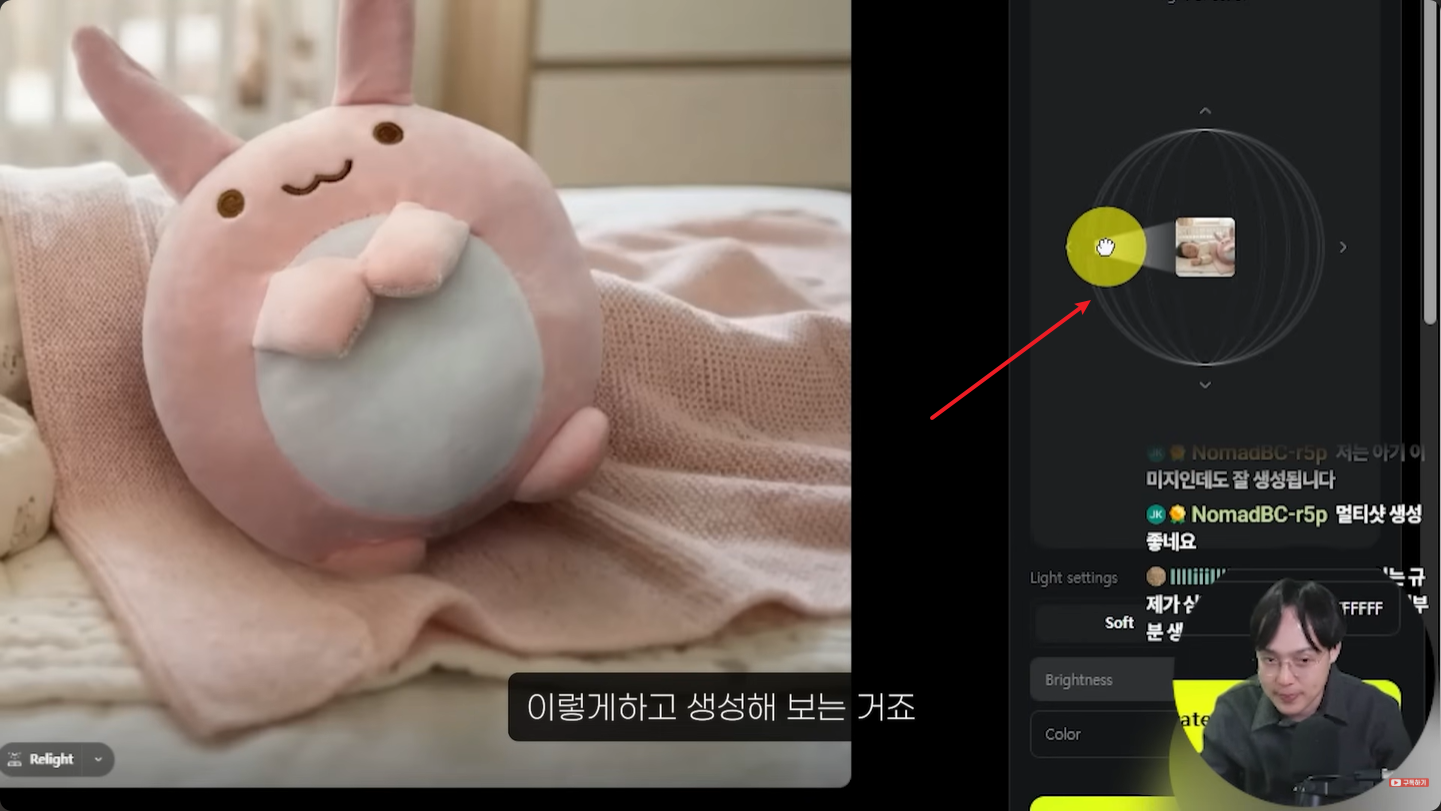
- 조명을 다시 잡고 싶다면 'Relight' 기능으로 빛의 방향을 바꿉니다. 같은 인물 사진이라도 조명 위치만 달리하면 전혀 다른 분위기를 만들 수 있습니다.
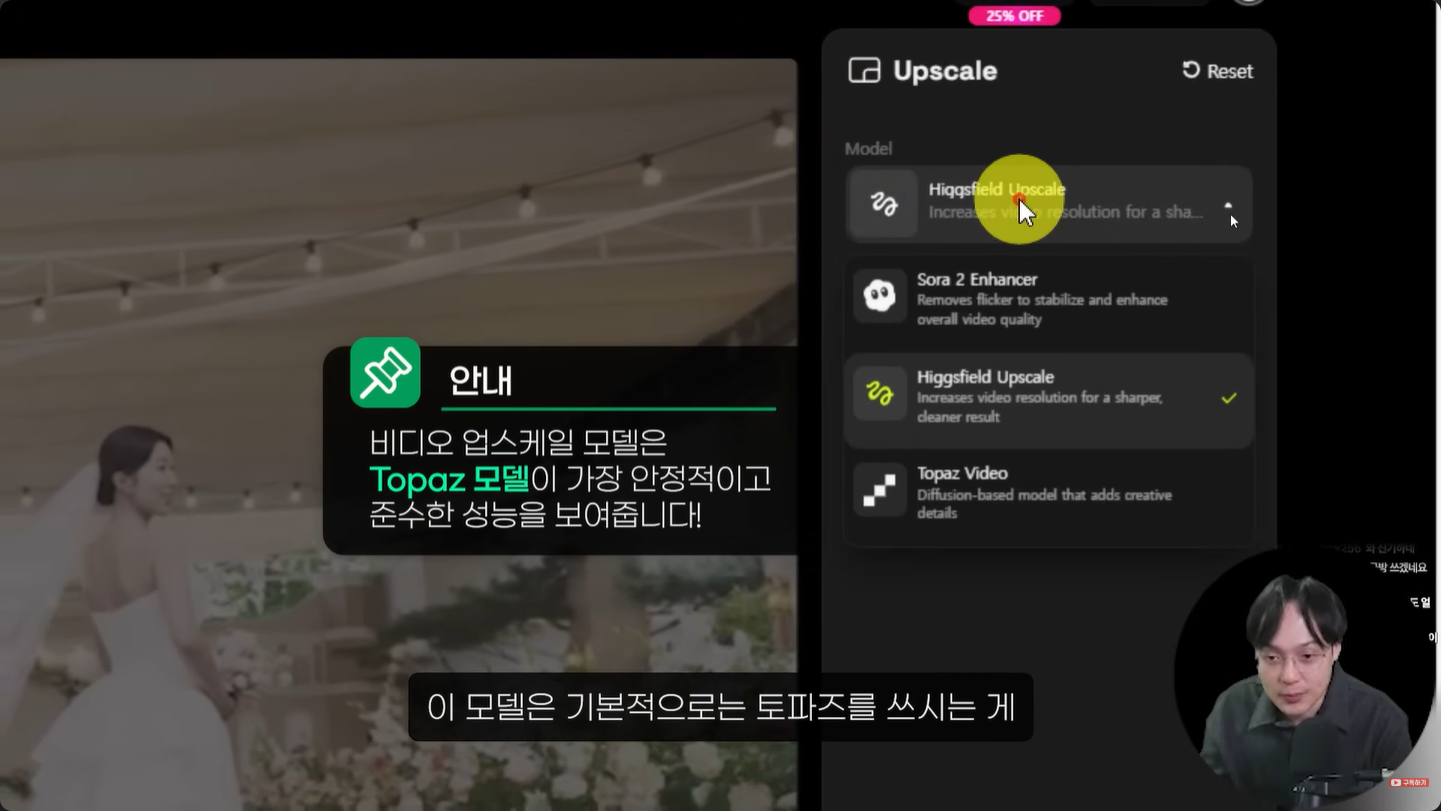
- 해상도가 낮은 옛 영상은 비디오 메뉴 아래 비디오 업스케일로 들어가 토파즈 모델을 선택하고 4K로 출력합니다. 고급 설정은 기본값을 유지해도 충분합니다.
멀티샷·앵글스·라이트는 사진 한 장만 있으면 다양한 시점과 조명 버전을 자동으로 만들어 주는 핵심 도구입니다.
가족·연인 사진으로 만드는 추억 회상 영상
가족이나 연인과 함께한 사진을 활용해 추억을 되짚는 영상도 만들 수 있습니다. 이 기능은 무료 사용자도 활용 가능합니다. 예시로는 결혼 사진을 시작 프레임으로, 만삭 사진을 끝 프레임으로 지정해 두 장면을 자연스럽게 잇는 영상을 제작합니다.
- 비디오 메뉴에서 크리에이트 비디오로 이동한 뒤 시작 프레임 자리에 결혼 사진을 업로드합니다. 종료 이미지 자리에는 이어지는 다음 장면 사진을 업로드합니다.
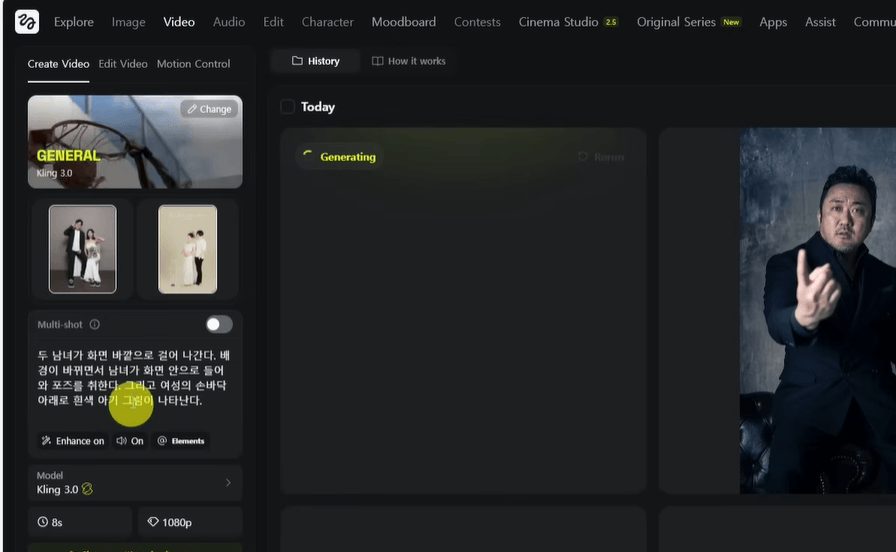
- 프롬프트 입력란에는 ‘두 남녀가 화면 바깥으로 걸어 나간 뒤 배경이 바뀌면서 다시 화면 안으로 들어와 포즈를 취하고, 여성의 손바닥 아래로 아기 그림이 나타난다’처럼 장면 전환의 흐름을 그대로 적습니다.
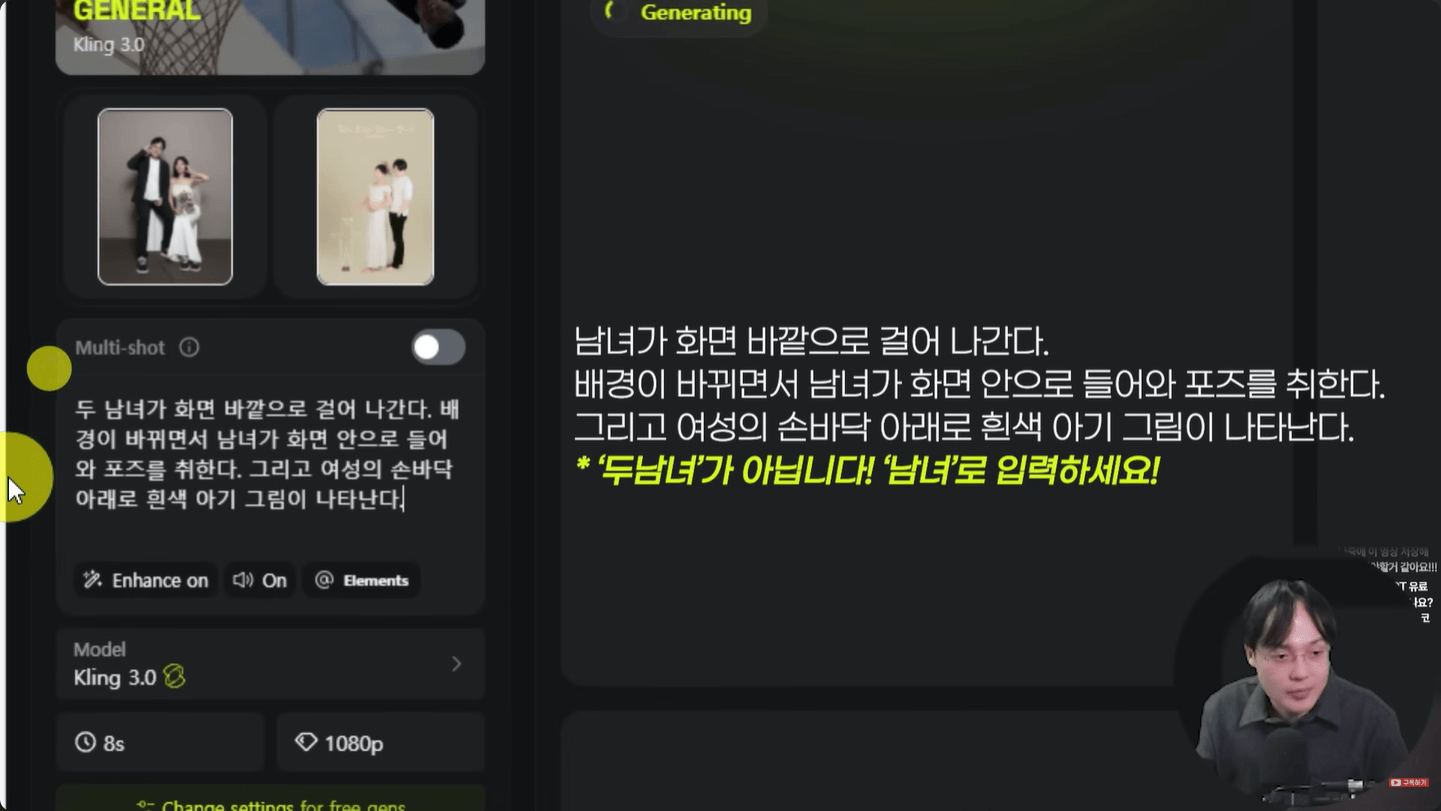
- 유료 사용자는 클링 3.0 모델, 무료 사용자는 일반 클링 모델을 선택해 생성합니다. 시작 이미지와 종료 이미지가 자연스럽게 이어지는 영상이 만들어집니다.
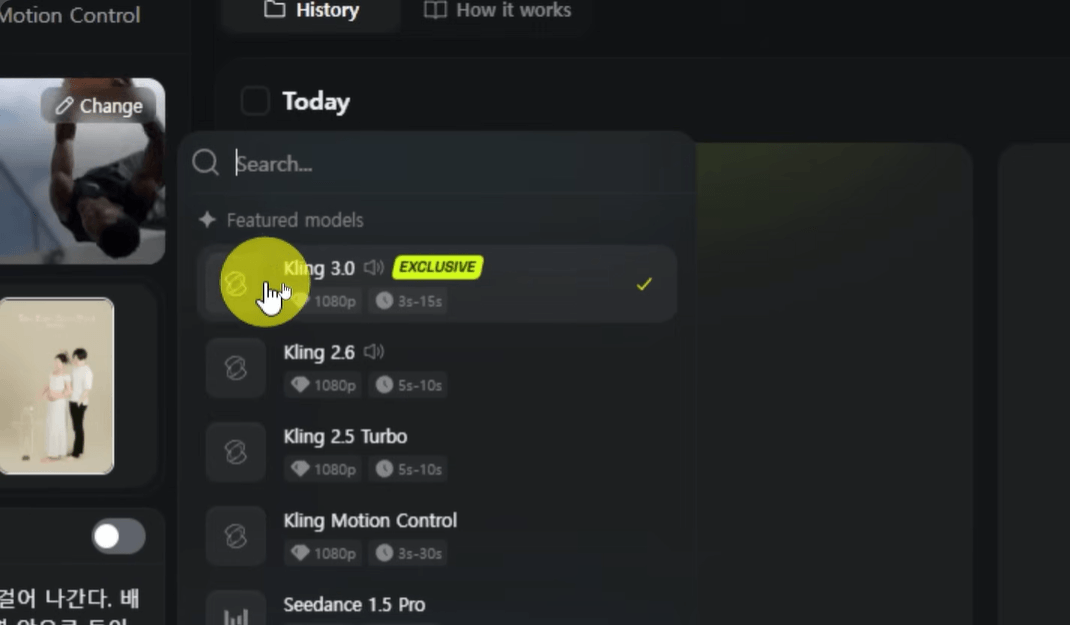
- 완성된 영상에 잔잔한 배경 음악을 더해 한 편의 추억 회상 영상으로 마무리합니다.
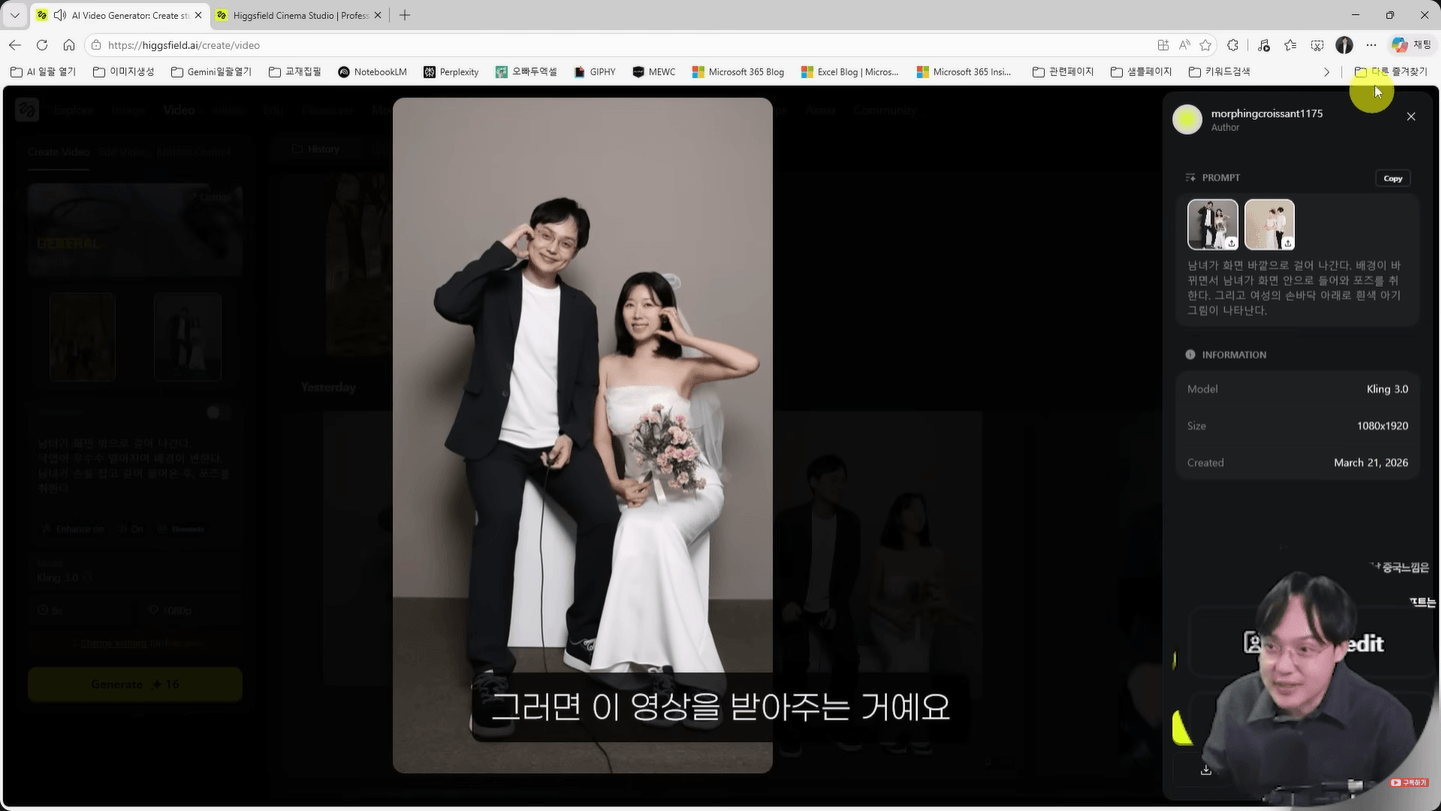
사랑하는 사람과의 추억이 담긴 사진이 있다면, 같은 방식으로 짧은 영상을 이어 붙여 의미 있는 결과물을 만들 수 있습니다. 무료 버전에서도 일정 부분 실습이 가능하므로 보유 사진으로 직접 시도해 보면 좋습니다.
멀티샷 프롬프트로 3D 로봇 애니메이션 만들기
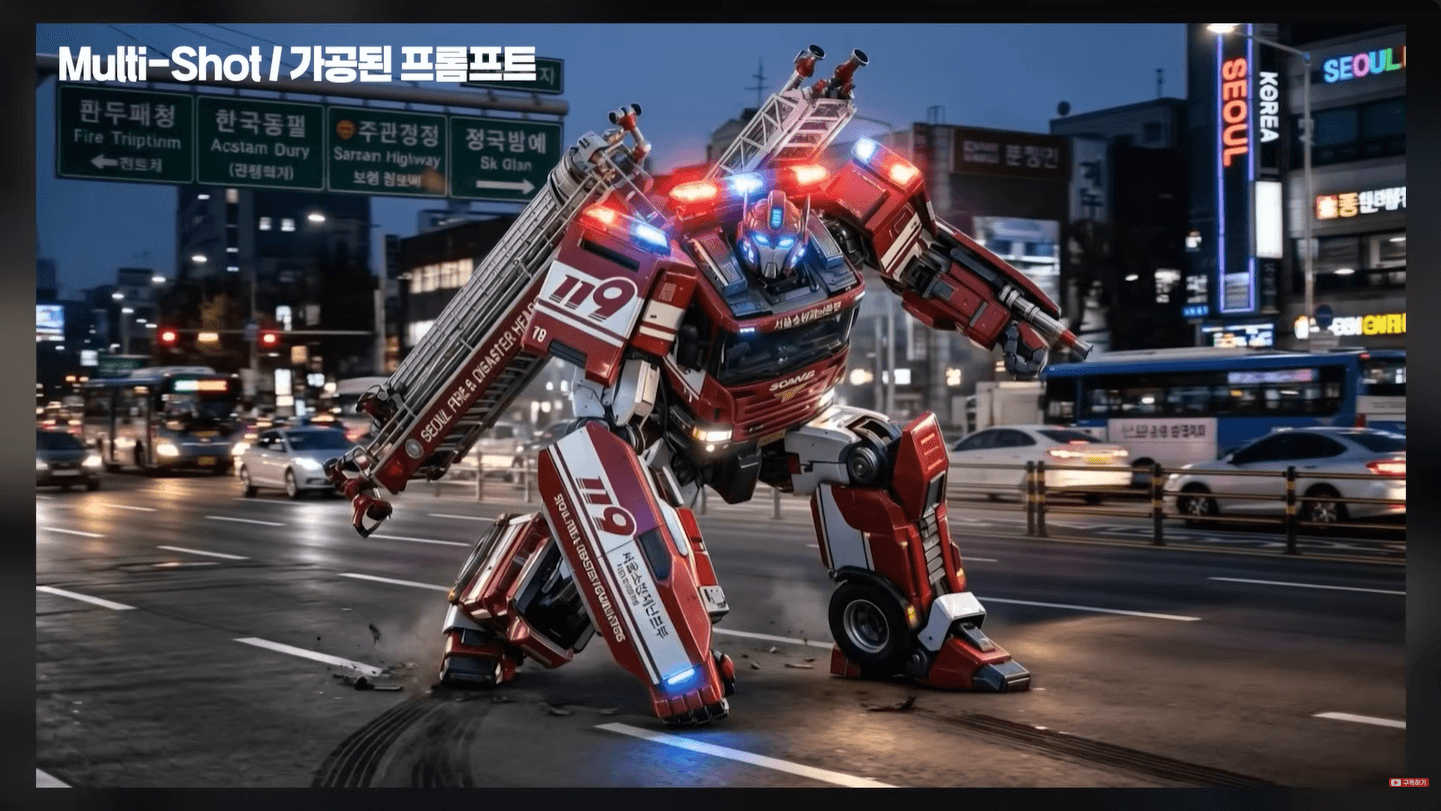
아이들이 좋아하는 로봇 변신 애니메이션도 같은 흐름으로 만들 수 있습니다. 예시로는 소방차가 도로를 달리다가 로봇으로 변신하는 장면을 제작합니다. 핵심은 시작 이미지와 끝 이미지 사이를 여러 샷으로 나눠 영화처럼 연출하는 멀티샷 기능입니다.
- 이미지 메뉴에서 ‘16대 9 가로 비율로 도로 위를 소방차가 빠르게 달린다’처럼 시작 장면을 만들 프롬프트를 입력해 소방차 이미지를 생성합니다.
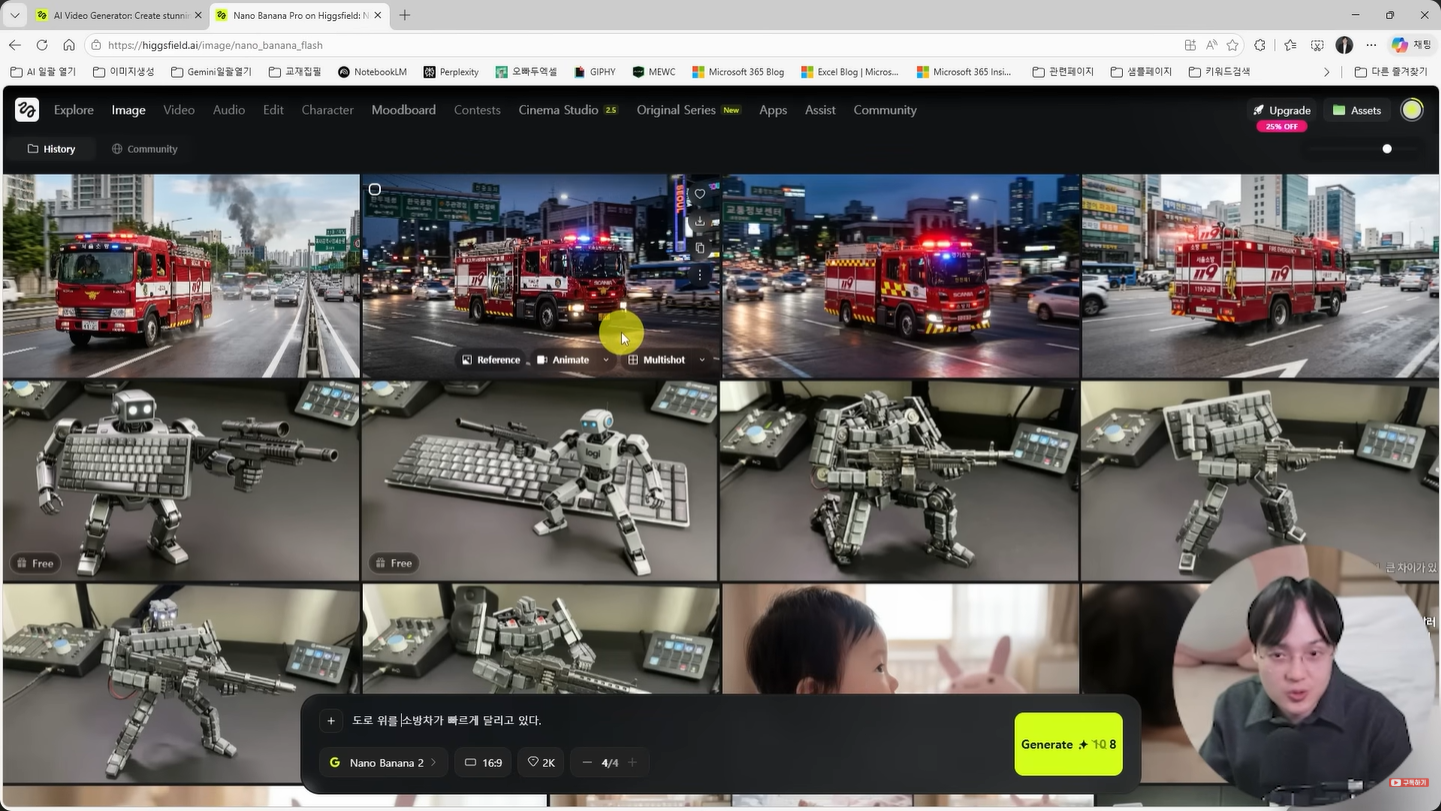
- 완성된 소방차 이미지를 그대로 다음 입력 칸에 드래그해 레퍼런스로 넣고, ‘소방차가 로봇으로 변신한 후 포즈를 취한다’를 입력해 끝 프레임용 로봇 이미지를 만듭니다.
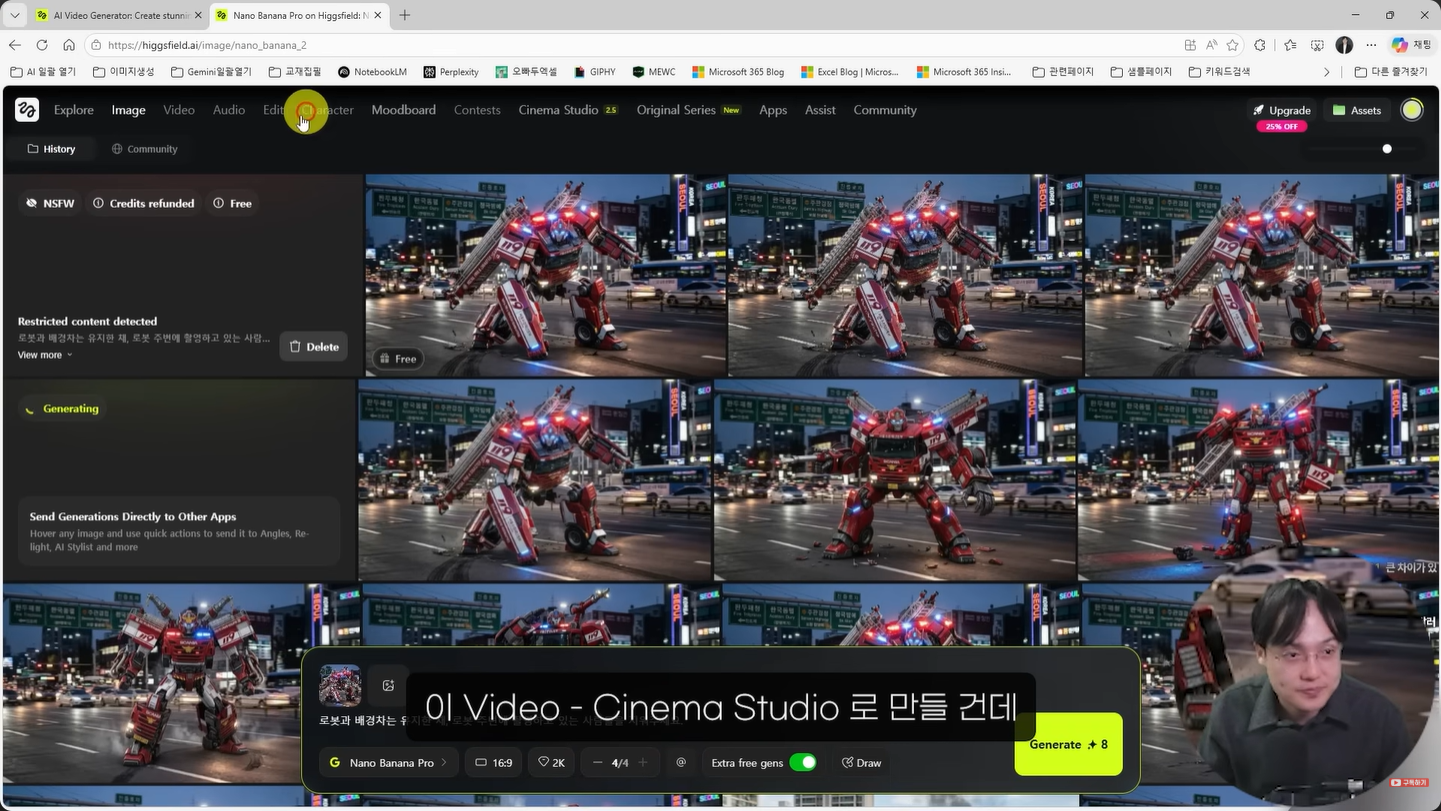
- 비디오 메뉴의 시네마 스튜디오로 이동한 뒤 시작 프레임에는 소방차, 마지막 이미지에는 로봇 사진을 업로드합니다.
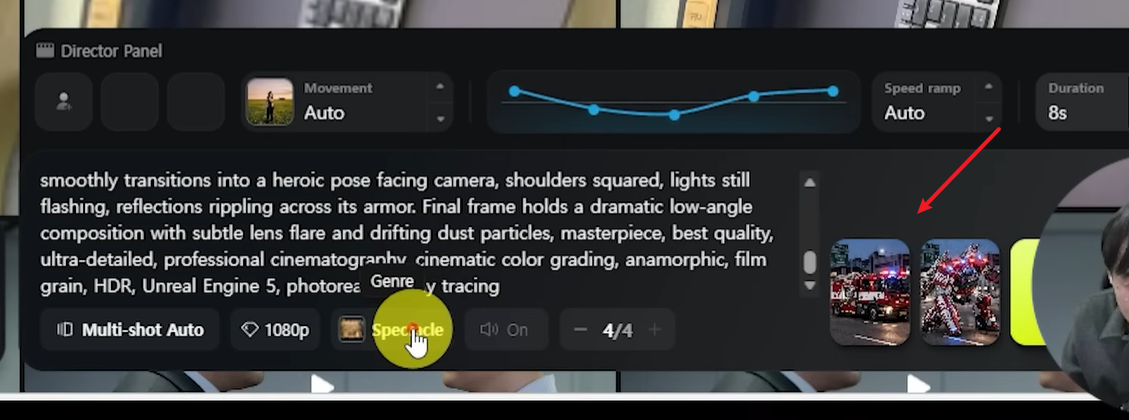
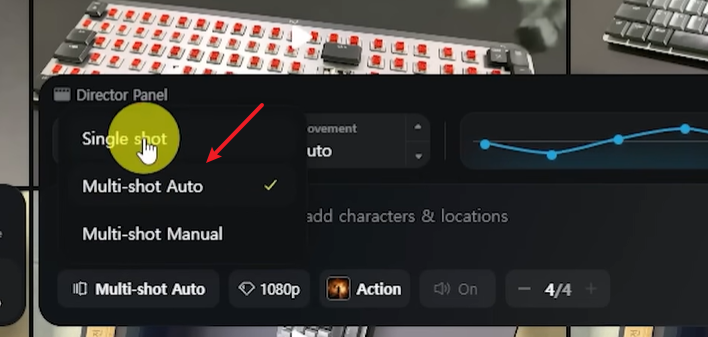
- 왼쪽 아래 샷 옵션을 싱글 샷에서 멀티샷으로 바꿉니다. 싱글 샷은 한 장면이 그대로 이어지지만, 멀티샷은 여러 컷으로 나눠 영화 같은 시네마틱 연출이 가능합니다.
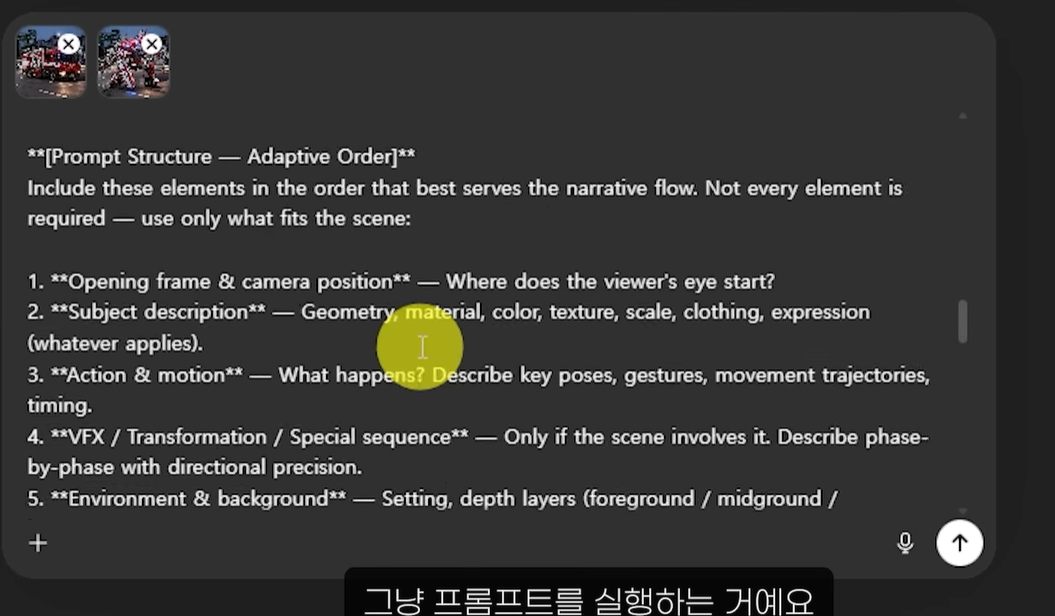
- 제공된 메타프롬프트를 ChatGPT 같은 도구에 붙여 넣고 시작 장면과 끝 장면을 설명한 뒤, 영상 흐름과 트랜스포머 느낌 3D 영화 스타일을 함께 적습니다. 결과로 멀티샷에 어울리는 프롬프트가 정리됩니다.
- 여러 컷으로 만든 멀티샷 결과를 영상 편집 도구에서 이어 붙이고, 에픽 오케스트라 같은 웅장한 배경 음악과 효과음을 더합니다. 짧은 클립도 BGM과 결합되면 영화 같은 완성도를 갖추게 됩니다.
![[도구 업데이트] 투명 인감 도장 PNG를 만들어보세요!](https://www.oppadu.com/wp-content/uploads/2026/09/투명-도장-생성기-안내.png)
![[직원 채용] 오빠두엑셀이 정규직 동료를 모십니다](https://www.oppadu.com/wp-content/uploads/2026/08/직원-채용-1_R.png)