진짜 AI 전문가가 알려주는, "AI 영상 제작" 완벽 가이드

나노바나나와 Veo 3, Sora2 같은 2세대 AI 도구로 사진 편집부터 숏폼 영상 제작까지! 소이랩 최돈현 대표님과 함께 단계별로 알아봅니다✨
이 강의에서는 나노바나나·Veo 3·Sora2 같은 2세대 AI 영상 도구로 사진 편집부터 영상 생성까지 한 번에 처리하는 흐름을 다룹니다. 인물 이미지 생성, 의상과 배경 지정, 사진을 영상으로 변환하는 단계와 타임라인별 액션을 세밀하게 지정하는 고급 활용법까지 살펴봅니다. 숏폼 콘텐츠를 직접 만들고 싶은 실무자가 참고하기 좋은 흐름으로 정리합니다.

실습자료를 준비했어요
수업에서 사용한 예제 파일과 보충 자료를 한 곳에 정리했습니다!👇
1세대에서 2세대로 넘어가는 AI 영상 제작
AI 영상 제작 도구는 최근 몇 년 사이에 큰 전환점을 맞았습니다. 초기 1세대 도구들은 짧은 영상 한 컷을 생성하는 데에도 어색한 움직임과 일관되지 않은 인물이 나타나는 한계가 있었습니다. 2세대로 넘어오면서 사진 편집과 영상 생성, 음성과 효과음까지 한 번의 흐름 안에서 처리할 수 있게 되었고, 결과물의 자연스러움도 크게 개선되었습니다.
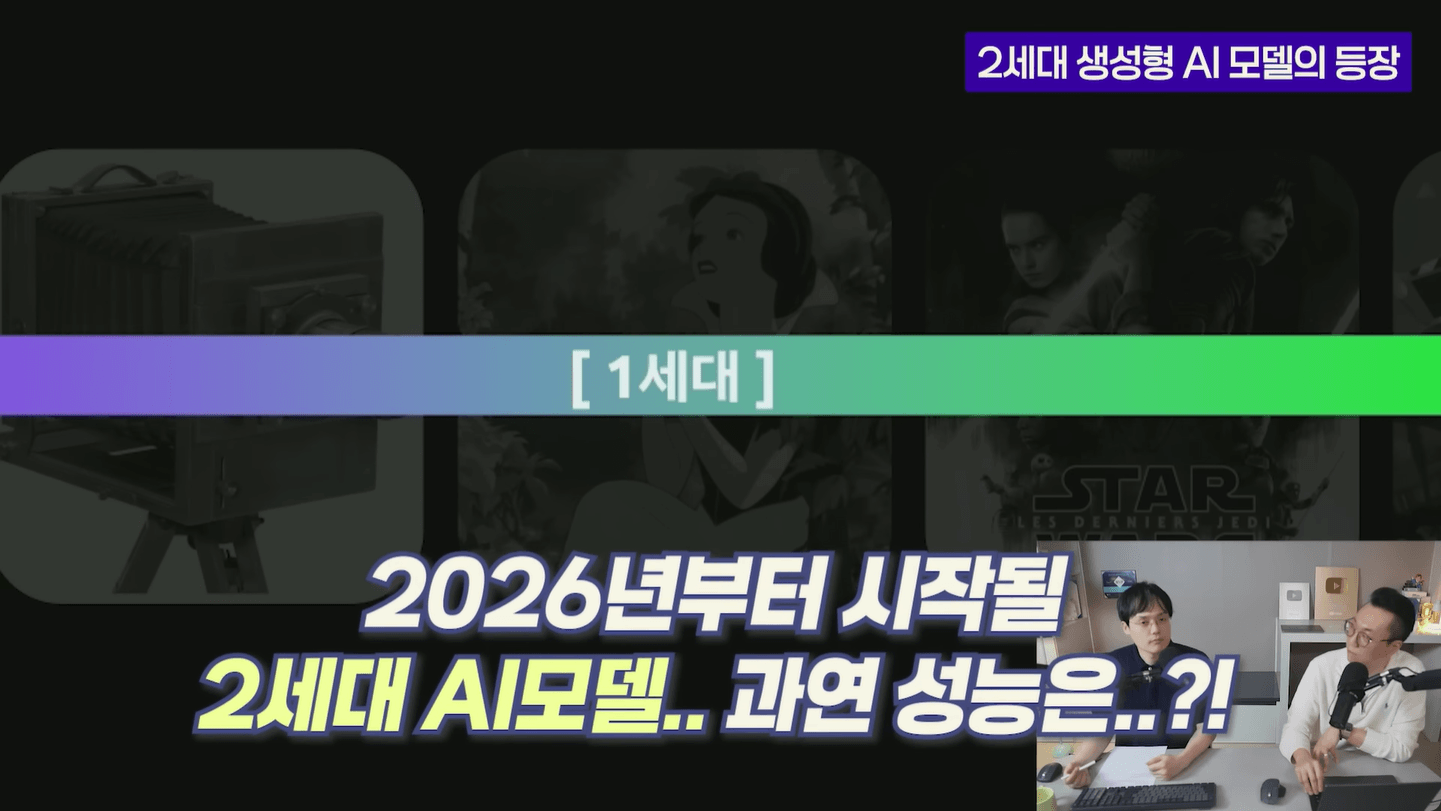
2세대 환경에서는 사진 한 장을 시작점으로 삼아 인물의 의상과 배경, 구도까지 자유롭게 조정한 다음, 같은 인물을 유지한 채 영상으로 확장하는 방식이 가능해졌습니다. 도구 사이의 이동도 적어 한 명이 기획과 제작을 동시에 해내는 흐름이 일반화되고 있습니다. 결과적으로 1인 크리에이터도 광고나 숏폼 영상의 한 편을 직접 완성할 수 있는 환경이 마련되었습니다.
나노바나나로 사진 편집부터 인물 이미지 만들기
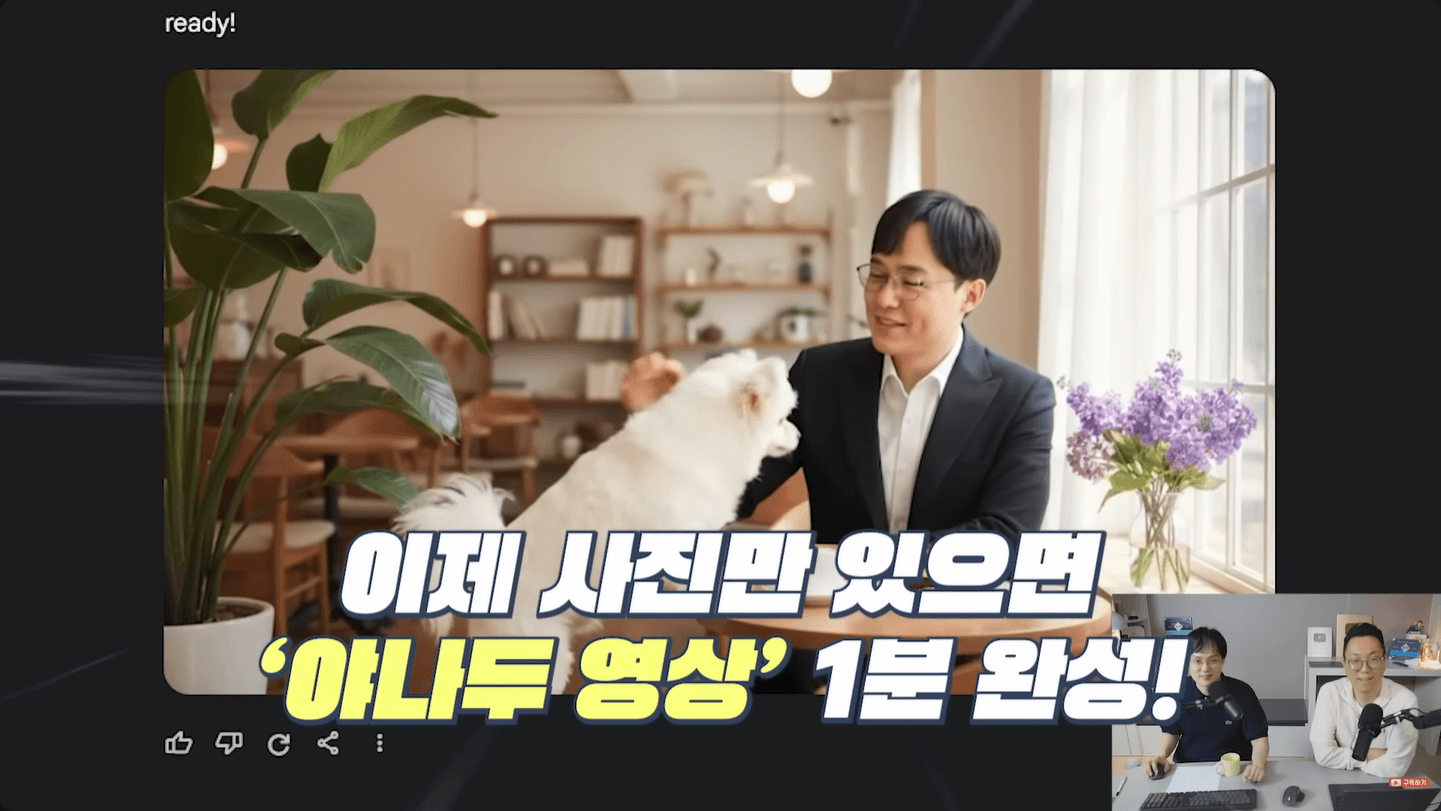
나노바나나는 사진 편집과 인물 생성을 함께 처리할 수 있는 AI 이미지 도구입니다. 강의에서는 야나두 영상에 사용할 인물을 직접 만들어보는 실습 흐름으로 단계를 따라갑니다. 도구의 강점을 살리려면 단계별로 요청을 분리해 결과의 일관성을 확보하는 것이 중요합니다.
- 먼저 영상에 사용할 인물의 외형 기준을 정합니다. 성별과 나이대, 표정, 헤어스타일처럼 영상 전체에서 유지되어야 하는 특징을 한꺼번에 지정해 인물의 기본 이미지를 만듭니다. 이 기준 이미지가 이후 단계의 출발점이 되므로 처음부터 너무 많은 조건을 한 번에 넣지 않고 외형 위주로 단순하게 정리합니다.
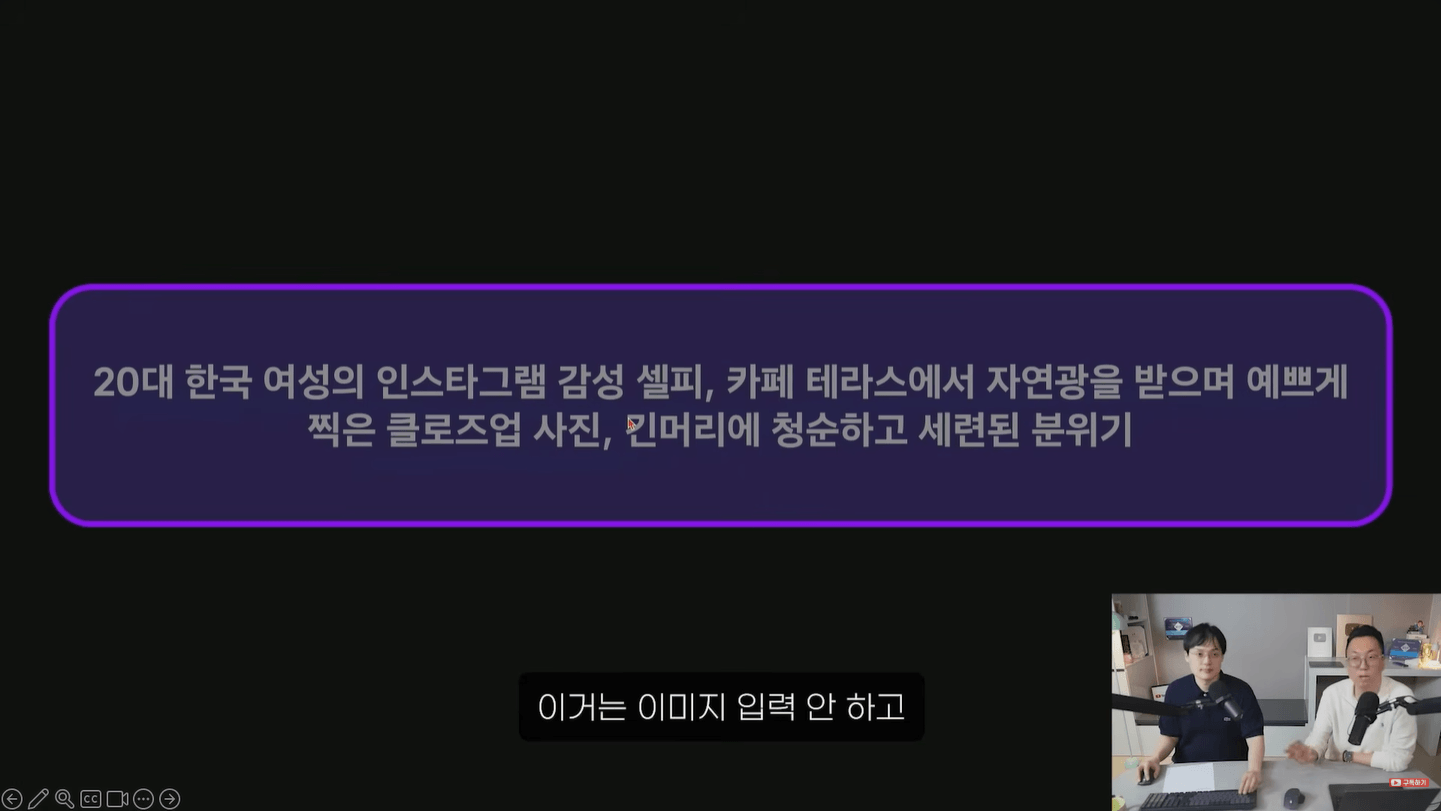
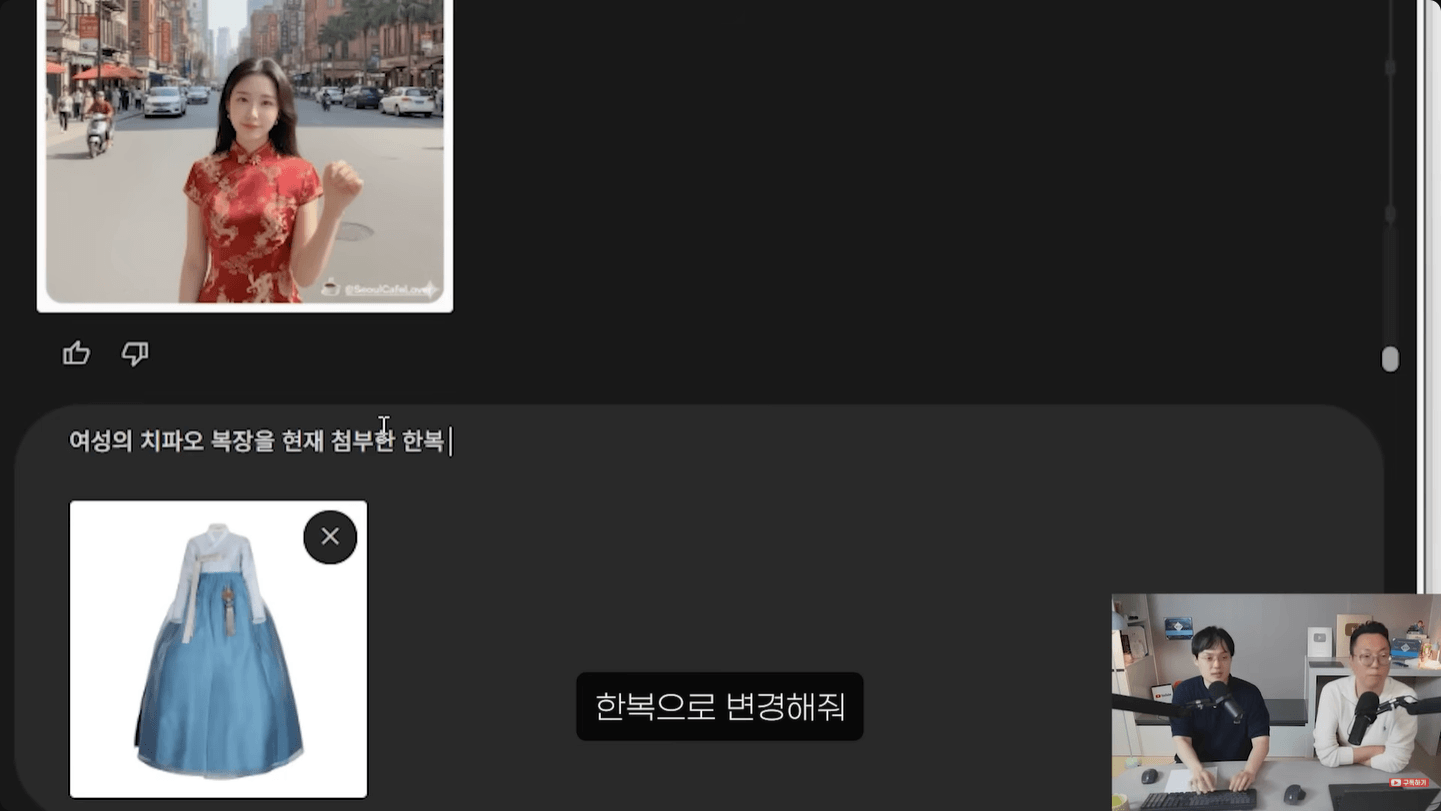
- 인물 이미지가 정해지면 의상과 배경을 단계적으로 입힙니다. 의상은 색상과 톤을 명시하고 배경은 시간대나 장소를 분리해서 지정하면 한 인물이 여러 장면에 등장하는 시리즈를 만들기 수월합니다. 의상·배경을 한 번에 지정하기보다 각 요청을 분리해 결과를 확인하면 원하는 분위기로 좁혀가기 좋습니다.
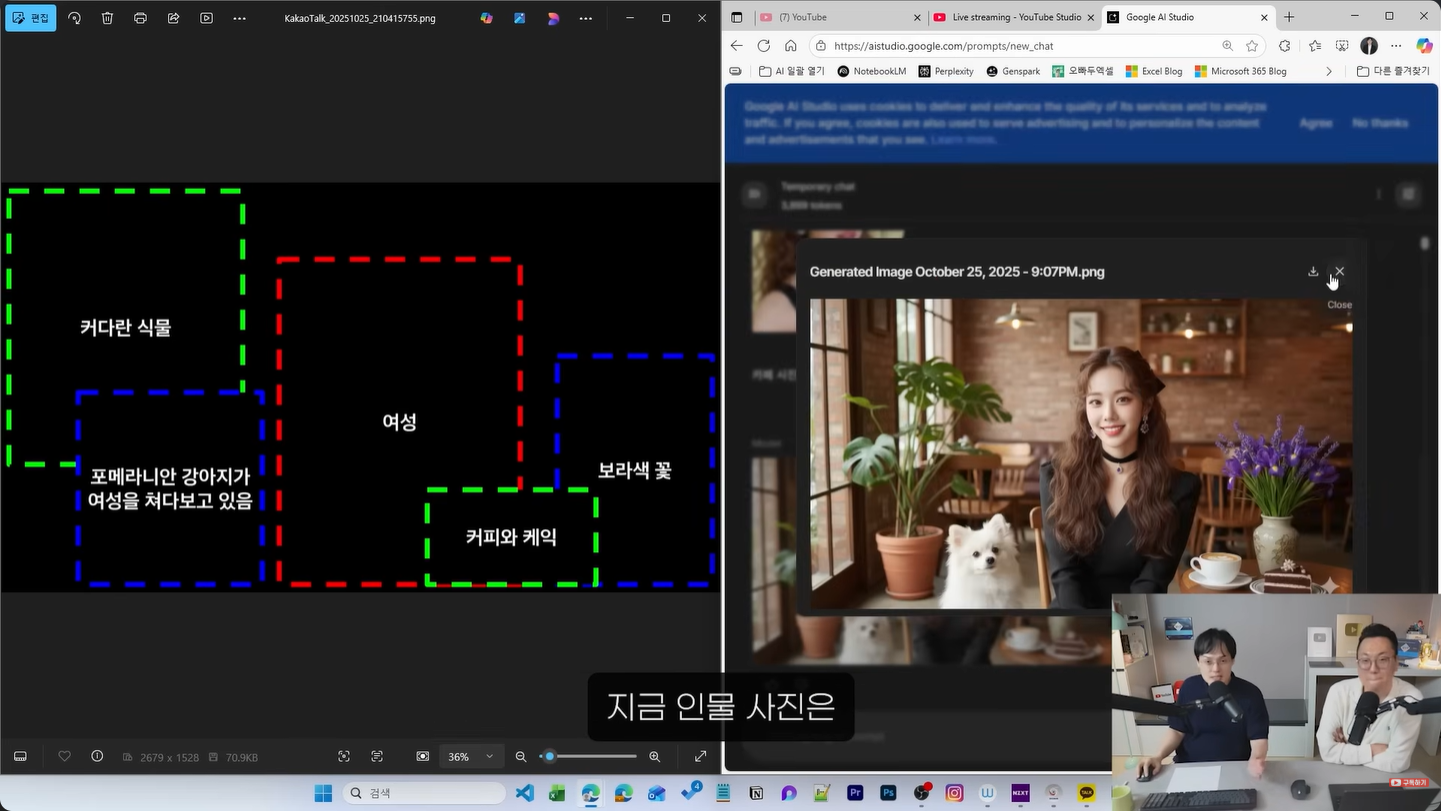
- 마지막으로 구도와 배치를 지정해 실제 영상 컷에 사용할 이미지를 뽑습니다. 정면, 측면, 클로즈업처럼 카메라 위치를 구체적으로 지시하고 인물의 동작이나 시선 방향도 함께 적어두면 영상으로 확장하기 좋은 정지 컷이 만들어집니다.
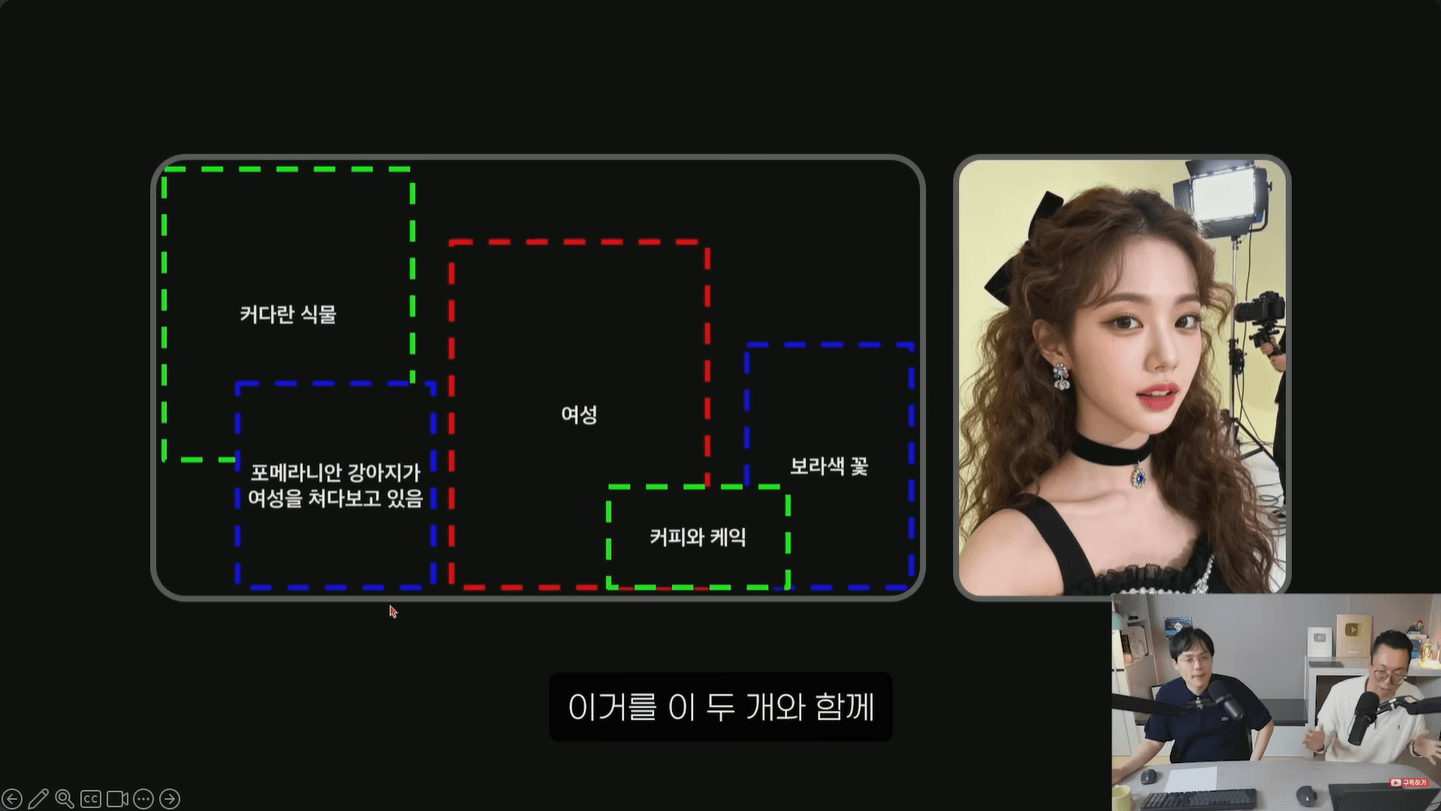
이 단계 분리가 익숙해지면 동일 인물로 여러 컷을 안정적으로 만들 수 있어, 다음 단계에서 영상으로 확장할 때 인물 일관성이 깨지지 않습니다. 의상이나 배경을 너무 많이 한 번에 바꾸려고 하면 인물 얼굴까지 미세하게 변하는 경우가 있으니 변경 범위를 좁게 가져가는 편이 안전합니다.
Veo 3로 사진을 영상으로 변환하기
Veo 3는 정지 이미지를 입력으로 받아 짧은 영상으로 확장해 주는 도구입니다. 강의에서는 앞 단계에서 만든 정지 컷을 영상으로 옮기는 흐름과, 케데헌 캐릭터를 실사 이미지로 바꾼 뒤 영상으로 만드는 응용 예제까지 다룹니다. 핵심은 영상으로 옮길 사진과 함께 어떤 움직임을 원하는지 문장으로 함께 전달하는 것입니다.
- 영상으로 만들 기준 사진을 먼저 정리합니다. 인물의 표정과 자세가 명확하고 배경도 깔끔한 이미지가 영상 변환 결과가 안정적으로 나옵니다. 흐릿하거나 인물이 너무 작은 사진은 움직임을 만드는 과정에서 형태가 깨지기 쉬워 피하는 편이 좋습니다.
- 사진과 함께 원하는 움직임을 문장으로 묘사합니다. 카메라가 어떻게 움직이는지, 인물이 어떤 동작을 하는지, 배경이 어떻게 변하는지를 짧고 분명한 문장으로 적습니다. 한 컷 안에서 너무 많은 동작을 동시에 시키면 결과가 어색해지므로 동작을 한두 개로 좁히는 것이 좋습니다.
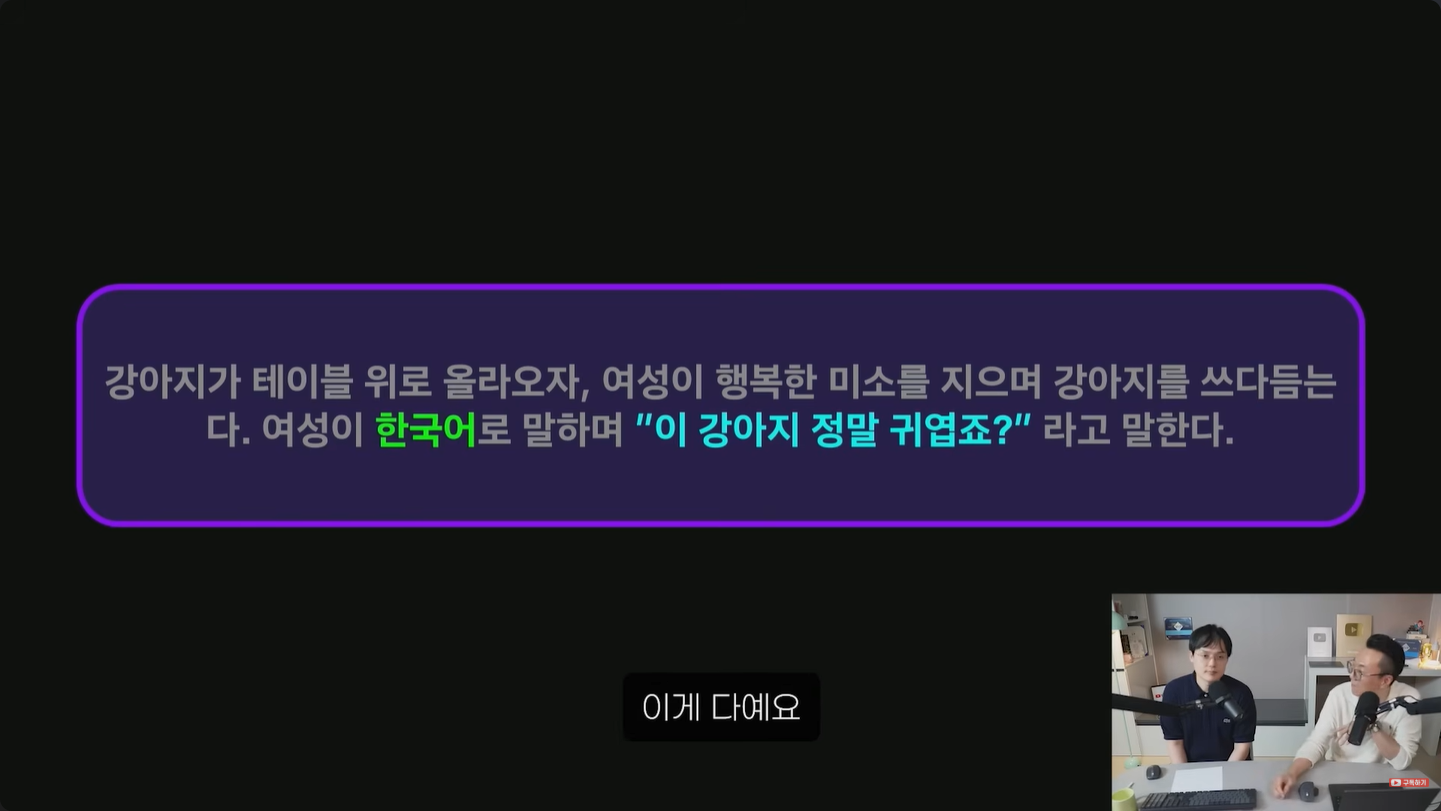
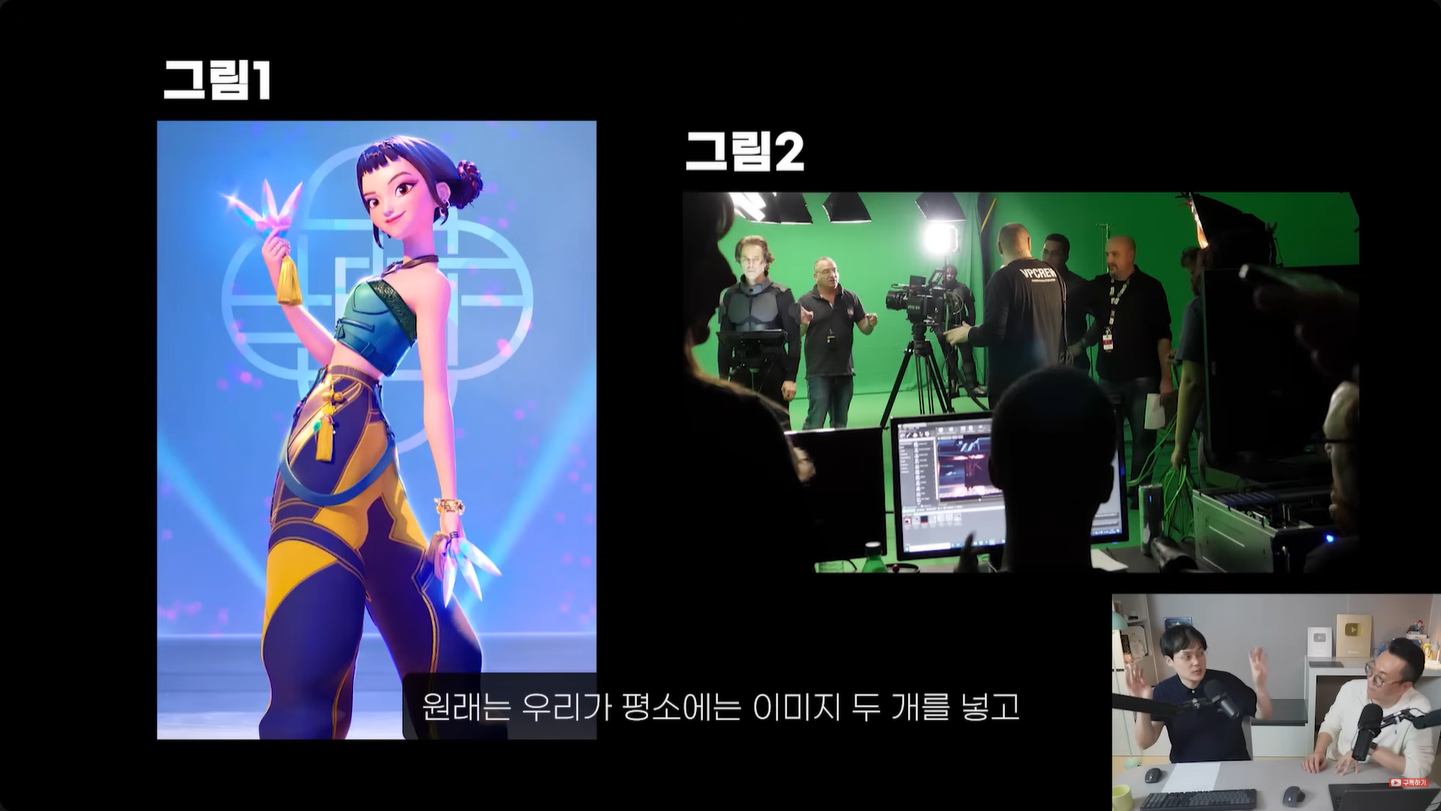
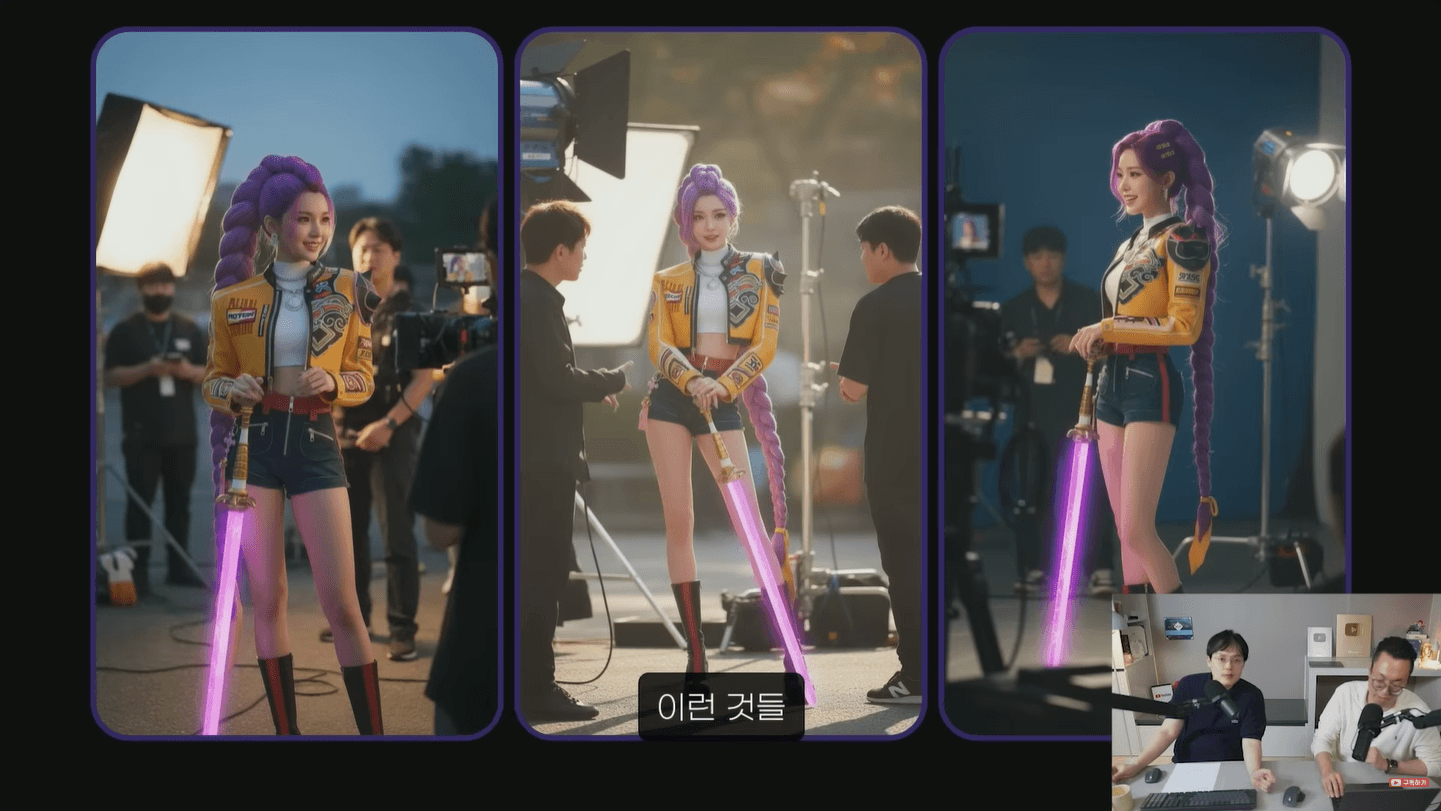
- 케데헌 같은 일러스트 캐릭터를 영상으로 옮길 때는 먼저 실사 스타일 이미지로 한 번 변환한 뒤 영상화하는 단계가 추가됩니다. 일러스트를 곧바로 영상으로 만들면 움직임이 부자연스러워지기 쉬워, 실사 이미지로 한 번 정리하는 과정이 결과 품질에 큰 차이를 만듭니다.
- 생성된 영상은 짧은 길이의 컷이 여러 개로 나오는데, 그중 표정과 움직임이 자연스러운 컷을 골라 이어 붙이는 후처리가 필요합니다. 한 번에 만족스러운 결과가 나오지 않을 수 있으므로 같은 사진과 문장으로 여러 번 재생성해 가장 좋은 컷을 선택합니다.
 /
/
이런 흐름을 익혀두면 사진 한 장과 짧은 설명만으로 숏폼 영상의 한 컷을 만들 수 있고, 케데헌 실사화처럼 SNS에서 반응이 좋은 콘텐츠 포맷도 직접 시도해볼 수 있으니 꼭 실습해보시고 AI 영상 제작을 경험해보세요!
![[도구 업데이트] 투명 인감 도장 PNG를 만들어보세요!](https://www.oppadu.com/wp-content/uploads/2026/09/투명-도장-생성기-안내.png)
![[직원 채용] 오빠두엑셀이 정규직 동료를 모십니다](https://www.oppadu.com/wp-content/uploads/2026/08/직원-채용-1_R.png)