엑셀 자동 테두리 추가하기

새롭게 추가되는 데이터에 자동으로 테두리를 적용하는 조건부서식 살펴보기
이 강의에서는 직원 명부처럼 데이터가 계속 추가되는 표에 매번 테두리를 다시 그리지 않아도 되도록, 조건부서식으로 자동 테두리를 적용하는 방법을 다룹니다. 기준 열을 지정해 수식을 입력하는 기본 절차부터, OR 함수로 여러 열을 동시에 감지하거나 위·아래 윤곽선만 적용하는 응용 사례까지 함께 정리합니다.

실무자 기초 강의
엑셀 자동 테두리 추가하기
새롭게 추가되는 데이터에 자동으로 테두리를 적용하는 조건부서식 살펴보기
이 강의에서는 직원 명부처럼 데이터가 계속 추가되는 표에 매번 테두리를 다시 그리지 않아도 되도록, 조건부서식으로 자동 테두리를 적용하는 방법을 다룹니다. 기준 열을 지정해 수식을 입력하는 기본 절차부터, OR 함수로 여러 열을 동시에 감지하거나 위·아래 윤곽선만 적용하는 응용 사례까지 함께 정리합니다.
실습자료를 준비했어요
수업에서 사용한 예제 파일과 보충 자료를 한 곳에 정리했습니다!👇
목차 보기


엑셀 자동 테두리 적용하기
엑셀 조건부서식을 활용하면 새롭게 추가되는 데이터에 자동으로 테두리를 적용할 수 있습니다. 영상강의에서는 새 데이터에 자동 테두리를 적용하는 방법을 중심으로 소개했지만, 이전 강의에서 다룬 줄무늬 행 배경색 또한 동일한 원리로 적용할 수 있습니다.
줄무늬 행 배경색을 적용하는 방법은 이전 강의에서 자세히 다루었으니, 함께 확인하면 응용 범위를 더 넓힐 수 있습니다.
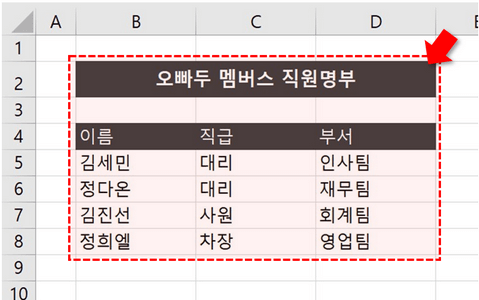
- 예제파일을 다운로드하면 [직원명부] 시트가 준비되어 있습니다. 이 시트의 '이름·직급·부서'로 구성된 표에 새로운 데이터가 입력될 때마다 자동으로 테두리가 적용되도록 설정해 보겠습니다.
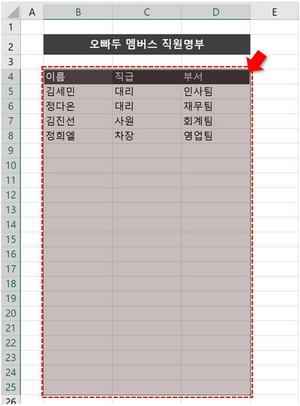
- 가장 먼저 기준이 되는 열을 정합니다. 이해를 돕기 위해 '이름' 열에 새로운 데이터가 추가되면 자동으로 테두리가 적용되도록 조건부서식을 만들어 보겠습니다. 먼저 B4:D100 범위까지, 빈 공간을 포함해 넉넉하게 선택합니다.
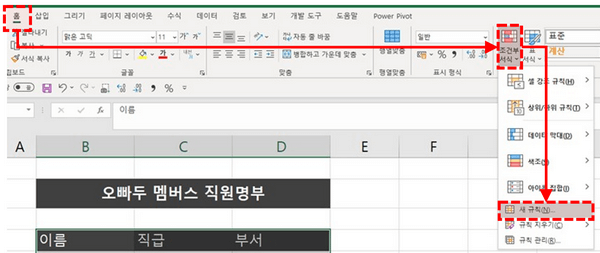
- 리본 메뉴에서 [홈] - [조건부서식] - [새 규칙]을 차례로 선택합니다.
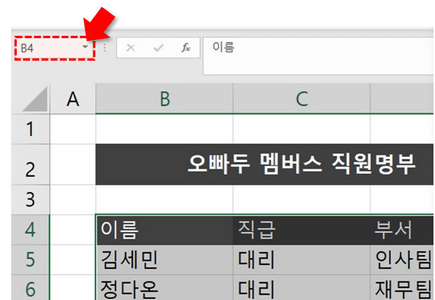
- 화면 왼쪽 상단의 이름상자를 보면 현재 활성화된 셀 주소를 확인할 수 있습니다. 예시에서는 활성화된 셀이 B4 셀입니다. 이 주소가 다음 단계의 수식 기준이 되므로 반드시 확인하고 넘어갑니다.
- '수식을 사용하여 서식을 지정할 셀 결정'을 선택한 뒤, 수식 입력란에 아래 공식을 입력합니다.
=$B4<>""
'활성화된 셀 주소에서 알파벳 앞에 $기호를 추가합니다.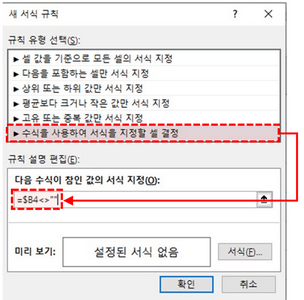
- [서식] - [테두리]로 이동한 뒤 윤곽선을 적용하고, [확인] 버튼을 눌러 조건부서식 설정을 마무리합니다.
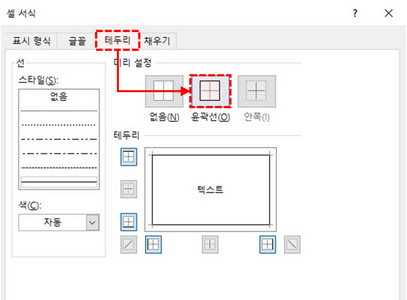
- 이제 '이름' 열에 새로운 데이터를 입력하면 표 범위에 자동으로 테두리가 적용됩니다. 행을 추가하거나 삭제해도 별도 작업 없이 서식이 자동으로 유지됩니다.

엑셀 자동테두리 조건부 서식 응용 팁
조건부서식 공식을 약간만 응용하면 다양한 상황에서 자동 테두리 공식을 활용할 수 있습니다. 자주 쓰이는 두 가지 응용 사례를 살펴보겠습니다.
1. 이름 뿐만 아니라 직급, 부서에 값이 입력되었을 때 자동 테두리 추가하기
앞서 사용한 조건부서식 공식은 B열, 즉 이름 열에 데이터가 추가될 때만 자동 테두리를 적용합니다. 이름 외의 다른 열에 데이터가 입력되었을 때도 자동 테두리가 적용되도록 하려면, OR 함수를 활용해 조건부서식 공식을 아래와 같이 수정합니다.
=OR($B4<>"",$C4<>"",$D4<>"")

2. 전체 윤곽선이 아니라 위/아래 윤곽선만 추가하기
전체 윤곽선이 아니라 위/아래 윤곽선만 적용해 표를 더 깔끔하게 정리하고 싶다면, 조건부서식의 윤곽선 설정만 바꿔 주면 됩니다. 같은 수식 위에 테두리 옵션만 달리 적용하면 다양한 표 디자인을 손쉽게 구현할 수 있습니다.

![[직원 채용] 오빠두에듀 프리랜서 보조 강사 모집](https://www.oppadu.com/wp-content/uploads/2026/08/0822-프리랜서-보조강사-모집.png)
![[직원 채용] 오빠두엑셀이 정규직 동료를 모십니다](https://www.oppadu.com/wp-content/uploads/2026/08/직원-채용-1_R.png)
위의 경우 =ISBLANK($A3)=FALSE
이런 식으로 사용했었고,
다른 경우에는 IF 함수로 사용해 왔었는데 굳이 그럴 필요가 없이 간단히 = 이퀄 등호를 사용하거나 AND, OR 함수만 잘 활용해도 잘 작동하는 게 많다는 것을 또 배워 갑니다.
조건부 서식을 여러 개 사용하다 보면 수식이 정확하게 입력했어도 수식이 틀어지는 경우가 있어서 미작동 시, 다시 확인하게 되는 경우도 잦고, 무엇보다 키보드 방향키를 사용할 수 없기에 짧으면 짧을수록 관리에 좋죠.
원래 지원되지 않는 기능이라.. 방법이 없어요 ㅜㅜ
네 VB로도 사선은 구현할 수 없습니다.
Cells(o, 3).Borders(xlDiagonalUp).LineStyle = xlContinuous
매크로를 이용해 어떤 조건이 되면 위 구문을 할 수 있도록 구현하니 되더라구요. 참고하세요~ㅎㅎ
xlDiagonalUp : 범위에 있는 각 셀의 왼쪽 아래 모서리에서 오른쪽 위 모서리로 이어지는 테두리
border 조건에 있어요.
(참고) https://blog.naver.com/standcode/220356810495
위 코드는 조건부서식이 아닌 일반 테두리 설정 매크로여서 다른 방법으로 코드를 작성하셔야 하는데요.
워크시트의 SelectionChange 이벤트를 사용하시면 조건부서식과 비슷하게 구현하실 수 있습니다. :)
감사합니다.
혹, 지정된 열만 테두리 색을 달리 할수 있는지요..?
(위의 예시 표를 예를 든다면, "직급" 열을 [전체외곽 테두리] 만 다른 색으로 지정할 수 있는지요)
네 가능합니다.^^ 조건부서식을 적용하실 때, 직급열에 대해서만 다른 색 테두리를 적용해주시면 됩니다.
단, 조건부서식 목록에서 직급열대한 서식을 위쪽으로 올려 우선적용해줘야 하는 점만 주의해주세요.
감사합니다.