엑셀 별표로 등급 표시하는 방법

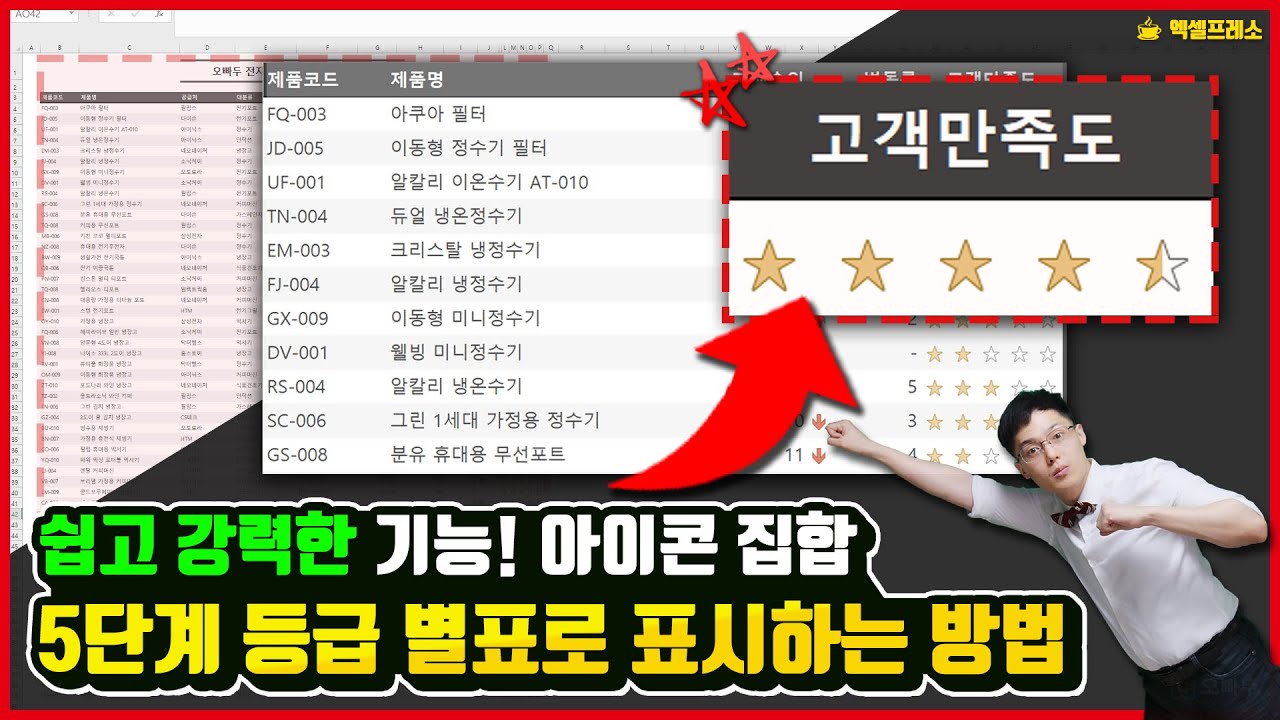
아이콘 집합 기능으로 5단계 등급을 별표로 표시하는 쉬운 방법!
이 강의에서는 엑셀의 조건부 서식과 아이콘 집합 기능을 활용해 고객만족도 점수를 5단계 별표로 시각화하는 방법을 다룹니다. 점수 구간을 나누는 간단한 수식과 별표 아이콘 규칙 설정을 차례로 적용해, 보고서나 대시보드에서 등급 데이터를 한눈에 알아볼 수 있는 표시를 만들 수 있습니다.
실습자료를 준비했어요
수업에서 사용한 예제 파일과 보충 자료를 한 곳에 정리했습니다!👇


강의 요약
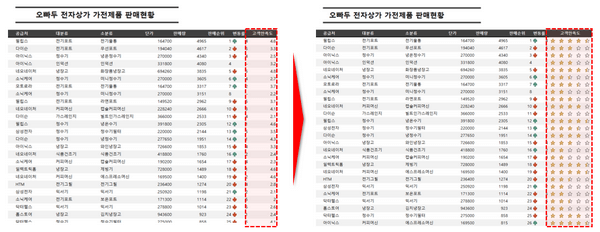
예제파일을 실행하면 K열에 0점부터 5점까지의 고객만족도 점수가 입력되어 있습니다. 이번 강의에서는 고객만족도 점수를 1점 단위로 구분해 총 5개의 별표 아이콘으로 표시하는 방법을 단계별로 알아봅니다. 조건부 서식의 아이콘 집합 기능과 간단한 수식만으로 등급 시각화를 완성할 수 있습니다.
등급 구간별로 나누기
- L 열을 전체 선택한 뒤, 우클릭 - [삽입]을 클릭하거나 단축키 Ctrl + Shift + + 를 눌러 새로운 열을 5개 추가합니다. 별표 아이콘이 표시될 5단계 구간을 만드는 단계입니다.

- L4셀을 선택한 뒤, 아래 수식을 입력합니다. 이 수식은 K열의 점수에서 현재 열의 순번을 차례로 빼서 구간별 잔여 점수를 계산합니다.
=$K4-COLUMNS($A$1:A1)+1
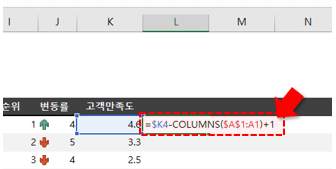
- L4셀에 입력한 수식을 오른쪽과 아래 방향으로 자동채우기하여 전체 범위에 적용합니다.
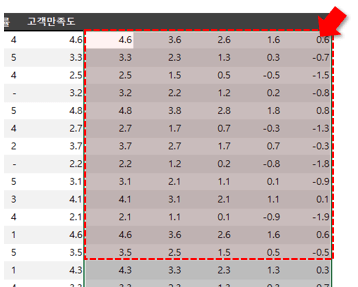
- L:P 범위를 전체 선택한 뒤, 우클릭 - [셀 서식]을 클릭하거나 단축키 Ctrl + 1을 눌러 셀 서식 대화상자로 이동합니다. 이후 사용자 지정 서식에서 형식을 0으로 변경하여 정수 형태로 표시합니다.
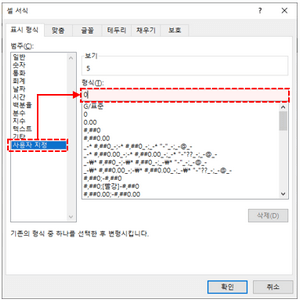
- 셀 서식을 변경하면 각 고객만족도 점수에 따라 구간별로 양수와 음수가 출력되는 것을 확인할 수 있습니다. 예를 들어 고객만족도가 3.2일 경우, 첫 번째부터 세 번째 구간까지는 3, 2, 1로 양수가 나오고, 네 번째 구간부터는 0과 -1이 출력됩니다. 이 양수·음수 구분이 곧 별표 채움 기준이 됩니다.

별표 아이콘 추가하기
- L:P 전체 범위를 선택한 뒤, [홈] - [조건부서식] - [아이콘집합] - [기타규칙]으로 이동합니다.

- 아이콘 스타일에서 '별표 아이콘'을 선택합니다. 종류를 '숫자'로 변경한 뒤, 가득 찬 별은 1 이상, 반쪽 별은 0.5 이상일 때 표시되도록 변경합니다.
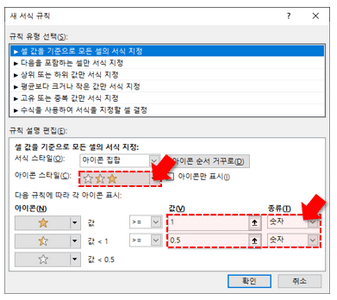
- '아이콘만 표시' 체크박스를 활성화하여 셀 안의 숫자는 숨기고 별표 아이콘만 노출되도록 합니다.

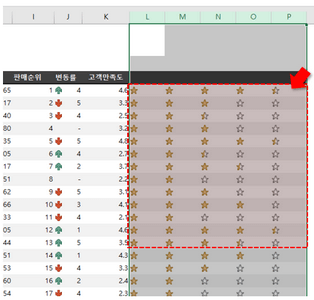
- 확인을 눌러 마무리하면 각 구간별 등급이 별표 아이콘으로 표시됩니다.
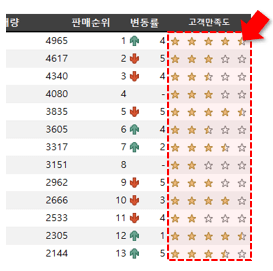
- L:P 범위의 열 너비를 좁게 조정하고, 글꼴 크기도 열 너비에 맞춰 변경한 뒤 셀 내용을 가운데 맞춤으로 정렬합니다. 마지막으로 고객만족도 숫자가 입력된 K열을 우클릭한 뒤 [숨기기]를 클릭하여 K열을 가리면 별표 등급 표시 작업이 마무리됩니다.
댓글 3
로그인 후 댓글을 작성할 수 있습니다.

수련생
2021.09.05 08:33
좋은 정보 감사합니다

토백이
2021.12.09 11:59
좋은 강의 고맙습니다^^

강민준🤗
2024.08.09 07:14
좋은 강의 감사합니다🙇♂️
![[도구 업데이트] 실시간 추첨, 무료 도구 업데이트!](https://www.oppadu.com/wp-content/uploads/2026/09/마블레이스-런칭.png)
![[도구 업데이트] 투명 인감 도장 PNG를 만들어보세요!](https://www.oppadu.com/wp-content/uploads/2026/09/투명-도장-생성기-안내.png)