엑셀 줄무늬 색 적용하는 방법의 모든 것

표기능과 조건부서식을 이용하여 줄무늬 배경색 적용하는 방법의 기초부터 응용까지
이 강의에서는 엑셀 표 기능으로 줄무늬 행 배경색을 빠르게 적용하는 방법과, 병합 셀이나 중복 머리글이 있어 표 기능을 사용할 수 없을 때 조건부 서식으로 동일한 결과를 구현하는 방법을 다룹니다. 빈 행에는 색이 적용되지 않도록 수식을 보완하는 단계까지 함께 정리해, 어떤 데이터에서도 깔끔한 줄무늬 디자인을 적용할 수 있습니다.

실습자료를 준비했어요
수업에서 사용한 예제 파일과 보충 자료를 한 곳에 정리했습니다!👇


엑셀 표 기능으로 줄무늬 행 적용하기
엑셀의 표 기능을 사용하면 클릭 세 번만으로 줄무늬 행 색상을 간편하게 적용할 수 있습니다.
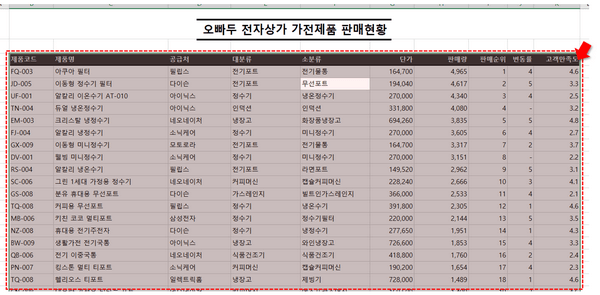
- 예제파일에서 가전제품 데이터 범위를 전체 선택합니다. 범위 안의 아무 셀이나 클릭한 뒤 Ctrl + A 키를 누르면 제품 목록 범위가 자동으로 전체 선택됩니다.
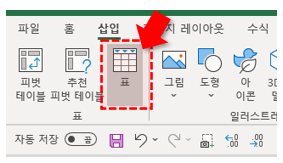
- [삽입] - [표]를 클릭하거나, 단축키 Ctrl + T를 눌러 표 만들기 대화상자를 실행합니다.
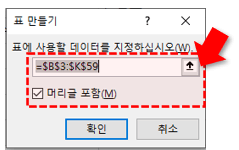
- '머리글 포함' 옵션을 체크한 뒤 [확인] 버튼을 눌러 표를 생성합니다.
- 선택한 범위가 표로 변환되면서 줄무늬 행 색상이 자동으로 적용됩니다. 기본값은 파란색 줄무늬이며, 원하는 색상으로 자유롭게 변경할 수 있습니다.
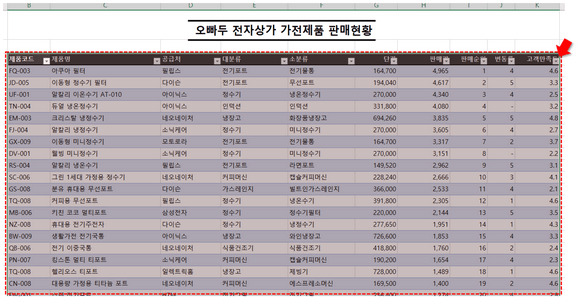
- 표를 선택한 뒤 상단 리본의 [표 디자인] - [표 스타일]에서 원하는 디자인을 선택해 서식을 변경하면, 행마다 다른 줄무늬 색이 적용된 결과를 확인할 수 있습니다.
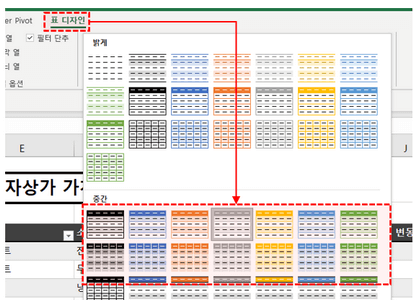
표 기능 줄무늬 행의 제한사항
표 기능은 줄무늬 배경색을 손쉽게 적용할 수 있는 가장 편리한 방법이지만, 실무에서는 표 기능을 사용할 수 없는 데이터를 다뤄야 할 때도 종종 있습니다. 표 기능을 적용할 수 없는 대표적인 상황은 다음 두 가지입니다.
- 데이터에 병합된 셀이 포함된 경우
- 중복된 열 머리글이 포함된 경우
위 두 가지 조건 중 하나라도 해당하면 표가 정상적으로 생성되지 않습니다.
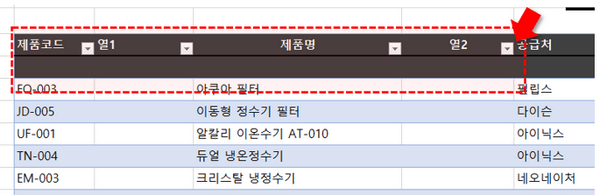
이처럼 표 기능을 사용할 수 없는 데이터 범위에서는 아래에 안내드리는 조건부 서식을 활용해 줄무늬 행 배경 색상을 적용할 수 있습니다.
조건부 서식으로 줄무늬 행 적용하기
- 줄무늬 배경 색상을 적용할 전체 범위를 선택합니다. (머리글을 제외한 데이터 영역만 선택해야 한다는 점에 주의합니다.)
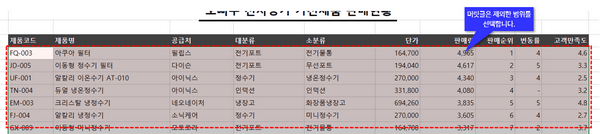
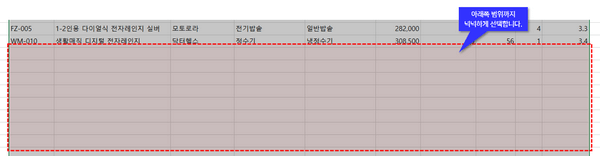
- 이후 추가될 데이터까지 고려하여 아래쪽으로 여유 있게 넓은 범위를 선택합니다.
- [홈] - [조건부 서식] - [새 규칙]을 선택한 뒤 '수식을 사용하여 서식을 지정할 셀 결정' 옵션을 선택합니다.

- 화면 왼쪽 위 이름상자에서 현재 활성화된 셀 주소를 확인한 뒤, 수식 입력란에 아래 수식을 입력합니다.
=ISODD(ROW($활성화셀))
'활성화 셀은 알파벳 앞에만 $기호를 붙여 입력합니다. (예: B3일 경우 $B3)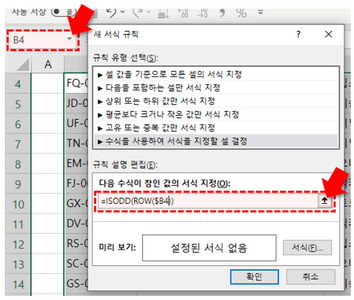
- [서식] - [채우기] 탭으로 이동한 뒤 원하는 줄무늬 배경색을 선택합니다.
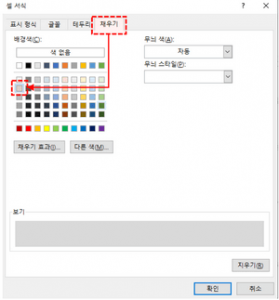
- [확인] 버튼을 눌러 마무리하면 행마다 줄무늬 배경색 적용이 완료됩니다.
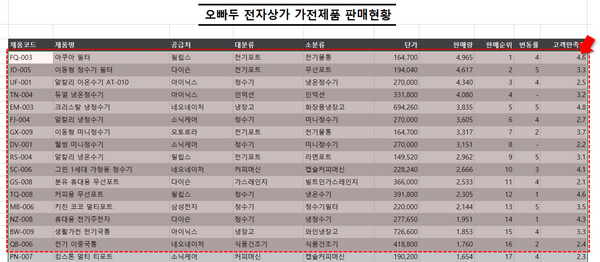
실제 값이 있는 행에만 줄무늬 적용하기
위 방법으로 조건부 서식을 적용하면 한 가지 문제가 발생합니다. 바로 실제 값이 없는 빈 행에도 줄무늬 색상이 적용된다는 점입니다.

따라서 실제 값이 입력된 범위에만 줄무늬 배경색을 적용하려면, 조건부 서식의 규칙을 다음과 같이 수정해 간단히 해결할 수 있습니다.
- 조건부 서식이 적용된 범위 안에서 아무 셀이나 선택한 뒤 [홈] - [조건부 서식] - [규칙 관리]로 이동합니다.
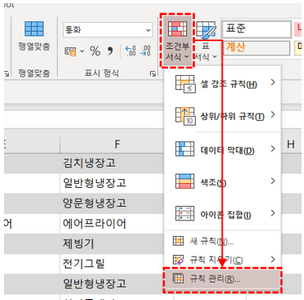
- 적용되어 있는 조건부 서식 규칙을 더블클릭하여 규칙 편집 대화상자로 이동합니다.
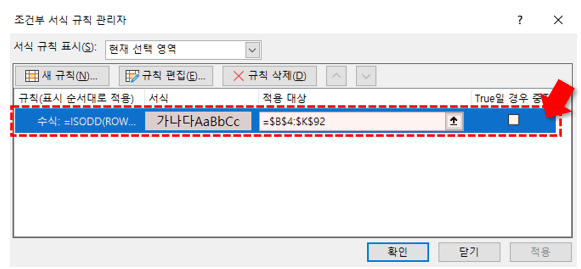
- 기존 수식을 아래의 수식으로 변경합니다.
=AND(ISODD(ROW($셀)),$셀<>"")
'$셀은 기존에 입력했던 셀 주소와 동일하게 입력합니다.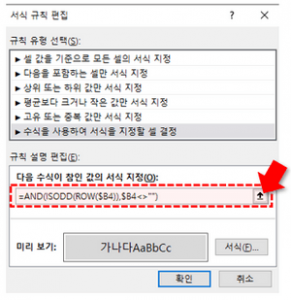
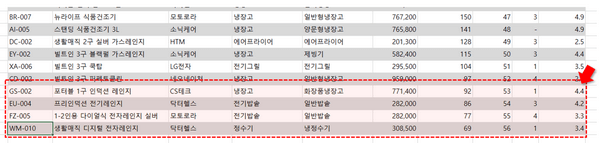
- [확인] 버튼을 눌러 마무리하면 실제 값이 입력된 범위에만 줄무늬 배경 색상이 적용된 것을 확인할 수 있습니다.
![[도구 업데이트] 실시간 추첨, 무료 도구 업데이트!](https://www.oppadu.com/wp-content/uploads/2026/09/마블레이스-런칭.png)
![[도구 업데이트] 투명 인감 도장 PNG를 만들어보세요!](https://www.oppadu.com/wp-content/uploads/2026/09/투명-도장-생성기-안내.png)
그동안 MOD(ROW(),2)를 활용했었는데요.
더 간단하군요.
또하나 배웠습니다.
"" 는 비어있지 않음을 의미합니다.
B열의 작성된 값을 참고하여 전체 행을 강조하기 위해서 B열만 고정합니다.
참조방식에 대한 자세한 설명은 아래 링크를 참고해보세요.
https://www.oppadu.com/%ec%a7%84%ec%a7%9c%ec%93%b0%eb%8a%94-%ec%8b%a4%eb%ac%b4%ec%97%91%ec%85%80-1-3-5/
다른 조건부서식이 우선 적용되고 있는지 확인해보시고, 만약 적용된 다른 조건부서식이 없다면 작성한 수식이 올바른지 한번 확인해보시길 바랍니다.
쵸큼 낯설~~~
지 안아효~~^^