엑셀 다중 조건 필터링, FILTER 함수 실전 사용법 | 5분 완벽 정리

엑셀 다중 조건 필터링에 필요한 배열 계산의 기초 이론부터 실전 사용법까지! 다중조건 FILTER 함수 사용법을 이번 강의로 마스터하세요!🔥
이 강의에서는 엑셀 FILTER 함수로 학년과 과목별 점수처럼 여러 기준을 동시에 만족하는 데이터를 한 번에 추출하는 방법을 다룹니다. TRUE는 1, FALSE는 0으로 계산되는 배열 연산 원리부터 AND 조건의 곱셈, OR 조건의 덧셈 규칙을 살펴보고, 실무 시트에서 바로 활용할 수 있는 다중 조건 수식 작성법까지 단계별로 정리합니다.

실습자료를 준비했어요
수업에서 사용한 예제 파일과 보충 자료를 한 곳에 정리했습니다!👇






엑셀 다중조건 필터링, 핵심규칙 2가지
엑셀에서 FILTER 함수는 데이터 분석과 보고서 작성에 매우 강력한 도구입니다. 특히 배열의 계산 원리를 이해하고 FILTER 함수에 적용하면 함수의 활용성을 크게 향상시킬 수 있습니다.
- 배열 연산, 핵심 규칙 2가지 : 배열 계산은 아래 두 가지 규칙을 반드시 기억해야 합니다.
① 엑셀에서 TRUE는 1, FALSE는 0으로 계산합니다.
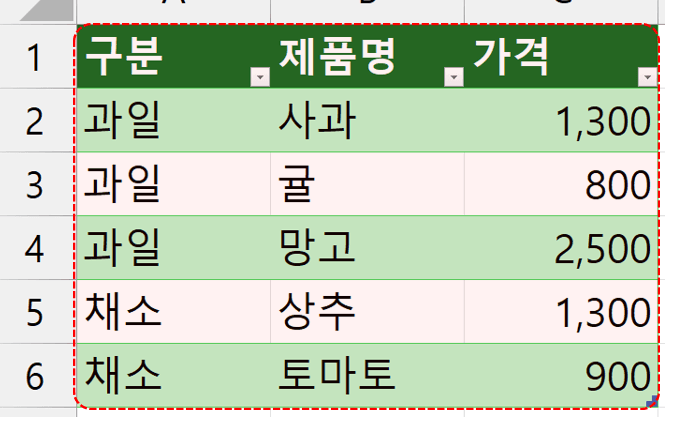
② AND 조건은 곱셈으로, OR 조건은 덧셈으로 연산합니다. - 예를 들어, 아래 그림과 같은 표에서 ① 구분이 '과일'인 경우와 ② 가격이 1,000원보다 큰 경우를 비교하는 상황을 살펴보겠습니다.
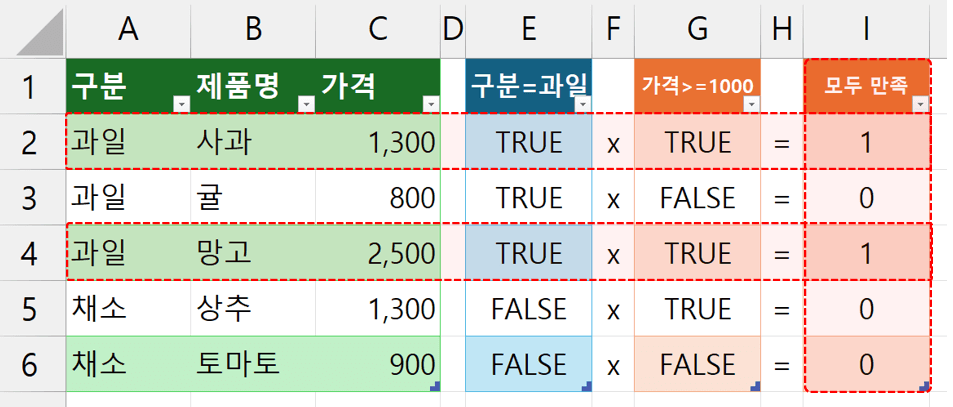
- 먼저 구분이 과일인 경우는 다음과 같이 계산됩니다.

- 가격이 1,000원보다 큰 경우는 다음과 같이 계산됩니다.

- AND, OR 조건 계산하기 : 따라서 ① 구분이 과일이고(AND) 동시에 ② 가격이 1,000원보다 큰 조건을 비교할 때, 두 조건을 곱셈으로 계산하면 모든 조건을 만족하는 경우에만 1로 계산됩니다.
- 반대로 ① 구분이 과일이거나(OR) ② 가격이 1,000원보다 큰 조건을 비교할 때에는, 두 조건을 덧셈으로 계산한 뒤 결과가 1 이상인 데이터만 필터링하면 됩니다.
 오빠두Tip : 배열의 계산 원리를 활용한 다중조건 VLOOKUP 함수 사용법은 아래 5분 기초 영상강의에서 자세히 정리했으니 참고해주세요!👇
여러 조건을 만족하는 FILTER 함수 작성하기
배열의 계산 원리를 이해하면 여러 조건을 만족하는 FILTER 함수도 손쉽게 작성할 수 있습니다.
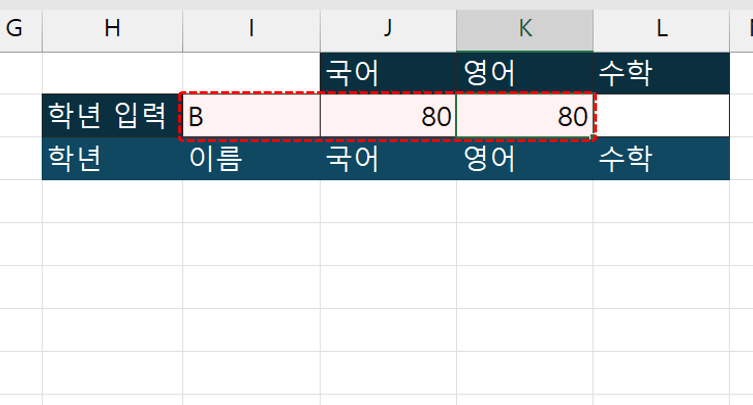
- FILTER 함수 기초 : 예제파일을 실행한 후, [다중조건배열] 시트에서 특정 학년이면서 국어점수와 영어점수가 일정 기준 이상인 데이터를 필터링하는 FILTER 함수를 작성해 보겠습니다. I2셀, J2셀, K2셀에 기준으로 사용할 학년과 과목별 점수를 입력합니다.
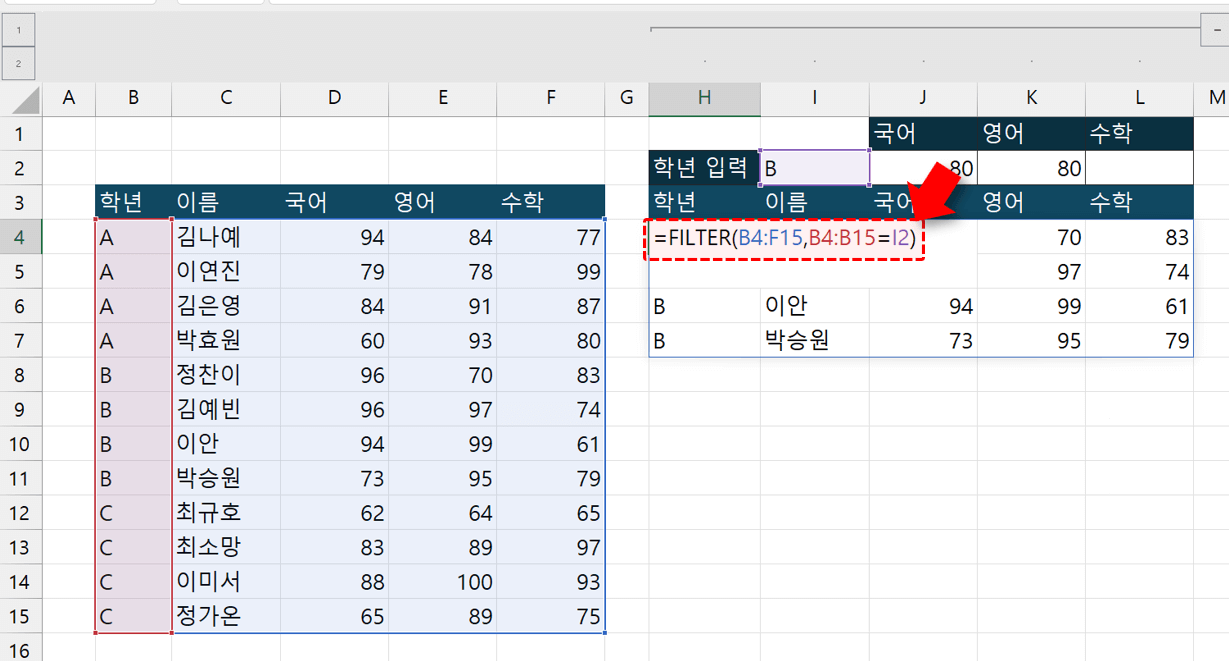
- 먼저 단일 조건으로 '학년'을 만족하는 필터링 결과를 출력해 보겠습니다. 결과를 출력할 H4셀을 선택한 뒤 아래 수식을 작성하면, 해당 학년의 필터링 결과가 반환됩니다.
=FILTER(B4:F15,B4:B15=I2)
 오빠두Tip : FILTER 함수의 기초 사용법은 아래 5분 기초 영상강의에서 자세히 정리했으니 참고해주세요!👇
- 다중 조건 FILTER 함수 작성하기 : 이제 조건을 하나 더 추가하여 학년과 국어 점수를 모두 만족하는 필터링 결과를 출력해 보겠습니다. 앞서 H4셀에 작성한 수식의 조건을 아래와 같이 변경하면, 두 조건을 모두 만족하는 결과가 반환됩니다.
=FILTER(B4:F15,(B4:B15=I2)*(D4:D15>=J2))
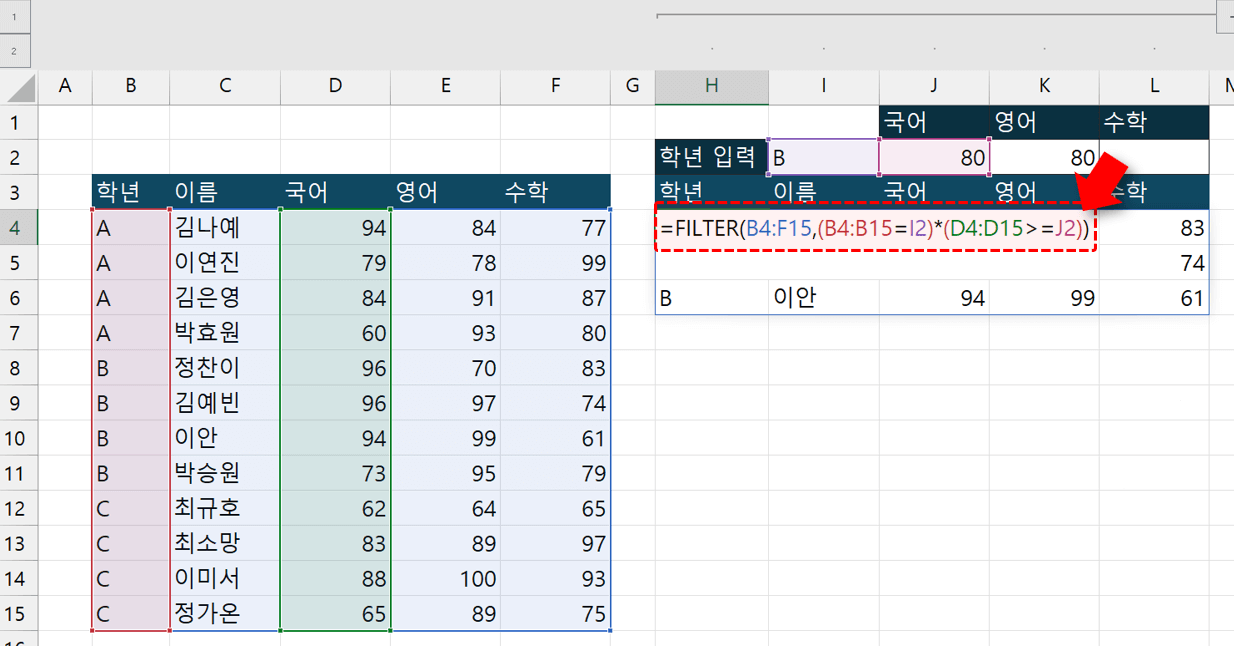
- 조건을 더 늘려야 한다면, 배열 계산 원리에 따라 AND 또는 OR 조건으로 유연하게 수식을 작성할 수 있습니다. 학년, 국어 점수, 영어 점수를 모두 만족하는 데이터를 필터링하려면 아래와 같이 작성합니다.
=FILTER(B4:F15,(B4:B15=I2)*(D4:D15>=J2)*(E4:E15>=K2))
![[도구 업데이트] 실시간 추첨, 무료 도구 업데이트!](https://www.oppadu.com/wp-content/uploads/2026/09/마블레이스-런칭.png)
![[도구 업데이트] 투명 인감 도장 PNG를 만들어보세요!](https://www.oppadu.com/wp-content/uploads/2026/09/투명-도장-생성기-안내.png)
=filter(1시트,.......2시트........~~~12시트)
VSTACK으로 여러 시트 데이터를 합친 후 필터를 적용해보세요.
https://www.oppadu.com/vstack-%EC%99%84%EB%B2%BD-%EA%B0%80%EC%9D%B4%EB%93%9C/