마우클릭 5번으로 해결하는, 엑셀 시트 비교하기

함수를 사용하지 않고 두 시트를 비교하는 방법을 알아봅니다.
이 강의에서는 함수나 복잡한 수식 없이 조건부 서식만으로 두 시트의 데이터 차이를 한눈에 확인하는 방법을 다룹니다. 매일 갱신되는 발주서나 재고표처럼 같은 양식이 반복되는 자료를 비교할 때, 클릭 몇 번만으로 변경된 항목을 빠르게 찾아낼 수 있도록 적용 조건과 단계별 설정 방법, 그리고 다른 항목만 강조하기 위한 규칙 편집까지 정리합니다.
실습자료를 준비했어요
수업에서 사용한 예제 파일과 보충 자료를 한 곳에 정리했습니다!👇


조건부서식으로 두 시트 비교, 이럴 때 사용합니다
함수를 사용하지 않고 서로 다른 두 시트를 비교하는 가장 간단한 방법을 다룹니다. 적용 가능한 상황은 다소 제한적이지만, 별도의 수식 없이 누구나 쉽게 따라 할 수 있고 다양한 업무 상황에 응용하기도 좋아 실무자가 알아두면 유용한 기능 중 하나입니다.
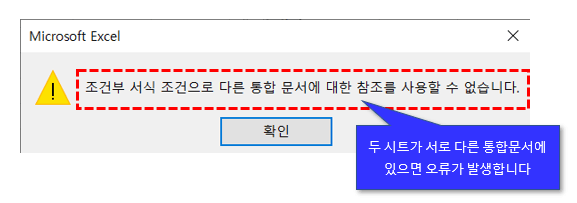
- 비교할 두 시트는 동일한 통합문서 안에 있어야 합니다. 다른 통합문서에 있는 시트를 참조할 경우 '조건부 서식 조건으로 다른 통합문서에 대한 참조를 사용할 수 없습니다.'라는 오류가 출력됩니다.
사용 중인 엑셀이 2010 이전 버전일 경우, '조건부 서식 조건으로 다른 워크시트 또는 통합문서에 대한 참조를 사용할 수 없습니다.'라는 오류가 출력됩니다. 이 경우에는 비교 대상 범위를 동일한 시트로 복사한 뒤 조건부서식을 적용해야 합니다. (다른 시트를 참조하는 조건부서식은 엑셀 2010 이후 버전부터 제공되는 기능입니다.)
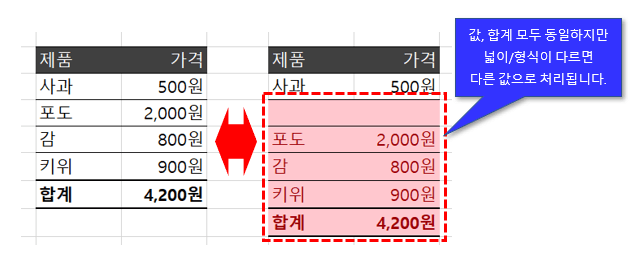
- 비교할 두 범위는 동일한 넓이, 순서, 그리고 형식을 가져야 합니다. 조건부서식은 두 시트를 셀 단위로 하나씩 비교하기 때문에, 비교 대상의 넓이나 형식이 다르면 의도한 결과를 얻기 어렵습니다.
두 시트 간 값의 포함 여부나 합계 차이 등을 계산해야 한다면, 이번 포스트에서 다루는 방법 대신 SUMIF 함수 및 COUNTIF 함수를 활용해 두 시트를 비교합니다.
조건부 서식을 이용한 '시트 비교' 단계별로 알아보기
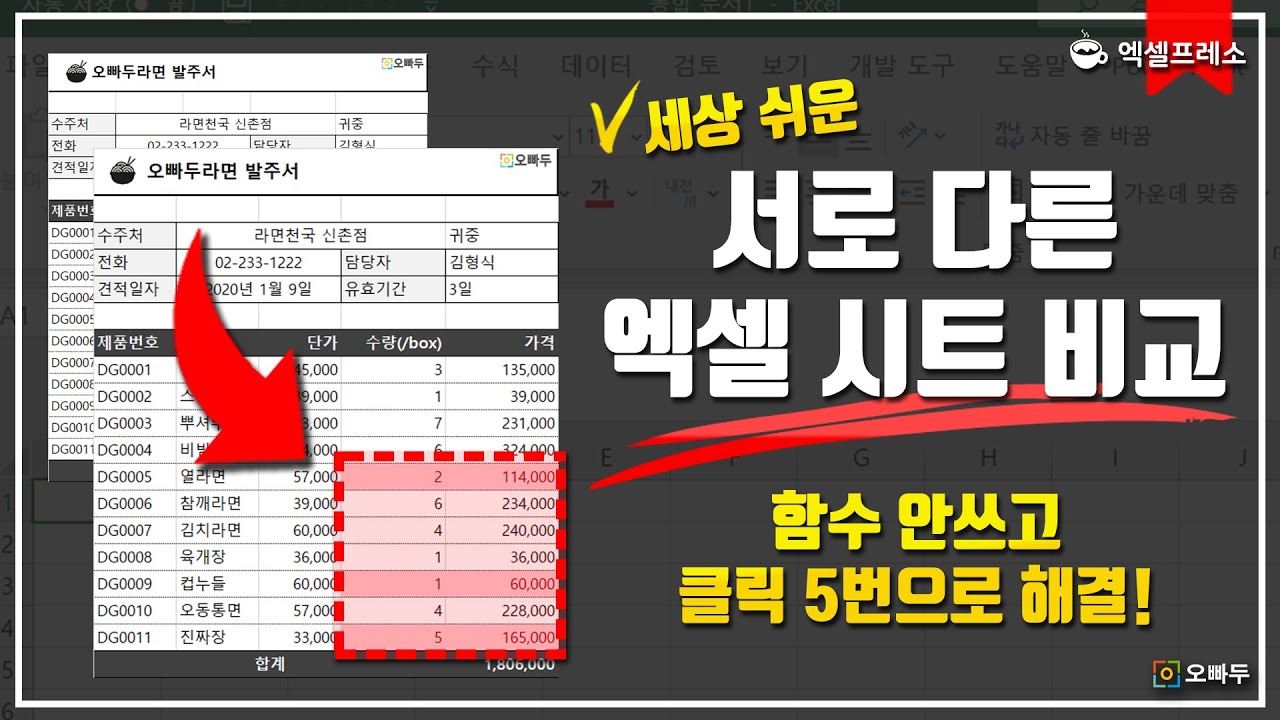
매일 관리되는 발주서를 예제로 살펴보겠습니다. '라면천국 신촌점'으로 매일 라면을 판매하고 있다고 가정해 보겠습니다. 출고 마감 시간은 오후 12시. 지금 시각은 11시 50분인데, 주문 수량이 바뀌었다며 거래처에서 급하게 발주서를 다시 보내왔습니다.
어느 항목이 몇 개나 수정되었는지 함께 안내해 주면 좋았을 텐데, 거래처는 수정된 발주서만 보내준 상황입니다.
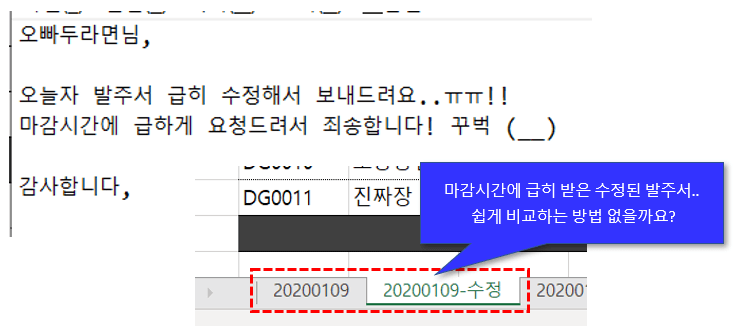
거래처에 다시 문의할 시간은 없고, 창고에는 수정된 내용을 빠르게 전달해야 합니다. 이를 위해서는 두 시트를 비교해 변경된 항목을 빠르게 찾아내야 합니다.
이런 상황에서 조건부서식을 활용하면 두 시트를 매우 간단하게 비교할 수 있습니다.
- 차이를 표시할 시트로 이동한 뒤, 비교 대상 범위를 선택합니다.
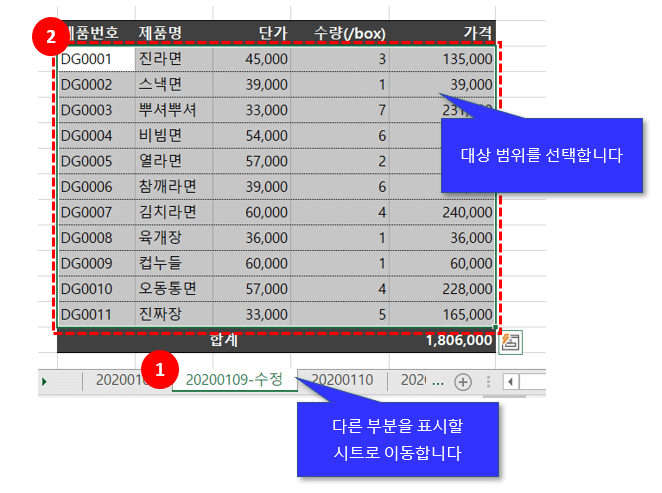
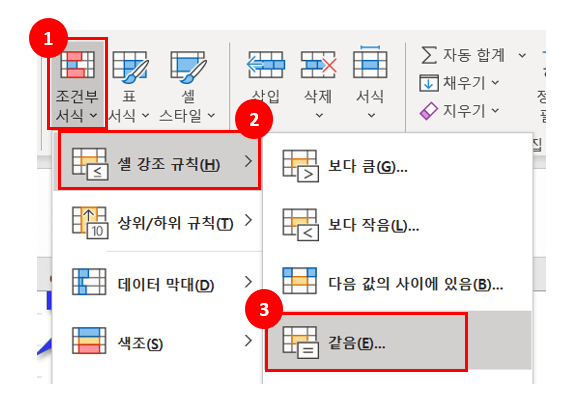
- [홈] - [조건부서식] - [셀 강조규칙] - [같음]을 차례대로 선택합니다.
- 비교할 시트로 이동한 뒤, 대상 범위의 좌측 상단 첫 번째 셀을 선택합니다.
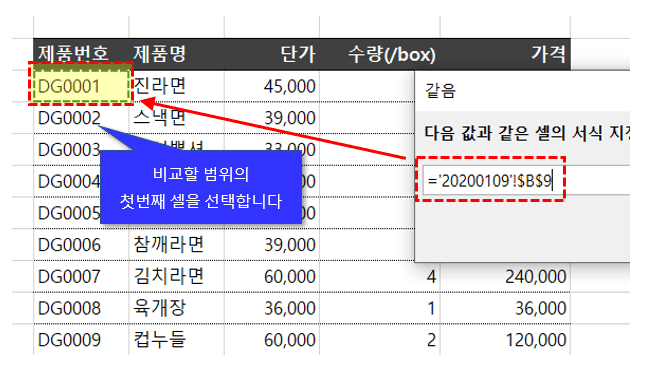
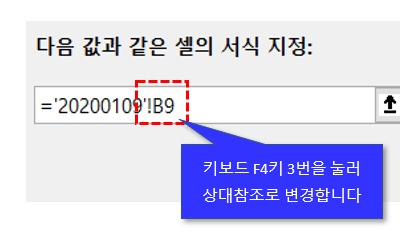
- 셀 주소 앞에 달러($) 기호가 붙어 절대참조로 입력됩니다. 키보드의 F4 키를 세 번 눌러 상대참조로 변경한 뒤 '확인'을 클릭합니다.
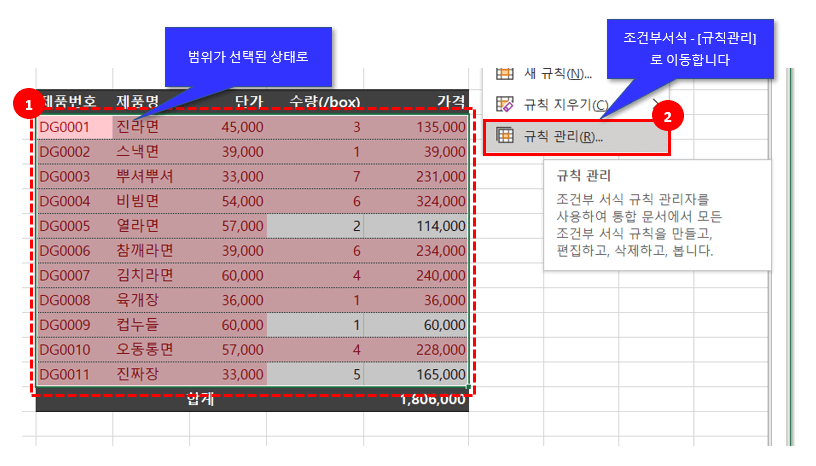
- 같은 값을 가진 부분이 빨간색으로 표시됩니다. 값이 다른 부분만 표시되도록 변경하기 위해, 범위를 선택한 상태에서 [조건부서식] - [규칙관리]로 이동합니다.
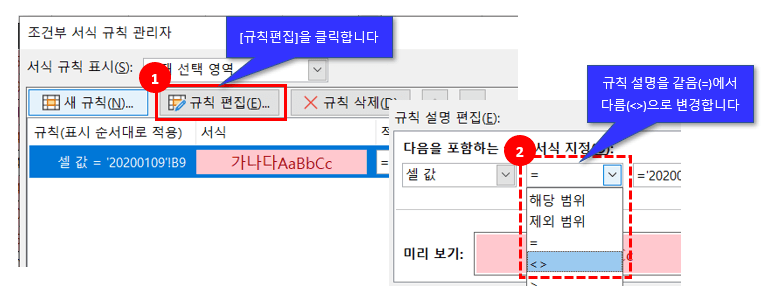
- [규칙편집]을 선택한 뒤, 규칙 설명을 등호(=)에서 다름(<>) 기호로 변경하고 '확인'을 눌러 마무리합니다.
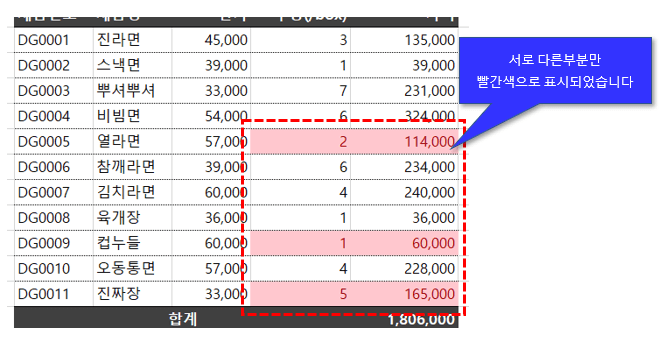
- 이제 서로 다른 부분만 빨간색으로 표시되는 것을 확인할 수 있습니다.
- 이외에도 조건부서식의 다양한 기능을 응용하면 함수를 사용하지 않고도 여러 상황에서 데이터 비교 문제를 해결할 수 있습니다.

![[도구 업데이트] 실시간 추첨, 무료 도구 업데이트!](https://www.oppadu.com/wp-content/uploads/2026/09/마블레이스-런칭.png)
![[도구 업데이트] 투명 인감 도장 PNG를 만들어보세요!](https://www.oppadu.com/wp-content/uploads/2026/09/투명-도장-생성기-안내.png)
조건부서식 기능은 Mac/Windows 버전에 상관없이 모든 엑셀에서 정상적으로 동작하는것이 맞습니다.
조건부서식으로 입력한 수식에서 셀 참조의 $표시를 모두 지운 뒤 제대로 입력되었는지 확인해보시겠어요?^^
제 답변이 도움이 되셨길 바랍니다.
감사합니다.
네 가능합니다. 대신 선택한 범위의 넓이가 동일해야 하며, 범위가 아주 넓을 경우 처리속도가 느려질 수 있습니다.
답변이 도움이 되셨길 바랍니다.
감사합니다.
값이 다른걸 찾는지 여쭤보겠습니다 ^^;
조건부서식을 값이 '다를경우'에만 적용하기 위해서 '다름' 기호를 사용합니다.