


하이퍼링크 설정과 응용

하이퍼링크 하나로 초간단 메일보내기 버튼 만들기!
엑셀 하이퍼링크의 설정과 해제, 그리고 실전 응용방법을 다루는 기초 입문 다섯 번째 강의입니다. 자동 하이퍼링크 해제, 셀/이미지 링크 연결, 메일보내기 버튼 만들기까지 단계별로 실습합니다.

실습자료를 준비했어요
수업에서 사용한 예제 파일과 보충 자료를 한 곳에 정리했습니다!👇





실습 가이드
엑셀 하이퍼링크의 설정 및 해제, 그리고 실전 응용 방법을 단계별로 알아봅니다.
하이퍼링크를 응용하면 시트 이동 버튼, 메일보내기 버튼 등을 매크로 없이 아주 간단하게 제작할 수 있습니다. 연결된 이미지와 하이퍼링크를 응용한 엑셀 시트 이동 버튼 만들기에 대한 자세한 설명은 관련 강의를 참고하세요.
엑셀에서 이메일주소나 홈페이지주소를 입력할 때, 하이퍼링크가 자동으로 설정되어 불편한 적이 있으신가요? 엑셀은 기본적으로 이메일주소나 웹페이지 주소가 입력되면 자동으로 인식하여 하이퍼링크로 변환하는 기능이 활성화되어 있습니다.
따라서 아래 순서대로 설정을 변경하여 하이퍼링크 자동 설정 옵션을 해제하면 하이퍼링크 설정 문제를 바로 해결할 수 있습니다.
엑셀 하이퍼링크 자동설정 해제 방법
[파일] ➔ [옵션] ➔ [언어교정] ➔ [자동고침옵션]을 클릭합니다.

[자동고침옵션]을 클릭하면 나타나는 새로운 창에서, [입력할 때 자동 서식] 탭을 클릭한 뒤, [인터넷과 네트워크 경로를 하이퍼링크로 설정] 옵션을 체크 해제합니다.

이후부터는 이메일주소나 홈페이지주소를 입력해도 하이퍼링크가 자동으로 설정되지 않습니다.

하이퍼링크를 응용하면 더욱 깔끔하고 보기 좋은 서류 작성이 가능합니다. 예를 들어 아래와 같이 메일주소가 길게 나열되어 있는 문서를 더 간결한 형태로 바꿀 수 있습니다.

또는 이미지를 활용하여 버튼 형식의 하이퍼링크를 만들 수도 있습니다.

선택한 셀에 하이퍼링크 설정하기
하이퍼링크를 연결하고 싶은 셀을 우클릭한 뒤 [링크]를 선택합니다.
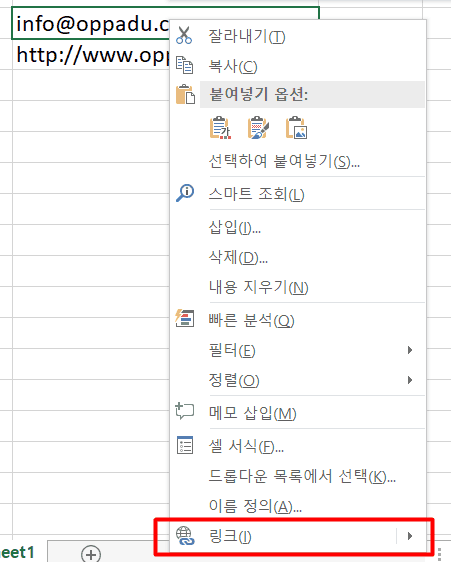
좌측에서 [기존파일/웹페이지] 탭을 선택한 뒤, 연결하고자 하는 이메일주소나 인터넷 홈페이지 주소를 입력합니다.

메일주소와 홈페이지주소를 입력하면 엑셀에서 자동으로 인식하여 "http://(웹페이지링크)" 또는 "mailto:(이메일링크)"로 하이퍼링크 형태를 지정합니다.

[삽입] ➔ [그림]을 클릭하여 원하는 이미지를 선택하여 삽입합니다.

첨부된 이미지를 우클릭하여 [링크]로 이동한 뒤, 이전과 동일한 방식으로 원하는 이메일주소나 홈페이지주소로 하이퍼링크를 연결합니다.

셀에 하이퍼링크가 연결되어 있을 경우, 셀 위로 마우스를 가져가면 마우스 커서가 손가락 모양으로 변하게 됩니다. 상황에 따라 셀 내용을 편집하는 데 어려움이 있을 수 있습니다. 그럴 경우 아래의 방법을 사용하면 하이퍼링크로 연결된 셀을 쉽게 편집할 수 있습니다.
- 하이퍼링크가 연결된 셀의 빈 공간을 클릭합니다.

- 하이퍼링크 주변 셀을 클릭한 뒤, 키보드 방향키로 이동합니다. 만약 하이퍼링크로 연결된 셀에 빈 공간이 없을 경우, 주변 셀을 클릭한 뒤 키보드 방향키를 이용하여 하이퍼링크가 연결된 셀로 이동합니다.

- 그 후, 상단의 수식입력줄을 이용하거나 또는 키보드 [F2]키를 눌러 셀 안의 내용을 편집할 수 있습니다. 셀 내용을 편집하는 다양한 방법은 셀 입력방법 총정리 강의에서 자세히 설명하였습니다.

- 하이퍼링크로 연결된 셀 위에서 마우스를 클릭한 채 약 2초간 유지할 경우, 커서가 손가락 모양에서 십자가 모양으로 변경되면서 해당 셀이 선택됩니다.


