


실무에 바로 쓰는 일러스트레이터 50분 총정리

우디 강사의 일러스트레이터 입문 특강으로, 벡터 그래픽의 원리부터 PPT 활용, 실무 디자인 기능까지 50분 분량을 한 번에 살펴봅니다!🚀
이 강의에서는 일러스트 일타 강사 우디 님과 함께 실무에 바로 활용할 수 있는 일러스트레이터의 핵심 기능을 정리합니다. 벡터 이미지가 파일 용량과 해상도 측면에서 어떤 장점이 있는지, 일러스트 결과물을 PPT 로 어떻게 가져오는지부터 글꼴 벡터화, 마술봉, 퍼펫뒤틀기, 블랜드 도구까지 50분 분량의 실습 흐름을 한 자리에서 살펴봅니다.

실습자료를 준비했어요
수업에서 사용한 예제 파일과 보충 자료를 한 곳에 정리했습니다!👇
목차 보기




일러스트 일타 강사 우디 님 소개
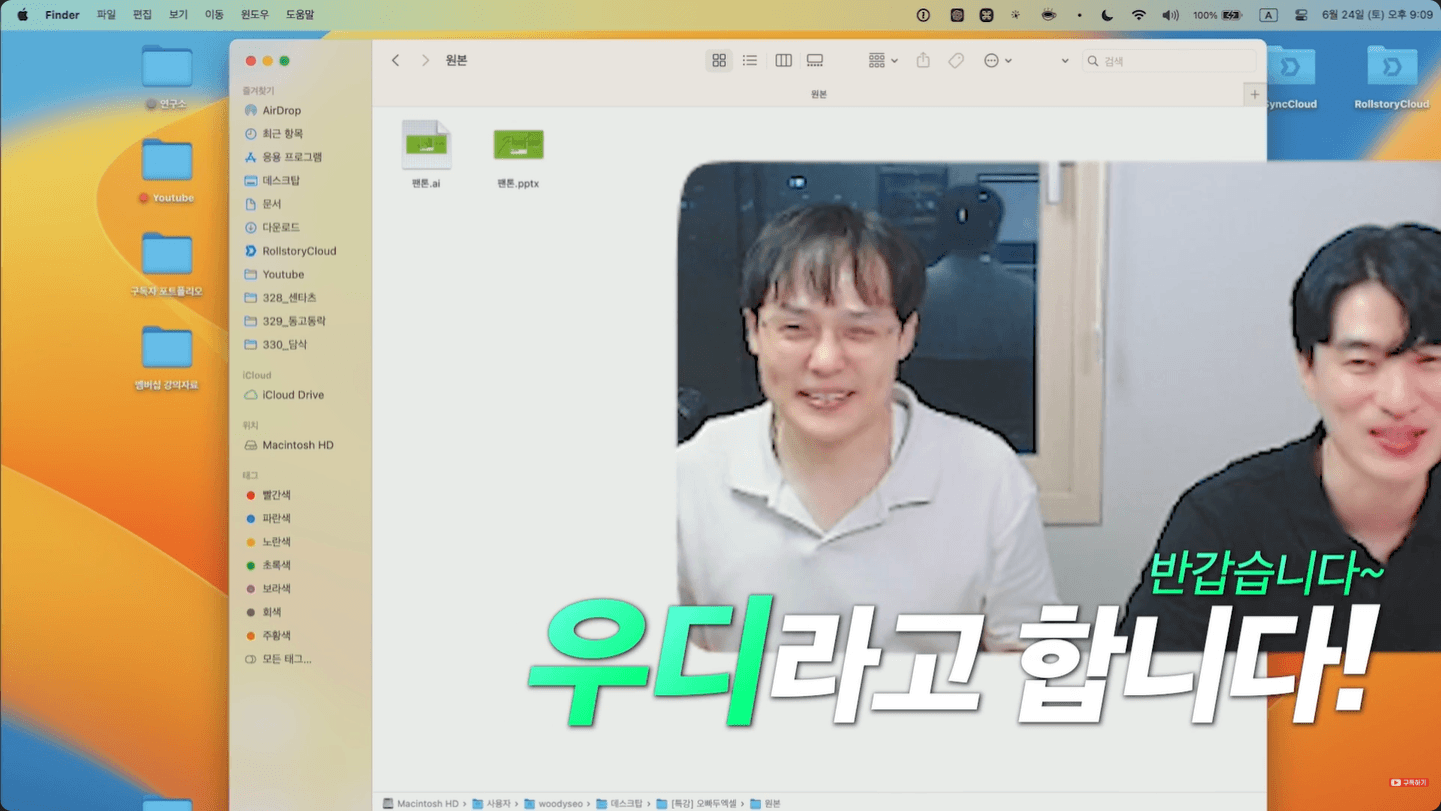
이번 강의는 일러스트레이터 교육 분야에서 활발히 활동 중인 우디님을 초대해 특별 세션을 준비했습니다!🎉 디자인 비전공자도 따라올 수 있도록 도구의 핵심 원리부터 실무 활용 예제까지 단계별로 풀어 알기 쉽게 정리했으니, 두려워하지 말고 함께 실습해보세요!
실무에서 일러스트레이터가 필요한 이유
발표 자료, SNS 카드, 인쇄물처럼 결과물의 크기가 자주 바뀌는 작업에서는 비트맵 이미지만으로 한계가 분명합니다. 일러스트레이터로 만든 벡터 그래픽은 어떤 크기로 확대해도 형태가 깨지지 않으므로, 한 번 작업해 두면 다양한 용도로 재활용할 수 있습니다.
- 로고·아이콘 같은 브랜드 자산은 명함부터 옥외 광고판까지 동일한 형태로 사용해야 합니다.
- 출력 인쇄물은 해상도 손실 없이 고해상도 출력이 보장돼야 합니다.
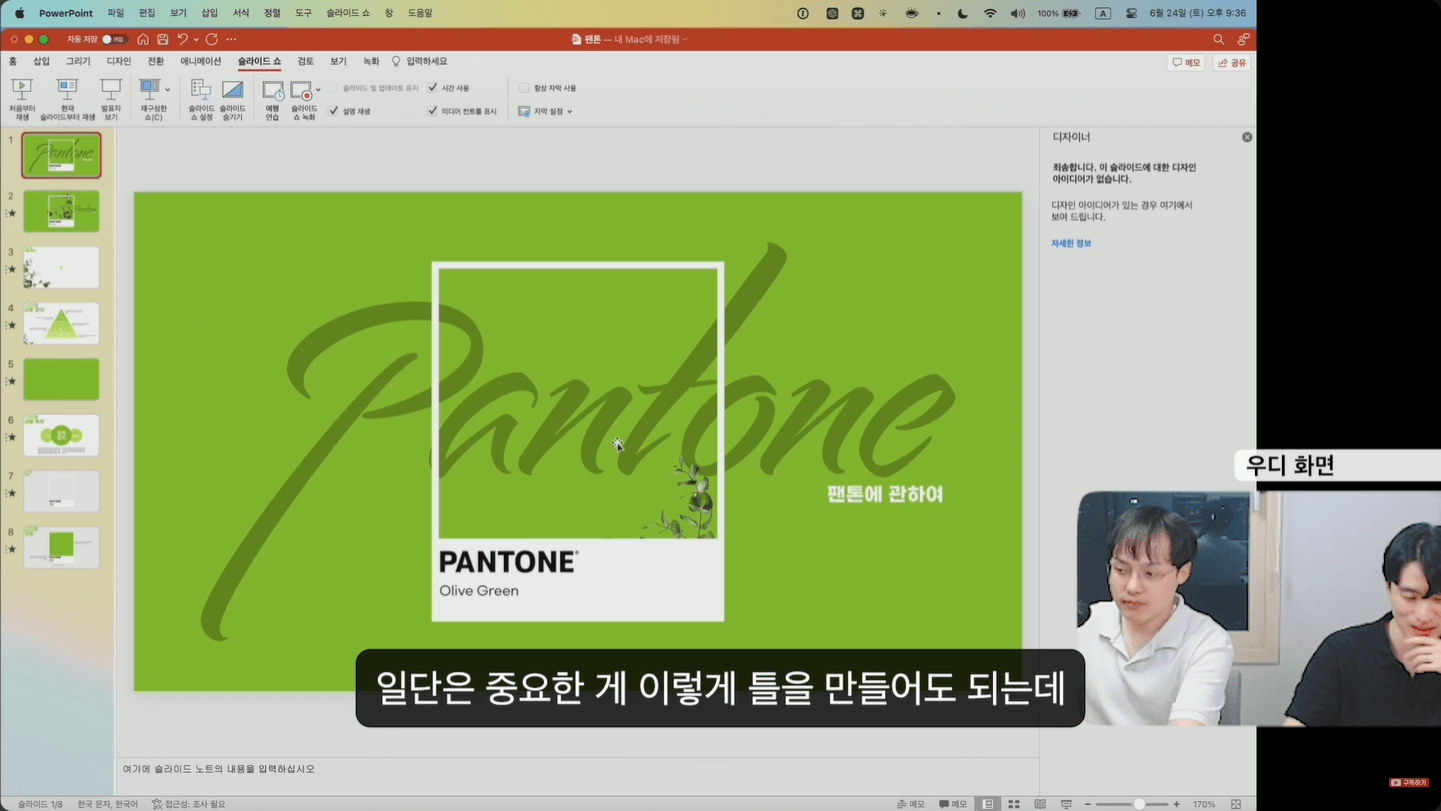
- 이러한 환경에서는 벡터 기반으로 동작하는 '일러스트'를 사용하는 것이 매우 유리합니다!
이미지 크기와 무관하게 파일 용량이 동일한 이유
JPG, PNG 같은 비트맵 이미지는 픽셀 단위로 색상 정보를 저장하므로, 크기가 커질수록 픽셀 수가 늘어나고 파일 용량도 함께 커집니다. 반면 일러스트레이터의 벡터 그래픽은 점과 곡선의 수식 정보만 저장합니다.
결과적으로 같은 그림을 만들더라도 작업물을 어떤 크기로 출력할지 모르는 상황이라면 벡터 형식으로 보관해 두는 편이 안전합니다. 강의에서는 이 차이를 시각적으로 비교해 보여 줍니다.
일러스트레이터 결과물을 PPT 로 가져오는 방법
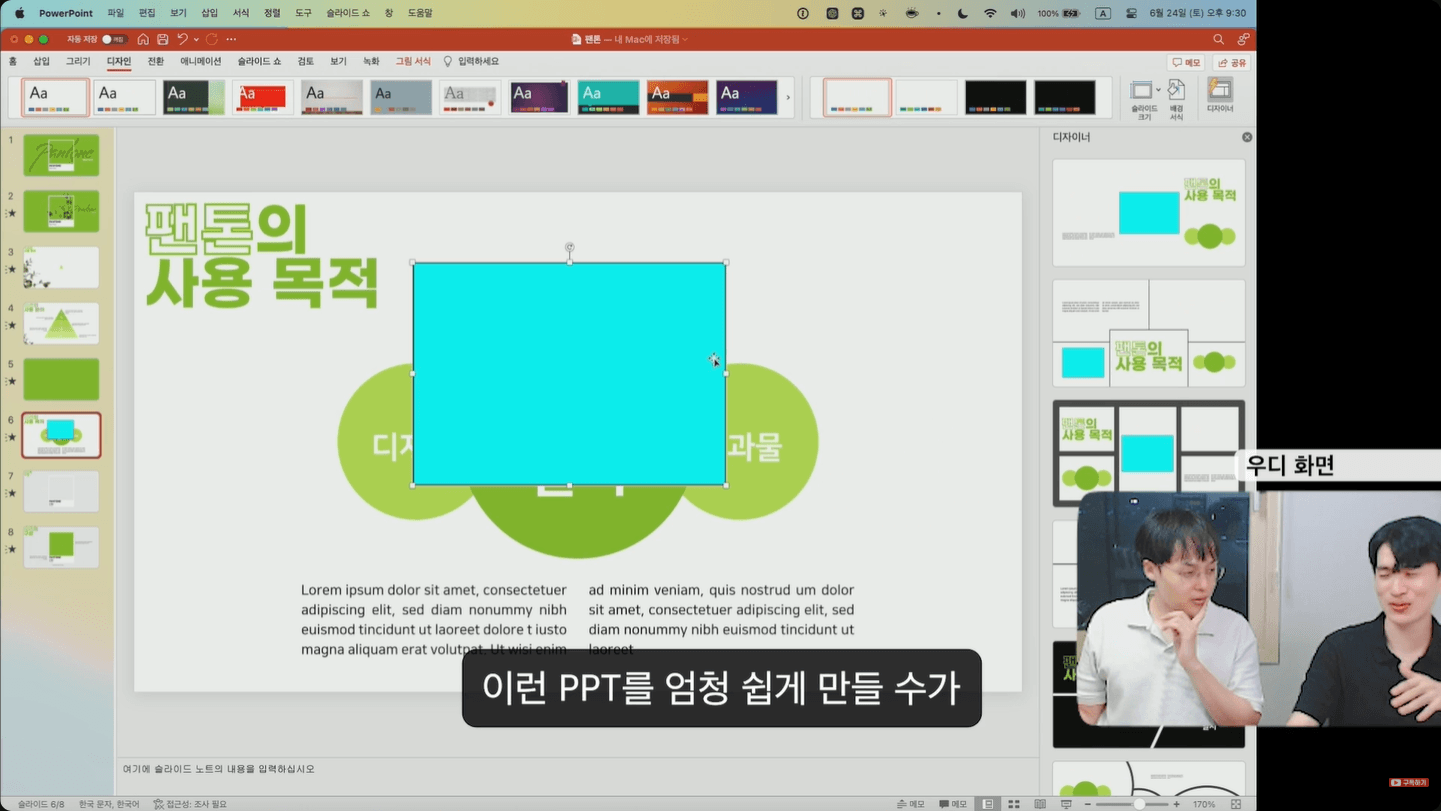
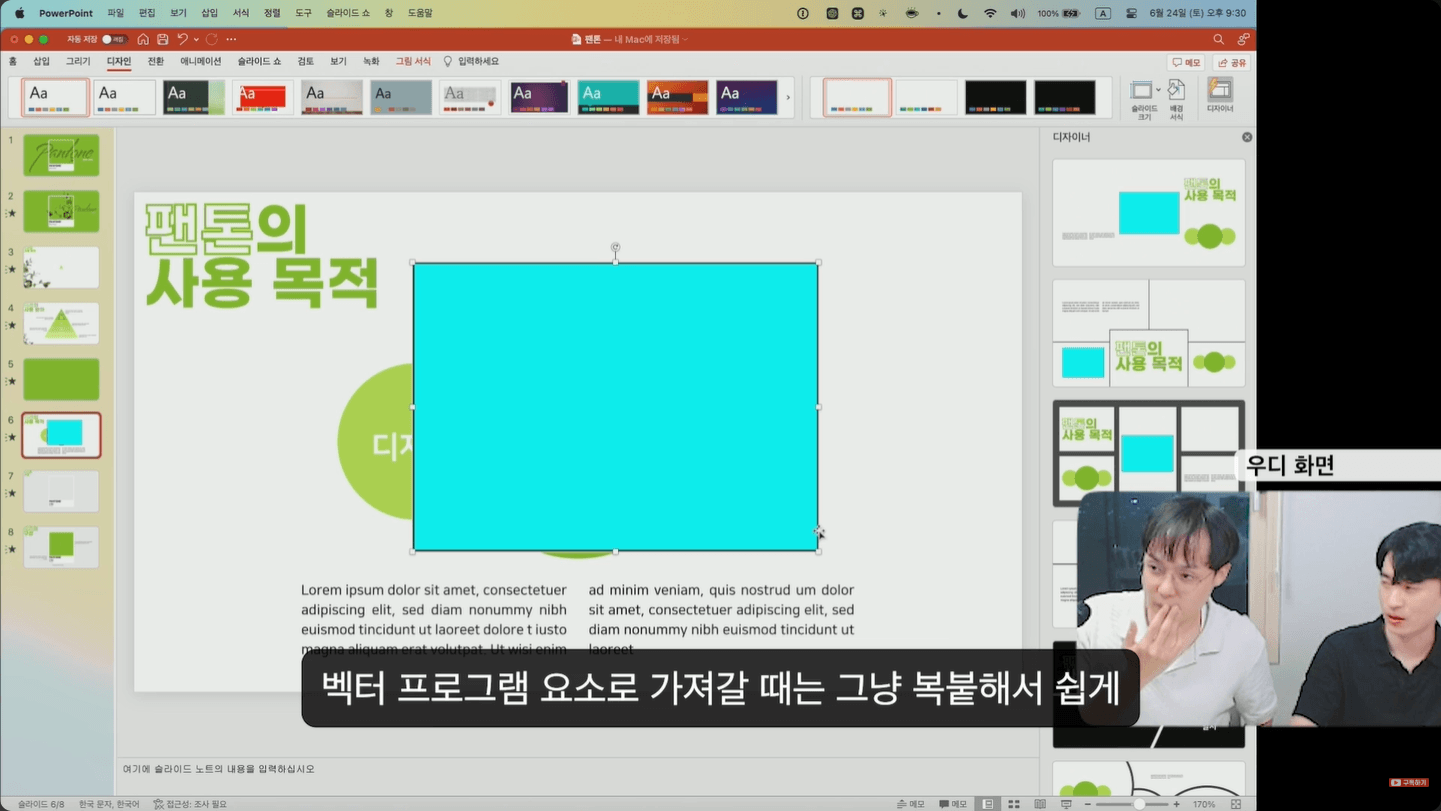
일러스트레이터에서 작업한 도형이나 일러스트는 별도의 변환 과정 없이 복사·붙여넣기만으로 파워포인트로 옮길 수 있습니다. 강의에서는 이 흐름을 통해 실습 결과물을 곧장 발표 자료로 활용하는 방법을 보여 줍니다.
- 일러스트레이터에서 옮길 도형 또는 그룹을 선택합니다.
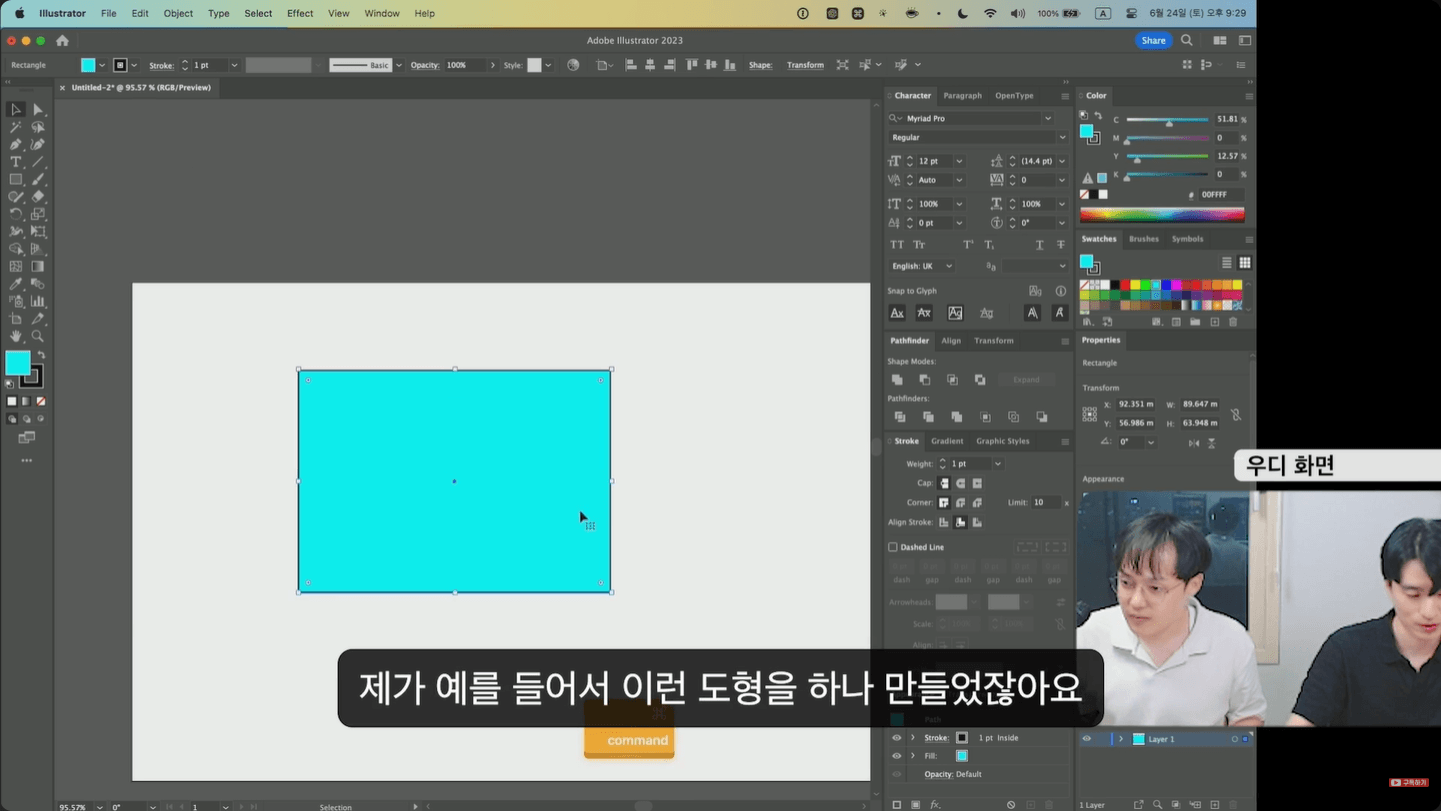
- 단축키로 복사한 뒤 파워포인트 슬라이드에 그대로 붙여 넣습니다.
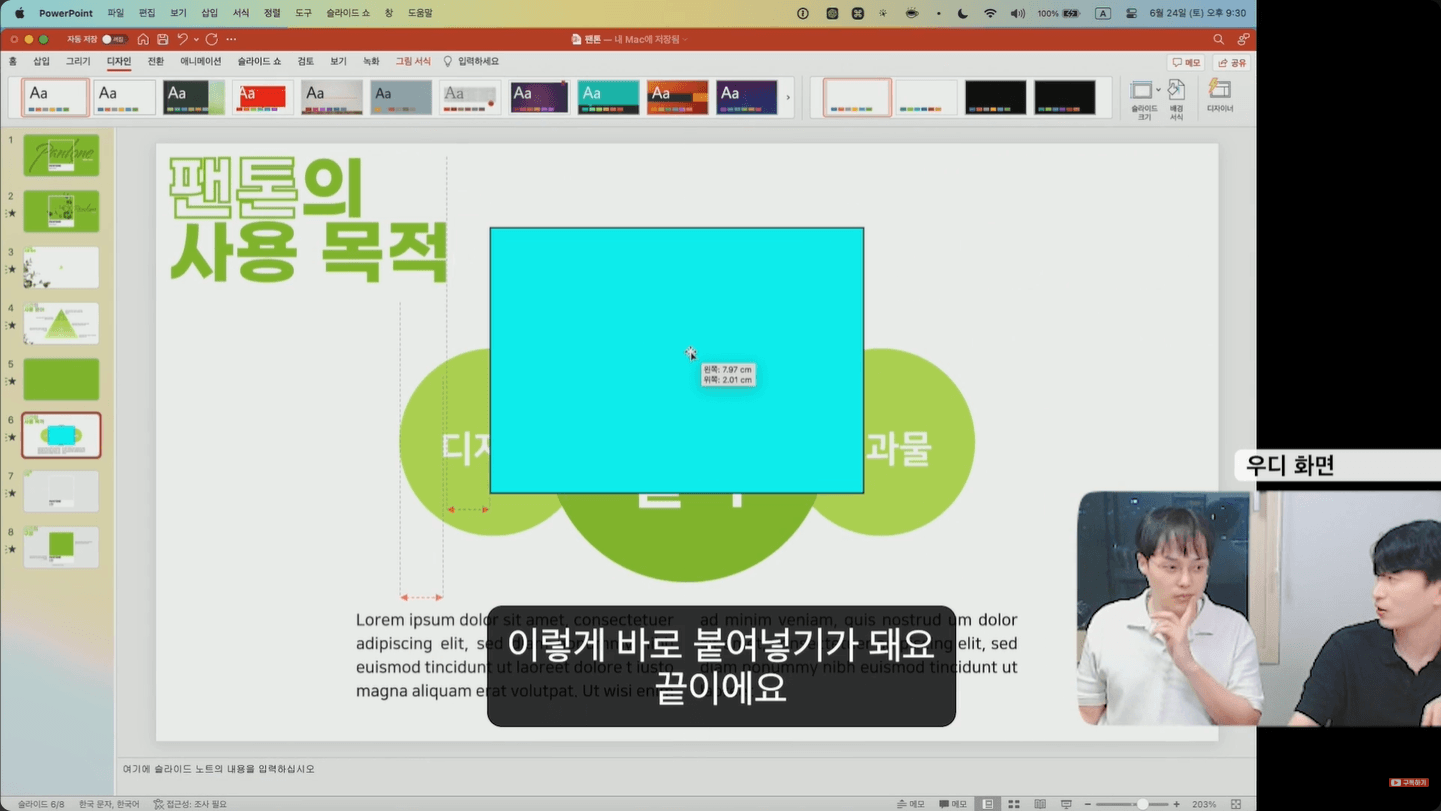
- 붙여 넣은 개체는 PPT 안에서도 크기·색상 등을 자유롭게 편집할 수 있습니다.
나머지 실습은 영상 타임라인으로 따라가기
슬라이드 배경 만들기부터 폰트 벡터화, 폴라로이드 틀, 마술봉 도구, 퍼펫뒤틀기, 캘리그라피, 스케치 벡터 변환, 손 떨림 보정, 색 칠하기, 데칼코마니 로고, 블랜드 도구까지 강의 후반부의 실습 과정은 영상의 타임라인을 따라가며 직접 따라 해 보시기를 권장합니다.
각 도구별 화면 흐름과 단축키 활용은 영상에서 우디님이 직접 시연합니다! 영상 타임라인에서 관심 있는 챕터를 선택해 필요한 부분을 자유롭게 학습해보세요!
