캡컷으로 시작하는 모바일 영상 편집 기초

캡컷 앱 설치와 주요 환경설정부터 영상 분할, 효과, 자막, 키프레임까지 모바일 영상 편집의 핵심 기능을 한 영상으로 정리합니다.
이 강의에서는 모바일 영상 편집 앱 캡컷의 설치부터 SNS 쇼츠 완성까지 한 번에 다룹니다. 워터마크가 따라붙지 않도록 환경을 설정하는 방법부터 영상 분할과 속도 조절, 효과와 색감 보정, 자동 자막, 키프레임 같은 실전 기능을 차례대로 정리해 처음 영상 편집을 접하는 분도 콜라주 영상과 쇼츠 한 편을 직접 완성할 수 있도록 단계별로 안내합니다.
실습자료를 준비했어요
수업에서 사용한 예제 파일과 보충 자료를 한 곳에 정리했습니다!👇




캡컷 앱 설치와 시작 전 필수 환경 설정
모바일 영상 편집 앱 캡컷은 스토어에서 설치한 뒤 두 가지 환경 설정만 잡아 두면 본격적인 편집을 바로 시작할 수 있습니다. 특히, 워터마크가 매번 따라붙는 문제는 캡컷의 간단한 설정으로 해결할 수 있습니다.
- 스토어에서 캡컷을 검색해 설치하고, 첫 실행 시 안내되는 틱톡 계정 연결은 건너뛰어도 됩니다. 향후 다른 기기에서도 작업을 이어가려면 별도 계정으로 로그인해 두는 편이 좋습니다.
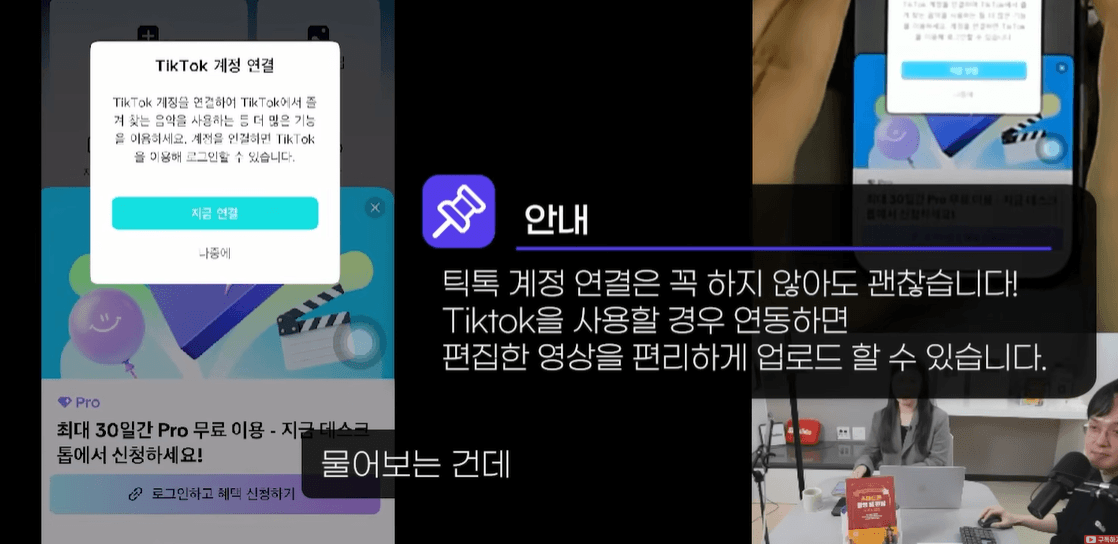
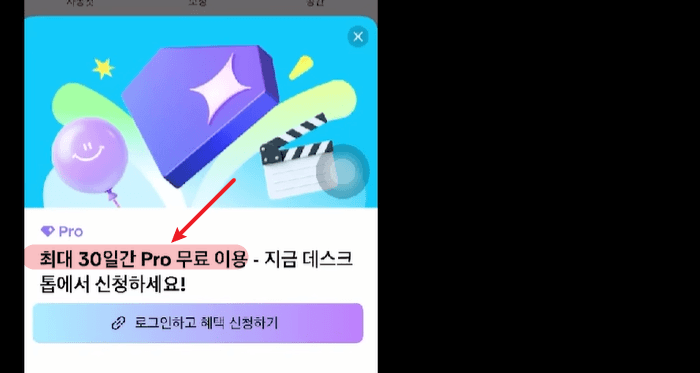
- 캡컷은 주기적으로 30일 무료 체험 등 다양한 프로모션을 진행합니다. 영상 편집 입문자라면, 무료 체험으로 가볍게 시작해보시는 것도 추천드립니다.
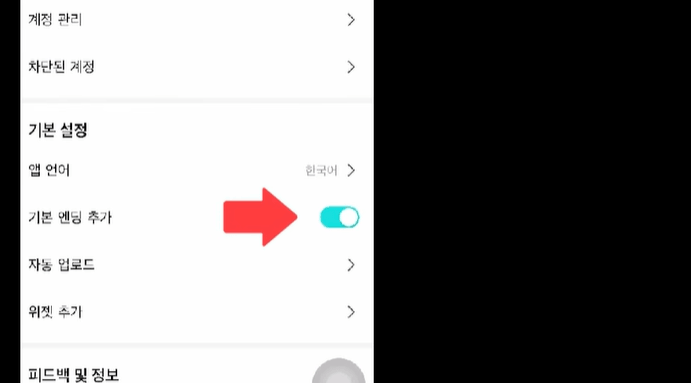
- 좌측 하단 나 탭으로 이동해 오른쪽 위의 환경 설정에 들어갑니다. 기본 엔딩 추가 옵션이 켜져 있으면 모든 영상 끝에 캡컷 워터마크가 자동으로 붙으므로 반드시 꺼 둡니다.
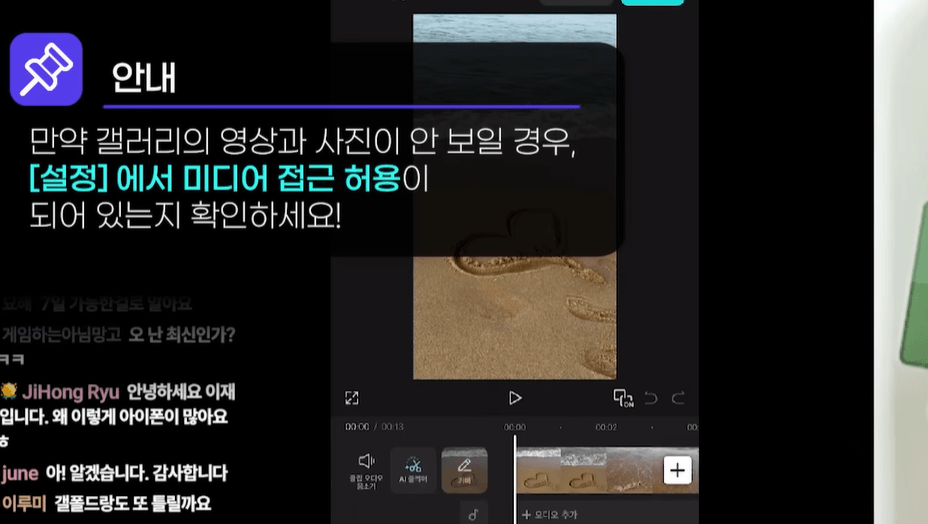
- 새 프로젝트를 만들 때는 편집할 동영상 또는 사진을 갤러리에서 불러옵니다. 갤러리가 비어 보이면 시스템 설정에서 캡컷에 미디어 접근 권한이 허용돼 있는지 확인합니다.
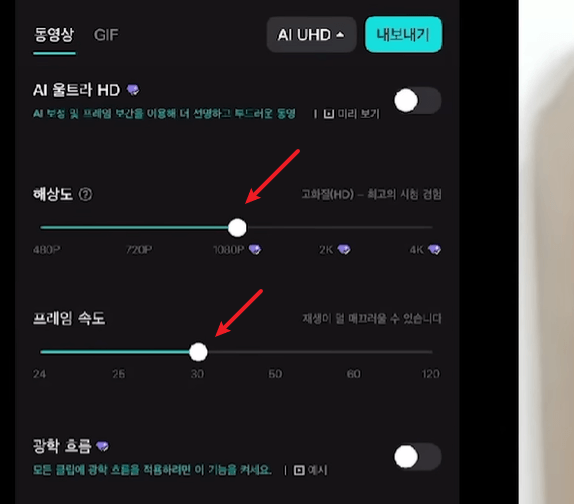
- 내보내기 단계에서는 해상도를 1080p, 프레임 30fps로 설정합니다. 4K나 60fps는 인스타그램 업로드 시 오히려 화질이 떨어지는 경우가 많고, 광학 흐름 옵션은 화면이 뭉개지기 쉬워 꺼 두는 편이 안정적입니다.
기본 엔딩 추가를 꺼 두지 않으면 모든 결과물 끝에 캡컷 로고가 강제로 삽입되므로, 처음 실행한다면 꼭 설정해주는 것을 권장합니다!
전체 실습 흐름은 영상 타임라인으로 따라가기
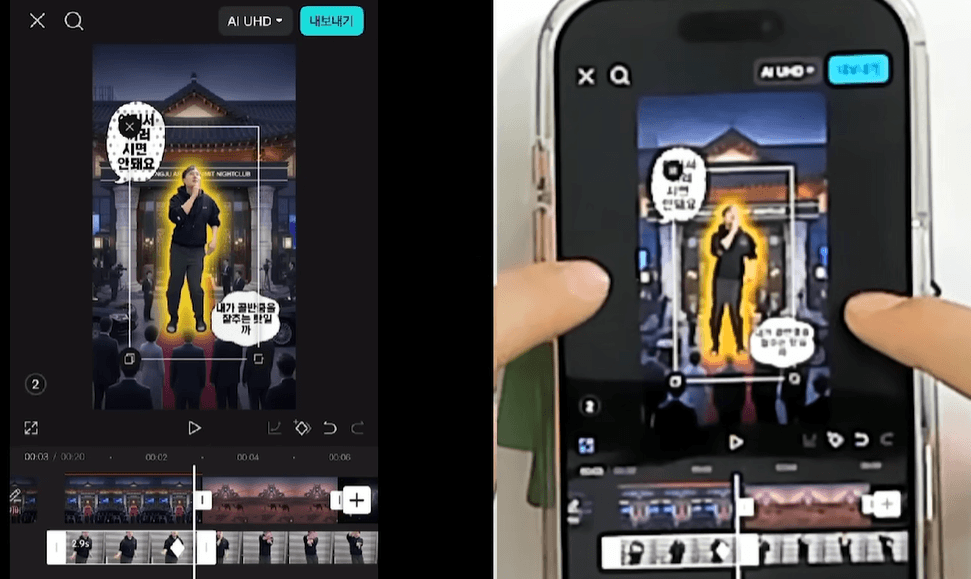
설치와 기본 설정을 마쳤다면 이후 작업은 편집 화면에 익숙해지는 과정으로 넘어가보겠습니다. 메인 편집 화면 구성과 영상 분할부터 효과·속도·조정·보정·자동 자막·키프레임까지의 흐름은 한 단계씩 따라가야 정확하게 익힐 수 있어, 영상의 타임라인을 참고하여 순차적으로 실습해보시길 권장합니다!
댓글 0
로그인 후 댓글을 작성할 수 있습니다.
아직 댓글이 없습니다. 첫 번째 댓글을 작성해보세요!
![[도구 업데이트] 실시간 추첨, 무료 도구 업데이트!](https://www.oppadu.com/wp-content/uploads/2026/09/마블레이스-런칭.png)
![[도구 업데이트] 투명 인감 도장 PNG를 만들어보세요!](https://www.oppadu.com/wp-content/uploads/2026/09/투명-도장-생성기-안내.png)