줄바꿈 나누기 공식

두줄로 입력된 텍스트를 나눠서 출력하는 공식
이 강의에서는 한 셀에 줄바꿈으로 입력된 텍스트를 두 개의 셀로 분리해 출력하는 방법을 다룹니다. LEFT·RIGHT·FIND·CHAR 함수를 조합한 두 가지 공식을 단계별로 적용해 첫째 줄과 둘째 줄을 정확하게 추출하는 과정을 살펴보고, 찾기 및 바꾸기로 셀 참조를 일괄 수정하는 응용까지 함께 익혀 별도의 매크로 없이도 반복 작업을 안정적으로 자동화할 수 있도록 정리합니다.

실습자료를 준비했어요
수업에서 사용한 예제 파일과 보충 자료를 한 곳에 정리했습니다!👇





사용된 공식
- 첫째 줄 추출 공식
=LEFT(셀,FIND(CHAR(10),셀))
- 둘째 줄 추출 공식
=RIGHT(셀,LEN(셀)-FIND(CHAR(10),셀))
사용 예제
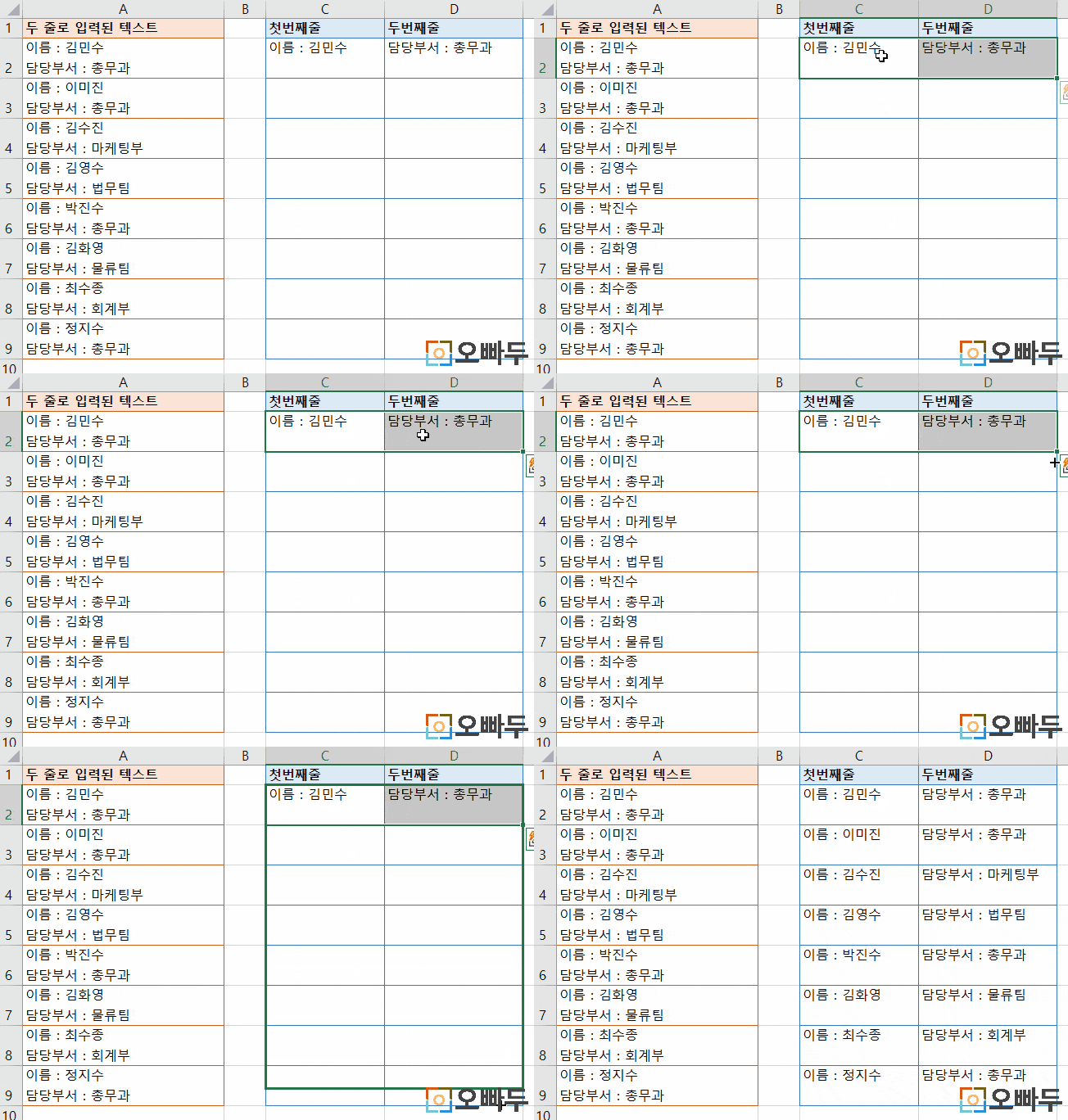
강의 요약
한 셀 안에 두 줄로 입력된 텍스트를 두 개의 셀로 나누어 출력하는 방법을 살펴봅니다. 공식의 단계별 동작 원리가 궁금하다면 아래 함수 공식 포스트를 함께 참고하시면 좋습니다.
여러 줄로 입력된 텍스트를 나누어 출력하는 공식은 아래 관련 포스트에서 자세히 정리했습니다.
두 줄 텍스트 나누기 실습
- 첫째 줄 공식을 복사한 뒤 예제파일 C2셀에 붙여넣기 합니다. 이때 #NAME? 오류가 출력되어도 정상이며, 다음 단계에서 셀 참조를 수정하면 자동으로 해결됩니다.
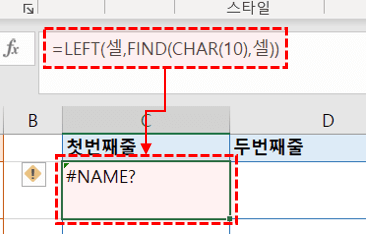
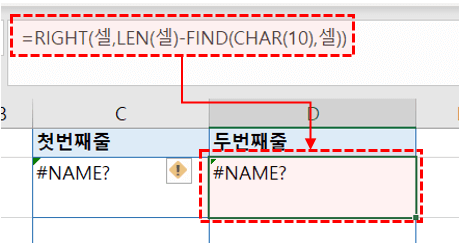
- 둘째 줄 공식을 복사한 뒤 예제파일 D2셀에 붙여넣기 합니다.
- 붙여넣은 두 수식을 한꺼번에 수정하기 위해 C2:D2 범위를 선택합니다.
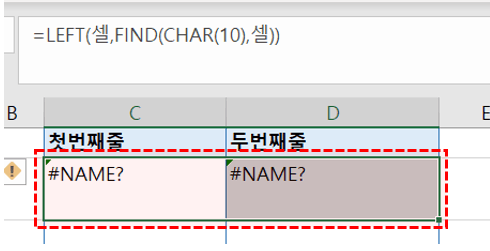
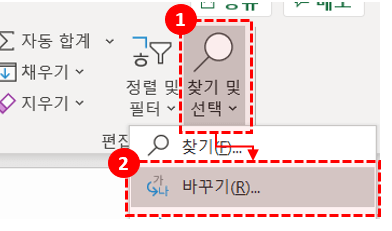
- 단축키 Ctrl + H를 누르거나, [홈] 탭 - [찾기 및 선택] - [바꾸기]를 클릭해 찾기 및 바꾸기 대화상자를 엽니다.
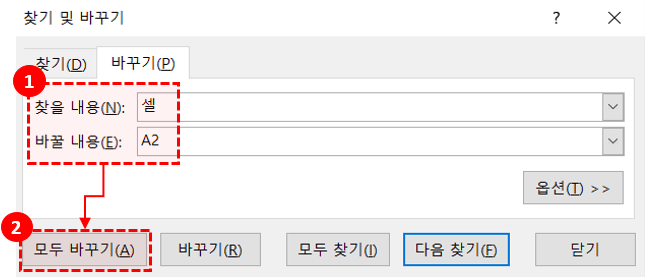
- 찾을 내용에는 "셀", 바꿀 내용에는 "A2"를 입력한 뒤 [모두 바꾸기]를 클릭하면, 선택된 범위 안의 모든 "셀" 텍스트가 실제 셀 주소인 A2로 한 번에 교체됩니다.
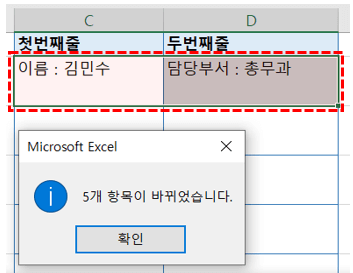
- 참조가 정상적으로 바뀌면 C2셀의 두 줄짜리 텍스트가 첫째 줄과 둘째 줄로 분리되어, 텍스트 나누기가 완료됩니다.
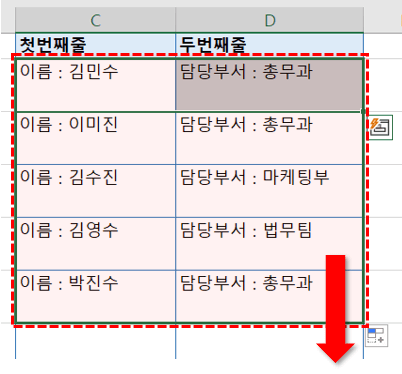
- C2:D2 범위를 다시 선택한 뒤, 범위 오른쪽 아래 모서리로 마우스를 이동합니다. 마우스 커서가 검은색 십자 모양으로 바뀌면 아래로 드래그해 자동 채우기를 실행합니다. 나머지 행에도 같은 공식이 적용되어 두 줄로 입력된 텍스트 나누기가 모두 완료됩니다.
![[도구 업데이트] 실시간 추첨, 무료 도구 업데이트!](https://www.oppadu.com/wp-content/uploads/2026/09/마블레이스-런칭.png)
![[도구 업데이트] 투명 인감 도장 PNG를 만들어보세요!](https://www.oppadu.com/wp-content/uploads/2026/09/투명-도장-생성기-안내.png)
하루하루 새롭게 배웁니다 ^^