엑셀 텍스트 합치기, 버전별 함수 및 실전예제 총정리

엑셀 모든 버전에서 사용가능한 PHONETIC 함수사용법 및 다양한 텍스트 합치기 실전 예제
엑셀에서 여러 셀에 나뉘어 입력된 텍스트를 한 셀로 합쳐야 하는 상황은 보고서 작업에서 자주 마주치게 됩니다. 이 강의에서는 TEXTJOIN과 CONCAT 함수부터 모든 버전에서 사용할 수 있는 CONCATENATE, 빠른채우기, PHONETIC 함수 응용 예제까지, 사용 중인 엑셀 버전과 데이터 형태에 맞춰 가장 적합한 방식으로 텍스트를 합치는 방법을 단계별로 정리합니다.

실습자료를 준비했어요
수업에서 사용한 예제 파일과 보충 자료를 한 곳에 정리했습니다!👇
목차 보기


TEXTJOIN 함수 안내
엑셀 2019 이후 버전을 사용한다면, 기본으로 제공되는 TEXTJOIN 함수를 활용하면 여러 셀에 나누어 입력된 텍스트를 가장 간결하게 합칠 수 있습니다.
= TEXTJOIN( 구분자, 빈칸무시여부, 범위1, [범위2], ... )
MS365 버전을 사용한다면 CONCAT 함수를 사용할 수도 있습니다.
= CONCAT( 범위1, [범위2], ... )
다만 CONCAT 함수는 병합되는 값 사이에 구분자를 추가할 수 없어, 실무에서는 보편적으로 TEXTJOIN 함수가 더 많이 사용됩니다.
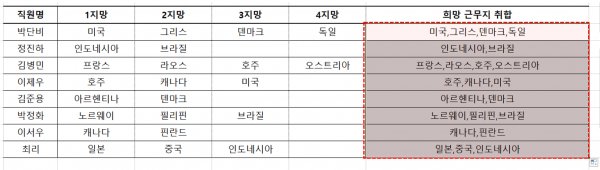
- 예제파일을 실행한 뒤, [2019이상 - TEXTJOIN&CONCAT] 시트로 이동합니다. 이후 G5셀에 아래 수식을 입력합니다.
=TEXTJOIN(",",TRUE,C5:F5)

- 이후 수식을 아래 방향으로 자동채우기하면 각 직원별 해외주재원 희망 국가가 쉼표로 구분되어 병합됩니다.
& 기호로 텍스트 연결하기
- 예제파일의 두 번째 시트인 [2016이전 - 기초예제] 시트로 이동합니다. 이후 F5셀에 아래 수식을 입력합니다.
=B3&C3&D3&E3
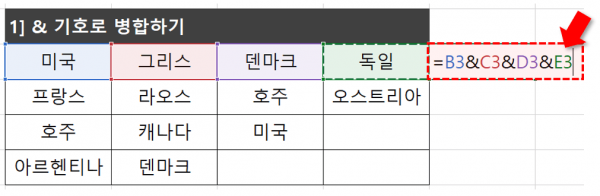
- 수식을 아래로 자동채우기하면 텍스트 합치기가 완료됩니다.
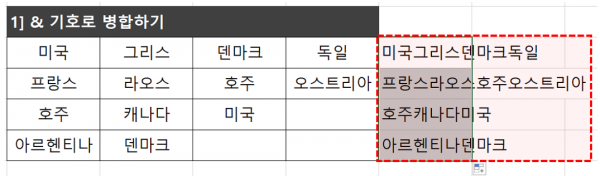
- 항목 사이에 쉼표(,)를 추가하려면 F5셀에 아래 수식을 입력합니다. 그러면 항목 사이에 쉼표가 추가됩니다.
=B3&","&C3&","&D3&","&E3

CONCATENATE 함수 사용법
모든 엑셀 버전에서 제공되는 CONCATENATE 함수를 사용할 수도 있습니다. & 기호를 사용하는 것보다 편리하지만, 함수의 인수로 범위를 입력할 수 없어 셀을 하나씩 나눠 입력해야 한다는 단점이 있습니다.
= CONCATENATE( 셀1, [셀2], [셀3], ... )
- [2016 이전 - 기초예제] 시트의 F9셀에 아래 수식을 입력합니다.
=CONCATENATE(B9,C9,D9,E9)
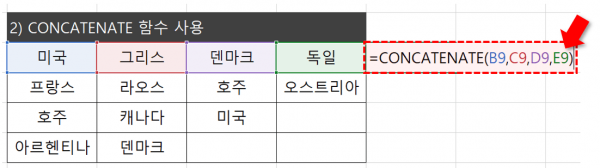
- 이후 수식을 아래로 자동채우기하면 텍스트 합치기가 완료됩니다.
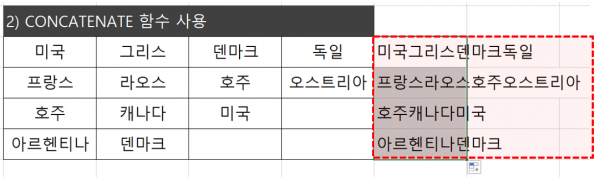
- 각 항목을 쉼표로 구분하려면 F9셀에 아래 수식을 입력합니다. 그러면 항목 사이에 쉼표가 추가됩니다.
=CONCATENATE(B9,",",C9,",",D9,",",E9)

빠른 채우기로 텍스트 연결하기
엑셀 2013 또는 2016 버전을 사용한다면 빠른채우기 기능으로 텍스트를 더욱 손쉽게 병합할 수 있습니다.
엑셀 빠른채우기는 채우기 범위의 왼쪽에 미리 입력된 데이터의 패턴을 분석해, 그 규칙에 맞는 값을 자동으로 채워주는 기능입니다.
TEXTJOIN 함수나 CONCAT 함수처럼 실시간으로 변하는 값을 합치는 데에는 제한이 있지만, 두 함수를 사용할 수 없는 환경에서 훌륭한 대안으로 활용할 수 있습니다.
빠른채우기는 텍스트 합치기 외에도 다양한 상황에 응용할 수 있습니다. 빠른채우기의 자세한 사용법은 아래 영상강의에서 단계별로 안내해 드렸습니다.
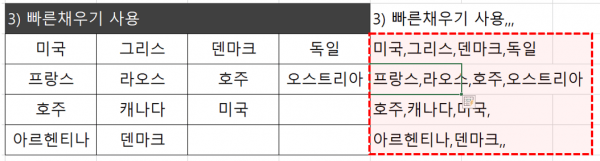
- [2016 이전 - 기초예제] 시트의 F15셀에 아래 값을 입력합니다. 왼쪽 범위에 미리 입력된 국가 목록인 "미국, 그리스, 덴마크, 독일"을 차례대로 입력해 주세요.

- 이후 F16셀로 이동한 뒤 [홈] - [채우기] - [빠른채우기]를 클릭하거나, 단축키 Ctrl + E 를 누르면 빠른채우기가 실행되면서 텍스트 합치기가 완료됩니다.
(엑셀 모든 버전) PHONETIC 함수 사용법
실시간으로 변하는 텍스트를 자주 병합해야 하는데 엑셀 2016 이전 버전을 사용한다면 모든 엑셀 버전에서 제공되는 PHONETIC 함수를 활용할 수도 있습니다.
엑셀 PHONETIC 함수는 본래 한자/일본어의 일본어 발음(후리가나)을 표시하기 위해 만들어진 함수입니다. 이 함수는 입력된 값이 한자/일본어가 아닌 다른 문자(예: 한글, 영문, 숫자 — 숫자일 경우 앞에 반드시 어퍼스트로피('))일 때는 해당 문자를 그대로 병합해 반환하는 특성이 있습니다. 이러한 동작 원리를 응용하면 텍스트 합치기에 그대로 활용할 수 있습니다.
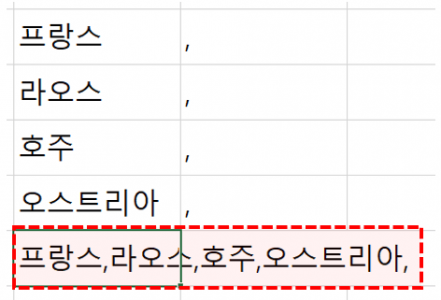
세로방향으로 입력된 텍스트 합치기
- [2016 이전 - 기초예제] 시트의 C21:C24 범위에 쉼표(,)를 입력합니다.

- 이후 B25셀에 아래 수식을 입력하면 세로 방향으로 입력된 텍스트가 쉼표로 구분되어 병합됩니다.
=PHONETIC(B21:C24)

가로방향으로 입력된 텍스트 합치기
- [2016 이전 - 기초예제] 시트의 D22:G22 범위에 쉼표(,)를 입력합니다.
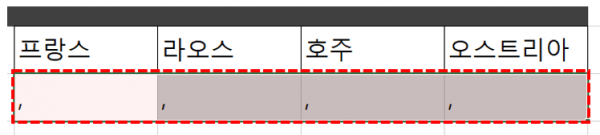
- 이후 D21:G22 범위를 복사한 뒤 E24셀을 선택합니다. 이어서 우클릭 - '선택하여 붙여넣기' - '값' - '행/열 바꿈' 순서로 붙여넣기를 실행합니다.
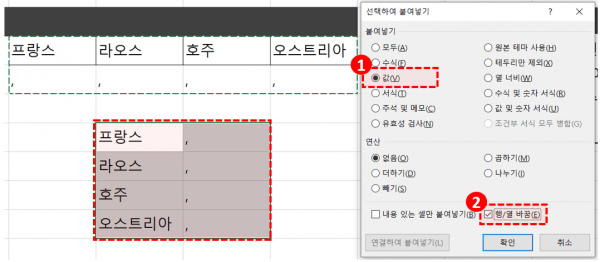
- E28셀에 아래 수식을 입력하면 가로 방향으로 입력된 텍스트가 쉼표로 구분되어 병합됩니다.
=PHONETIC(E24:F27)
![[도구 업데이트] 실시간 추첨, 무료 도구 업데이트!](https://www.oppadu.com/wp-content/uploads/2026/09/마블레이스-런칭.png)
![[도구 업데이트] 투명 인감 도장 PNG를 만들어보세요!](https://www.oppadu.com/wp-content/uploads/2026/09/투명-도장-생성기-안내.png)
질문이 있습니다!
예를 들어 a열은 문자정보이고, b열은 숫자정보입니다.
하지만, b열은 형식이 000000에 맞추어야 합니다.
예를들어, 352번의 경우, 000352로 표기가 되게끔 셀서식을 설정하였습니다.
# 예시)
[a2] = 강개똥
[b2] = 352(실제 화면에는 000352)
[c2]에 textjoin을 하려고 할때, [c2] = textjoin(,,a2,b2)으로 입력을 하면 강개똥352로 표기가 됩니다.
이것을 강개똥000352로 표시되게 하려면 별도의 방법이 있을까요?
로 함수를 입력해보시겠어요? ^^ 바로 해결되실거에요.
감사합니다.
잘 배웠습니다.
PHONETIC 함수는 셀의 값이 '문자'일 때만 사용할 수 있습니다.
만약 입력된 값이 숫자 형식일 경우
앞에 어퍼스트로피(')를 추가하여 문자형태로 하나씩 바꾸거나
또는 범위선택 - 우클릭 - 셀 서식에서 셀의 표시형식을 텍스트로 바꾼 후 사용해보세요.
아래 관련 강의도 함께 참고해보시길 바랍니다. 감사합니다.
https://www.oppadu.com/%ec%97%91%ec%85%80-%ec%88%ab%ec%9e%90-e-%ed%91%9c%ec%8b%9c-%ed%95%b4%ea%b2%b0/
셀을 우클릭 - 셀 서식으로 이동해서 셀의 표시형식을 '일반'으로 변경한 후, 수식을 다시 입력해보시길 바랍니다.
엑셀 수식이 텍스트로 입력될 때, 클릭 한 번으로 해결하기 - 오빠두엑셀 (oppadu.com)
감사합니다.