실무자 필수함수 (텍스트/조건)

엑셀 실무자를 위한 필수함수만 모았다! (2/2) - 텍스트/조건 함수
이 강의에서는 매출과 업체 데이터를 정리할 때 자주 쓰이는 텍스트·조건 함수 9개를 한 번에 정리합니다. LEN과 FIND로 텍스트를 다루는 방법부터 VLOOKUP, MAXIFS, SUMIFS, AVERAGEIFS로 여러 조건을 만족하는 값을 집계하는 방법, 가공한 데이터를 보고서용 차트로 시각화하는 흐름까지 단계별로 알아봅니다.
실습자료를 준비했어요
수업에서 사용한 예제 파일과 보충 자료를 한 곳에 정리했습니다!👇
목차 보기




LEN 함수
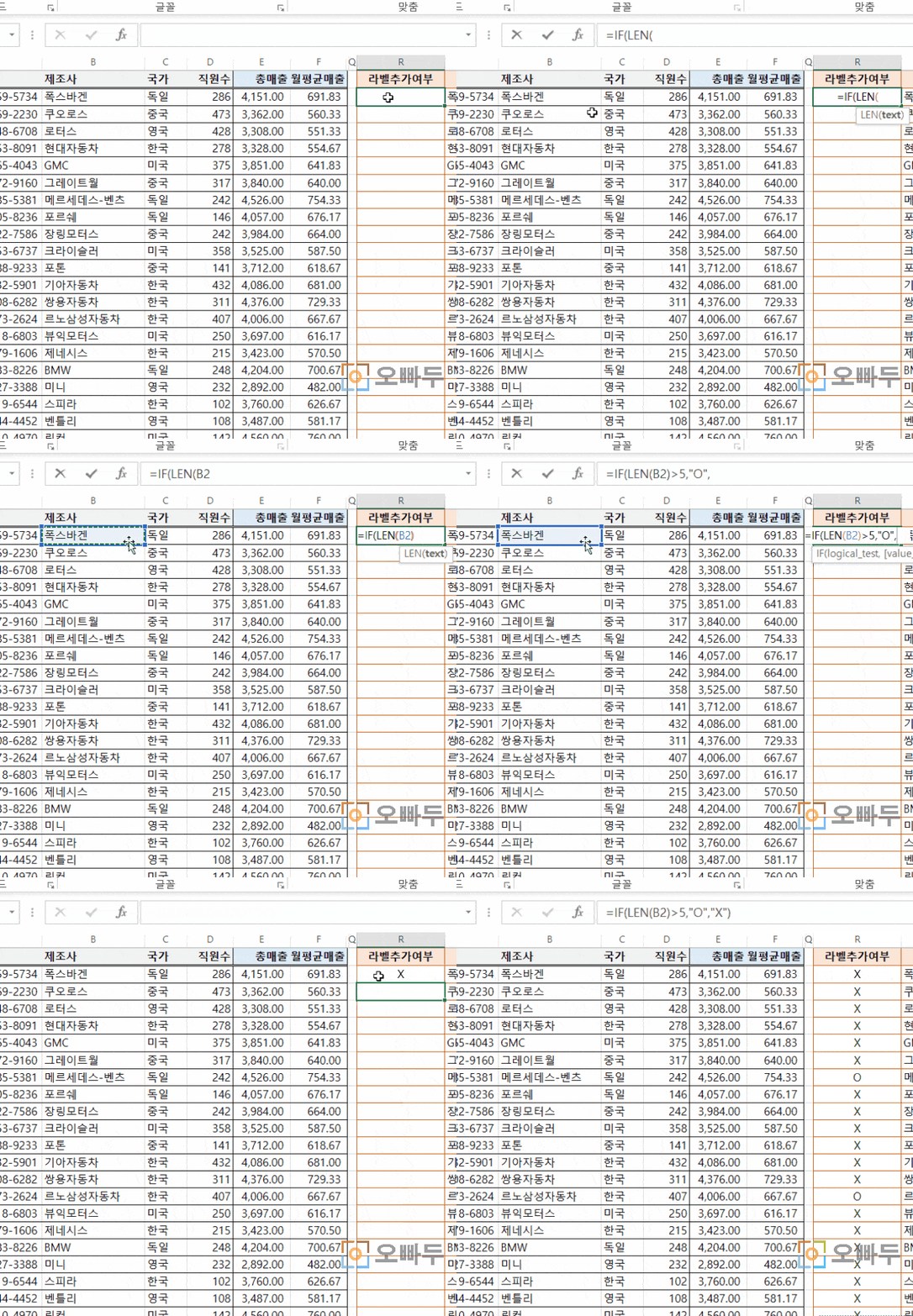
LEN 함수로 업체명의 글자수를 계산합니다. 업체명이 5글자 이상이면 라벨 추가 여부를 "O"로 출력하도록 만들어 보겠습니다.
IF 함수를 함께 사용하여 글자수가 5글자 이상인지 판단합니다. 예제파일 R2셀에 아래 수식을 입력한 뒤 자동채우기로 마무리합니다.
=IF(LEN(B2)>5,"O","X")
FIND 함수
FIND 함수는 특정 문자의 포함 여부를 확인합니다. 와일드카드를 활용해 부분 일치 여부까지 확인해야 한다면 SEARCH 함수를 사용합니다.
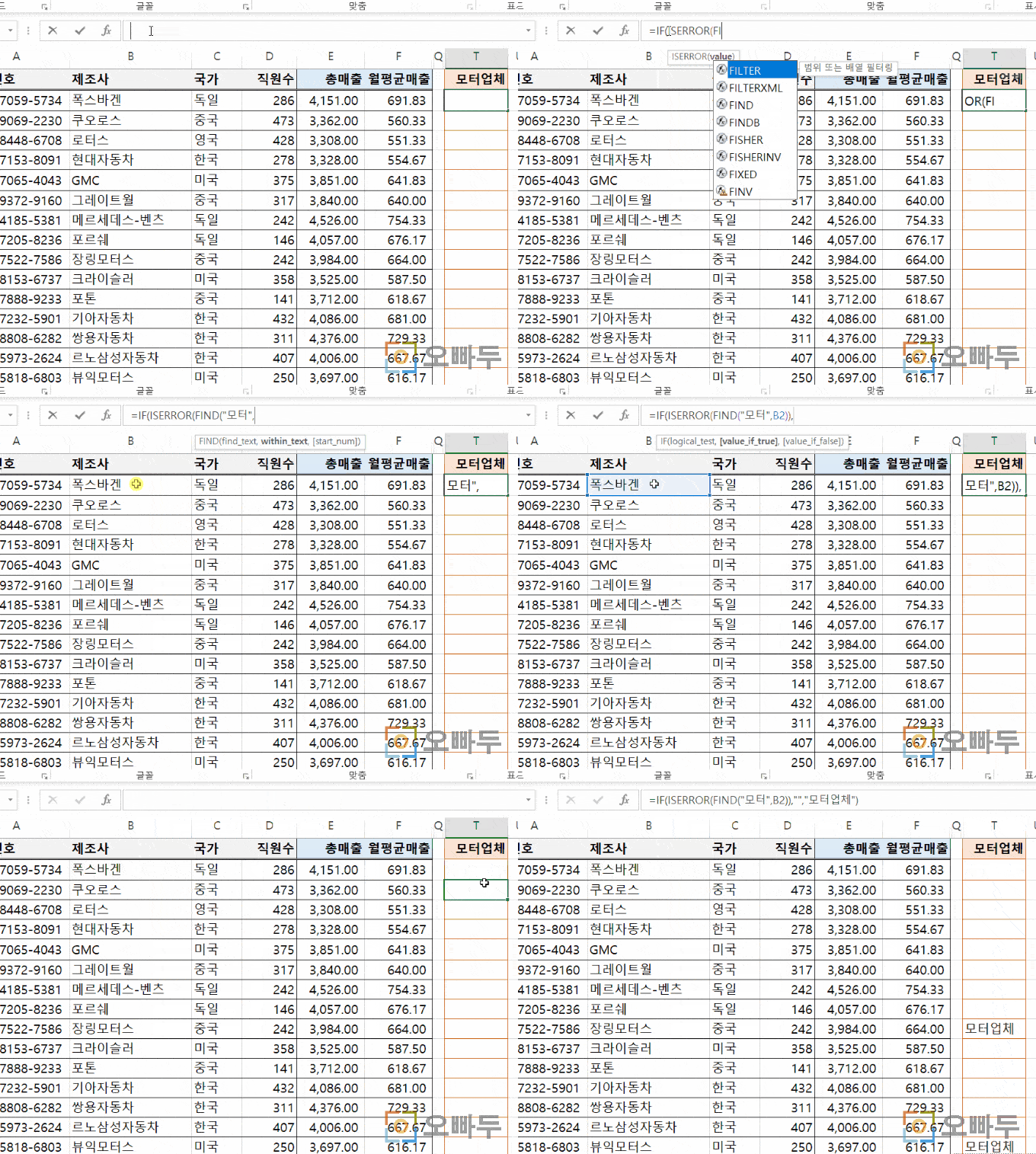
이번 강의에서는 제조사명에 '모터' 단어가 포함되어 있는지 검사해 '모터업체'를 구분합니다. 제조사명에 '모터'가 포함되지 않으면 FIND 함수는 오류를 반환합니다.
따라서 IF 함수와 ISERROR 함수를 함께 사용하여 오류를 처리합니다. 아래 수식을 예제파일 T2셀에 입력한 뒤 자동채우기로 마무리합니다.
=IF(ISERROR(FIND("모터",B10)),"","모터업체")
VLOOKUP 함수
범위의 맨 좌측에서 원하는 값을 찾은 뒤, 같은 행에 위치한 다른 값을 반환합니다.
VLOOKUP 함수 상세설명 바로가기
VLOOKUP 함수는 지정한 범위에서 원하는 값을 찾아 같은 행의 다른 정보를 반환하는 함수입니다.
VLOOKUP 함수는 직장인 필수 함수 중에서도 실무자라면 반드시 익혀두어야 할 가장 중요한 엑셀 함수입니다.
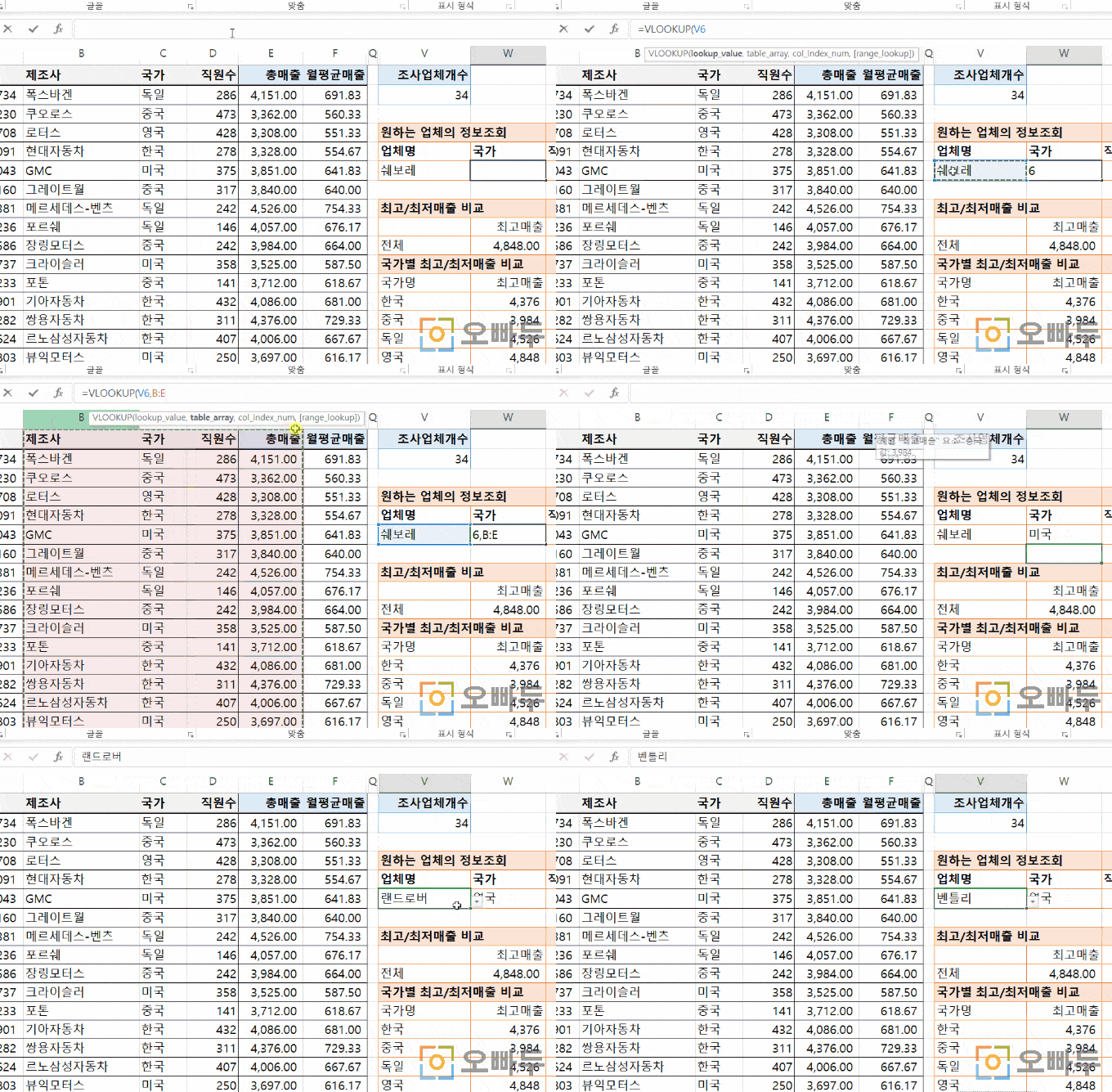
VLOOKUP 함수로 특정 업체의 국가, 직원수 등 부가 정보를 조회합니다. 예제파일 W2셀에 아래 수식을 입력하고, X2와 Y2셀에는 열번호만 다르게 지정해 같은 방식으로 입력합니다.
=VLOOKUP(V6,B:F,2,0)
MIN/MAX 함수
주어진 값 또는 범위 안에서 최소값과 최대값을 반환합니다.
MIN 함수 상세설명 바로가기
MAX 함수 상세설명 바로가기
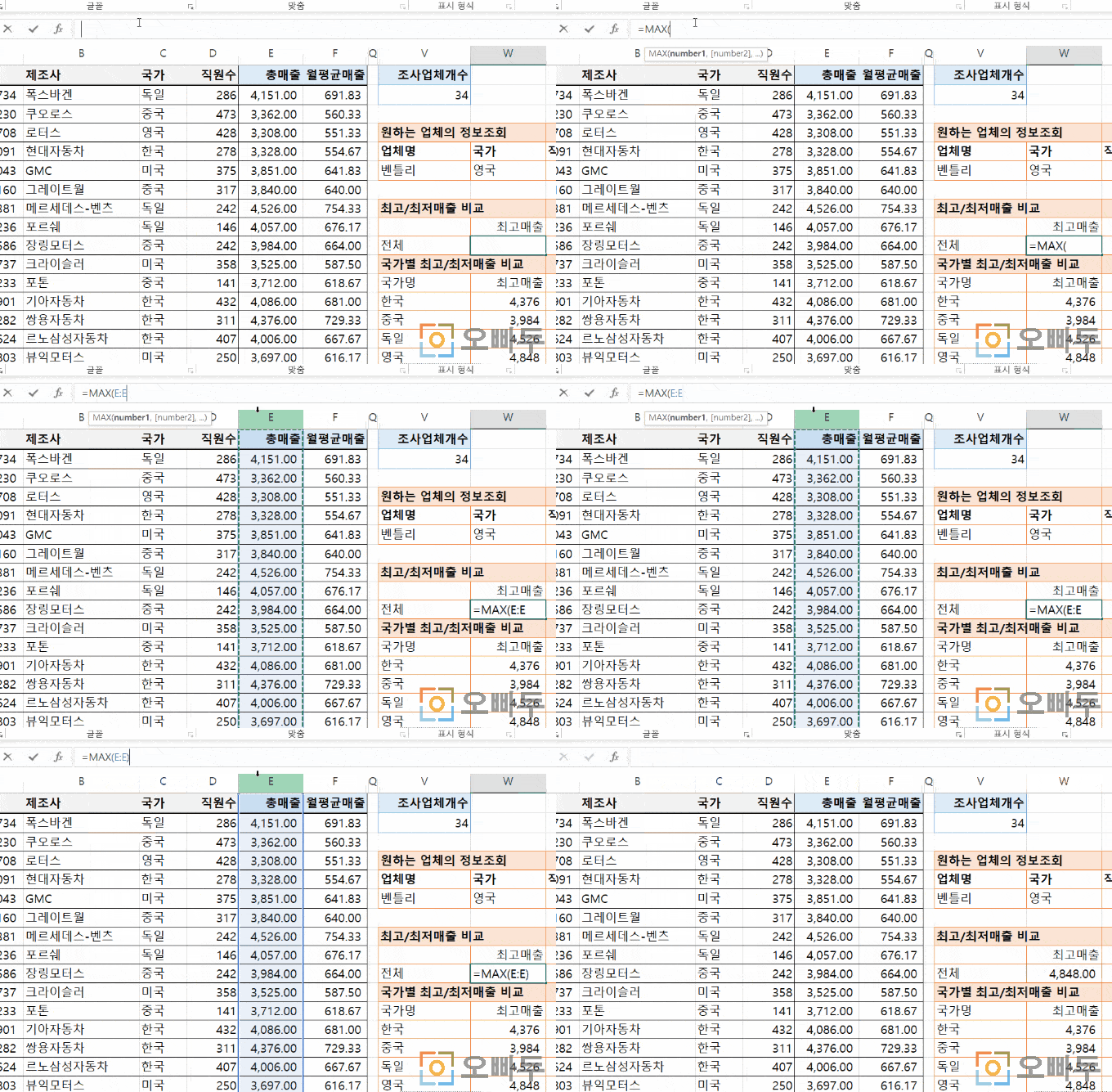
MIN 함수와 MAX 함수로 전체 업체의 최고/최저 매출액을 계산합니다. 예제파일 W10셀과 Y10셀에 아래 수식을 각각 입력합니다.
= MAX(E:E) / = MIN(E:E)
MAXIFS/MINIFS 함수
조건을 만족하는 최대값과 최소값을 구합니다. (오피스 365 또는 엑셀 2019 이상에서만 사용 가능합니다.)
MAXIFS 함수 상세설명 바로가기
MINIFS 함수 상세설명 바로가기
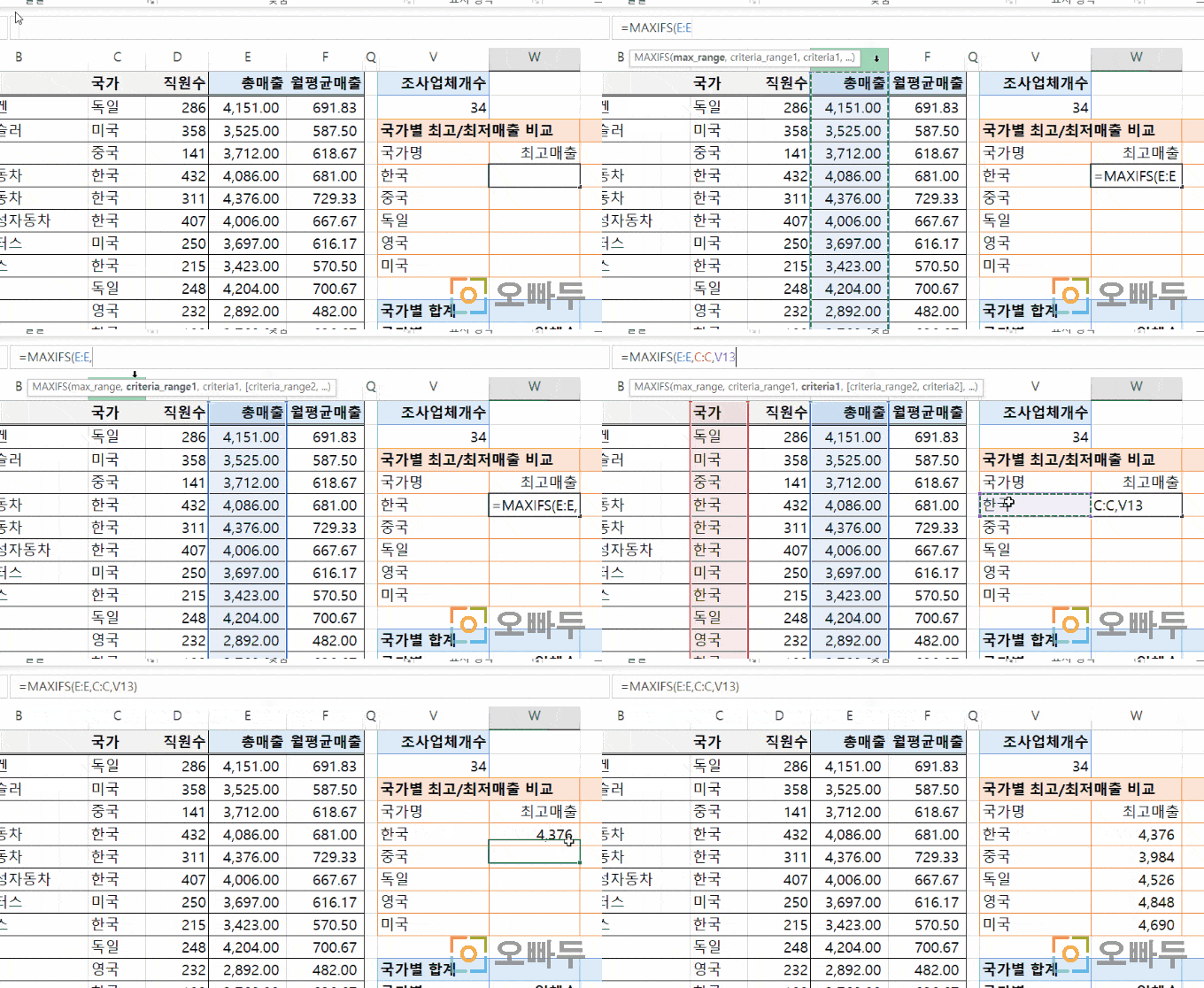
MAXIFS 함수와 MINIFS 함수로 국가별 제조사의 최고/최저 매출액을 계산합니다. 두 함수는 엑셀 2019 이상 또는 오피스 365 환경에서만 사용 가능하다는 점에 유의하세요.
예제파일 W13셀과 Y13셀에 아래 수식을 각각 입력한 뒤, 아래 방향으로 자동채우기하여 마무리합니다.
=MAXIFS(E:E,C:C,V13) / = MINIFS(E:E,C:C,V13)
SUMIFS 함수
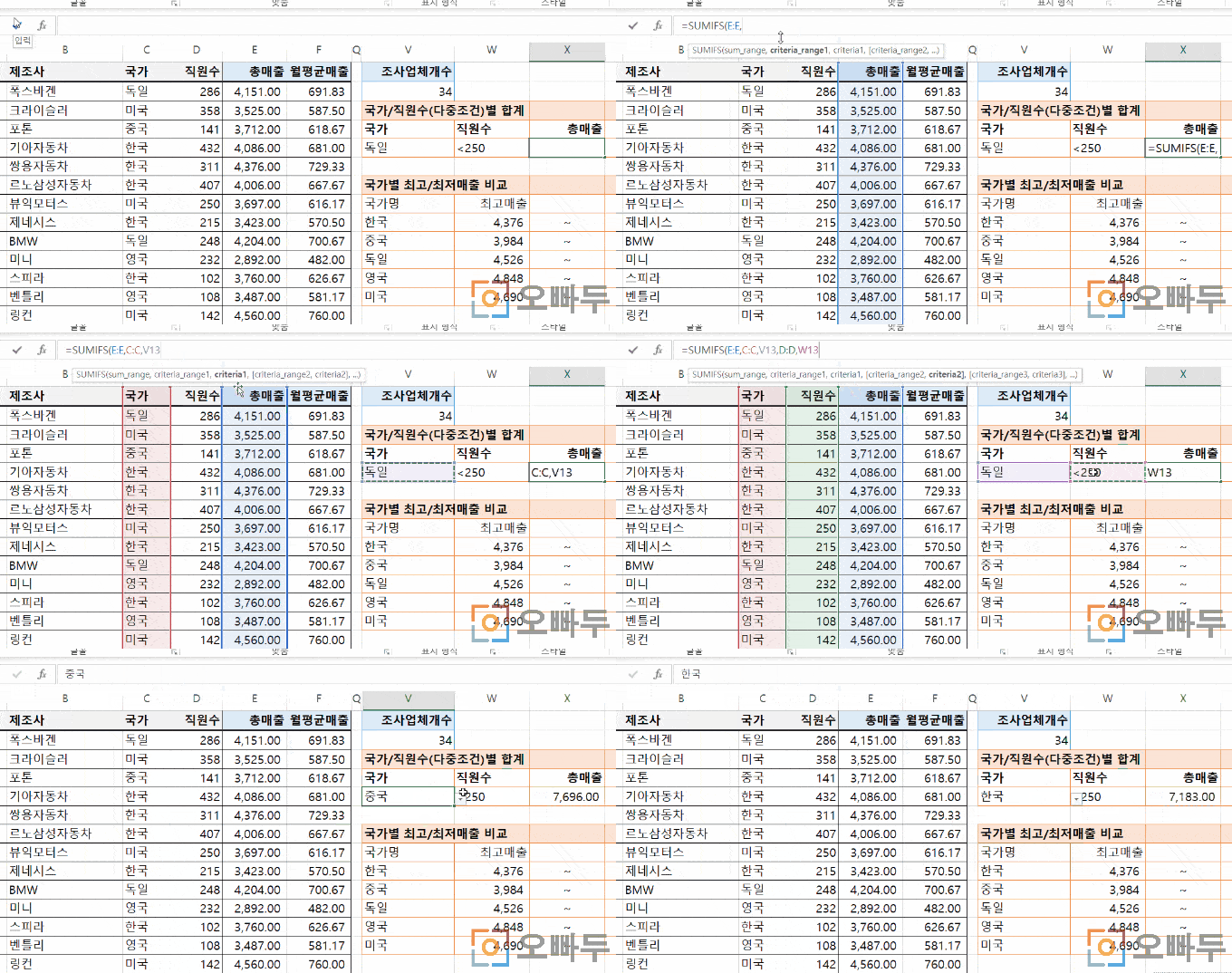
SUMIFS 함수로 여러 조건(예: 특정 국가의 특정 직원수 구간)을 만족하는 업체의 매출 합계를 계산합니다. 예제파일 X35셀에 아래 수식을 입력합니다.
=SUMIFS(E:E,C:C,V13,D:D,W13)
AVERAGEIFS 함수
여러 개의 조건을 만족하는 값의 산술평균을 계산합니다.
AVERAGEIFS 함수 상세설명 바로가기
AVERAGEIFS 함수로 여러 조건을 만족하는 제조사의 평균 매출을 계산합니다. AVERAGE 함수와 마찬가지로 AVERAGEIFS 또한 '산술평균'을 계산한다는 점을 염두에 두고 사용합니다.
예제파일 Y35셀에 아래 수식을 입력합니다.
=AVERAGEIFS(E:E,C:C,V13,D:D,W13)

보고서 작성 실습
보고서는 보고를 받는 사람이 한눈에 이해하기 쉽도록 정리되어야 합니다. 그런 점에서 엑셀은 가공된 데이터를 시각화하기에 매우 적합한 도구입니다. 지금까지 정리한 데이터를 활용하여 보고서용 차트 3가지를 단계별로 제작해 보겠습니다.
보고서용 차트를 더욱 깔끔하게 완성하는 차트 만들기 5단계 공식은 아래 강의에서 자세히 다루었습니다.
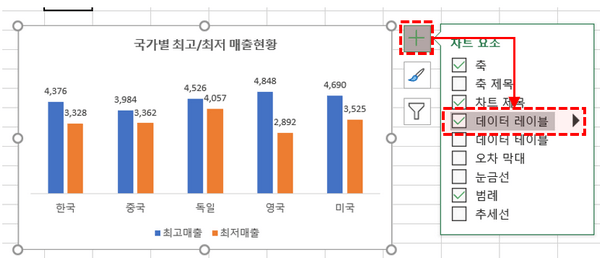
1. 국가별 최고/최저 매출 차트 만들기
- 키보드 Ctrl 키를 누른 채로 국가, 최고매출, 최저매출 범위를 차례로 선택합니다.
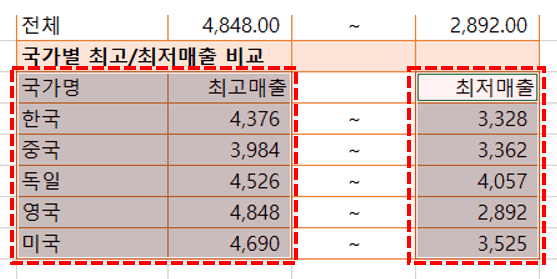
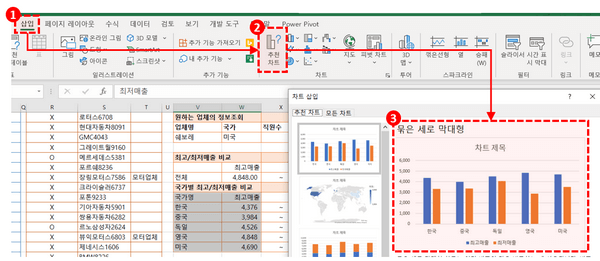
- 화면 상단의 '삽입' - '추천차트'를 클릭하면 세로막대형 그래프가 자동으로 추천됩니다. 추천 차트를 그대로 삽입합니다.
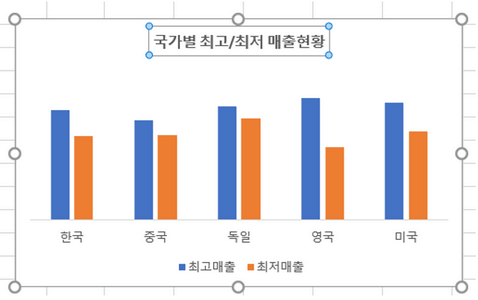
- 차트 제목을 변경한 뒤 세로축과 눈금선을 삭제해 차트를 정돈합니다.
- 차트의 '+' 버튼을 클릭한 뒤 '데이터 레이블'을 추가하여 차트 만들기를 마무리합니다.
2. 국가별 평균매출 차트 만들기
- 키보드 Ctrl 키를 누른 채로 국가와 평균매출 범위를 선택합니다.
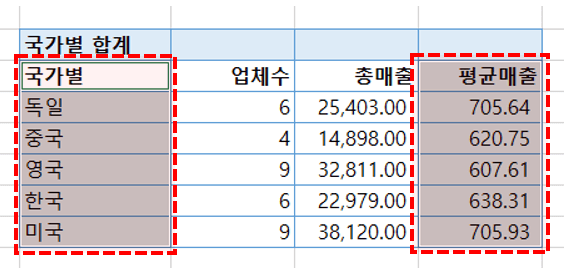
- 상단의 '삽입' - '추천차트'를 클릭하여 세로막대형 그래프를 삽입합니다.
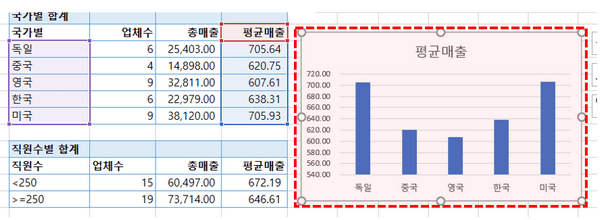
- 차트 제목을 변경한 뒤 세로축과 눈금선을 삭제합니다.
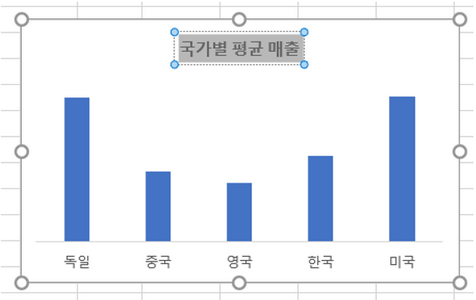
- 차트의 '+' 버튼을 클릭한 뒤 '데이터 레이블'을 추가합니다.
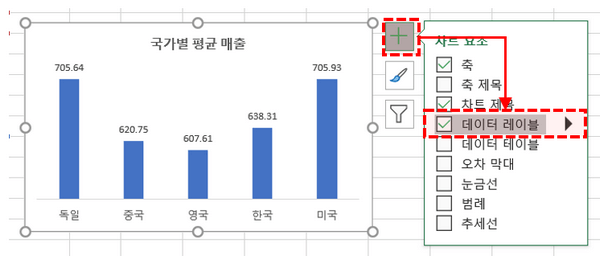
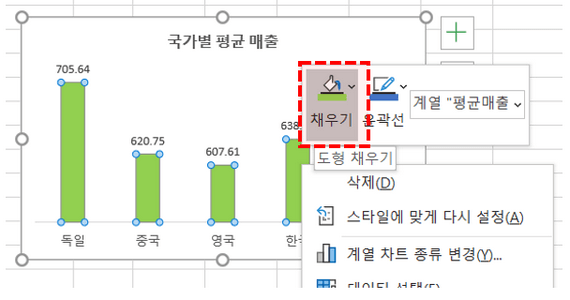
- 차트의 채우기 색상을 변경하여 차트 만들기를 마무리합니다.
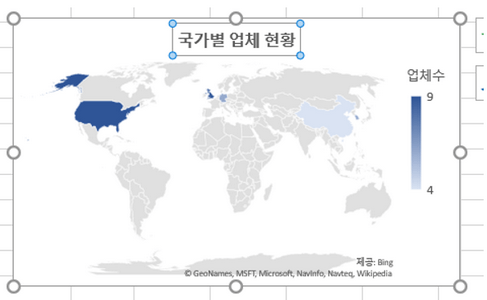
국가별 업체 현황차트 만들기 (엑셀 2019 이후 또는 오피스 365 버전)
- 국가와 업체수 범위를 선택합니다.
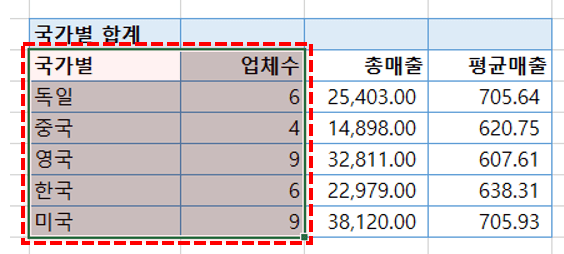
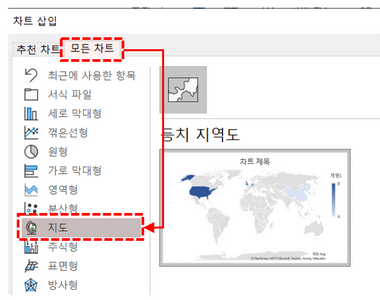
- 상단의 '삽입' - '추천차트' - '모든차트'로 이동한 뒤 '지도' 차트를 삽입합니다.
- 차트 제목을 변경하여 차트 만들기를 마무리합니다.
![[도구 업데이트] 실시간 추첨, 무료 도구 업데이트!](https://www.oppadu.com/wp-content/uploads/2026/09/마블레이스-런칭.png)
![[도구 업데이트] 투명 인감 도장 PNG를 만들어보세요!](https://www.oppadu.com/wp-content/uploads/2026/09/투명-도장-생성기-안내.png)
VLOOKUP 함수를 적용하다 궁금한 점이 있습니다만,
- VLOOKUP은 찾으려는 값의 텍스트가 동일해야만 값을 찾아올 수 있는 건지요?
*예: 참조 손익장표는 "매 출 액" 인데, 입력되어야 할 장표는 "매출액"인 경우
- 텍스트 앞에 띄어쓰기(공백)이 입력 되어 있는 경우는 불러올 수 없는 건지요?
*예: 참조 손익장표는 " 인건비" (앞 공백) 인데, 입력되어야 할 장표는 "인건비" 인 경우
이런 경우, 어떤 방법을 써서 값을 불러올 수 있는지요?
답변드립니다!
1. VLOOKUP 함수는 값의 텍스트가 동일해야만 값을 찾아올 수 있어요.
2. "매 출 액" 인데 "매출액"으로 참조해야 할 경우, SUBSTITUTE 함수를 사용해보시겠어요?^_^
=SUBSTITUTE(셀," ","") 을 입력하시면 "매 출 액" 이 "매출액"으로 변경됩니다.
https://www.oppadu.com/엑셀-substitute-함수
3. 공백이 있는 경우, TRIM 함수를 사용해보시겠어요?^_^*
=TRIM(셀)
E:E 대신에 E2:E35 이걸 쓰면 왜 안나올까요?ㅠㅠ
적어주신 내용만으로는 정확한 답변을 드리기가 어렵습니다.
어느 함수에서 E:E 대신 E2:E35 를 사용했을 때 값이 안나오나요? 그리고 어떤 오류가 나오는지 같이 말씀해주시겠어요?
감사합니다.^^
강의 내용중에서
= IF(ISERROR(FIND("모터",B10)),"","모터업체")
이 수식을
IFERROR 함수로 바꿀 수 있는 방법이 있을까요?
제가 혼자 하니까 자꾸 오류가 나더라구요 ㅜㅜ
해당 수식은 IFERROR 함수만으로는 구현이 불가능합니다.
만약 ISERROR 대신 IFERROR로 바꾸고자 하시는거라면, 아래와 같이 작성해보시는건 어떨까요?
제 답변이 도움이 되셨길 바랍니다 ^^
감사합니다.
수식은 문자여서 따옴표 안에 표시하는 것이 맞는거 같습니다.
IF함수의 조건식은 쌍따옴표 없이 입력하셔야 합니다. (SUMIF함수의 조건과는 다른 개념입니다 ^^;;)
쌍따옴표를 넣어서 입력하시면 #VALUE! 오류가 반환됩니다.^-^* 답변이 도움이 되셨길 바랍니다.
감사합니다.