특정문자 뒤 텍스트 추출하기

글자수 상관없이, 원하는 부분의 텍스트를 자동으로 추출하는 공식
이 강의에서는 셀에 입력된 텍스트의 길이가 제각각이어도 특정 문자 뒤의 내용을 자동으로 추출하는 공식을 다룹니다. RIGHT, LEN, FIND 함수를 조합한 핵심 수식의 동작 원리를 단계별로 살펴보고, 두 특정문자 사이의 텍스트를 뽑아내는 응용 공식까지 함께 정리합니다.

실습자료를 준비했어요
수업에서 사용한 예제 파일과 보충 자료를 한 곳에 정리했습니다!👇



사용된 공식
- 특정문자 뒤 텍스트 추출 공식
=RIGHT(셀, LEN(셀)-FIND("특정문자",셀)-LEN("특정문자")+1)
- 특정문자 사이 텍스트 추출 공식 (서로 다른 문자일 경우)
=MID(셀, FIND("특정문자1", 셀)+LEN("특정문자1"), FIND("특정문자2", 셀)-FIND("특정문자1", 셀)-LEN("특정문자1"))
사용예제
실습 가이드
이번 강의에서는 특정 문자 뒤 텍스트를 추출하는 공식의 동작 원리와 사용법을 살펴봅니다.
해당 공식은 셀의 글자 수와 관계없이 특정문자 뒤 텍스트를 자동으로 추출합니다. 공식의 단계별 동작 원리는 아래 관련 포스트에서 자세히 다루고 있습니다.
두 특정문자 사이의 텍스트를 추출해야 할 때는 두 번째 공식을 사용합니다. 본 강의에서 다루는 공식은 서로 다른 두 특정문자를 기준으로 텍스트를 추출하는 예제입니다. 같은 두 특정문자 사이의 텍스트를 추출해야 하는 경우의 공식은 아래 관련 포스트에서 정리했습니다.
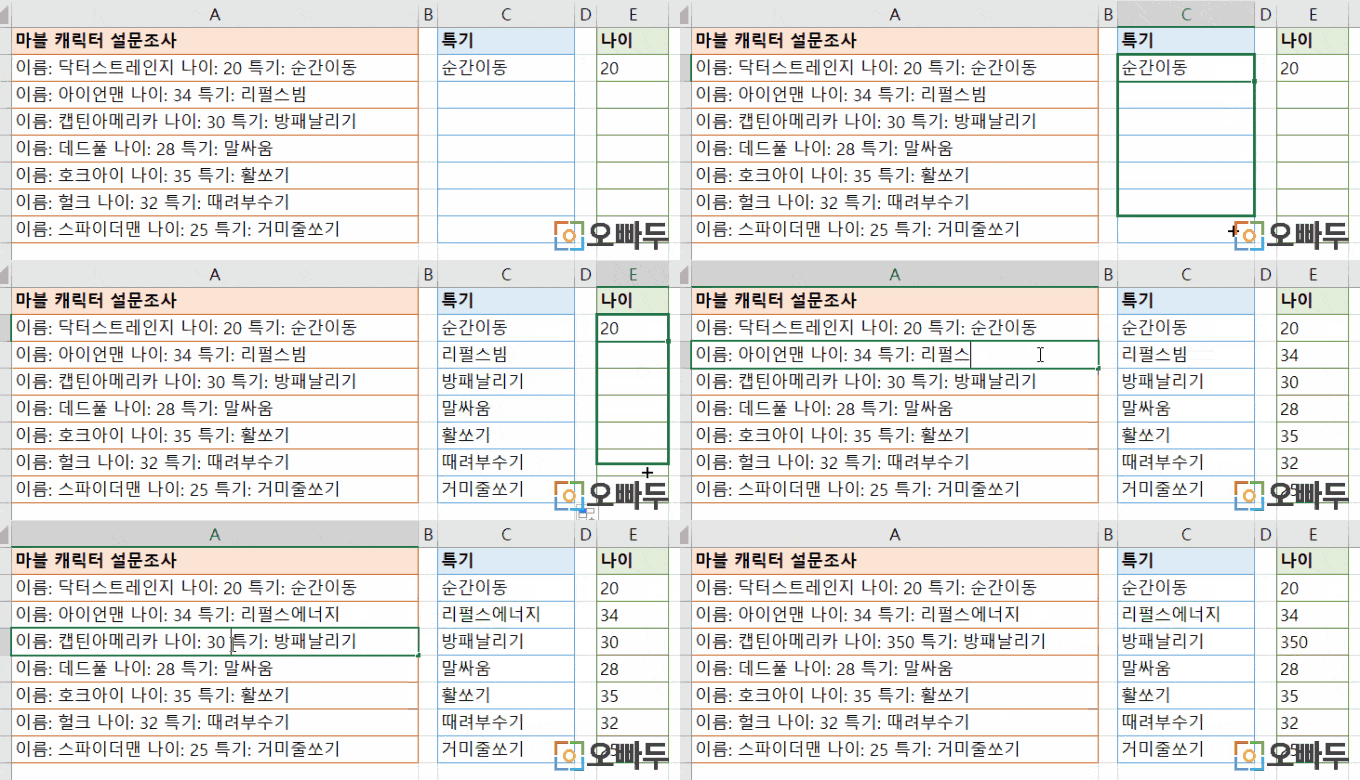
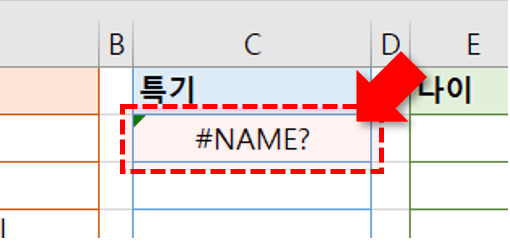
- 특정 문자 뒤 텍스트 추출 공식을 복사한 뒤, 예제파일의 C2 셀에 붙여넣기 합니다. 이때 #NAME? 오류가 출력되면 정상입니다.
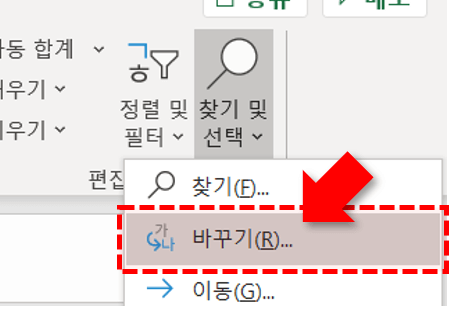
- C2 셀을 선택한 뒤, 단축키 CTRL + H 또는 [찾기 및 선택] - [바꾸기]로 이동합니다.
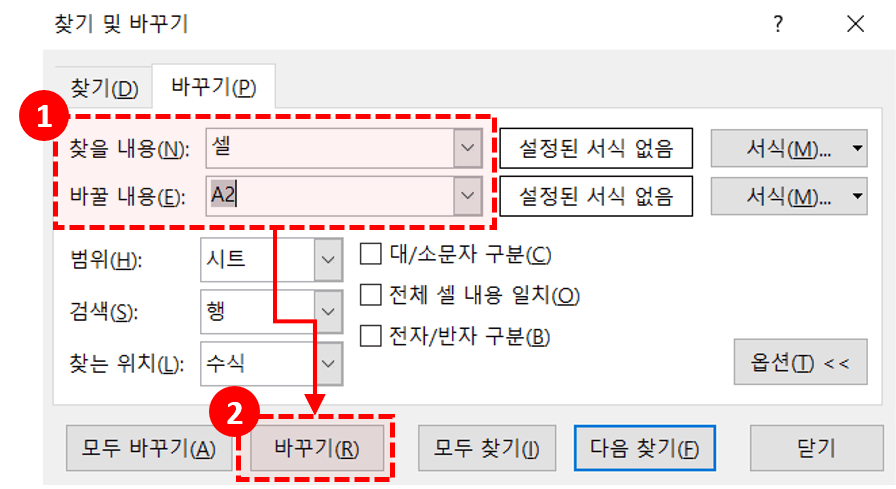
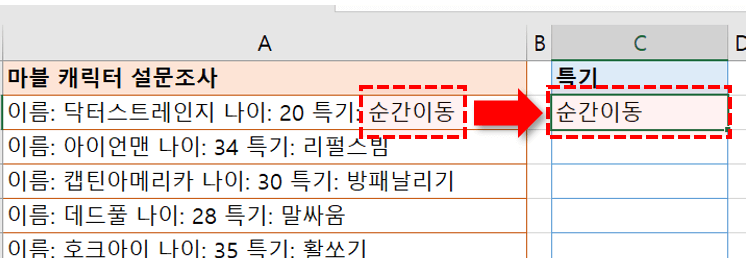
- 찾을 내용에는 '셀', 바꿀 내용에는 'A2'를 입력한 후 [바꾸기]를 클릭합니다.
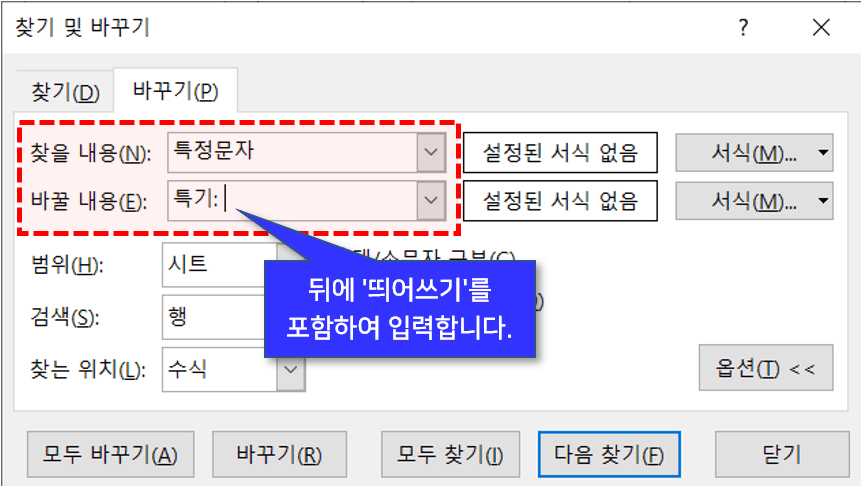
- 이어서 찾을 내용에는 '특정문자', 바꿀 내용에는 '특기: '를 입력합니다. (특기: 뒤에는 띄어쓰기를 포함하여 입력합니다.)
- 특정문자 뒤 텍스트 추출 작업이 완료되었습니다.
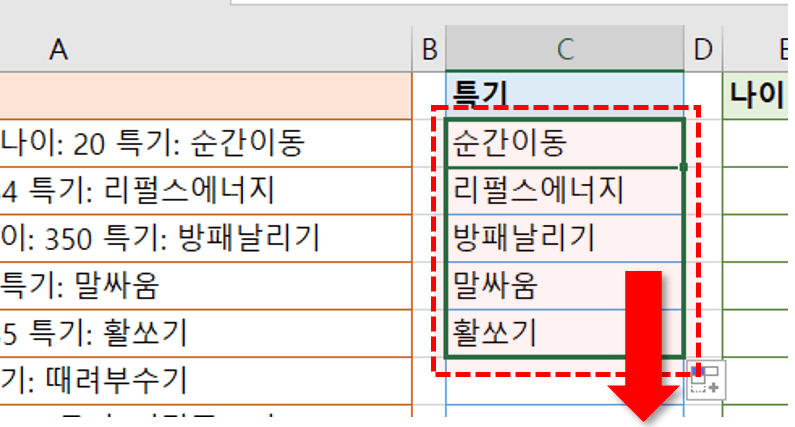
- 마우스 커서를 셀의 오른쪽 아래 모서리로 가져간 뒤, 아래로 드래그하여 자동 채우기로 모든 셀에 공식을 적용합니다.
- 특정문자 사이 텍스트 추출 공식을 예제파일의 E2 셀에 복사하여 붙여넣기 합니다.

- 이후 아래 표와 같이 찾기/바꾸기를 순서대로 수행하면 두 특정문자 사이의 텍스트 추출이 완료됩니다.
찾을내용 바꿀내용 비고 셀 A2 특정문자1 나이: 마지막에 '띄어쓰기'를 포함하여 입력 특정문자2 특기: 마지막에 '띄어쓰기'를 포함하여 입력 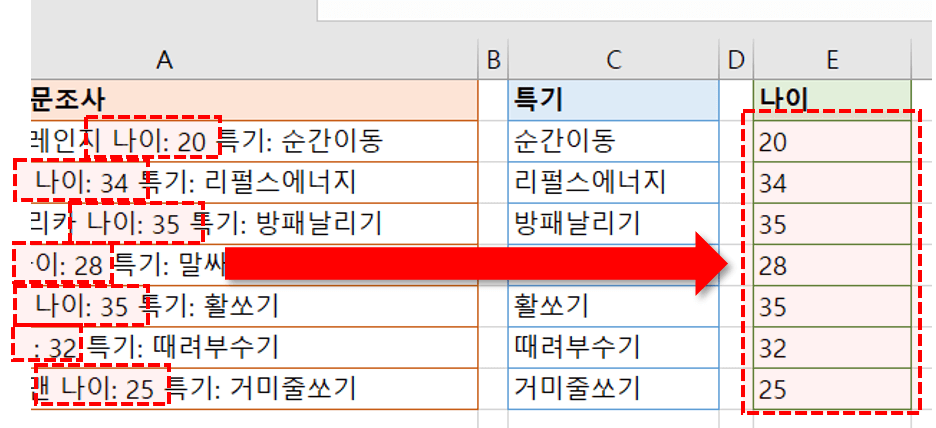
![[도구 업데이트] 실시간 추첨, 무료 도구 업데이트!](https://www.oppadu.com/wp-content/uploads/2026/09/마블레이스-런칭.png)
![[도구 업데이트] 투명 인감 도장 PNG를 만들어보세요!](https://www.oppadu.com/wp-content/uploads/2026/09/투명-도장-생성기-안내.png)
질문이 하나 있는데요...특정문자가 없고 " " 그냥 사이띄우기만 있는상태에서 뒤에 택스트를 불러올려면 어떻게 해야할까요??
예1) 닥터스트레이지 아이언맨 순간이동
예2) 캡틴아메리카 스파이더맨 거미줄쏘기
뒤에 택스트만 불러와야합니다.
본문중에
>사용된 공식
2.특정문자 사이 텍스트 추출 공식 (서로 다른 문자일 경우)
=MID(셀, FIND("특정문자1", 셀)+LEN("특정문자1"), FIND("특정문자2", 셀)-FIND("특정문자1", 셀)-LEN("특정문자2"))
공식을 사용해보니 제일 마지막에 LEN("특정문자2") -> LEN("특정문자1")로 수정해야 제대로 나오는걸 확인했습니다.
바나나,파인애플,바닐라라떼,콩,쌀
이러한 문구가 있을때 저런 콤마를 기준으로 단어를 추출할 수 있을까요?
1셀에는 바나나가 들어가고 2셀에는 파인애플이 들어가는 방식을 배우고 싶은데 혹시 어떤강의를 보면 좋을지 부탁 드립니다.
고객 유형분석하는데 있어 저부분이 풀리지 않아 고민중입니다.
감사합니다.
[1] 가장 쉬운 방법은 홈페이지에 제공해드린 TEXTSPLIT 함수를 사용해보세요. 실시간으로 텍스트를 분리할 수 있습니다.
https://www.oppadu.com/product/textsplit-%ED%95%A8%EC%88%98-%EC%B6%94%EA%B0%80%EA%B8%B0%EB%8A%A5/
[2] 만약 개수가 5개로 일정하다면, FIND 함수와 MID 함수를 적절히 응용하시면 제한적으로 구현하실 수 있습니다. 관련 내용은 아래 포스트를 참고해보세요.
https://www.oppadu.com/%ed%8a%b9%ec%a0%95%eb%ac%b8%ec%9e%90-%ec%82%ac%ec%9d%b4-%ea%b0%92-%ec%b6%94%ec%b6%9c%ed%95%98%ea%b8%b0/
다만 위 공식은 콤마가 여러개 랜덤으로 발생할 경우 유동적으로 사용하기 어렵다는 문제가 있습니다.
[3] 만약 가끔씩 일어나는 작업이라면, '텍스트나누기' 기능을 이용할 수도 있습니다. 단, 텍스트나누기 기능은 기본적으로 '가로방향'으로 나열되기 때문에, '세로방향'으로 나누려면 텍스트 나누기 후 행열전환으로 복사/붙여넣기 해주셔야 합니다.
=MID(셀, FIND("특정문자1", 셀)+LEN("특정문자1"), FIND("특정문자2", 셀)-FIND("특정문자1", 셀)-LEN("특정문자2"))
에서 마지막 LEN("특정문자1")이 되어야하는건 아닌지요?
<수정후>
=MID(셀, FIND("특정문자1", 셀)+LEN("특정문자1"), FIND("특정문자2", 셀)-FIND("특정문자1", 셀)-LEN("특정문자1"))
방금 내용 수정했습니다. :)
네 적어주신 내용이 맞습니다. 확인해주셔서 감사드립니다.
사랑해