엑셀 대시보드 만들기, 90분 총정리 가이드 | 카카오 스타일 가계부 대시보드

엑셀 함수, 표, 피벗테이블, 슬라이서, 차트 등의 다양한 기능을 종합적으로 활용하여 카카오 스타일의 가계부 대시보드를 완성합니다.
이 강의에서는 통장 거래내역을 원본 데이터로 받아 카카오톡 스타일의 가계부 대시보드를 완성하는 90분 분량의 종합 과정을 다룹니다. 표 기능으로 동적범위를 만들고 키워드 분류 공식으로 계정과목을 자동 채워넣은 뒤, 5개 피벗테이블과 슬라이서, 시각화 차트를 연결해 슬라이서 한 번으로 모든 차트가 동시에 갱신되는 대시보드를 정리합니다.

실습자료를 준비했어요
수업에서 사용한 예제 파일과 보충 자료를 한 곳에 정리했습니다!👇
목차 보기


1. 거래내역을 표로 변환하고 목록상자 만들기
엑셀의 일반 범위를 표로 변환하면 새로운 데이터가 추가될 때마다 범위가 자동으로 확장되는 동적범위를 매우 편리하게 사용할 수 있습니다. 가계부 대시보드의 원본이 되는 통장 거래내역과 분류표를 모두 표로 변환한 후, 데이터 유효성검사를 활용해 자동으로 확장되는 목록상자까지 추가하겠습니다.
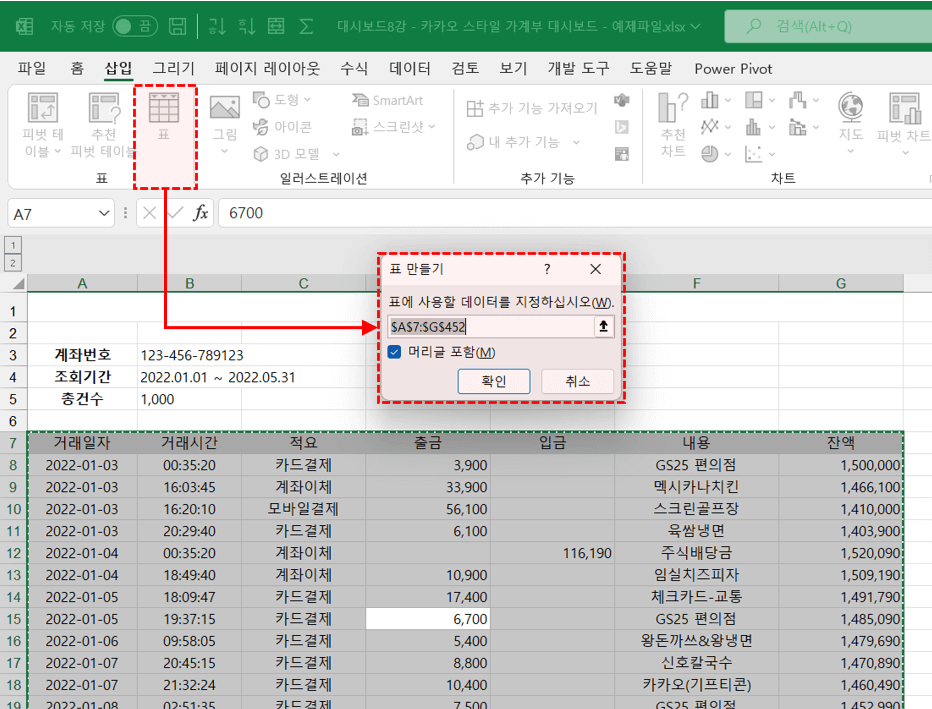
- 범위를 표로 변환하기 : 예제파일을 실행한 후 [통장내역] 시트로 이동합니다. 거래내역에서 임의의 셀을 선택한 상태에서 Ctrl + A 를 누르면 연속된 데이터가 한 번에 선택됩니다. 그 상태에서 [삽입] 탭 - [표]를 클릭하거나 단축키 Ctrl + T 를 눌러 선택된 범위를 표로 변환합니다.
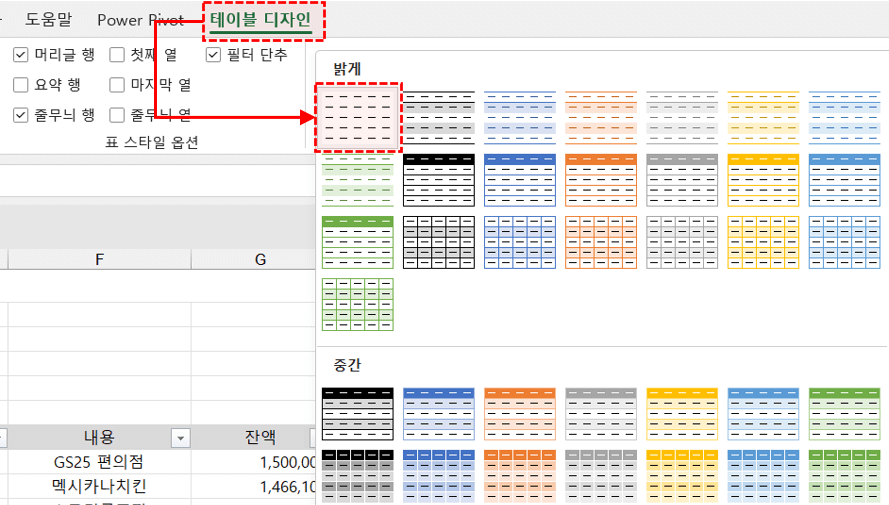
- 변환된 표를 선택한 후, [테이블 디자인] 탭에서 [표 스타일]을 '없음'으로 변경하면 기존에 적용해둔 셀 서식을 그대로 유지하면서 표 기능만 사용할 수 있습니다.
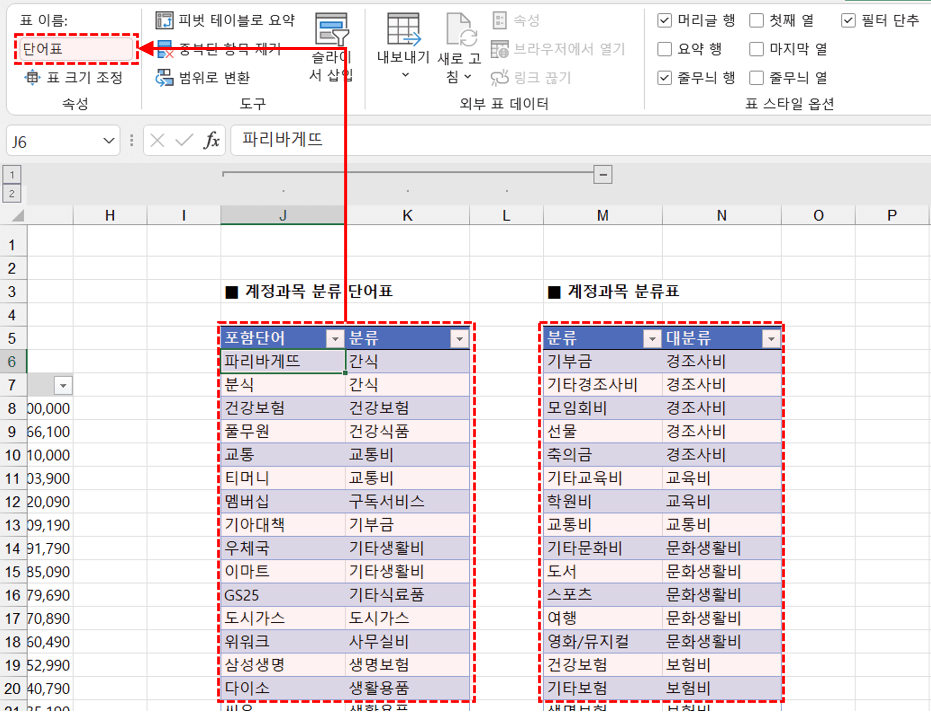
- 동일한 방법으로 오른쪽에 있는 계정과목 분류표와 계정과목 분류 단어표 범위도 표로 변환한 후, 각 표의 이름을 '분류표'와 '단어표'로 변경합니다. 표 이름은 [테이블 디자인] 탭의 왼쪽 [표 이름] 입력란에서 수정할 수 있습니다.
- 이제 거래내역 표의 오른쪽에 대시보드 분석에 사용할 새로운 항목을 추가합니다. 이번 강의에서는 "계정과목, 대분류, 거래일, 시간대" 4개 항목을 아래 그림과 같이 차례로 추가합니다.
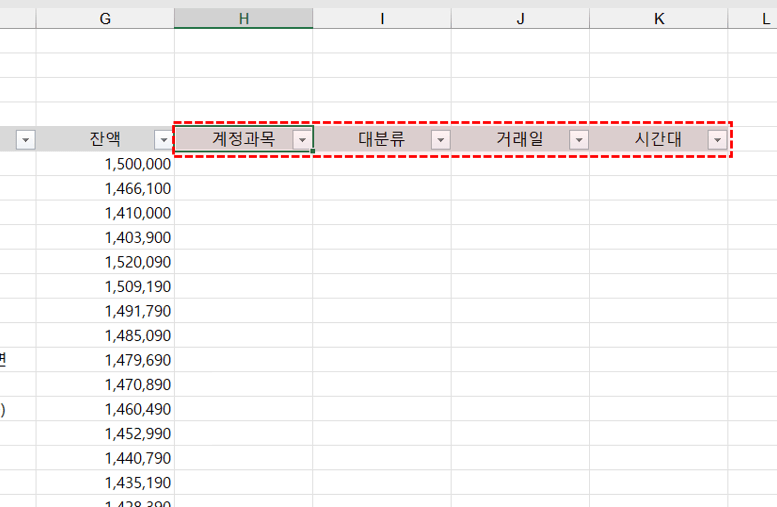 오빠두Tip : 표의 오른쪽에 새 항목을 추가하면 표가 자동으로 확장되며, 오른쪽 아래에 표시되던 꺾쇠 모양도 새 열의 끝으로 이동합니다.
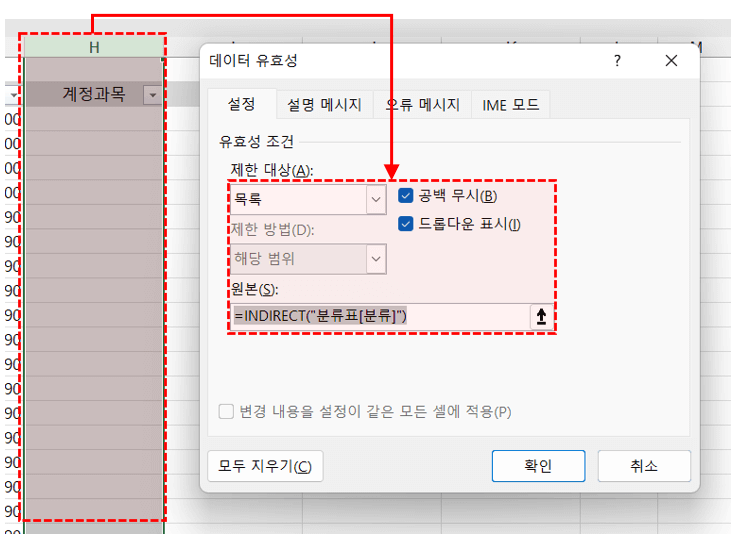
- 자동으로 확장되는 목록상자 만들기 : 이제 계정과목을 목록에서 선택해 입력할 수 있도록 목록상자를 추가합니다. 계정과목을 입력할 H열을 전체 선택한 후 [데이터] 탭 - [데이터 유효성검사]로 이동합니다. 데이터 유효성 대화상자가 실행되면 제한 대상으로 '목록'을 선택하고, 원본 수식으로 아래 수식을 입력합니다. [확인] 버튼을 누르면 분류표의 항목이 늘거나 줄어들 때 자동으로 확장·축소되는 목록상자가 적용됩니다.
=INDIRECT("분류표[분류]")
 오빠두Tip : 데이터 유효성검사를 활용한 목록상자 기초 사용법은 아래 5분 기초영상 강의를 참고하세요!
2. 계정과목과 대분류·시간대 자동 분류하기
- 계정과목 자동 분류하기 : 이전 키워드 자동 분류 강의에서 소개해드린 함수 공식을 사용하면, 각 거래처별 계정과목을 편리하게 자동으로 분류할 수 있습니다. 공식의 기본 형태는 다음과 같습니다.
=IFERROR(INDEX($출력범위,MIN(IF(ISNUMBER(FIND($단어범위,대상셀)),ROW($단어범위)-ROW($단어범위시작셀)+1,ROWS($단어범위)+1))),"")
오빠두Tip : 공식의 동작원리와 응용 예제는 아래 키워드 분류 자동화 공식 영상 강의를 참고해주세요!
- 계정과목의 첫 번째 셀인 H8셀을 선택한 후, 아래 수식을 복사해 붙여넣기로 입력합니다. 배열 수식이므로 엑셀 2019 이전 버전 사용자는 Ctrl + Shift + Enter 로 입력해야 하며, 엑셀 2021 이후·M365 사용자는 Enter 로 입력해도 정상 동작합니다.
=IFERROR(INDEX(단어표[분류],MIN(IF(ISNUMBER(FIND(단어표[포함단어],[@내용])),ROW(단어표[포함단어])-ROW($N$6)+1,ROWS(단어표[포함단어])+1))),"")

- 수식을 입력하면 표 기능에 의해 아래쪽 나머지 행에도 동일한 수식이 자동으로 채워집니다. 만약 자동으로 입력되지 않을 경우 영상강의 16:57 부분을 참고하세요. 자동으로 채워진 계정과목을 살펴보면 중간에 비어 있는 항목이 보입니다. 비어 있는 항목을 확인하기 위해 [내용] 열을 오름차순 정렬한 후, [계정과목] 열에서 빈 항목만 필터링합니다.
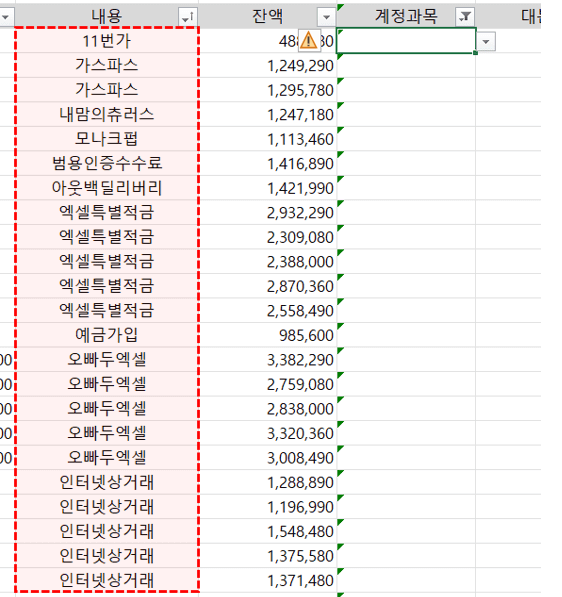
- 미분류 계정과목 확인 후 채워넣기 : 내용을 필터링하면 "가스파스, 예금, 오빠두엑셀, 인터넷상거래, 주식배당금, 쿠팡" 등 자주 사용하는 거래처 몇 가지를 확인할 수 있습니다. 이러한 거래 목록을 단어표에 추가해두면 이후 동일한 거래처가 등장할 때 계정과목이 자동으로 채워집니다. 다시 Ctrl + Shift + L 을 눌러 필터를 해제한 후, 오른쪽 단어표에 아래와 같이 포함단어와 분류를 추가합니다.
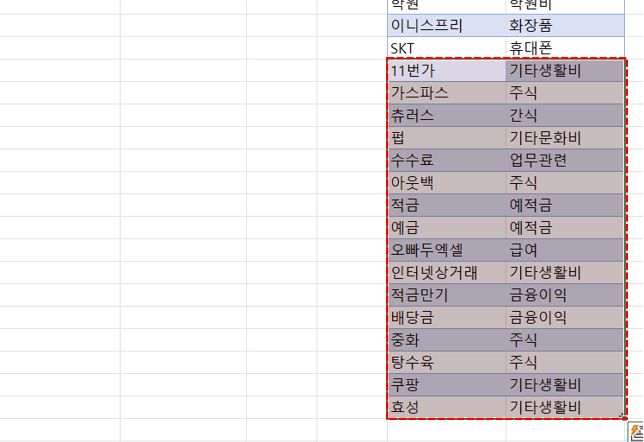
포함단어 분류 11번가 기타생활비 가스파스 주식 츄러스 간식 펍 기타문화비 수수료 업무관련 아웃백 주식 적금 예적금 예금 예적금 오빠두엑셀 급여 인터넷상거래 기타생활비 적금만기 금융이익 배당금 금융이익 중화 주식 탕수육 주식 쿠팡 기타생활비 효성 기타생활비 오빠두Tip : Ctrl + Shift + L(컨쉬엘) 단축키는 실무자가 꼭 알아두어야 할 필터 적용·해제 단축키입니다. 컨쉬엘 단축키에 대한 자세한 설명은 아래 5분 영상강의를 참고해주세요!
- 단어표에 자주 사용하는 거래처 목록을 추가하면 계정과목이 자동으로 채워집니다. 또는 영상강의 17:43처럼 일회성으로 발생한 비용은 직접 작성한 후 값 붙여넣기로 입력해도 됩니다.
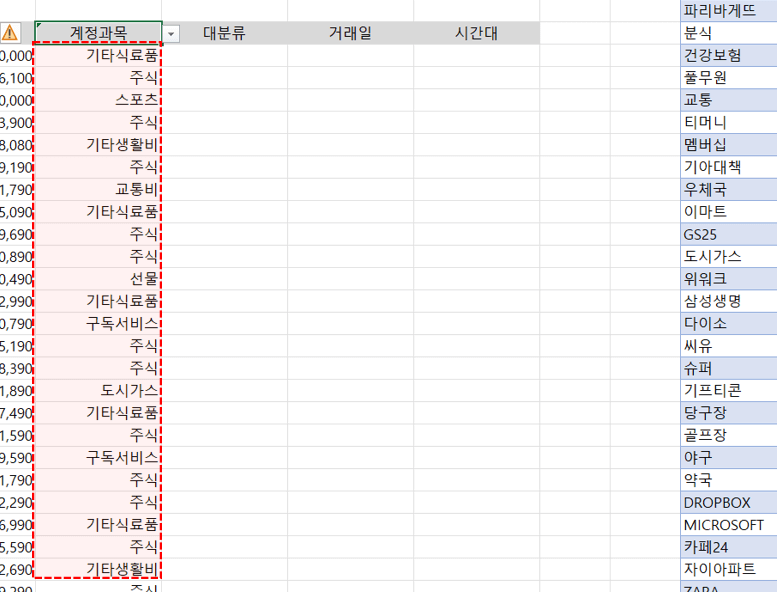
- 대분류, 거래일, 시간대 채워넣기 : 이제 나머지 대분류와 거래일, 시간대도 차례로 작성합니다. 대분류가 시작되는 I8셀에 아래 수식을 입력하면 각 계정과목에 해당하는 대분류가 자동으로 분류됩니다.
=VLOOKUP([@계정과목],분류표,2,0)
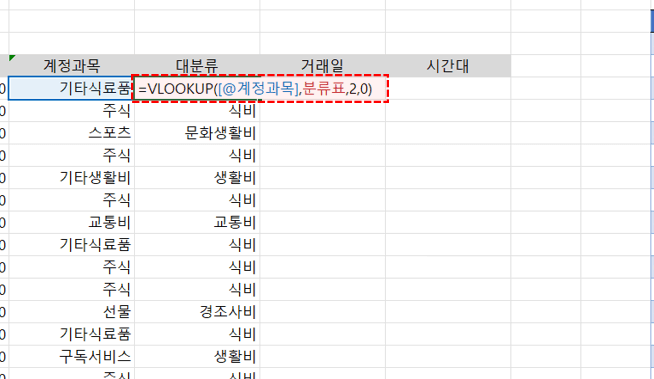
- 거래일과 시간대 항목에도 아래 수식을 각각 입력하면 거래일과 시간대가 자동으로 채워집니다.
항목 함수 거래일 (J8셀) =[@거래일자] 시간대 (K8셀) =HOUR([@거래시간]) 
- 시간대의 경우 일반 서식을 사용하면 0시가 빈칸으로 표시될 수 있습니다. 따라서 시간대가 입력된 K열을 전체 선택한 후 [홈] 탭 - [표시 형식]을 '숫자'로 변경하거나, 단축키 Ctrl + Shift + 1 을 눌러 숫자 서식으로 변경합니다.
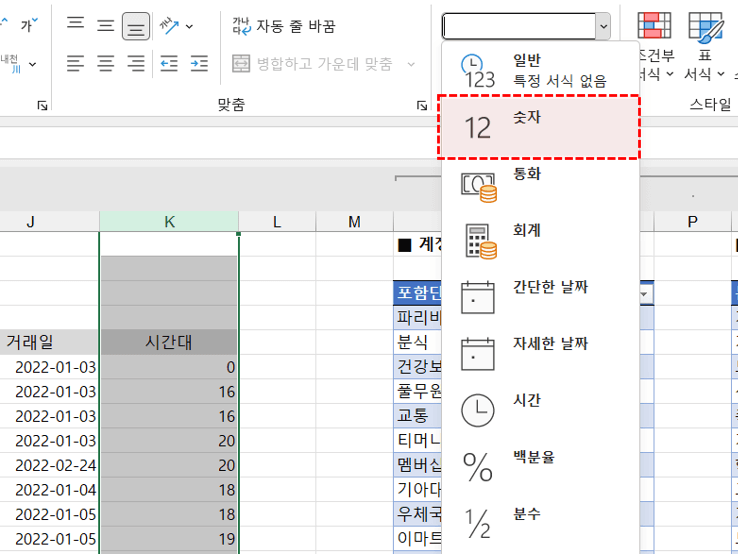 오빠두Tip : 셀 서식을 변경하는 단축키인 Ctrl + Shift + 1~5는 알아두면 실무에서 매우 편리합니다. 단축키에 대한 자세한 설명은 아래 실무자 필수 단축키 20개 영상강의를 참고하세요!
3. 대시보드용 피벗테이블 5개 추가하기
이번 강의에서는 총 5가지 주제의 피벗테이블로 대시보드를 구성합니다. 본 게시글에서는 각 피벗테이블의 필드 구성만 정리해두었으며, 피벗테이블을 만드는 자세한 절차는 영상 강의 24:02 이후 부분을 참고해주세요.
- 대분류별 지출 상세 피벗테이블
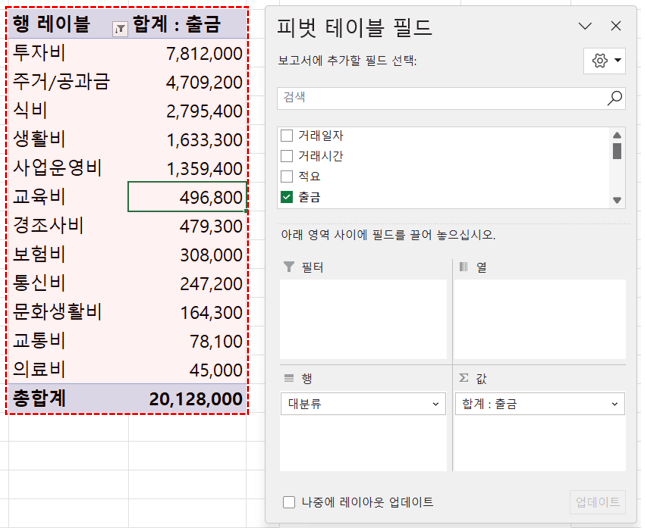
영역 필드 행 대분류 값 출금(합계) 오빠두Tip : 실무에서는 피벗테이블 레이아웃을 '테이블' 형식으로 사용하면 데이터를 더욱 보기 좋게 집계할 수 있습니다. 피벗테이블의 주요 설정 방법에 대한 자세한 내용은 아래 5분 영상강의를 참고하세요!
- 상위 10개 거래내역 피벗테이블
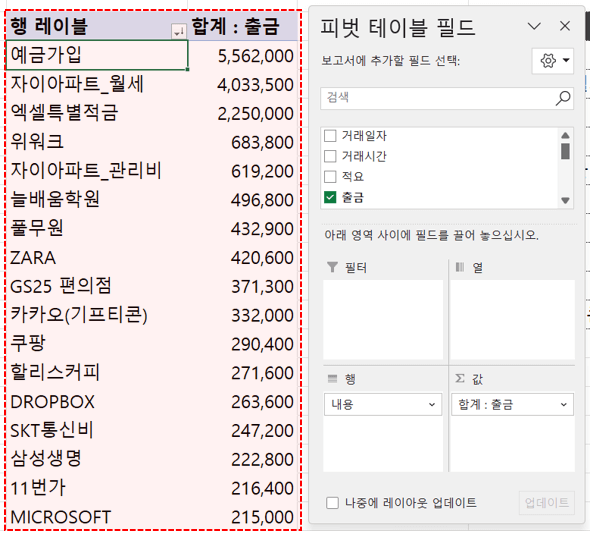
영역 필드 행 내용 값 출금(합계) - 월별 지출/수입현황 피벗테이블

영역 필드 행 거래일자(년도), 거래일자(월) 값 출금(합계), 입금(합계) 오빠두Tip : 피벗테이블의 날짜를 년도와 월로 그룹화하려면 원본 데이터가 반드시 '날짜 형식'으로 작성되어 있어야 합니다. 문자 형식의 날짜를 날짜 데이터로 일괄 변환하는 방법은 아래 1분 영상강의를 참고하세요!
- 시간대별 지출현황 피벗테이블
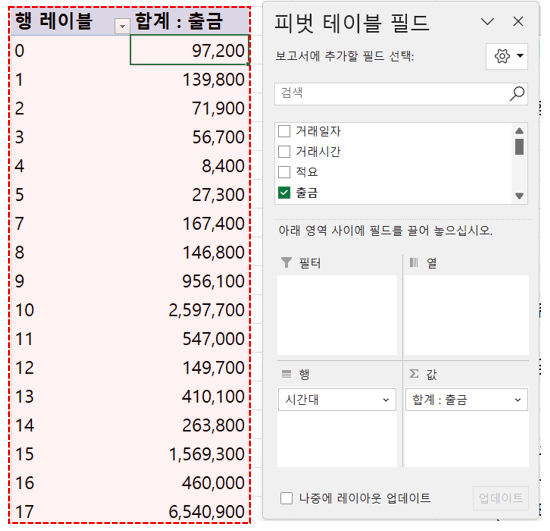
영역 필드 행 시간대 값 출금(합계) - 최근 30개 거래내역 피벗테이블
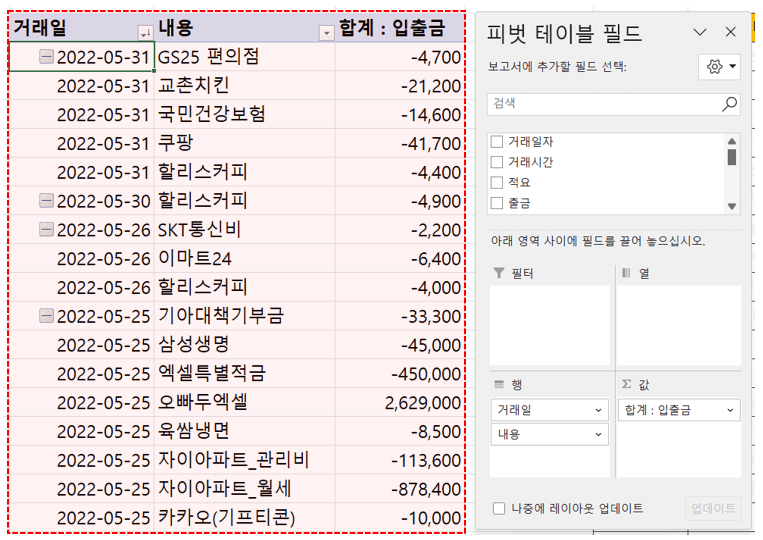
영역 필드 행 거래일, 내용 값 계산필드로 '입금'-'출금' 계산된 필드 추가 오빠두Tip :
주의사항 ① : 피벗테이블의 날짜 필드는 한 가지 기준으로만 그룹화할 수 있습니다. '거래일자' 필드는 월별 지출/수입현황 피벗테이블에서 이미 '년도'와 '월'로 그룹화했으므로, 이번에는 '거래일' 필드를 추가해 '일' 단위로 사용합니다.
주의사항 ② : 계산필드를 사용해 '입출금'을 한 번에 표시하는 방법은 영상강의 41:10 부분을 참고하세요!
4. 슬라이서 추가하고 보고서 연결하기
대시보드 분석에 사용할 피벗테이블을 모두 추가하였다면, 이제 피벗테이블을 실시간으로 필터링하기 위한 대시보드의 핵심 기능인 "슬라이서"를 추가합니다.
- 슬라이서 추가하기 : 추가한 피벗테이블 중 임의의 피벗테이블을 하나 선택합니다. 이후 [피벗테이블 분석] 탭 - [슬라이서 삽입] 버튼을 클릭하면 '슬라이서 삽입' 창이 실행됩니다. 목록에서 '년(거래일자), 개월(거래일자), 계정과목, 대분류'를 선택한 후 [확인] 버튼을 클릭합니다.
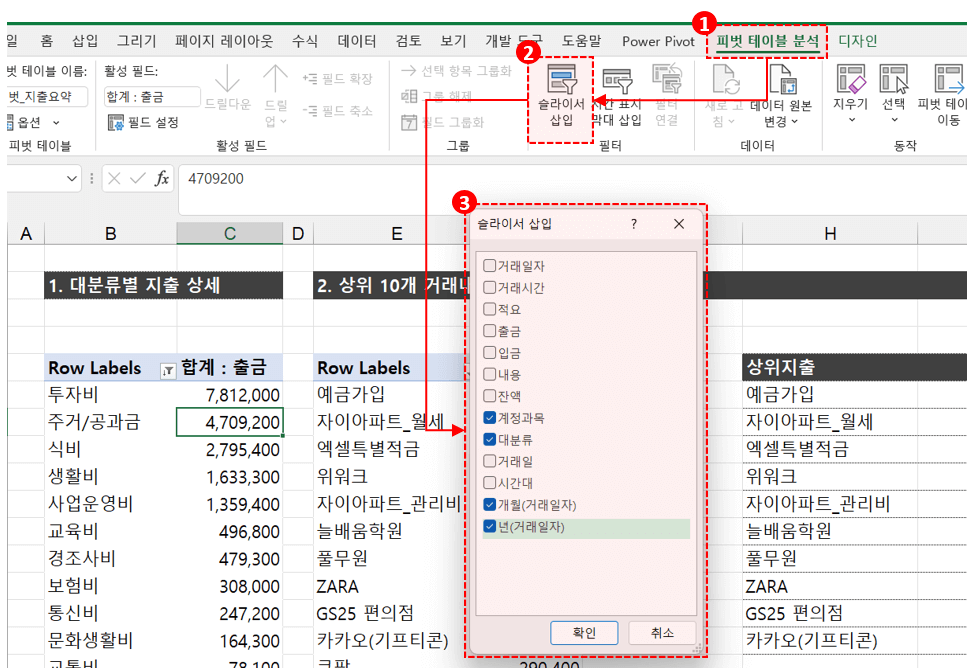 오빠두Tip : 년(거래일자)와 개월(거래일자)는 사용 중인 엑셀 버전에 따라 "년도, 개월" 등으로 조금씩 다르게 표시될 수 있습니다.
 - 이제 슬라이서를 적절한 위치로 이동한 후 버튼을 클릭하면, 선택했던 피벗테이블이 실시간으로 필터링되는 것을 확인할 수 있습니다. 다음으로 슬라이서 버튼을 클릭할 때 나머지 피벗테이블도 동시에 필터링되도록 보고서를 연결하겠습니다. 임의의 슬라이서를 우클릭한 후 [보고서 연결]로 이동합니다.
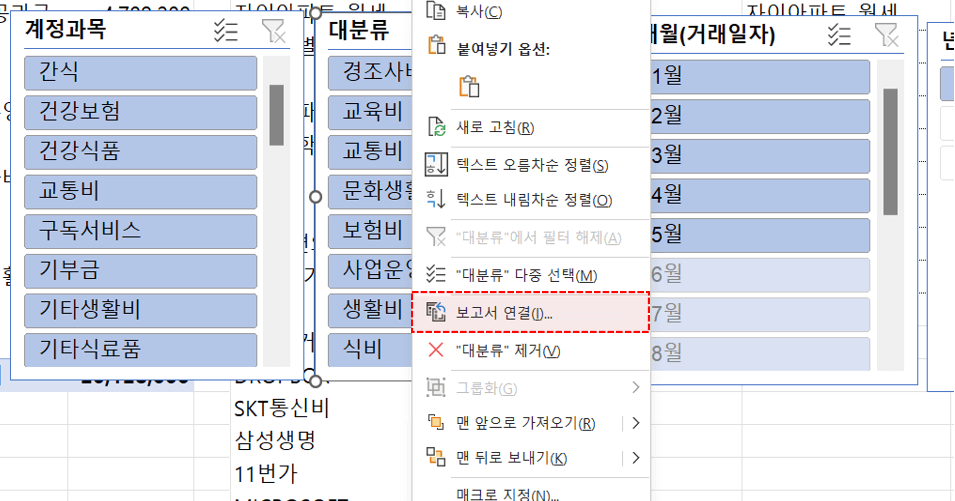
- 보고서 연결 및 슬라이서 설정 : 새 창이 실행되면서 방금 추가했던 피벗테이블 목록이 표시됩니다. 목록에 있는 피벗테이블을 모두 선택한 후 [확인] 버튼을 클릭해 보고서를 연결합니다. 나머지 슬라이서도 동일한 방법으로 보고서를 모두 연결합니다.
 오빠두Tip : 보고서 연결은 피벗테이블의 원본 데이터가 동일한 경우에만 가능하며, 원본 데이터가 서로 다른 피벗테이블을 연결하려면 파워피벗을 사용해야 합니다. 파워피벗에 대한 자세한 설명은 아래 관련 영상강의를 참고하세요!
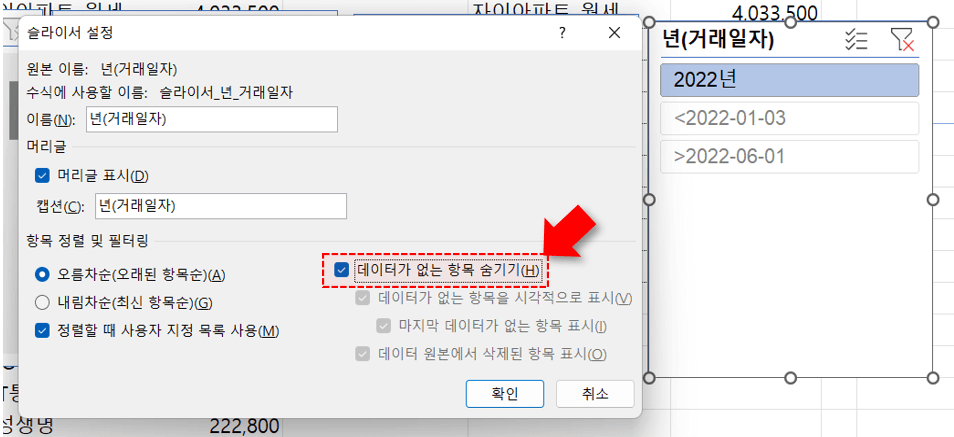
- 슬라이서로 날짜 필드를 추가하면 아래 그림처럼 항상 비어 있는 버튼이 함께 표시됩니다. 그럴 경우 슬라이서를 우클릭한 후 [슬라이서 설정]으로 이동해 '데이터가 없는 항목 숨기기'를 체크하면, 실제로 거래가 있는 날짜 버튼만 깔끔하게 표시할 수 있습니다.
- 슬라이서 꾸미기 : 슬라이서 설정을 모두 완료하였으면 슬라이서를 대시보드 시트로 이동합니다. 키보드 Shift키를 누른 상태로 슬라이서를 클릭하면 여러 슬라이서를 동시에 선택할 수 있습니다. 슬라이서를 잘라내기 한 후 대시보드 시트에 붙여넣기 합니다.
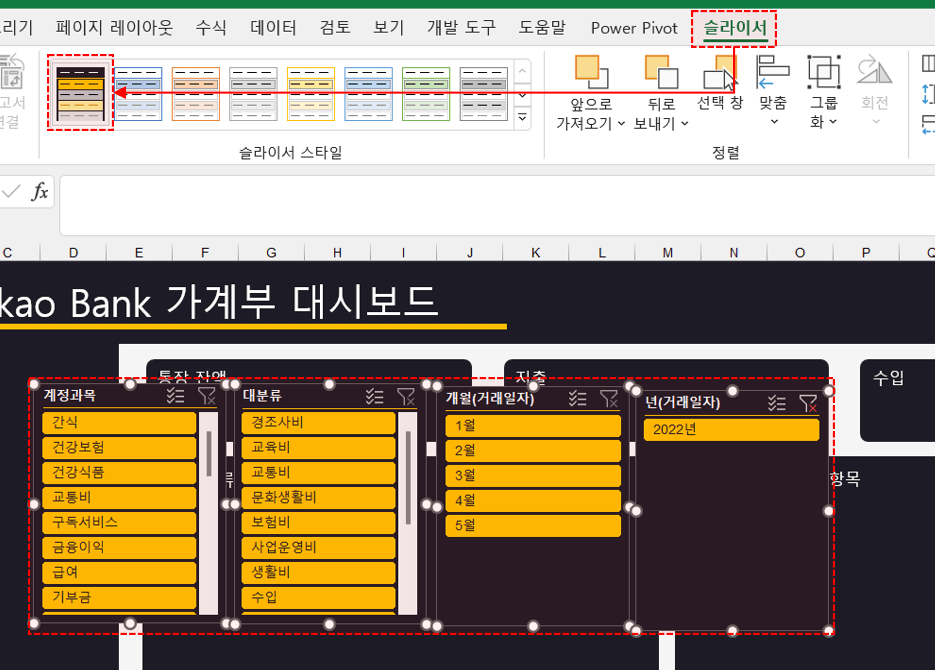
- 슬라이서를 선택한 상태에서 위쪽의 [슬라이서] 탭을 클릭하면 슬라이서 스타일에서 '카카오톡' 형식의 디자인을 확인할 수 있습니다. 해당 스타일을 선택하면 슬라이서가 깔끔하게 꾸며집니다.
 오빠두Tip : 이전 강의에서 소개해드린 '스타일 시트'를 활용하면 슬라이서와 피벗테이블을 더욱 편리하게 꾸밀 수 있습니다.
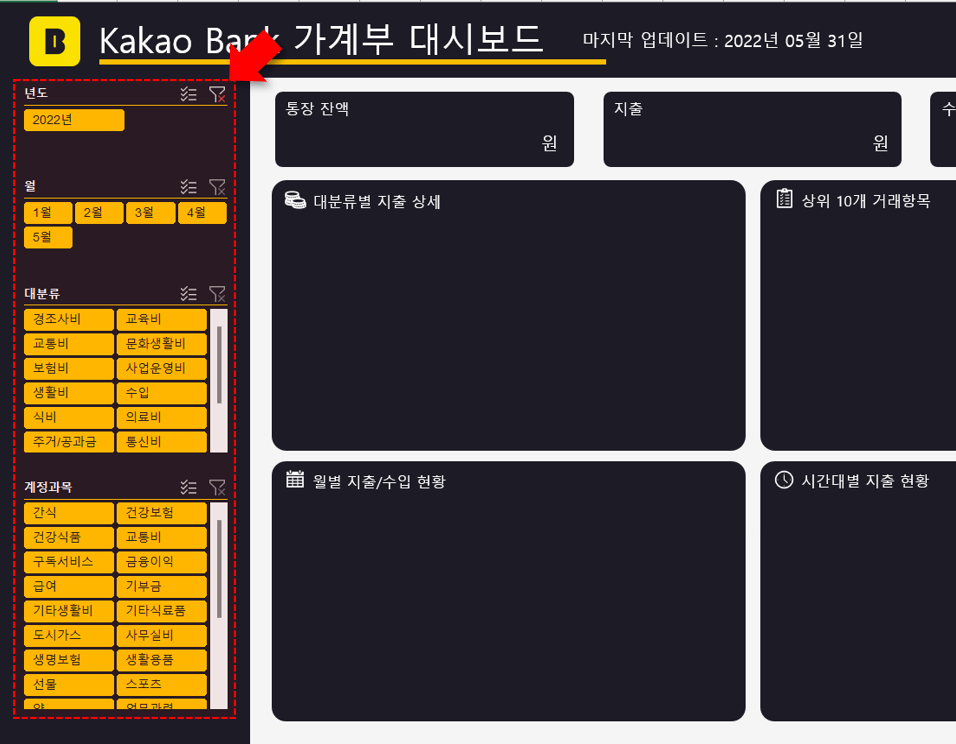
- 이후 영상강의 50:40 이후에 소개한 맞춤 정렬 등 다양한 기능을 활용해 슬라이서의 위치와 버튼 개수를 적절히 변경하면, 아래 그림과 같이 슬라이서 디자인을 깔끔하게 마무리할 수 있습니다.
5. 시각화 차트로 대시보드 꾸미기
각 항목별 차트를 만들고 시각화하는 자세한 방법은 영상강의 56:51 이후 설명으로 대체합니다.
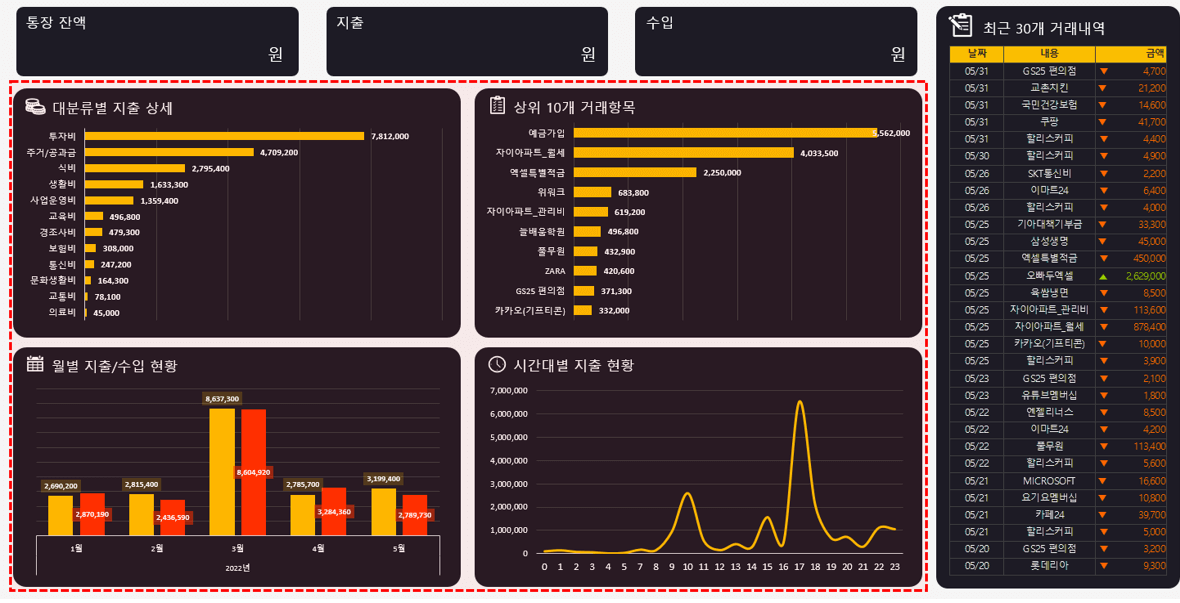
엑셀로 시각화 차트를 만들 때에는 '간소화'와 '색감' 두 가지 핵심 규칙만 기억하면 충분합니다. 엑셀 시각화 차트의 핵심 규칙과 기초 예제는 아래 5분 영상강의를 참고해주세요.
6. 사용자 편의성과 세부 항목으로 대시보드 마무리
시각화 차트까지 완성했다면 대시보드의 90%가 마무리된 상태입니다.
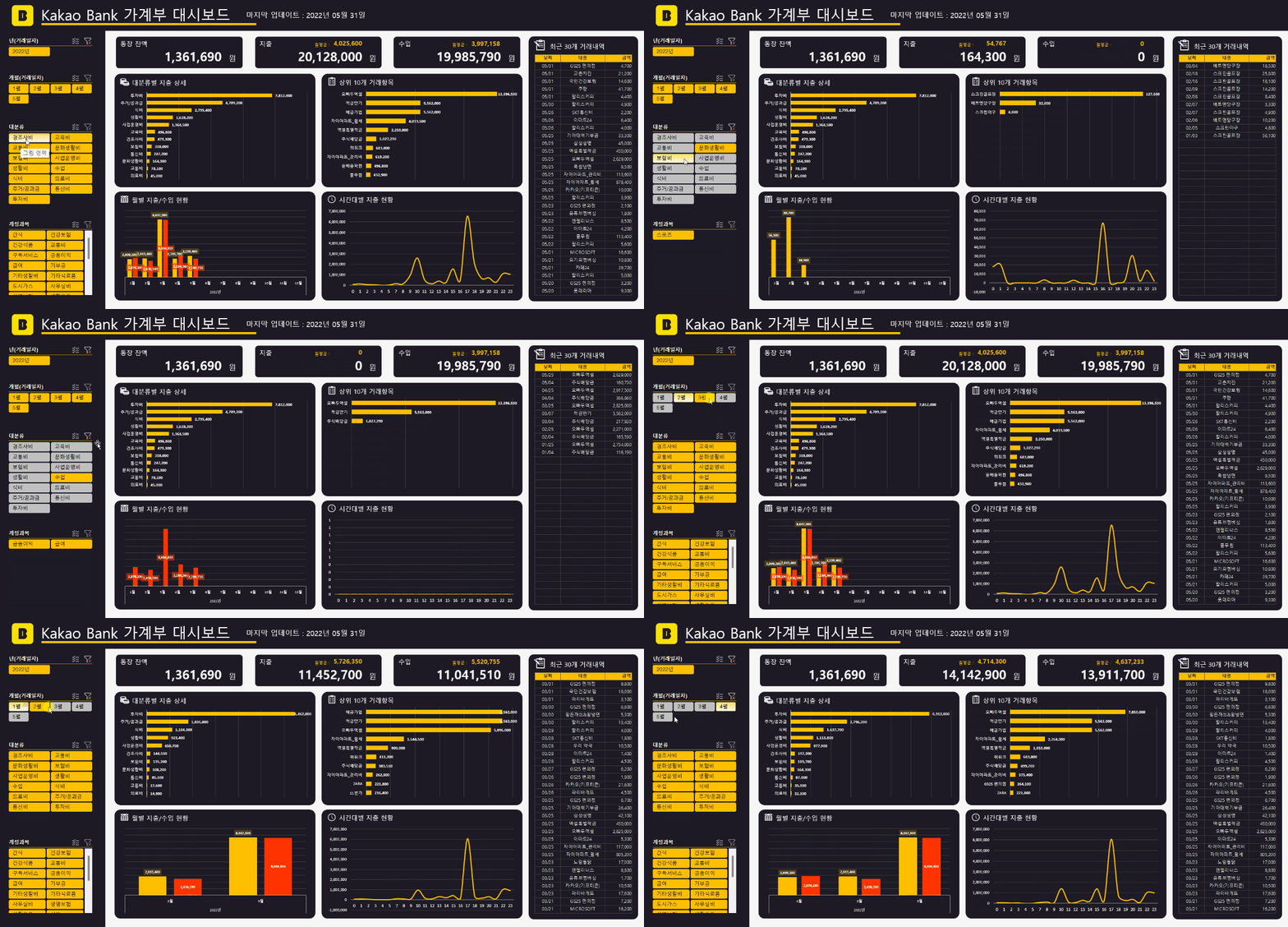
이제 마지막 단계로 ① 사용자의 편의성을 개선하고 ② 대시보드의 세부 항목을 추가하면 대시보드가 모두 완성됩니다. 아래 정리한 세부 항목 계산 공식을 참고해 카카오 스타일 가계부 대시보드를 마무리해보세요.
최종 업데이트 날짜 구하는 공식 (1:28:54)
="마지막 업데이트 : "&TEXT(MAX(A:A),"yyyy년 mm월 dd일")
최종 잔액 구하는 공식 (1:33:37)
=INDEX($범위,MAX(IFERROR(MATCH("*",$범위,-1),0),IFERROR(MATCH(9E+307,$범위,1),0)))
![[도구 업데이트] 움직이는 이모지 + 사전 업데이트](https://www.oppadu.com/wp-content/uploads/2026/09/이모지-사전-런칭.png)
![[도구 업데이트] 실시간 추첨, 무료 도구 업데이트!](https://www.oppadu.com/wp-content/uploads/2026/09/마블레이스-런칭.png)
![[도구 업데이트] 투명 인감 도장 PNG를 만들어보세요!](https://www.oppadu.com/wp-content/uploads/2026/09/투명-도장-생성기-안내.png)
![[직원 채용] 오빠두엑셀이 정규직 동료를 모십니다](https://www.oppadu.com/wp-content/uploads/2026/08/직원-채용-1_R.png)
![[공지] 오빠두에듀 프리랜서 보조 강사 모집](https://www.oppadu.com/wp-content/uploads/2026/08/0822-프리랜서-보조강사-모집.png)
아마도 내용을 참고하여 지출항목으로 자동 분류할 조건이 올바르게 검색되지 않아서 그런 것 같습니다.
만약 계속 오류가 발생한다면, 홈페이지에 올려드린 완성파일을 참고하셔서 수식이 올바르게 작성되었는지 한번 확인해보시겠어요?
https://www.oppadu.com/product/엑셀-카카오-가계부-대시보드/
감사합니다.
=분류표[ 여기까지 치면 아래 분류 대분류 .. 목록나오는데
분류를 선택해서 클릭 하거나 엔터치면 입력한 수식에 오류가 있다고 나와요
그리고 그 이후에 데이터 유효성에서 인다이렉트 할때도 똑같이 오류알람이 떠요ㅠㅠ~ 흑흑 왜그럴까요?ㅠㅠ
동일한 질문을 유튜브 댓글로도 남겨주셔서, 유튜브에 답변을 남겨드렸습니다.
한번 확인해보시겠어요?^^
감사합니다.