ChatGPT를 엑셀에서 바로 사용하는 방법 | 이제 업무에 바로 적용하세요!

ChatGPT x 엑셀 플러그인으로 ChatGPT를 100% 활용하는 방법! 다양한 실전 예제와 함께 자동화 인사이트를 얻어가세요! 🔥
이 강의에서는 ChatGPT x 엑셀 플러그인을 설치하고 OpenAI API 키를 발급·등록해 엑셀 안에서 ChatGPT를 직접 호출하는 방법을 다룹니다. 추가기능 차단 해제와 보안 센터의 신뢰할 수 있는 위치 등록 등 설치 과정에서 자주 마주치는 문제 해결 절차를 함께 정리하고, 결제 수단 등록까지 마쳐 실무 데이터에 바로 활용할 수 있는 환경을 갖춥니다.
퀵VBA 강의
ChatGPT를 엑셀에서 바로 사용하는 방법 | 이제 업무에 바로 적용하세요!
ChatGPT x 엑셀 플러그인으로 ChatGPT를 100% 활용하는 방법! 다양한 실전 예제와 함께 자동화 인사이트를 얻어가세요! 🔥
이 강의에서는 ChatGPT x 엑셀 플러그인을 설치하고 OpenAI API 키를 발급·등록해 엑셀 안에서 ChatGPT를 직접 호출하는 방법을 다룹니다. 추가기능 차단 해제와 보안 센터의 신뢰할 수 있는 위치 등록 등 설치 과정에서 자주 마주치는 문제 해결 절차를 함께 정리하고, 결제 수단 등록까지 마쳐 실무 데이터에 바로 활용할 수 있는 환경을 갖춥니다.
자료
1개엑셀 ChatGPT 추가기능
실습자료를 준비했어요
수업에서 사용한 예제 파일과 보충 자료를 한 곳에 정리했습니다!👇





ChatGPT x 엑셀 플러그인 설치 방법
ChatGPT x 엑셀 플러그인은 마우스 클릭 몇 번만으로 간단하게 등록할 수 있습니다. 😉
- ChatGPT 엑셀 플러그인 다운로드 : 먼저 홈페이지에서 ChatGPT x 엑셀 플러그인 추가기능 파일을 다운로드 받습니다. 다운로드한 파일을 우클릭하여 [속성]으로 이동한 뒤, 속성창 아래쪽에 '차단 해제' 옵션이 있다면 체크하여 매크로 차단을 해제한 후 [적용] - [확인] 버튼을 차례로 클릭합니다. 차단 해제 옵션이 보이지 않을 경우에는 바로 다음 단계로 넘어갑니다.

- 추가기능 설치 경로 이동 : 아래 경로를 윈도우 탐색기 주소창에 복사·붙여넣기하여 엑셀 추가기능이 설치되는 기본 경로로 이동합니다. 해당 경로는 사용자 폴더 > AppData > Roaming > Microsoft > Addins 폴더로 연결됩니다.
%appdata%\Microsoft\AddIns

- 다운로드 받은 추가기능 파일을 Addins 폴더로 이동합니다.

- 추가기능 설치하기 : 빈 엑셀 파일을 실행한 뒤 [파일] 탭 - [옵션] - [추가기능]으로 이동합니다. 관리 항목에서 'Excel 추가기능'을 선택한 상태로 [이동] 버튼을 클릭하면 [추가기능] 대화상자가 열립니다. 목록에서 ChatGPT x 엑셀 플러그인을 선택한 후 [확인] 버튼을 눌러 추가기능을 등록합니다.

- 추가기능을 등록한 후 "Microsoft Office에 잠재적인 보안 문제가 있습니다."라는 알림창이 표시될 경우, [사용] 버튼을 클릭하여 추가기능을 우선 등록한 다음 다음 섹션에서 보안 설정을 변경합니다.

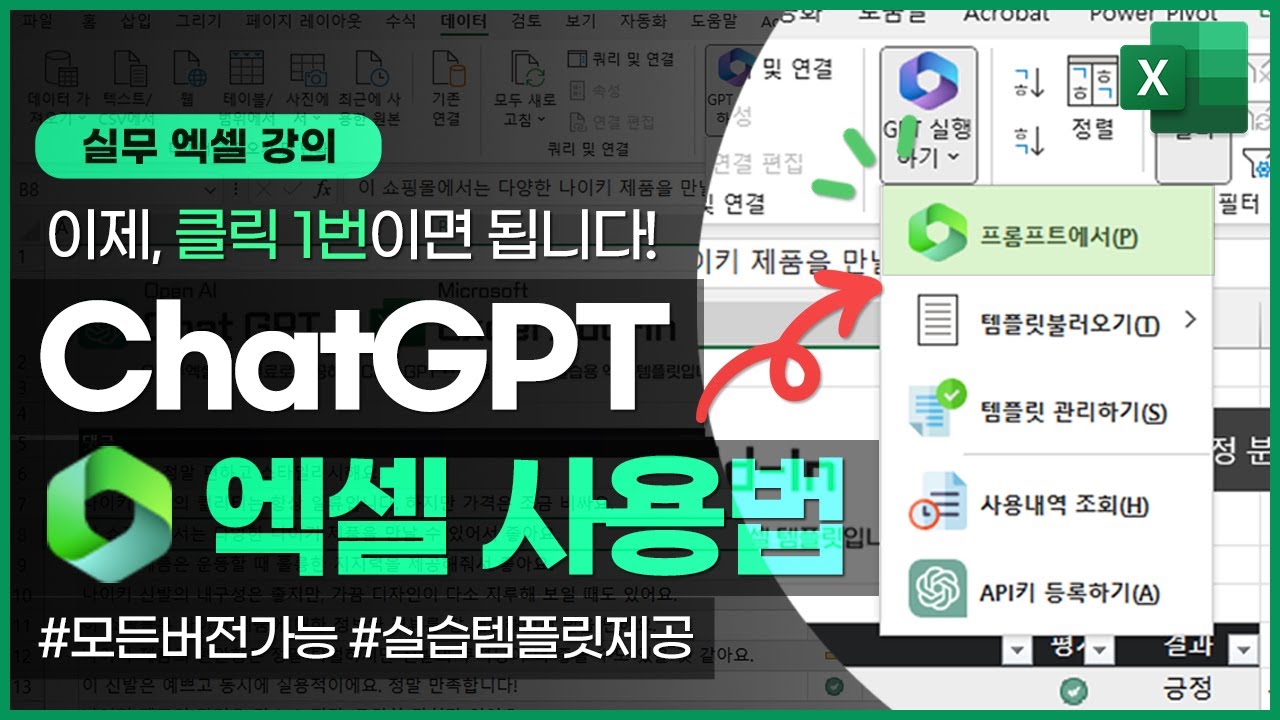
- 이제 [데이터] 탭으로 이동하면 [GPT 실행하기] 버튼이 추가된 것을 확인할 수 있습니다. [GPT 실행하기] - [API키 등록하기] 버튼을 차례대로 클릭하여 API키를 등록한 후, 엑셀과 ChatGPT를 자유롭게 활용해보세요!

'Microsoft Office에 잠재적인 보안 문제가 있습니다' 해결하기
사용 중인 엑셀 버전과 보안 설정에 따라 추가기능 설치 시 보안 알림창이 표시될 수 있습니다. 이때는 '신뢰할 수 있는 위치'를 추가하는 방법으로 간단히 해결할 수 있습니다.
- 엑셀 보안 센터 이동 : [파일] 탭 - [옵션] - [보안 센터] - [보안 센터 설정]으로 이동합니다.

- [보안 센터] 창이 열리면 왼쪽 목록에서 [신뢰할 수 있는 위치]를 선택한 후, 오른쪽 아래의 [새 위치 추가] 버튼을 클릭합니다.

- 신뢰할 수 있는 위치 등록하기 : "신뢰할 수 있는 Microsoft Office 위치" 대화상자가 실행되면 [찾아보기] 버튼을 클릭한 후, 폴더 선택창에 아래 경로를 붙여넣어 추가기능 폴더로 이동한 다음 [확인] 버튼을 클릭해 경로를 등록합니다.
%appdata%\Microsoft\AddIns

- [설명] 항목에 "추가기능 폴더"라고 입력한 뒤 [확인] 버튼을 클릭하면 신뢰할 수 있는 위치가 등록됩니다. 이제 [확인] 버튼을 차례대로 눌러 모든 설정창을 닫고, 엑셀을 종료한 후 다시 실행하면 "잠재적인 보안 문제" 알림창이 더 이상 표시되지 않는 것을 확인할 수 있습니다.

OpenAI API 등록하기
- OpenAI API키 발급받기 : ChatGPT x 엑셀 플러그인은 OpenAI의 API를 등록한 후 사용할 수 있습니다. OpenAI API를 처음 신청하는 경우 3개월간 무료로 사용할 수 있는 $5 크레딧이 제공되며, 그렇지 않은 경우에는 결제 수단을 등록한 뒤 사용할 수 있습니다. ChatGPT x 엑셀 플러그인에서 사용하는 "GPT 3.5 Turbo" 모델은 1,000토큰당 약 2.5원으로 비용이 매우 저렴하며, [GPT 실행하기] - [사용내역 조회] 메뉴에서 실시간 비용을 바로 확인할 수 있어 안심하고 사용할 수 있습니다.

- API키 신청 방법은 간단합니다. 엑셀에서 [데이터] 탭 - [GPT 실행하기] - [API키 등록하기] 버튼을 차례대로 클릭한 후, 'API키 발급받기' 버튼을 누르거나 아래 링크를 통해 API키 발급 페이지로 이동합니다.
 오빠두Tip : 로그인 창이 표시될 경우 사용 중인 구글 계정으로 로그인한 후 다음 단계로 진행합니다.
 - API키 발급 페이지로 이동했다면 화면 중간의 [Create New Secret Key] - [Create Secret Key] 버튼을 차례대로 클릭하여 새로운 API키를 발급받습니다.

- 발급받은 API키를 복사한 후, 다시 엑셀로 돌아와 입력창에 붙여넣고 [API키 등록하기] 버튼을 클릭하면 API키가 엑셀에 등록됩니다.

- OpenAI 결제수단 등록하기 : 다시 OpenAI의 API키 발급 페이지로 이동한 후, 왼쪽 메뉴에서 [Usage] 탭으로 이동합니다. Usage 탭에 'Free Trial Usage' 항목이 표시된다면 결제 수단 등록 없이 API키를 바로 사용할 수 있으며, 'Usage this month'만 표시될 경우에는 다음 단계에서 결제 수단을 등록합니다.

- 무료 크레딧이 없는 경우에는 결제 수단을 등록해야 API키를 사용할 수 있습니다. 왼쪽 메뉴에서 [Billing]을 클릭한 후, 'Setup Paid Account' 버튼을 눌러 아래 그림을 참고해 사용 중인 신용카드를 결제 수단으로 등록합니다.
 오빠두Tip : 카드를 처음 등록하는 경우, 진위 여부 확인을 위해 $5(약 6,000원)이 테스트 목적으로 결제되며, 결제된 금액은 7일 이내에 전액 환불됩니다.
 - 결제 수단까지 모두 등록을 마쳤다면 ChatGPT x 엑셀 플러그인을 사용할 준비가 모두 끝난 것입니다. [데이터] 탭 - [GPT 실행하기] - [프롬프트에서] 메뉴를 클릭하여 엑셀 x ChatGPT 기능을 자유롭게 활용해보세요. ChatGPT의 다양한 활용 예제는 아래 유튜브 영상 강의에서 자세히 정리해두었습니다.

![[무료 강연] 제미나이 캠퍼스 특강 안내](https://www.oppadu.com/wp-content/uploads/2026/10/3번-이미지_오빠두엑셀정방형.png)
![[직원 채용] 오빠두에듀 프리랜서 보조 강사 모집](https://www.oppadu.com/wp-content/uploads/2026/08/0822-프리랜서-보조강사-모집.png)
![[직원 채용] 오빠두엑셀이 정규직 동료를 모십니다](https://www.oppadu.com/wp-content/uploads/2026/08/직원-채용-1_R.png)
파일을 추가기능으로 셋팅한 후 실행하면 사진과 같은 오류가 뜸니다.
'-2147024809 (80070057)' 런타임 오류가 발생하였습니다:
매개 변수가 틀립니다.
디버그를 누르면 : objHTTP.send formText에 노란색이 칠해집니다.
어떻게 하면 오류를 잡을 수 있을까요?
"파일을 추가기능으로 셋팅한 후 실행" 하신 것이 정확히 어떤 상황이신가요?
사진이 보이지 않아 정확한 확인이 필요해 보입니다. 다시 한번 확인해주세요.
감사합니다.
오늘 다시 차근차근 해보니, 정상적으로 실행이 됩니다.
신경 써 주셔서 감사합니다.
혹시 예전 라이브때 받은 파일을 사용하고 계실까요?
최근 OpenAI의 API 응답결과가 업데이트 됨에 따라 추가기능 파일도 새롭게 업데이트 하였습니다. :)
업데이트 된 파일을 다운 받은 후 사용해보시겠어요?
잘 동작할겁니다. 감사합니다!
최근 OpenAI의 API 응답결과가 업데이트 됨에 따라
추가기능 파일도 새롭게 업데이트 하였습니다. :)
업데이트 된 파일을 다운 받은 후 사용해보시겠어요?
잘 동작할겁니다. 감사합니다!
따라서 REST 요청 자체를 막은 경우에는 API를 사용할 수 없습니다.
만약 REST 요청이 가능하여 ChatGPT API를 사용할 수 있더라도,
사내 규정을 따르는 것이 맞습니다.
해당 오류는 계정의 결제방식이 등록되지 않았을 경우에 발생합니다.
결제 방식 등록 후 다시 사용해보세요
MS 오피스를 따로 구입해야 하나 해서 문의드려요.^^
이번 추가기능은 윈도우 엑셀 2013 이후 버전에서 모두 사용가능합니다.
다름 아니라 'GPT 실행하기'를 누르면 첨부 이미지와 같이 새 탭의 인터넷창에 Error가 뜨면서 작동이 되질 않네요..
방법이 있을까요 ?
API키가 누락되어서 그렇습니다.
API키 등록하기에서 발급받은 API 등록 후 다시 사용해보세요.
강의에서 안내해 드린 것 처럼, 이번 추가기능은 Mac에서는 사용불가합니다.
추후에 Mac 버전은 별도 라이브 강의에서 다룰 예정입니다.
코드는 추가기능에 모두 정리되어 있습니다.
한번 확인해보세요.