ChatGPT x 파워포인트, 자동화 서식으로 1초 안에 PPT 만들기

이제 PPT 보고서 만들 때, ChatGPT를 한번 활용해보세요! 파워포인트 반복업무를 획기적으로 줄일 수 있습니다👏
이 강의에서는 ChatGPT로 슬라이드에 들어갈 텍스트 데이터를 자동으로 만들고, 파워포인트 자동화 서식과 연동하여 여러 장의 PPT 슬라이드를 한 번에 완성하는 방법을 다룹니다. 매크로 보안 설정과 키워드 병합 절차, ChatGPT Prompt 생성 템플릿 활용까지 단계별로 정리해, 보고서·카드뉴스·퀴즈 슬라이드 같은 반복적인 PPT 작업을 빠르게 처리할 수 있습니다.

실습자료를 준비했어요
수업에서 사용한 예제 파일과 보충 자료를 한 곳에 정리했습니다!👇
![[SKILL UP 2024] 3일차 : 업무 생산성을 높여주는 Office + ChatGPT 활용법](https://www.oppadu.com/wp-content/uploads/2020/06/스킬업위크-세미나-3일차-전진권_R.png)


ChatGPT x 파워포인트 자동화 서식 사용법
이번 강의에서는 ChatGPT로 슬라이드에 사용할 문구를 자동으로 생성한 뒤, 파워포인트와 연동하여 여러 장의 PPT 슬라이드를 한 번에 만드는 방법을 살펴봅니다.
- 파워포인트 자동화 서식 실행하기 : 본 강의에서 사용하는 파워포인트 자동화 서식은 매크로를 포함하므로, 사용 중인 오피스 버전에 따라 매크로 보안 설정을 해제한 뒤 사용합니다. 실습파일 압축을 풀고 파워포인트 파일을 우클릭한 후 [속성]으로 이동합니다. 속성 창 아래에 '차단 해제' 옵션이 표시되면 확인란을 체크한 뒤 [적용] 버튼을 클릭하고 속성창을 종료합니다.
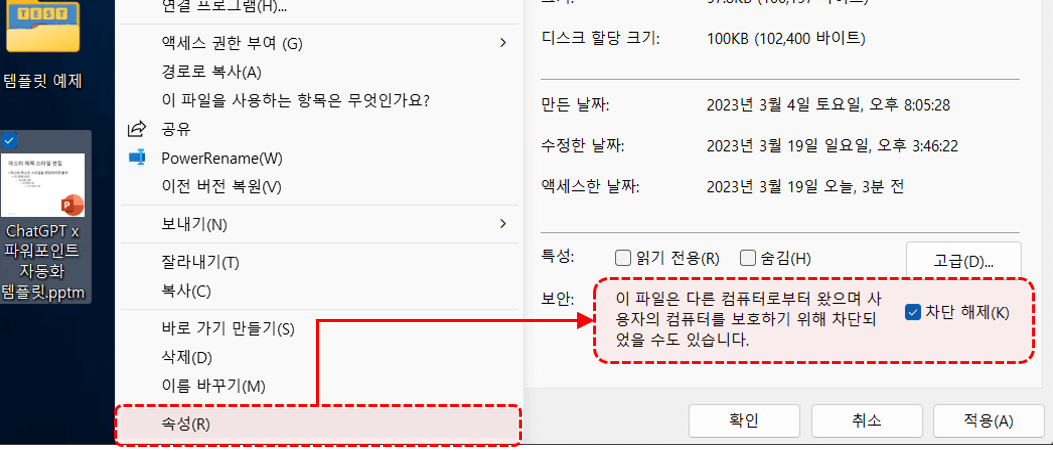 오빠두Tip : '차단 해제' 옵션이 보이지 않는다면 [확인] 버튼으로 속성창을 종료한 뒤 곧바로 파일을 실행하면 됩니다.
 - 파워포인트 파일을 실행하면 상단에 [콘텐츠 사용] 버튼이 표시됩니다. [콘텐츠 사용] 버튼을 클릭하여 매크로를 활성화합니다. 버튼이 보이지 않을 경우에는 [파일] 탭 - [정보]에서 콘텐츠 사용을 클릭하여 매크로를 활성화합니다.

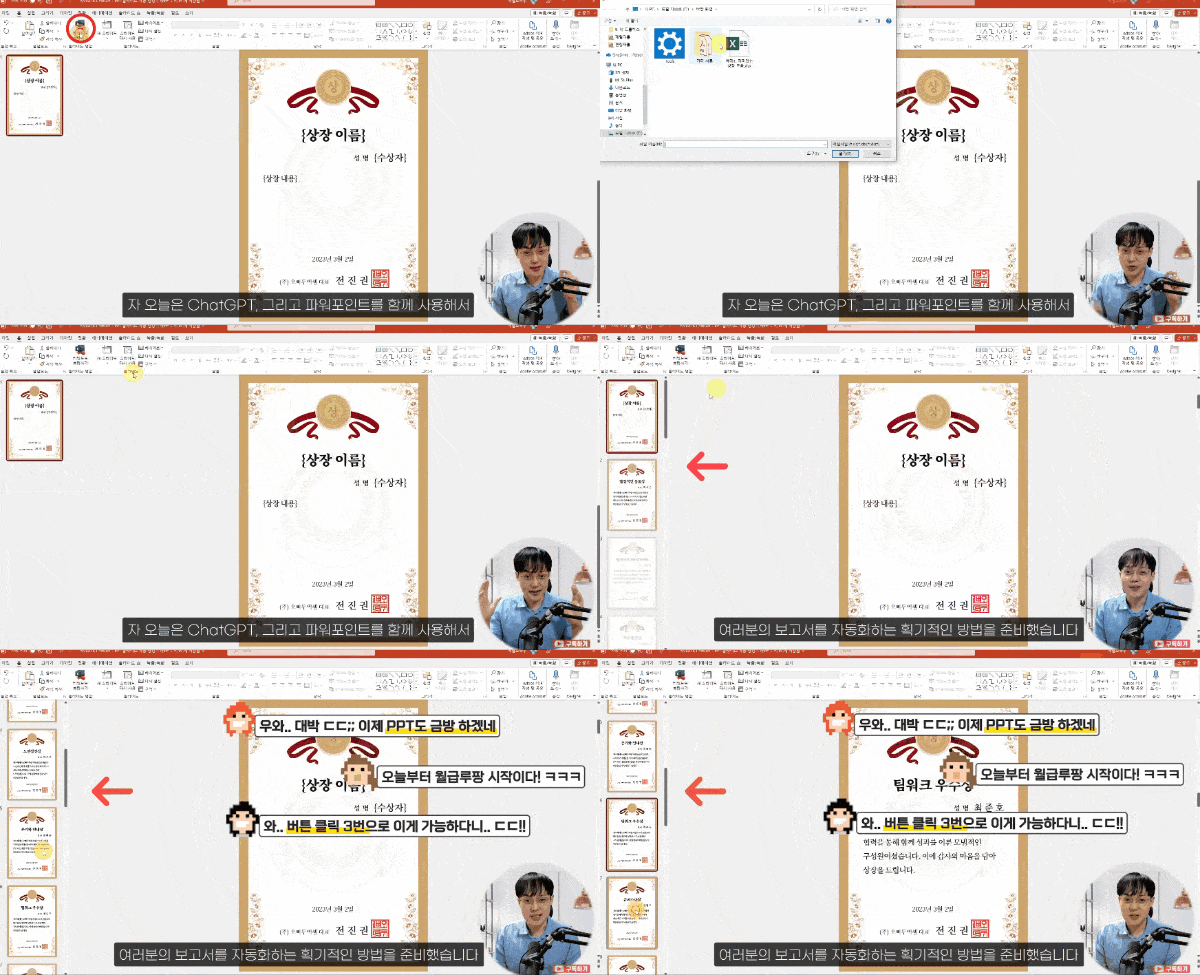
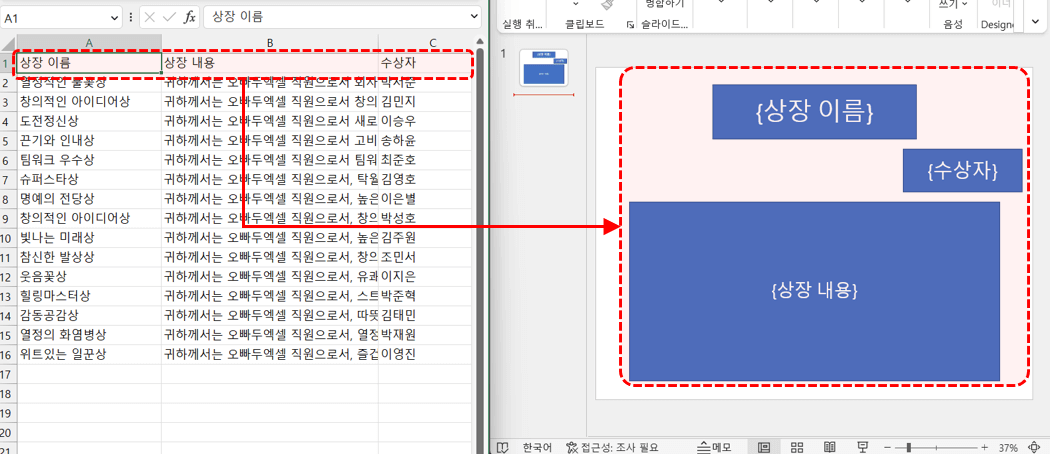
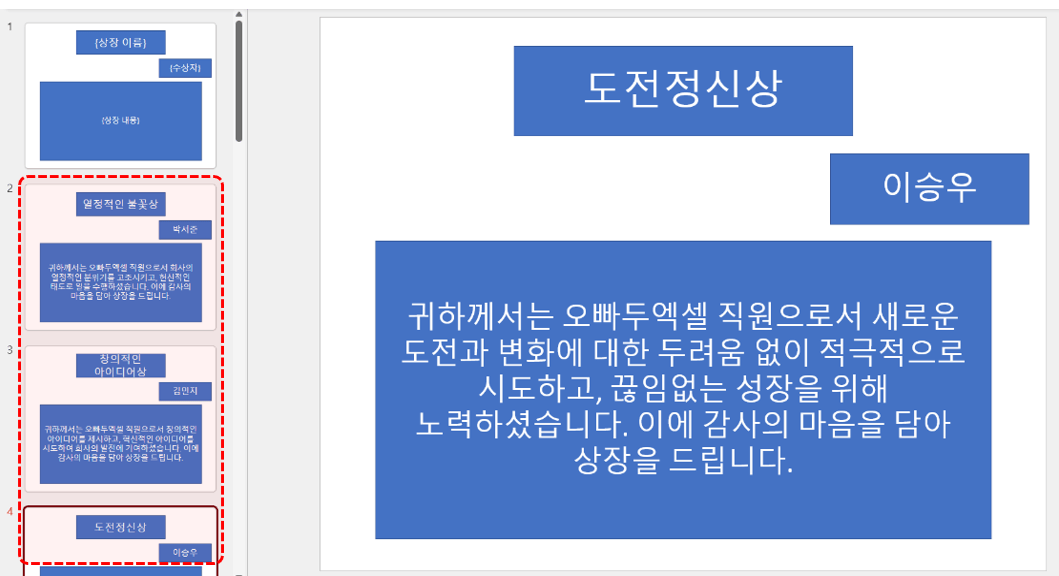
- 병합할 키워드 추가하기 : 이제 자동화 서식을 사용할 준비가 모두 끝났습니다. 파워포인트에 새 슬라이드를 추가한 뒤, 엑셀 표에서 불러올 머릿글을 중괄호 안에 작성합니다. 예를 들어 아래 표에서 "상장 이름", "상장 내용", "수상자"를 불러오려면, 각 도형(또는 텍스트상자) 안에 "{상장 이름}", "{상장 내용}", "{수상자}"를 입력합니다.
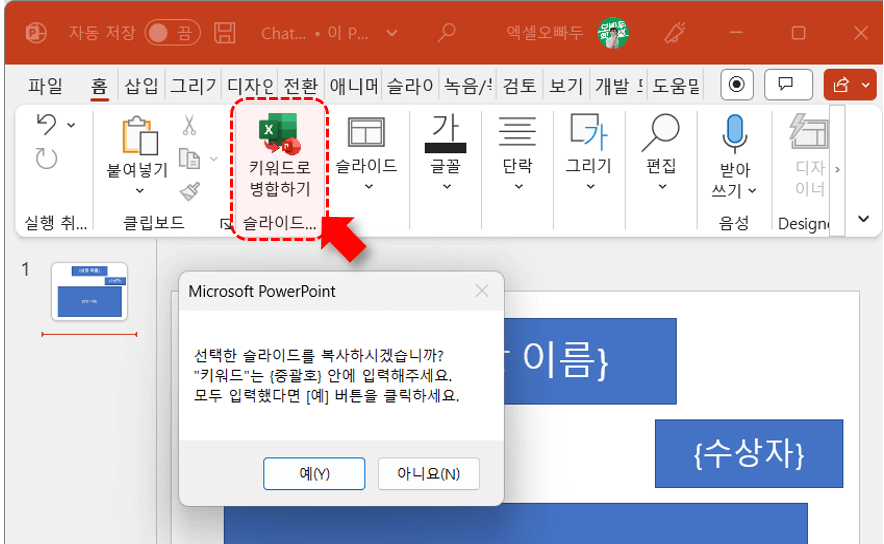
- 키워드 병합 실행하기 : 슬라이드를 모두 작성했으면 키워드로 자동 병합할 슬라이드를 선택한 뒤 [홈] 탭 - [키워드로 병합하기] 버튼을 클릭합니다. 안내창이 나타나면 [예] 버튼을 클릭합니다.
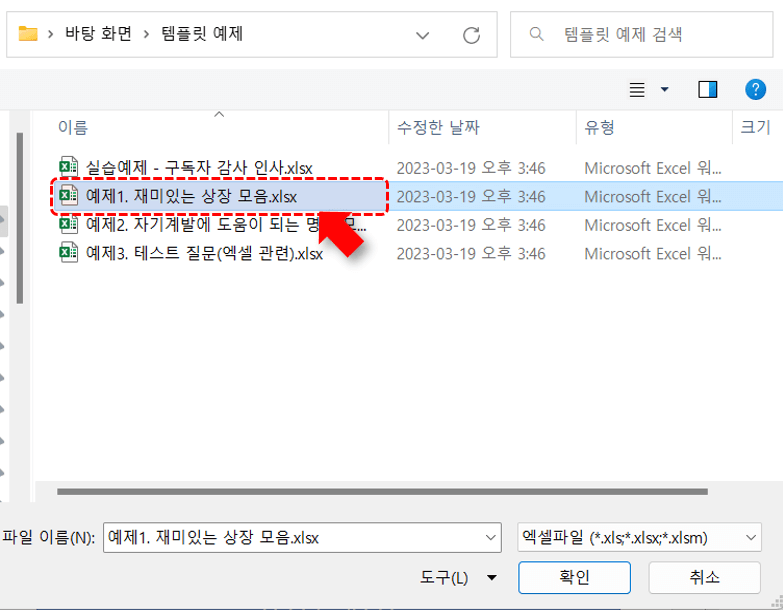
- 파일 선택 창이 나타나면 병합에 사용할 데이터가 작성된 엑셀 파일을 선택합니다. 본 실습에서는 [템플릿 예제] 폴더의 "예제1. 재미있는 상장 모음"을 선택한 뒤 [확인] 버튼을 클릭합니다.
- [확인] 버튼을 클릭하면 지정한 키워드를 참조하여 여러 장의 PPT 슬라이드가 한 번에 생성됩니다.
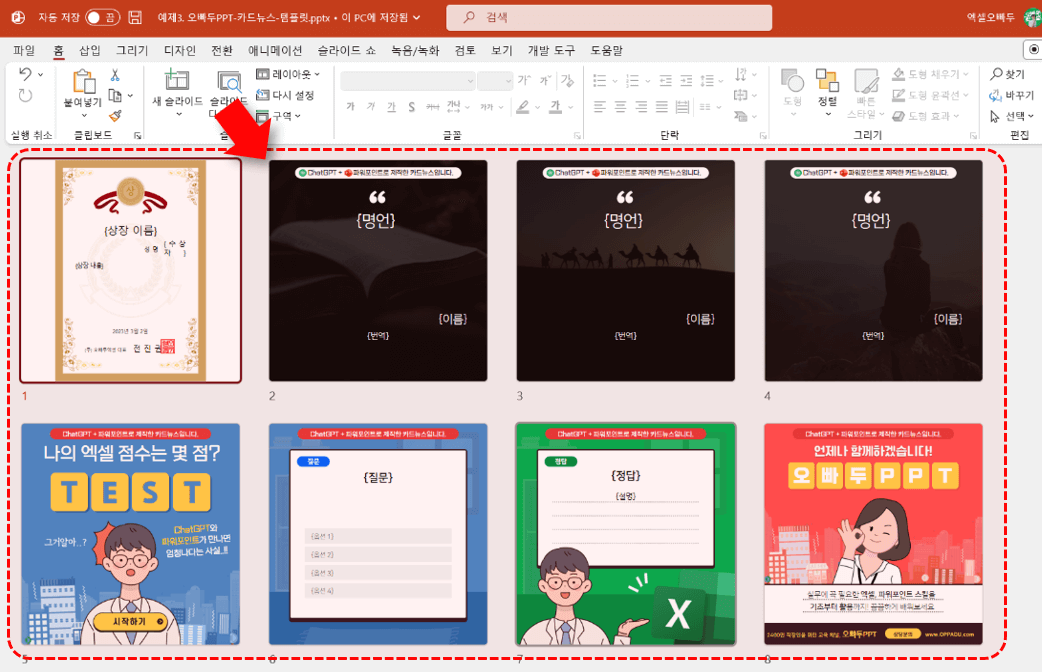
- 실습파일에는 상장, 명언, 퀴즈 등 다양한 템플릿이 함께 준비되어 있습니다. 강의에서 다룬 예제 외에도 업무 상황에 맞는 다양한 분야에 응용할 수 있습니다.
ChatGPT Prompt 생성 템플릿 사용법
파워포인트 자동화 서식을 제대로 활용하려면 슬라이드에 들어갈 데이터를 먼저 준비해야 합니다. 실습파일에 함께 제공되는 ChatGPT Prompt 생성 템플릿을 사용하면, 표 형태의 데이터를 ChatGPT로 손쉽게 만들 수 있습니다.
- 엑셀 파일 실행하기 : 다운로드한 예제 파일 중 "ChatGPT Prompt 생성 템플릿"을 실행하면 ChatGPT Prompt에 바로 사용할 수 있는 샘플 서식이 준비되어 있습니다. "GPT명령어실습" 시트에는 다양한 상황에 활용할 수 있는 템플릿이 정리되어 있고, "상장만들기", "명언만들기", "퀴즈만들기" 시트에는 영상 실습용 예시 템플릿이 함께 들어 있습니다.
오빠두Tip : 제공되는 템플릿을 참고하여, 실제 업무에 바로 적용할 수 있는 GPT Prompt 템플릿을 직접 구성해 보세요!👏 - GPT Prompt 만들기 : "GPT명령어실습" 시트로 이동한 뒤, "ChatGPT 역할 부여, 주제 작성, 테이블 열 개수"를 차례로 입력합니다. 입력해야 할 영역에는 노란색 배경의 조건부서식이 적용되어 있어, 작성할 위치를 한눈에 확인할 수 있습니다. 본 실습에서는 다음과 같이 역할과 주제, 테이블 열 개수를 작성합니다.
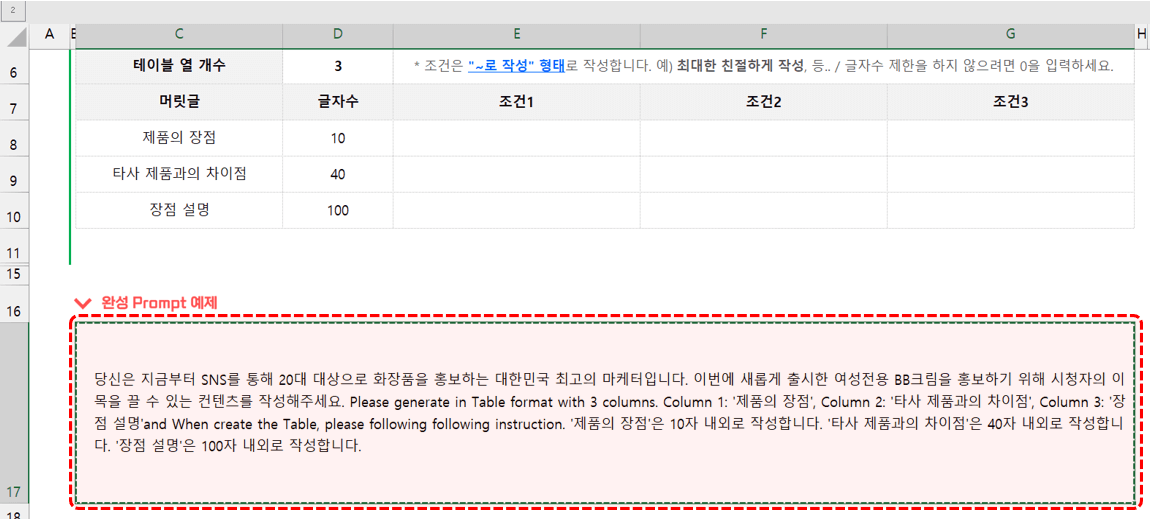
① ChatGPT 역할 부여 : 당신은 지금부터 SNS를 통해 20대 대상으로 화장품을 홍보하는 대한민국 최고의 마케터입니다.
② 질문 주제 작성 : 이번에 새롭게 출시한 여성전용 BB크림을 홍보하기 위해 시청자의 이목을 끌 수 있는 컨텐츠를 작성해주세요.
③ 테이블 열 개수 : 3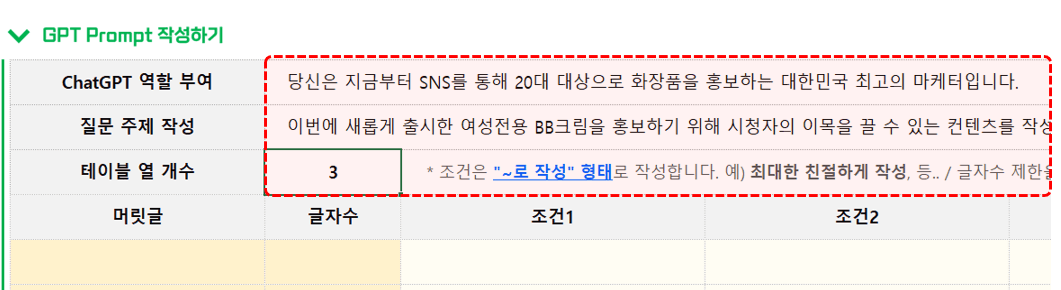
- "테이블 열 개수"를 입력하면 아래쪽에 표로 만들 머릿글, 글자수, 조건을 입력하는 노란색 영역이 표시됩니다. 다음 그림과 같이 머릿글과 글자수를 작성합니다.
- 제품의 장점 : 10
- 타사 제품과의 차이점 : 40
- 장점 설명 : 100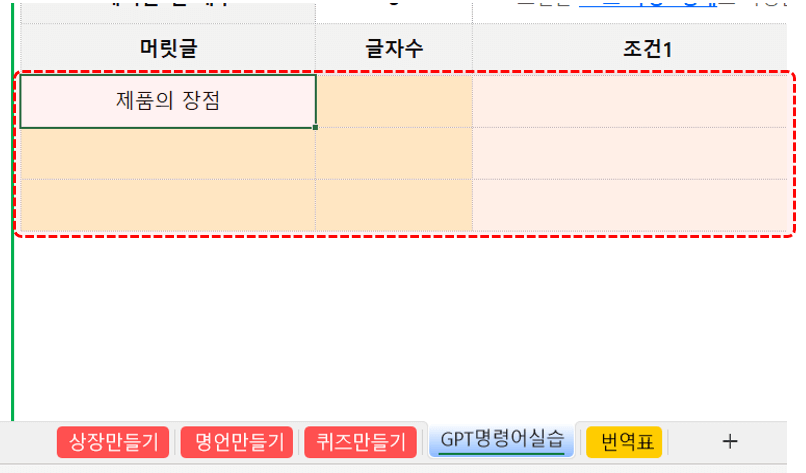 오빠두Tip : 각 머릿글마다 별도의 조건을 추가하면 더 정확하고 섬세한 결과를 얻을 수 있습니다. 조건은 "~로 작성"으로 끝나도록 작성합니다.
 - 머릿글, 글자수, 조건까지 모두 입력하면 시트 아래쪽에 Prompt가 완성됩니다. 완성된 Prompt를 복사한 뒤 ChatGPT로 이동합니다.
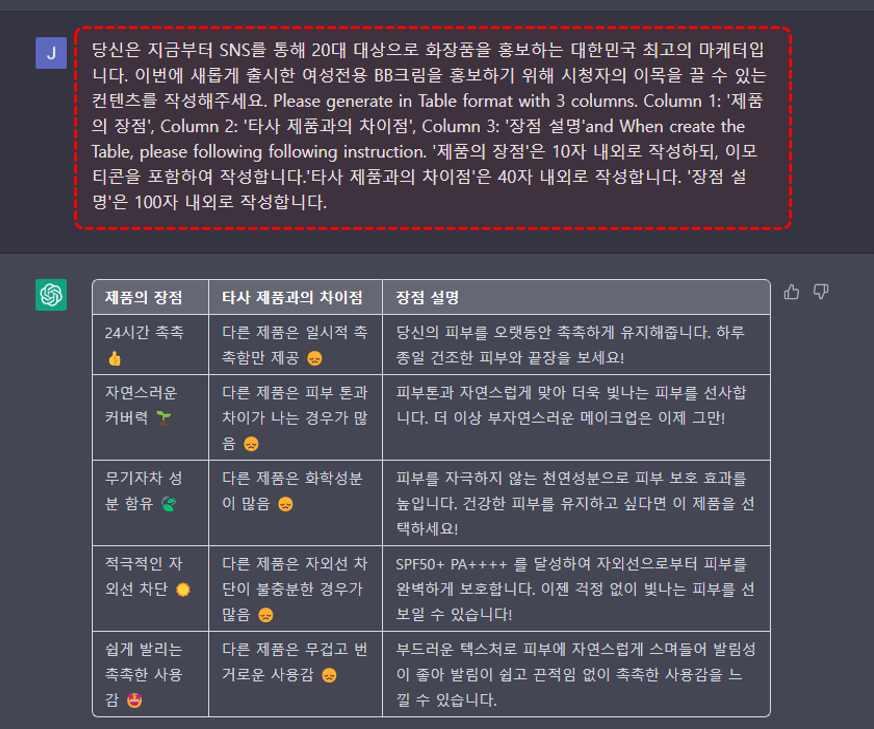
- GPT 응답 및 엑셀 표 만들기 : ChatGPT에 완성된 Prompt를 입력하고 잠시 기다리면, 다음 그림과 같이 "제품의 장점, 타사 제품과의 차이점, 장점 설명"으로 구성된 표가 완성됩니다.
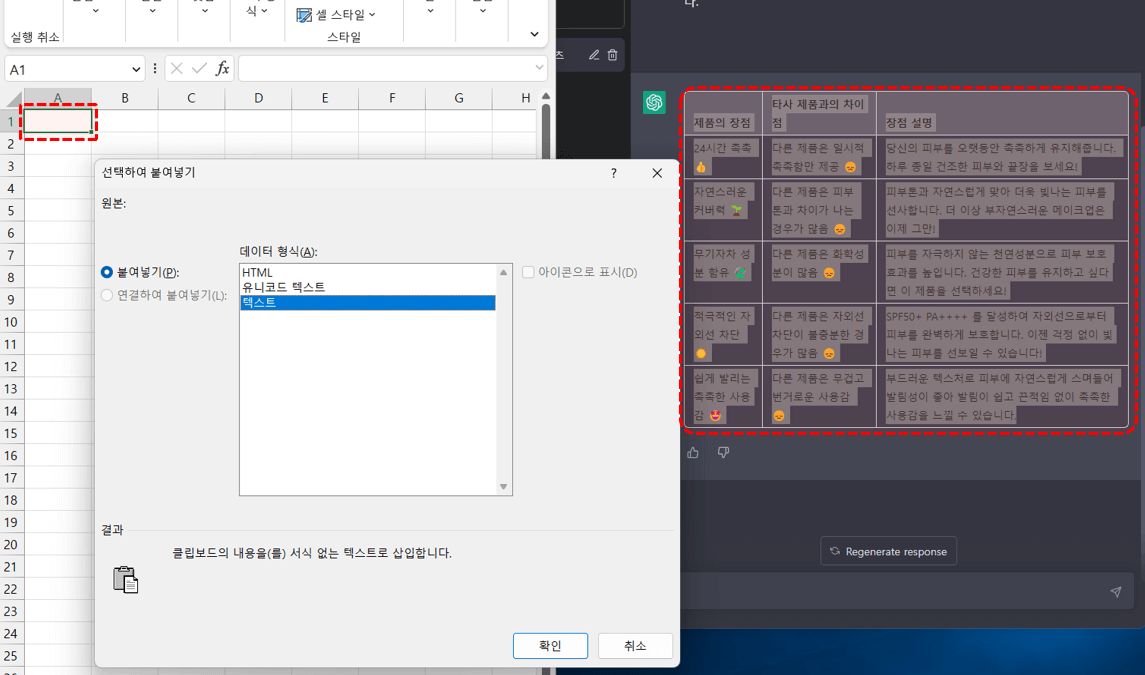
- 이제 엑셀에서 새 통합문서를 생성한 뒤, ChatGPT가 만들어 준 표를 복사하여 붙여넣습니다. 표를 붙여넣을 때는 단축키 Ctrl + Alt + V로 선택하여 붙여넣기를 실행한 후, '텍스트'(이모티콘이 포함된 경우 '유니코드 텍스트') 형식으로 붙여넣기하면 표가 더욱 깔끔하게 정리됩니다.
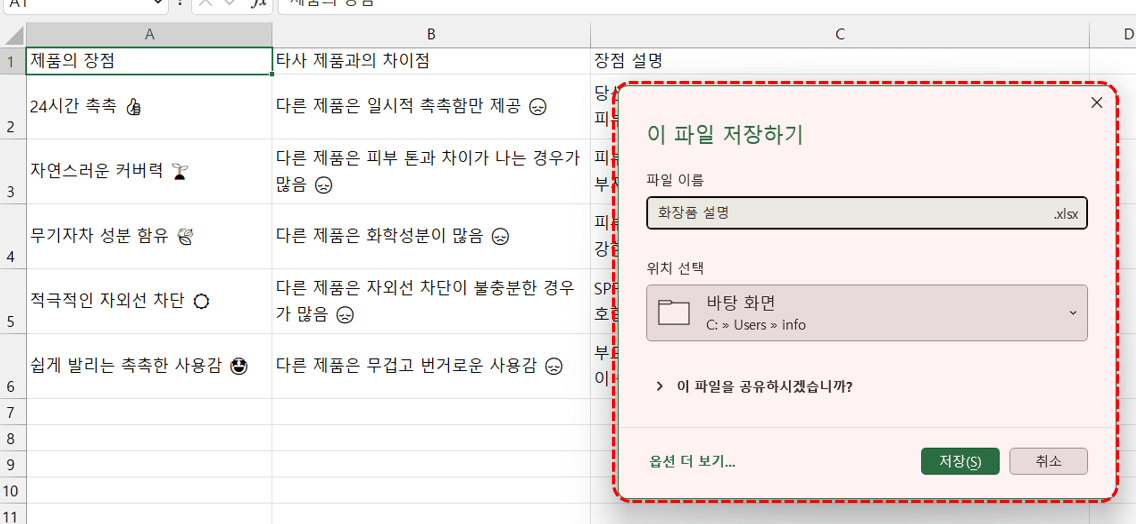
오빠두Tip : 엑셀에서는 단축키 Ctrl + N으로 새 통합문서를 빠르게 생성할 수 있습니다. - 이제 파워포인트 자동화 서식에 사용할 데이터 준비가 끝났습니다. 작성한 통합문서를 저장한 뒤, 앞서 살펴본 파워포인트 자동화 서식에 활용해 보세요.
![[도구 업데이트] 움직이는 이모지 + 사전 업데이트](https://www.oppadu.com/wp-content/uploads/2026/09/이모지-사전-런칭.png)
![[도구 업데이트] 실시간 추첨, 무료 도구 업데이트!](https://www.oppadu.com/wp-content/uploads/2026/09/마블레이스-런칭.png)
![[도구 업데이트] 투명 인감 도장 PNG를 만들어보세요!](https://www.oppadu.com/wp-content/uploads/2026/09/투명-도장-생성기-안내.png)
![[직원 채용] 오빠두엑셀이 정규직 동료를 모십니다](https://www.oppadu.com/wp-content/uploads/2026/08/직원-채용-1_R.png)
![[공지] 오빠두에듀 프리랜서 보조 강사 모집](https://www.oppadu.com/wp-content/uploads/2026/08/0822-프리랜서-보조강사-모집.png)
파워포인트 파일의 내부 XML 언어를 수정하면 추가할 수 있습니다.
관련 내용은 아래 MS 공식 문서에 자세히 정리되어 있으니 한번 확인해보세요! :)
https://learn.microsoft.com/en-us/office/vba/library-reference/concepts/customize-the-office-fluent-ribbon-by-using-an-open-xml-formats-file
ZoomIt 을 사용중입니다.
2019버전 사용하고 있는데 차단해제 했는데 콘텐츠 사용 안뜨고
파일- 정보에도 콘텐스 사용이 안뜹니다.
파워포인트 홈에 키워드로 병합하기가 안보입니다.
그럴 경우 파워포인트 앱 자체의 보안 설정을 변경해보세요.
[파일] - [옵션] - [보안센터] - [보안센터 설정] - [매크로 설정] - "모든 매크로 제외(알림 표시)"로
변경한 후, 파일을 다시 실행해보시길 바랍니다.