ChatGPT x 워드, 무제한 Ai 튜터로 영어 공부하기 (50개 언어 지원!)

ChatGPT x 워드 - 읽기, 쓰기, 말하기 다 되는 Ai 튜터 사용법 | 외국어 공부의 새로운 세계를 경험하세요!🔥
이 강의에서는 ChatGPT API와 워드 매크로 자동화 서식을 결합해 50여 개 언어를 학습할 수 있는 Ai 튜터 환경을 구성하는 방법을 다룹니다. API 키 발급과 결제 수단 등록부터 언어팩 설치, 음성 받아쓰기, 상황극 진행, 매크로 단축키 등록과 VBA 코드 수정까지 단계별로 정리해, 외국어 학습 환경을 워드 안에서 직접 구축할 수 있도록 안내합니다.

실습자료를 준비했어요
수업에서 사용한 예제 파일과 보충 자료를 한 곳에 정리했습니다!👇
![[SKILL UP 2024] 3일차 : 업무 생산성을 높여주는 Office + ChatGPT 활용법](https://www.oppadu.com/wp-content/uploads/2020/06/스킬업위크-세미나-3일차-전진권_R.png)
중요 알림
2023년 6월 10일자로 OpenAI API의 응답 결과 양식이 변경되어 서식을 업데이트했습니다.
기존 서식을 그대로 사용할 경우 Ai 응답 결과가 빈칸으로 반환되므로, 반드시 새롭게 업데이트된 서식을 사용해 주세요.
ChatGPT x 워드 Ai 튜터 서식 사용법
ChatGPT x 워드 Ai 튜터 자동화 서식을 활용하면 전 세계 50여 개 언어를 Ai 튜터와 재미있게 학습할 수 있습니다. 영어, 중국어, 일본어 등 다양한 외국어를 부담 없이 공부할 수 있도록 구성했습니다.
- 워드 Ai 튜터 서식 실행하기 : 오피스 최신 버전을 사용 중이라면, 매크로가 포함된 파일을 실행하기 전에 매크로 차단을 해제해야 합니다. 다운로드받은 워드 파일을 우클릭 - [속성]으로 이동한 뒤, 속성 창 하단에 "차단 해제" 옵션이 보이면 체크하여 매크로 차단을 해제한 후 워드 파일을 실행합니다.
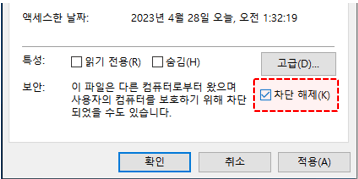 오빠두Tip : '차단 해제' 항목이 보이지 않아도 괜찮습니다. 차단 해제 항목이 없다면 속성 창을 닫고 파일을 바로 실행하면 됩니다.
 - 파일을 실행하면 워드 창 상단에 [편집 사용], [콘텐츠 사용] 알림창이 표시됩니다. 두 버튼을 차례로 클릭하여 파일에 포함된 매크로를 활성화합니다.
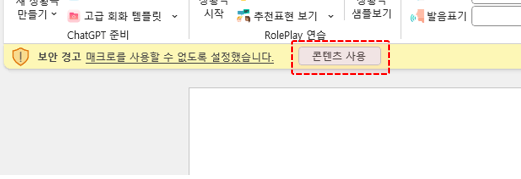 오빠두Tip : '콘텐츠 사용' 버튼이 보이지 않을 경우, [파일] 탭 - [정보]에서 콘텐츠 사용을 활성화합니다. 정보 탭에도 해당 항목이 보이지 않으면 [옵션] - [보안 센터] - [보안 센터 설정] - [매크로 설정]에서 "모든 매크로 제외(알림 표시)"로 설정을 변경한 후, 모든 워드 파일을 종료하고 다시 실행합니다.
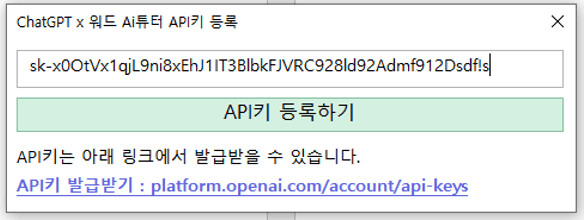
 - OpenAI API키 발급받기 : 워드 파일에서 [오빠두GPT] 탭 - [API키 등록하기] - [API키 발급받기] 버튼을 클릭하거나, 아래 링크를 통해 OpenAI API키 발급 페이지로 이동합니다. 새 창이 열리면 "Log In" - "Continue With Google" 버튼을 클릭하여 사용 중인 구글 계정으로 로그인합니다.
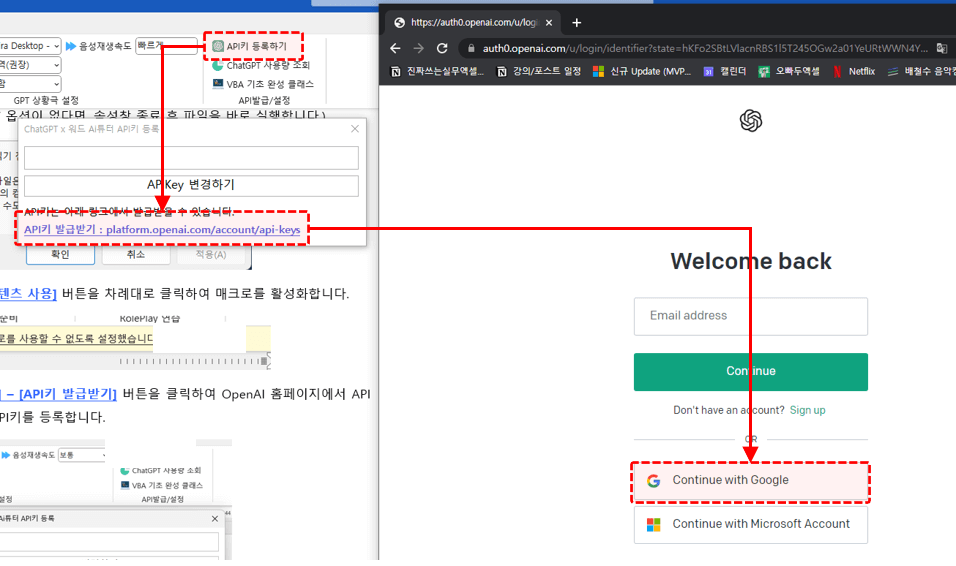 오빠두Tip : 사용 중인 구글 계정이 없다면, 개인 이메일이나 마이크로소프트 계정으로도 회원 가입할 수 있습니다.
 - 회원 가입을 마치고 로그인하면 '회원 설정' 페이지로 이동합니다. 좌측 탭에서 "API Keys" 메뉴를 클릭해 API 키 발급 페이지로 이동한 뒤, "Create New Secret Key" 버튼을 클릭하여 새로운 API키를 발급합니다. 발급된 API키는 우측의 복사 버튼을 클릭하여 복사해 둡니다.

- 다시 워드로 돌아와, 입력창에 복사한 API키를 붙여넣고 [API키 등록하기] 버튼을 클릭하면 API키 등록이 완료됩니다.
- OpenAI API 결제수단 등록하기 : OpenAI에 처음 가입한 계정이라면 3개월 동안 사용할 수 있는 $5 무료 크레딧이 제공됩니다. OpenAI 계정 페이지에서 [Usage] 탭을 확인했을 때 'Free Trial Usage' 항목이 표시된다면, 별도로 결제수단을 등록하지 않아도 무료 크레딧으로 우선 이용할 수 있습니다. 만약 무료 크레딧이 없다면 [Billing] 탭에서 결제수단을 등록합니다.
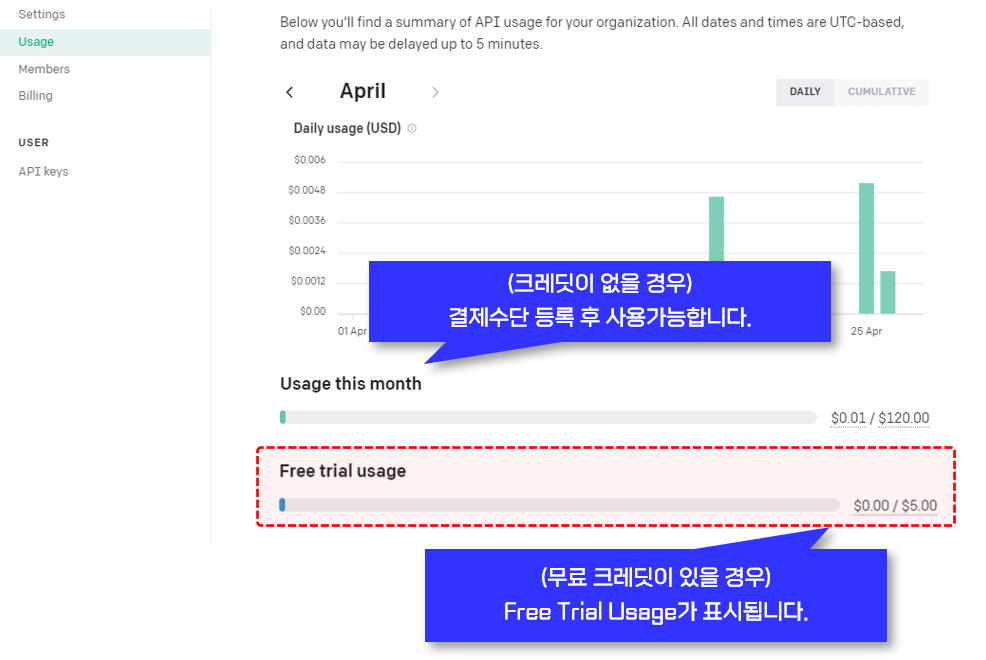 오빠두Tip : 무료 크레딧은 실제 사용자(등록한 휴대전화 번호) 기준으로 제공됩니다. 다른 계정이라도 등록한 휴대전화 번호가 동일하다면, 최초로 가입한 계정에만 무료 크레딧이 지급됩니다.
 - 결제수단 등록을 위해 [Billing] 탭으로 이동한 뒤, [Setup Paid Account] - [I am an Individual] 순서로 클릭합니다. 신용카드 등록 창이 열리면, 아래 그림을 참고하여 신용카드 정보를 입력합니다.
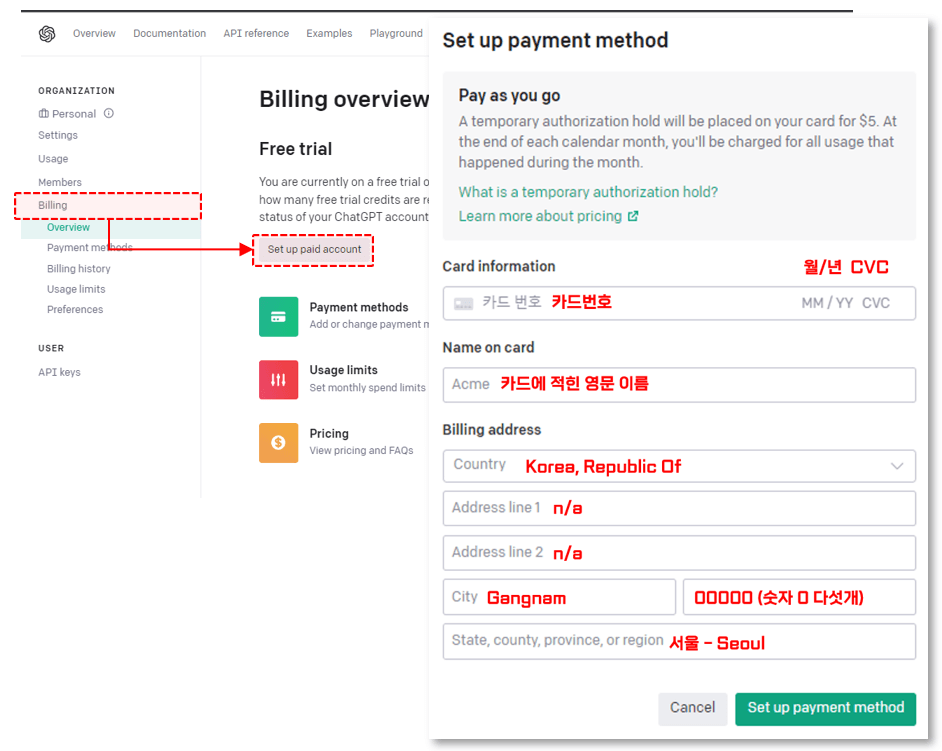 오빠두Tip : 신용카드를 처음 등록하면 카드의 진위 확인을 위해 $5(약 6,000원)가 테스트 목적으로 결제됩니다. 테스트로 결제된 금액은 7일 이내에 자동으로 환불되니 안심하셔도 됩니다!
 - 학습할 언어팩 설치하기 : 결제수단 등록까지 마쳤다면, 이제 학습할 언어의 언어팩을 설치합니다. 윈도우 검색창에서 '언어'를 검색한 뒤 '언어 설정'을 클릭하여 언어 설정 화면을 실행합니다.
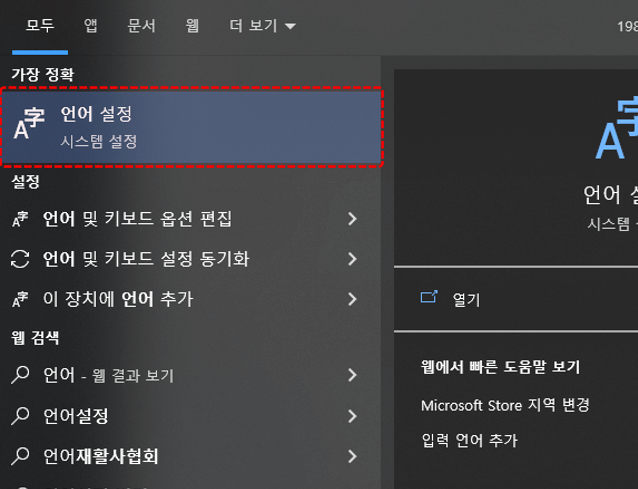
- 언어 설정 화면에서 학습하려는 언어의 언어팩이 설치되어 있는지 확인합니다. 설치되어 있지 않다면 [언어 추가] 버튼을 클릭하여 언어팩을 설치합니다. 이때, 반드시 '텍스트 음성 변환'과 '음성 인식' 기능도 함께 설치해야 한다는 점에 주의하세요.
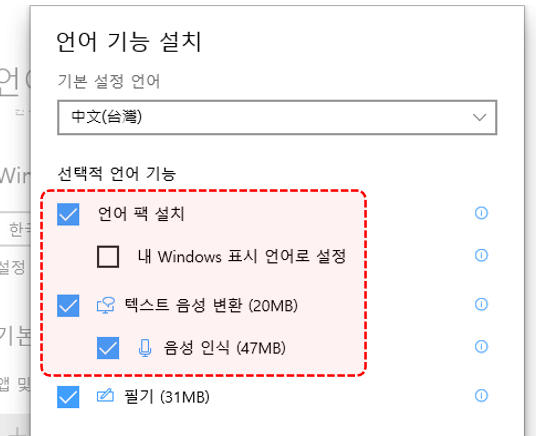
- 언어팩 설치까지 마쳤다면 ChatGPT x 워드 Ai 튜터를 사용하기 위한 모든 준비가 끝났습니다. 이제 워드에서 [새 상황극 만들기] - [상황극 시작] 버튼을 클릭하여 Ai 튜터와 함께 외국어 학습을 시작해 보세요.
워드 Ai 튜터 자동화 서식 기능 소개
ChatGPT x 워드 Ai 튜터 자동화 서식에는 외국어를 쉽고 재미있게 학습할 수 있도록 다양한 기능이 포함되어 있습니다. 서식에 사용된 모든 매크로 코드와 리본 메뉴 설정은 전면 공개하였으니, 직접 학습하면서 필요에 따라 자유롭게 수정하여 활용해 보세요.
- 상황극 만들기 : [오빠두GPT] 탭 - [새 상황극 만들기] 버튼을 클릭하거나 각 템플릿에서 원하는 상황극 버튼을 클릭하여 상황극 설명을 작성합니다.
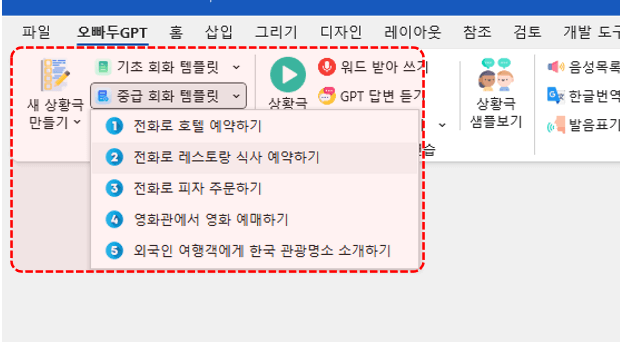
- 상황극 시작하기 : 이어서 [상황극 시작] 버튼을 클릭하여 Ai 튜터와의 상황극을 시작합니다. Ai 튜터가 사용할 PC 언어는 "연습할 언어"로 자동 설정됩니다.

- 마이크로 받아쓰기 : [워드 받아쓰기] 버튼을 클릭한 후 마이크 버튼을 누르면, 음성으로 직접 문장을 입력할 수 있습니다. 설정(톱니바퀴) 버튼을 클릭하여 사용할 언어를 변경할 수도 있습니다.
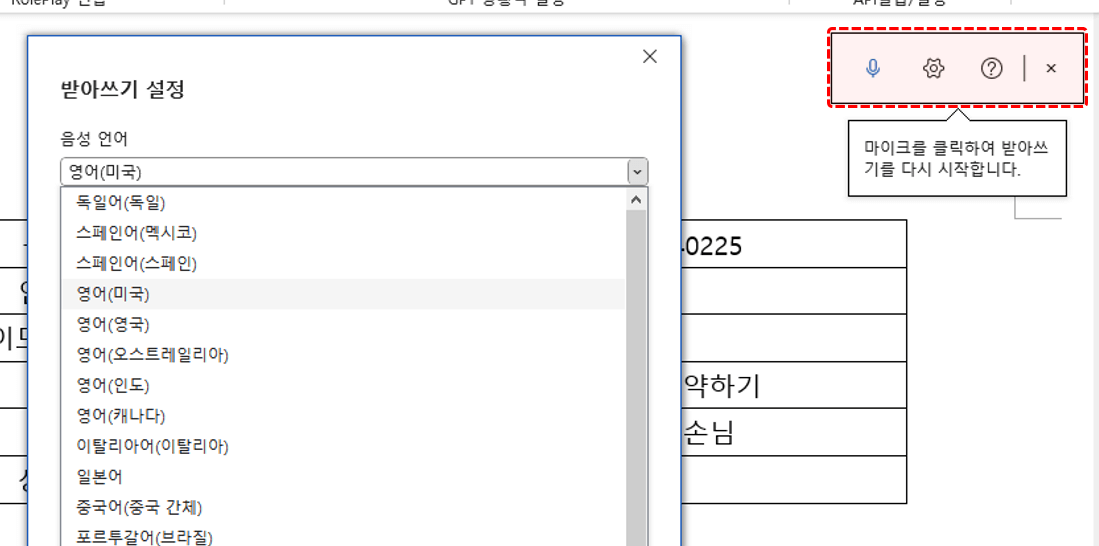 오빠두Tip : "워드 받아쓰기" 기능은 워드 2019 이후 버전에서만 제공되는 기능입니다.
 - Ai 튜터 답변듣기 : 문장을 입력한 뒤 [GPT 답변듣기] 버튼을 클릭하면, Ai 튜터가 상황극을 이어갈 수 있는 응답을 들려줍니다. 응답을 확인한 후 [워드 받아쓰기] 버튼을 클릭하여 자연스럽게 상황극을 이어갑니다.
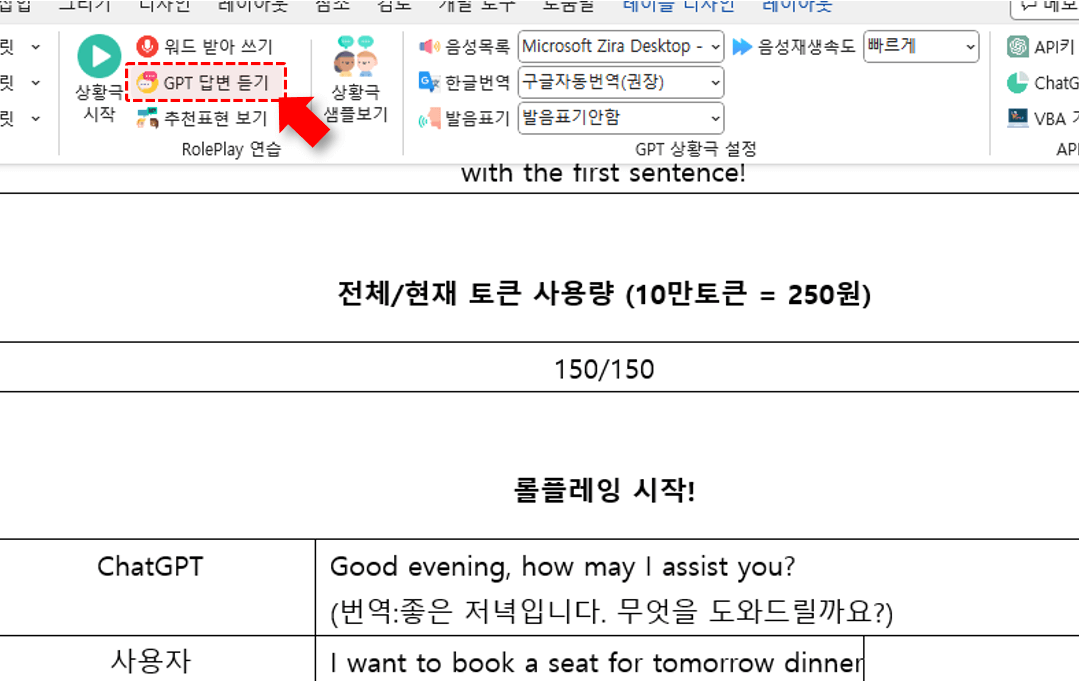
- 추천 표현보기 : 현재 상황에서 어떻게 답변해야 할지 막막하다면, Ai 튜터가 제안하는 "추천 표현"을 참고할 수 있습니다.

- 단축키 등록하기 : 리본 메뉴에서 원하는 기능을 우클릭한 뒤 [빠른 실행 도구 모음에 추가]를 클릭하면 해당 기능을 빠른 실행 도구 모음에 등록할 수 있습니다. 등록된 기능은 "Alt + 숫자" 단축키로 손쉽게 실행할 수 있습니다.
 오빠두Tip : 빠른 실행 도구 모음은 엑셀에서도 자주 사용하는 기능을 단축키로 등록해 활용할 수 있는 매우 편리한 기능입니다. 빠른 실행 도구 모음에 대한 자세한 설명은 아래 5분 기초 영상 강의를 참고하세요.
- 실시간 번역 및 다시 읽기 : 특정 문장의 뜻과 발음이 궁금할 때는 서식에서 제공하는 실시간 번역 및 음성 재생 기능을 활용합니다. 문장을 우클릭한 뒤 "음성으로 읽기" 또는 "구글 번역하기" 기능을 사용해 보세요.
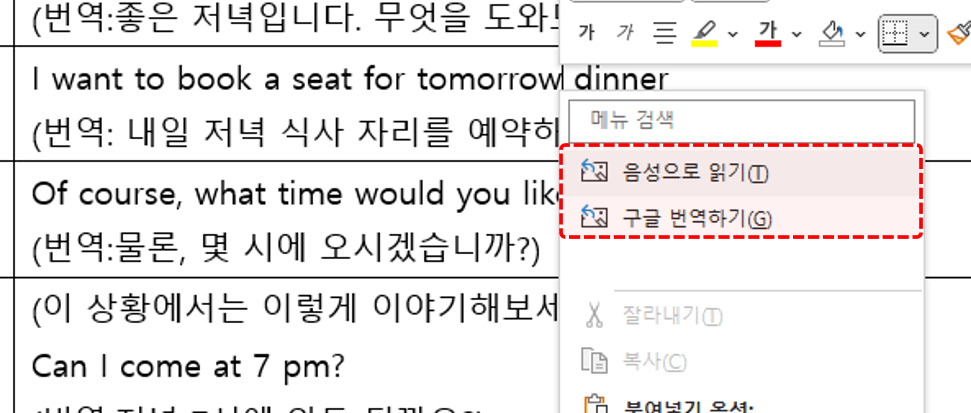
- 상황극 샘플보기 : 외국어가 처음이라 상황극을 어떻게 시작해야 할지 모르겠더라도 걱정하지 않아도 됩니다. 상황을 작성한 뒤 [상황극 샘플보기] 버튼을 클릭하면, 작성한 상황에 가장 적합한 모범 상황극을 확인할 수 있습니다. 상황극 내용은 상황 설명과 역할 설정에 따라 매번 달라지니 다양한 샘플을 확인해 보세요.

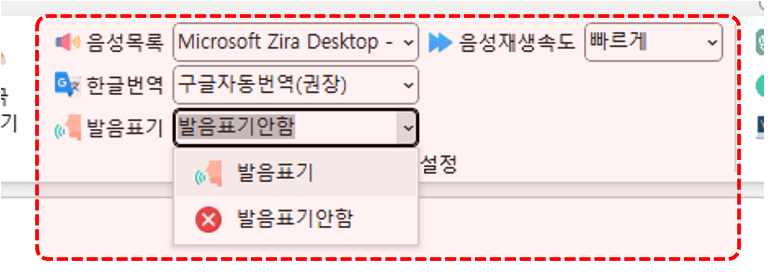
- 번역/발음표기/읽기속도 설정 : [오빠두GPT] 탭에서 한글 번역 여부, 발음 표기 여부, 음성 재생 속도 설정을 변경할 수 있습니다. Ai 튜터 자동화 서식의 설정값과 사용 기록은 C드라이브 - GPTAiTutor 폴더에 저장됩니다.
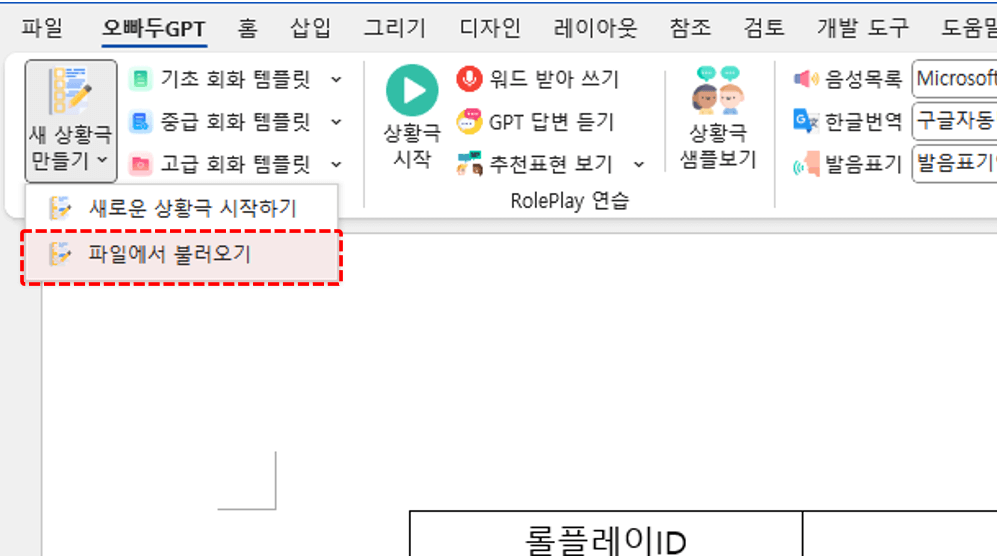
- 이전 기록 불러오기 : [새 상황극 만들기] - [파일에서 불러오기]를 클릭하면 이전에 연습했던 상황극 기록을 다시 불러올 수 있습니다. 파일에서 불러온 기록은 API를 호출하지 않고 무료로 재생할 수 있으며, 오프라인 환경에서도 동일하게 학습할 수 있습니다.
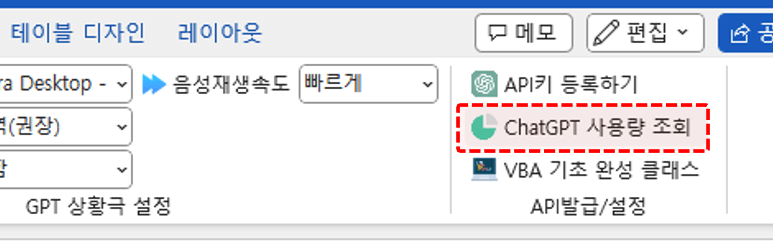
- API 비용 조회 : [오빠두GPT] - [ChatGPT 사용량 조회] 버튼을 클릭하거나 아래 링크를 통해 API 사용량을 조회할 수 있습니다. 사용량은 약 5분 가량 지연되어 집계되며, 비용은 매월 단위로 청구됩니다.
서식에 사용된 매크로 코드 수정 방법
서식에 사용된 모든 매크로 코드와 메뉴 설정은 누구나 확인하고 수정할 수 있도록 전면 공개되어 있습니다. 필요에 따라 자유롭게 수정해 활용해 보세요.
- 저장 경로 변경하기 : 단축키 Alt + F11을 누르거나, [개발 도구] 탭 - [Visual Basic] 버튼을 클릭하여 매크로 편집기를 실행합니다.
오빠두Tip : 개발 도구 탭이 보이지 않는다면, 리본 메뉴를 우클릭한 뒤 [리본 메뉴 사용자 지정]에서 [개발 도구]를 체크하고 [확인] 버튼을 클릭하여 개발 도구를 추가합니다. - 매크로 편집기가 실행되면 [모듈] 폴더 - "a_MainModule"을 더블클릭해 모듈을 펼친 뒤, 첫째 줄에 작성된 "wdSavingPath" 값을 원하는 경로로 수정합니다.
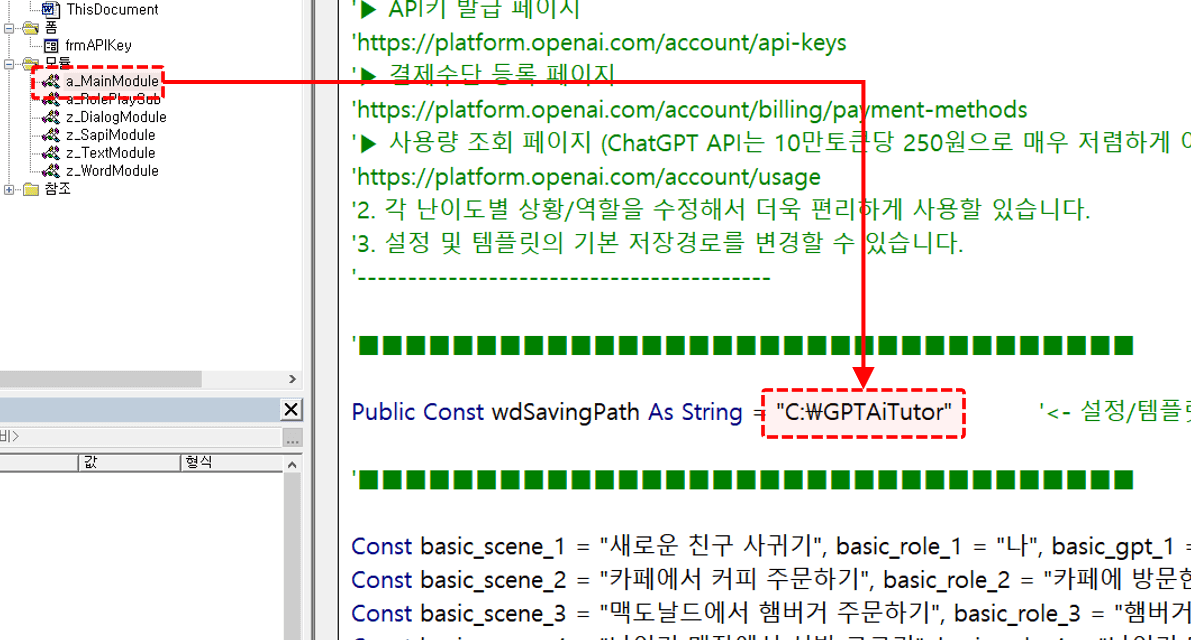
- 템플릿 내용 수정하기 : 저장 경로 아래에 작성된 "scene, role, gpt" 값을 변경하여 나만의 템플릿 내용으로 수정할 수 있습니다. 작성된 순서대로 "basic=기초, intermediate=중급, advanced=고급"이며, 각 항목은 "scene=상황 설명, role=나의 역할, gpt=상대방 역할"을 의미합니다.

- 워드 Ai 튜터의 VBA 코드를 수정하는 실습 영상은 이전에 진행했던 위캔두 멤버십 회원 전용 라이브 세션 후반부 내용을 통해 확인할 수 있습니다.
- 이 외에도 VBA 사용법에 대한 자세한 내용이 궁금하다면, 위캔두 멤버십 회원에게 제공되는 VBA 기초 마스터 클래스를 확인해 보세요.
![[도구 업데이트] 움직이는 이모지 + 사전 업데이트](https://www.oppadu.com/wp-content/uploads/2026/09/이모지-사전-런칭.png)
![[도구 업데이트] 실시간 추첨, 무료 도구 업데이트!](https://www.oppadu.com/wp-content/uploads/2026/09/마블레이스-런칭.png)
![[도구 업데이트] 투명 인감 도장 PNG를 만들어보세요!](https://www.oppadu.com/wp-content/uploads/2026/09/투명-도장-생성기-안내.png)
![[직원 채용] 오빠두엑셀이 정규직 동료를 모십니다](https://www.oppadu.com/wp-content/uploads/2026/08/직원-채용-1_R.png)
![[공지] 오빠두에듀 프리랜서 보조 강사 모집](https://www.oppadu.com/wp-content/uploads/2026/08/0822-프리랜서-보조강사-모집.png)
['5941런타임 오류가 발생했습니다. 요청한 모음의 요소가 존재하지 않습니다]
라는 메시지가 뜨는데 뭐가 잘못된거죠..?
5941 오류는 간헐적으로 발생할 수 있으며, 파일이 올바르게 실행되지 않았거나 비정상적으로 실행된 경우 발생합니다. MS 공홈문서는 아래 링크를 참고하세요.
https://support.microsoft.com/en-us/topic/you-receive-run-time-error-4248-4605-or-5941-when-you-try-to-change-properties-on-an-unopened-document-in-word-b5e08e9c-8f2a-6dbf-adc6-b99acf09766a
감사합니다.
이렇게 좋은 자료를 만들어주시다니 감사할 따름입니다 (__)
방금 문제를 해결하였으니 다시 확인해보시겠어요? :)
감사합니다!
첨부한 캡쳐 화면과 같이 api 설치까지 끝낸 후 '상황극 시작'을 클릭하면 '이벤트를 발생시킬 수 없습니다' 후 '매크로를 찾을 수 없거나 매크로 보안 설정으로 인해 매크로 표시되지 않았습니다'라는 문구가 나옵니다.
워드 파일 오픈 전 '속성-차단해제'를 했고, 문서 연 후 '콘텐츠 실행'을 클릭했는데도 불구하고 이런 오류가 뜨네요.
해결방법 알 수 있을까요?
항상 좋은 강의 감사합니다.
여러가지 원인이 있을 수 있습니다.
ChatGPT APi를 사용하는 버튼(예: 상황극 시작, 샘플 보기 버튼 등..)을 클릭했을 시에만 오류가 발생한다면, 다른 보안프로그램으로 인해 VBA를 사용한 웹 접근이 차단되어 그럴 수 있습니다.
그렇지 않고, "상황극 만들기" 등 APi를 사용하지 않는 버튼을 클릭해도 오류가 발생한다면 매크로 보안 설정이 제대로 해제되지 않은 것이므로, 다시 확인 후 실행해보시길 바랍니다.
감사합니다.
안녕하세요 실행하면 처음에는 불러와지는데 롤플레잉 시작 에서 Chat GPT가 응답을 하지 않습니다. 그리고 답변보기를 클릭하면 API가 등록되어있지 않다고 나옵니다. 실제 처음에 불러올떄 API를 이용하여 불러온 상태입니다. 첨부파일로 올릴려고 했는데 첨부파일 기능이 동작하지 않아 아래 링크로 화면 녹화된 부분을 보내드립니다.
https://drive.google.com/file/d/1pyw71LsYrMS2106PODOMry7p7KOqshnm/view?usp=sharing
화면 우측 상단의 'API키 등록하기' 버튼을 클릭하여
API키를 등록 후 사용해보시길 바랍니다.
상황극 샘플 보기 실행 시 오류가 발생하는 이유는 샘플을 만들 상황극 테이블이 누락되어서 그렇습니다.
홈페이지에 올려드린 영상을 참고하여 추가기능을 단계별로 사용해보세요. 바로 해결되실겁니다. :)
감사합니다.
'13' 런타임 오류가 발생하였습니다: 형식이 일치하지 않습니다.
라는 에러가 뜹니다...!
혹시 어떤 에러인가요..?
어느 부분에서 오류가 발생하는지 [디버그] 버튼을 클릭해서 한번 확인해보시겠어요? :)
감사합니다.
상황극 샘플보기를 클릭하면 "13 - 타입 오류 에러가 뜹니다"
매크로 위치는 아래 소스 중 Bold 체 밑줄친 곳입니다.
한 수 부탁드립니다. 왜 오류가 뜨는 걸까요?
Set rng = doc.Content
With rng
.Collapse wdCollapseEnd
.InsertParagraphAfter
.text = vbNewLine
.Collapse wdCollapseEnd
.InsertParagraphAfter
.text = Format(CLng(vResponse(1)), "#,##0") & " 토큰을 사용했습니다."
.ParagraphFormat.Alignment = wdAlignParagraphCenter
.Font.Bold = True
End With
doc.ActiveWindow.SetFocus
MsgBox "상황극 샘플을 작성했습니다.", vbInformation
오류가 발생하는 지점 앞에,
을 추가하고 다시 실행해보세요.
만약 동일한 오류가 발생한다면, vResponse(1) 이 숫자가 아닌 다른 문자가 반환되어서 그렇습니다.
그럴 경우 Format과 CLng 함수를 제거하고 vResponse(1)만 사용하여 임시적으로 문제를 해결할 수 있습니다. 감사합니다.
방금 확인해보니 api 반환 결과가 바뀌어서 그런것으로 확인하였습니다.
VBA 코드 중, a_MainModule의 xGPT 에서
이 부분을
으로 바꾼 후 다시 실행해보세요. 잘 동작할겁니다.
감사합니다.