강의 자료
로그인 후 댓글을 작성할 수 있습니다.
라이브정보
방송일
2023년 05월 25일 (135회)
조회수
2,263회
강의시간
51분 52초
버전 안내
Windows
엑셀 2013 이후 버전에서 사용 가능합니다
Mac
Mac용 엑셀에서는 <span class="highlight-yellow">추가기능 사용이 불가능</span>합니다.
보충자료
- 추가기능 매크로 차단 해제하기
사용 중인 엑셀 버전에 따라, 추가기능의 매크로 차단 해제 절차가 필요할 수 있습니다.
다운받은 추가기능을 우클릭 - [속성]으로 이동한 후, 속성 하단에 [차단 해제] 옵션이 있을 경우 차단 해제를 체크한 후 [확인] 버튼을 눌러 매크로 차단을 해제합니다.
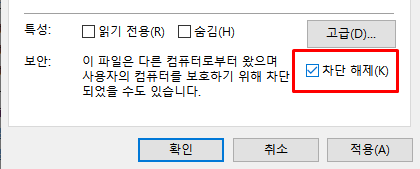 (차단 해제가 보이지 않아도 괜찮습니다. 만약 차단 해제가 속성에 없다면, 바로 아래 경로로 추가기능 파일을 이동 후 사용합니다.)
 - 다운받은 추가기능 파일을 아래 경로로 이동합니다.
설치방법 A)
%appdata%\Microsoft\Excel\XLSTART\
위 경로로 추가기능 파일을 이동 후, 새 통합문서를 실행하면 [데이터] 탭에 추가기능이 자동으로 등록됩니다.설치방법 B)
%appdata%\Microsoft\AddIns
만약 설치방법 A 의 경로가 유효하지 않을 경우, 위 경로로 추가기능 파일을 이동합니다.
이후, 새 통합문서를 실행한 후 [파일] - [옵션] - [추가기능] - [이동] 을 클릭하면 이동한 추가기능이 목록에 표시됩니다.
목록에서 추가기능을 체크한 후, 대화상자를 종료하면 [데이터] 탭에 ChatGPT 추가기능이 등록됩니다. - 추가기능 설치 후, 엑셀을 실행할 때마다 "파일 보안 관련" 안내 메시지가 출력될 경우
만약 B방법으로 추가기능을 설치할 경우, 사용 중인 엑셀 버전에 따라 파일을 실행할 때마다 보안 경고 안내창이 출력될 수 있습니다.
그럴 경우, 영상 강의 37:47을 참고하여 보안 설정을 변경하면 안내창 문제를 해결할 수 있습니다.




위캔두 Premium 멤버 전용 스크립트예요.
볼 수 있는 방법 보기![[이벤트] 젠스파크 굿즈 + 한달 무료 이용권 받아가세요!🎉](https://www.oppadu.com/wp-content/uploads/2026/10/ChatGPT-이미지-2026년-10월-2일-오전-03_05_26.png)
![[도구 업데이트] 누끼 한방 - 배경 한 번에 제거](https://www.oppadu.com/wp-content/uploads/2026/10/누끼-한방-업데이트.png)
![[직원 채용] 오빠두에듀 프리랜서 보조 강사 모집](https://www.oppadu.com/wp-content/uploads/2026/08/0822-프리랜서-보조강사-모집.png)
![[직원 채용] 오빠두엑셀이 정규직 동료를 모십니다](https://www.oppadu.com/wp-content/uploads/2026/08/직원-채용-1_R.png)
![[도구 업데이트] 움직이는 이모지 + 사전 업데이트](https://www.oppadu.com/wp-content/uploads/2026/09/이모지-사전-런칭.png)