Office 참가자(Insider) 신청 방법 - M365 새 기능 미리 쓰기

M365 구독자는 [파일] - [계정] - [Office 참가자]에서 미리 보기 채널에 참여해 새 함수와 기능을 먼저 쓸 수 있습니다.
M365 구독자는 Office 참가자(Insider) 로 등록해 정식 배포 전 기능과 함수를 먼저 써 볼 수 있습니다. [파일] - [계정]에서 체크 몇 번이면 되고, 언제든 되돌릴 수 있습니다.
어떤 채널이 있나요
새 기능은 아래 순서로 단계를 밟아 일반 사용자에게 도착합니다. 이 중 가운데 두 단계가 Office 참가자입니다.
| 단계 | 대상 |
|---|---|
| Internal | Microsoft 내부·일부 기업 |
| Insider (Beta) | Office 참가자 — 베타 채널 |
| Monthly (Preview) | Office 참가자 — 미리 보기 채널 (배포 직전) |
| Public Release | 일반 사용자 |
| Semi-Annual Release | 기업용 — 반기 업데이트 (안정성 우선) |
오빠두Tip : 새 기능을 가장 먼저 보고 싶은 것이 아니라면 Monthly(Preview) 채널을 권합니다. 베타 채널은 매주 갱신되어 빠르지만 예기치 않은 오류를 만날 수 있습니다.
주의 : Office 참가자는 M365 구독자 전용입니다. 엑셀 2021·2019 같은 설치형에서는 쓸 수 없습니다.
신청하기
- 엑셀에서 [파일] - [계정] - [Office 참가자] - [Office 참가자 참여] 를 누릅니다.

[계정] - [Office 참가자 참여]를 누릅니다. - 참가 수준을 고르고 동의 항목을 모두 체크한 뒤 [확인]을 누릅니다.

수준을 고르고 동의 항목을 체크합니다. - [업데이트 옵션] - [지금 업데이트] 로 업데이트를 실행합니다.

[지금 업데이트]로 채널을 적용합니다. - 업데이트가 끝나면 엑셀을 다시 실행합니다. 새 기능과 함수를 쓸 수 있습니다.

업데이트 후 엑셀을 다시 실행합니다.
주의 : 업데이트를 마치려면 모든 오피스 프로그램을 종료해야 합니다. 작업 중인 파일을 먼저 저장하고 실행하세요.
신청 전 알아 둘 것
- 불안정할 수 있습니다. 특히 베타 채널의 새 기능은 잘못 동작하는 경우가 있습니다.
- 진단 데이터 제공에 동의해야 합니다. 오류 분석을 위한 것이지만, 민감한 자료를 다루는 환경이라면 그 자체가 부담이 될 수 있습니다.
- 파일 호환성 문제가 생깁니다. 새 함수로 만든 파일을 일반 사용자와 공유하면 상대방 화면에서
#NAME?오류가 납니다.
되돌리기
- [파일] - [계정] - [Office 참가자] - [수준 변경] 을 고릅니다.

[Office 참가자] - [수준 변경]으로 이동합니다. - "Office의 최신 릴리스를 먼저 이용해 보기 위해 등록합니다" 체크를 해제하고 [확인]을 누르면, 일반 버전으로 돌아가는 업데이트가 진행됩니다.
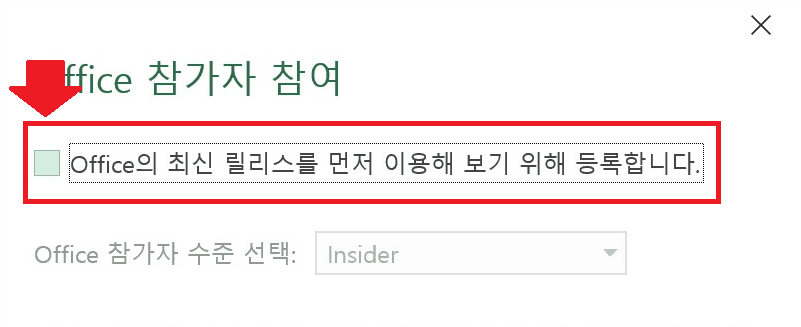
체크를 해제하면 일반 버전으로 돌아갑니다.
기업용(엔터프라이즈) M365 사용자라면
관리자 정책에 따라 [Office 참가자] 항목이 아예 보이지 않을 수 있습니다. 그럴 때는 Office 배포 도구로 채널을 직접 지정합니다.
- 참고 문서의 링크에서 Office 배포 도구를 내려받아 실행하고, 설치 경로를 지정합니다. 그 경로에
setup.exe와 설정 파일들이 풀립니다.

지정한 경로에 배포 도구 파일이 풀립니다. - [파일] - [계정] - [Excel 정보] 에서 설치된 엑셀이 32비트인지 64비트인지 확인합니다.

엑셀의 비트 수를 확인합니다. - 비트 수에 맞는 설정 파일(
Office365-x86.xml또는Office365-x64.xml)을 우클릭 - [연결 프로그램] - 메모장 으로 엽니다.

비트 수에 맞는 xml 을 메모장으로 엽니다. Channel="Current"부분을 원하는 채널로 바꾸고 저장합니다.Channel="CurrentPreview" ← 미리 보기 채널 (일반 Office 참가자) Channel="BetaChannel" ← 베타 채널 (Office Insider)

Channel 값을 원하는 채널로 바꿉니다.
주의 : 회사 PC 라면 임의로 채널을 바꾸기 전에 IT 관리자에게 확인하세요. 조직 정책으로 채널이 고정된 경우가 많고, 바꾸더라도 다음 정책 적용 때 되돌아갑니다.
참고 문서
- Office 배포 도구 다운로드 — Microsoft
관련 게시글
 엑셀에서 자꾸 뜨는 OneDrive 알림, 완전히 끄는 방법
OneDrive 백업을 꺼도 알림이 남아 있다면, Office가 따로 띄우는 메시지 표시줄을 레지스트리로 꺼야 합니다.
엑셀에서 자꾸 뜨는 OneDrive 알림, 완전히 끄는 방법
OneDrive 백업을 꺼도 알림이 남아 있다면, Office가 따로 띄우는 메시지 표시줄을 레지스트리로 꺼야 합니다.
 GPT-4와 GPT-4o의 OCR 성능 비교 : 테스트 결과 공개
GPT-4o는 GPT-4 Turbo 대비 OCR 인식 정확도가 84%에서 98%로 오르고 처리 속도는 2배 이상 빨라졌으며, 비용은 약 60% 저렴해졌습니다.
GPT-4와 GPT-4o의 OCR 성능 비교 : 테스트 결과 공개
GPT-4o는 GPT-4 Turbo 대비 OCR 인식 정확도가 84%에서 98%로 오르고 처리 속도는 2배 이상 빨라졌으며, 비용은 약 60% 저렴해졌습니다.
 엑셀 클래식 피벗테이블 레이아웃 활용하기
피벗테이블 옵션에서 클래식 레이아웃을 켜면 행·열·값 자리가 눈금으로 표시되어, 필드를 어디에 놓을지 직관적으로 알 수 있습니다.
엑셀 클래식 피벗테이블 레이아웃 활용하기
피벗테이블 옵션에서 클래식 레이아웃을 켜면 행·열·값 자리가 눈금으로 표시되어, 필드를 어디에 놓을지 직관적으로 알 수 있습니다.
![[공지] 오빠두에듀 프리랜서 보조 강사 모집](https://www.oppadu.com/wp-content/uploads/2026/08/0822-프리랜서-보조강사-모집.png)
![[직원 채용] 오빠두엑셀이 정규직 동료를 모십니다](https://www.oppadu.com/wp-content/uploads/2026/08/직원-채용-1_R.png)

질문이 있는데요. 현재 엔터프라이즈용 M365사용자 입니다.
알려주신대로 xml파일을 활용하여 베타채널로 변경 한 후
엑셀을 처음실행하면 파이썬이 잘 불러와 지는데, 종료 후 재실행하면 파이썬이 안되는 건 어떠한 문제일까요?
엑셀을 재실행 후, 셀 안에 "=py()"를 입력해서 파이썬 함수가 잘 동작하는지 우선 확인해보세요. 만약 =py()를 입력했을 때 파이썬 편집기가 잘 실행된다면, 아마도 외부 데이터 연결 설정 문제일 수 있으니 한번 확인해보시길 바랍니다.
베타버전 업데이트 후 최초 실행시에만 파이썬을 사용할 수 있고, 이후 재실행시 파이썬이 안된다면 아마도 엔터프라이즈 관리자 설정에서 베타 프리뷰 사용을 제한해서 그럴 수도 있으니 IT 관리자에게도 한번 문의해보세요.
감사합니다.
계속 현재 채널 설정이 되는 이유가 있을까요 ??..
관리자 문의를 하였으나 .. 연락이 되지 않아서 ㅠㅠ .. 계정을 바꿔야 하는지 고민 하구 있어요
아니면 비지니스 용이라서 내용이 다른지 업데이트는 여러번 하였습니듀 ㅠㅠ
관리자 설정에서 베타 채널 사용을 제한할 경우, Office 배포도구로 채널을 변경하더라도 다시 현재채널로 복구됩니다.
이 부분은 IT 관리자에게 문의해서, 베타 채널을 허용하도록 변경해야 합니다.
덕분에 라이브 볼 때마다 버전 걱정 없이 잘 쓰고 있습니다.
첨부하신 그림의 파일 중, HTML 파일(엣지 아이콘)을 우클릭 - 연결 프로그램으로 메모장을 클릭해서 파일을 실행해보시겠어요?
감사합니다.
현재 사용하고 계신 엑셀에 라이선스가 2개 등록되어 있는 것으로 보입니다.
계정 설정에서 2021 라이선스를 제거하고 m365 라이선스만 등록하시거나,
라이선스 전환을 클릭해서 m365 라인선스로 전환한 후 다시 사용해보세요.
감사합니다.
Mac 엑셀 베타채널 참여방법은 아래 링크를 확인해보시겠어요? :)
https://techcommunity.microsoft.com/blog/microsoft365insiderblog/join-the-microsoft-365-insider-program-on-macos/4206727
감사합니다.
명령 프롬프트를 관리자 모드로 실행한 후,
cd "경로"로 해당 경로로 이동해서 configration 툴을 다시 실행해보시길 바랍니다.
감사합니다.