엑셀에서 자꾸 뜨는 OneDrive 알림, 완전히 끄는 방법

OneDrive 백업을 꺼도 알림이 남아 있다면, Office가 따로 띄우는 메시지 표시줄을 레지스트리로 꺼야 합니다.
엑셀을 실행할 때마다 상단에 '이 문서 백업 / OneDrive 열기'라는 알림이 반복해서 뜨는 경우가 있습니다. OneDrive 설정에서 문서·사진·바탕 화면 백업을 전부 꺼도 이 알림은 사라지지 않는데, 사실 OneDrive가 아니라 Office가 별도로 띄우는 메시지 표시줄이기 때문입니다.
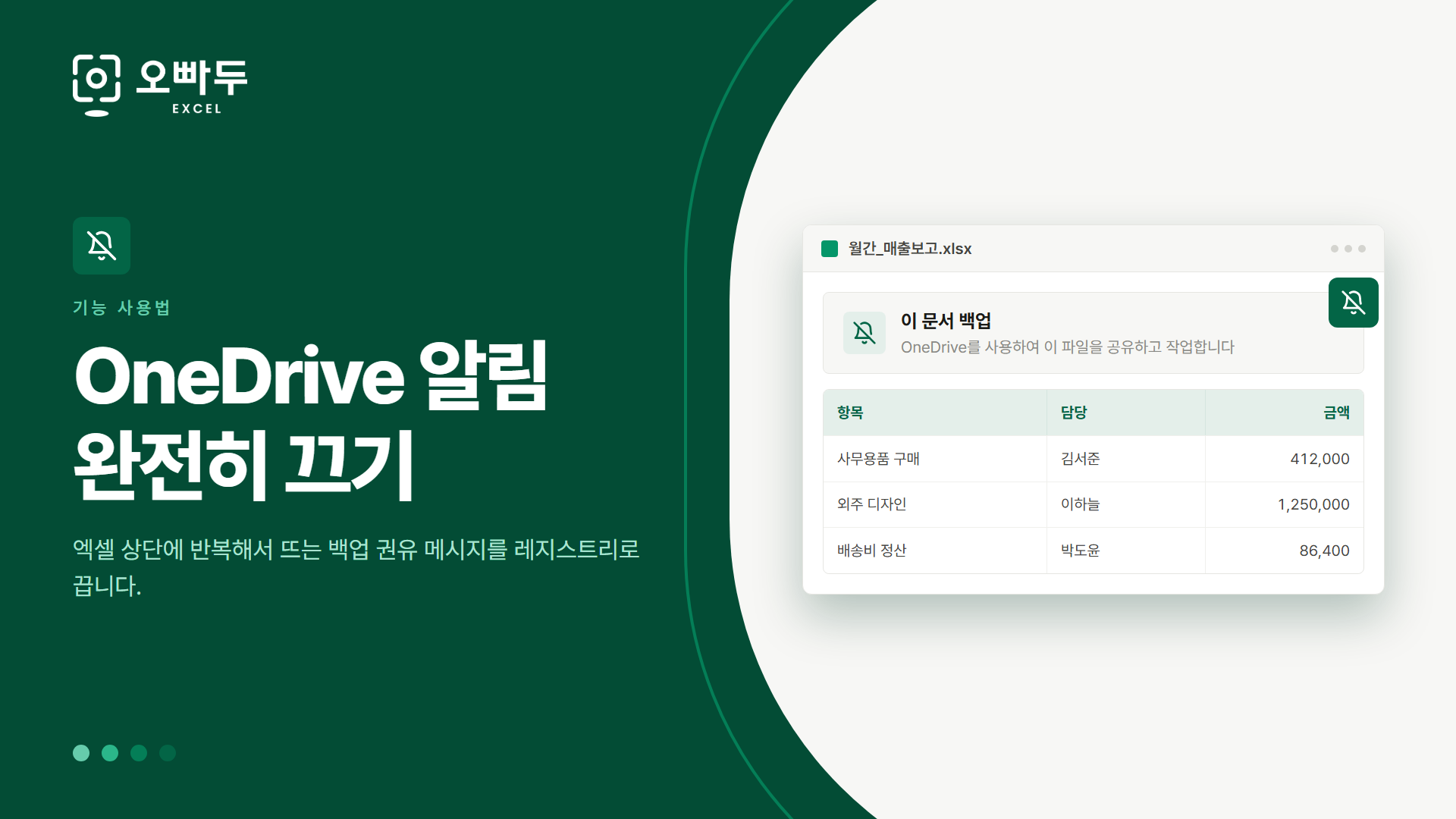
OneDrive 백업을 꺼도 알림이 계속 뜨는 이유
작업 표시줄의 OneDrive 아이콘에서 설정 → 동기화 및 백업 → 백업 관리로 들어가면 다음 폴더의 백업을 켜고 끌 수 있습니다.
- 문서
- 사진
- 바탕 화면
여기서 세 폴더를 모두 꺼도 엑셀 상단의 '이 문서 백업' 알림은 다시 나타날 수 있습니다. 이 설정은 Windows의 주요 폴더를 OneDrive로 옮겨 백업하는 KFM(Known Folder Move) 기능을 제어할 뿐이고, 엑셀 상단 알림은 Office가 따로 띄우는 메시지이기 때문입니다.
Microsoft Office 관리 템플릿에는 이 메시지를 차단하는 Restrict KFM from Office 정책이 별도로 있습니다. 이 정책을 켜면 Word·Excel·PowerPoint의 메시지 표시줄만 숨겨지고, 다른 OneDrive 설정에는 영향을 주지 않습니다.
레지스트리로 알림 완전히 끄기
가장 간단한 방법은 이 정책을 레지스트리에 직접 적용하는 것입니다.
- Excel, Word, PowerPoint를 모두 종료합니다.
- Windows 키 + R을 눌러 실행 창을 엽니다.
- cmd를 입력하고 Enter를 눌러 명령 프롬프트를 엽니다.
- 아래 명령어를 그대로 복사해서 붙여넣고 Enter를 누릅니다.
reg add "HKCU\Software\Policies\Microsoft\Office\16.0\Common\KFM" /v disablekfmbusbarforcommercialusers /t REG_DWORD /d 1 /f - '작업을 완료했습니다.' 메시지가 뜨면 정상적으로 적용된 것입니다. Excel을 다시 실행해서 알림이 사라졌는지 확인합니다.
기존에 뜨던 '이 문서 백업 / OneDrive 열기' 노란 알림 표시줄이 더는 나타나지 않습니다.
설정이 잘 적용됐는지 확인하기
명령 프롬프트에 아래 명령어를 입력하면 현재 값을 바로 확인할 수 있습니다.
reg query "HKCU\Software\Policies\Microsoft\Office\16.0\Common\KFM"결과에 아래처럼 표시되면 정상적으로 설정된 것입니다.
disablekfmbusbarforcommercialusers REG_DWORD 0x1값이 0x1이면 OneDrive 백업 권유 메시지 표시줄이 꺼져 있는 상태입니다.
다시 알림을 켜고 싶을 때
나중에 OneDrive 백업 안내를 다시 보고 싶다면 아래 명령어를 실행한 뒤 Excel을 다시 열면 됩니다.
reg delete "HKCU\Software\Policies\Microsoft\Office\16.0\Common\KFM" /v disablekfmbusbarforcommercialusers /f적용 대상은 Microsoft 365용 Excel·Word·PowerPoint(Windows 데스크톱 앱)입니다.
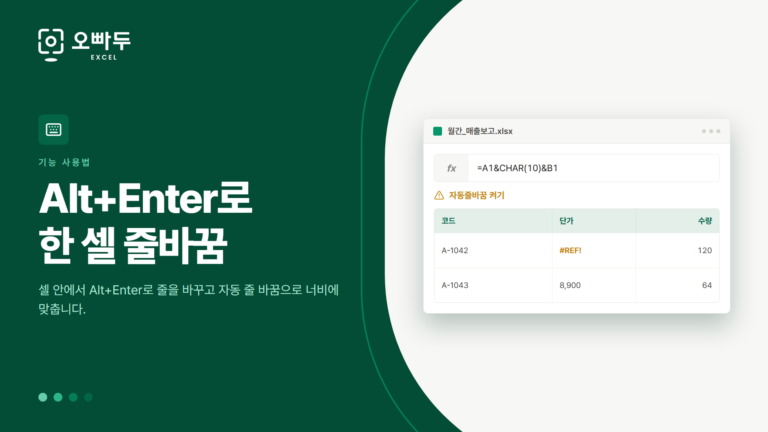 엑셀 줄 바꾸기 (한 셀에 여러 줄 입력하기)
줄을 나눌 위치에서 Alt + Enter 를 누르면 한 셀 안에서 줄이 바뀌며, 줄이 보이지 않으면 [텍스트 줄 바꿈]이 꺼져 있는 것입니다.
엑셀 줄 바꾸기 (한 셀에 여러 줄 입력하기)
줄을 나눌 위치에서 Alt + Enter 를 누르면 한 셀 안에서 줄이 바뀌며, 줄이 보이지 않으면 [텍스트 줄 바꿈]이 꺼져 있는 것입니다.
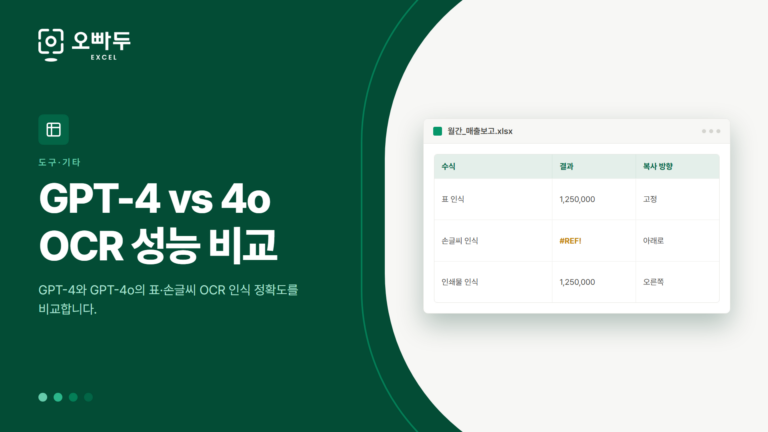 GPT-4와 GPT-4o의 OCR 성능 비교 : 테스트 결과 공개
GPT-4o는 GPT-4 Turbo 대비 OCR 인식 정확도가 84%에서 98%로 오르고 처리 속도는 2배 이상 빨라졌으며, 비용은 약 60% 저렴해졌습니다.
GPT-4와 GPT-4o의 OCR 성능 비교 : 테스트 결과 공개
GPT-4o는 GPT-4 Turbo 대비 OCR 인식 정확도가 84%에서 98%로 오르고 처리 속도는 2배 이상 빨라졌으며, 비용은 약 60% 저렴해졌습니다.
 엑셀 클래식 피벗테이블 레이아웃 활용하기
피벗테이블 옵션에서 클래식 레이아웃을 켜면 행·열·값 자리가 눈금으로 표시되어, 필드를 어디에 놓을지 직관적으로 알 수 있습니다.
엑셀 클래식 피벗테이블 레이아웃 활용하기
피벗테이블 옵션에서 클래식 레이아웃을 켜면 행·열·값 자리가 눈금으로 표시되어, 필드를 어디에 놓을지 직관적으로 알 수 있습니다.
![[도구 업데이트] 누끼 한방 - 배경 한 번에 제거](https://www.oppadu.com/wp-content/uploads/2026/10/누끼-한방-업데이트.png)
![[직원 채용] 오빠두에듀 프리랜서 보조 강사 모집](https://www.oppadu.com/wp-content/uploads/2026/08/0822-프리랜서-보조강사-모집.png)
![[직원 채용] 오빠두엑셀이 정규직 동료를 모십니다](https://www.oppadu.com/wp-content/uploads/2026/08/직원-채용-1_R.png)