엑셀 코파일럿, 실무에 바로 쓰는 핵심 기능 9가지 (솔직 리뷰)

코파일럿 한국어 기능 출시 임박! 2달간 사용해본 엑셀 코파일럿 핵심 기능 소개 및 내돈내산 솔직 리뷰!🔥
이 강의에서는 M365 개인용 라이선스에서 사용할 수 있는 엑셀 코파일럿(Copilot Pro)의 신청 절차와 실무에서 자주 활용하는 핵심 기능 9가지를 다룹니다. 데이터 분석, 조건부 서식, 피벗테이블, 함수 열 추가까지 단계별로 정리하여, 코파일럿이 실제 업무에 어느 수준까지 활용 가능한지 객관적으로 확인합니다.

실습자료를 준비했어요
수업에서 사용한 예제 파일과 보충 자료를 한 곳에 정리했습니다!👇
목차 보기





M365 개인용 코파일럿 : Copilot Pro 신청방법
- 개인용 Copilot Pro 신청방법 : 2024년 3월 기준, M365 개인용 라이선스(M365 Personal 또는 Family)를 구독 중인 사용자는 Copilot Pro를 신청하여 사용할 수 있습니다. 단, 아직 한국어는 지원되지 않으며, 상반기 중에 한국어 기능이 추가될 예정입니다.
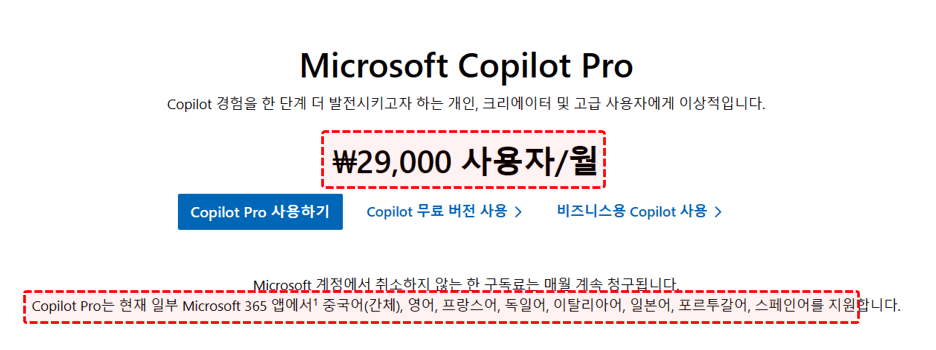
- 아래 링크를 클릭하여 Copilot Pro 신청 페이지로 이동한 뒤, [Copilot Pro 사용하기] 버튼을 클릭합니다. 로그인이 되어 있지 않다면 M365(Personal 또는 Family) 구독 계정으로 먼저 로그인한 후 버튼을 클릭하면 됩니다.
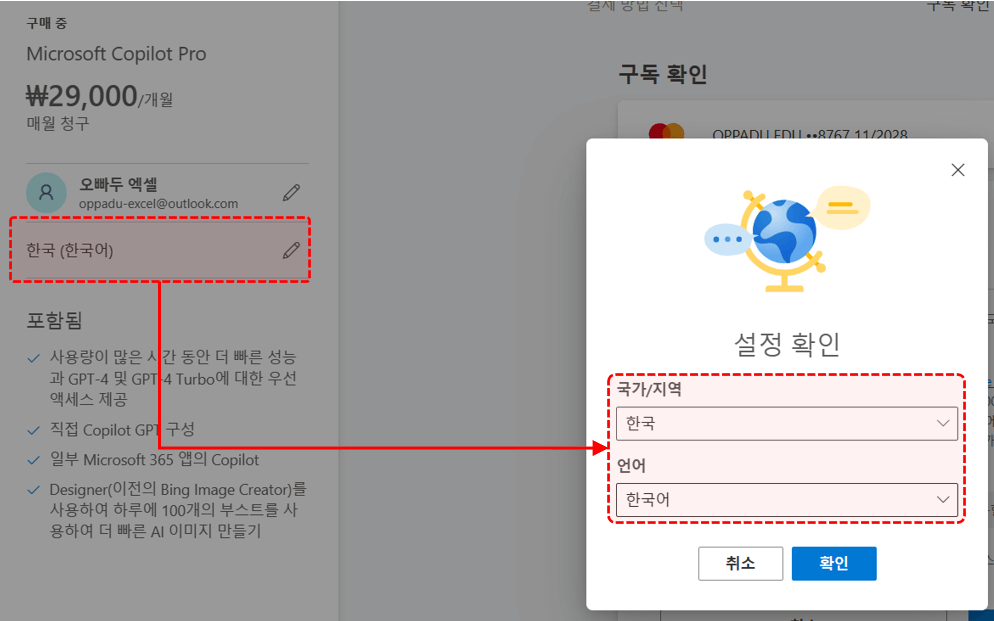
- 결제 페이지로 이동하면 좌측에서 국가와 언어를 선택한 후, 안내되는 단계에 따라 결제를 진행합니다.
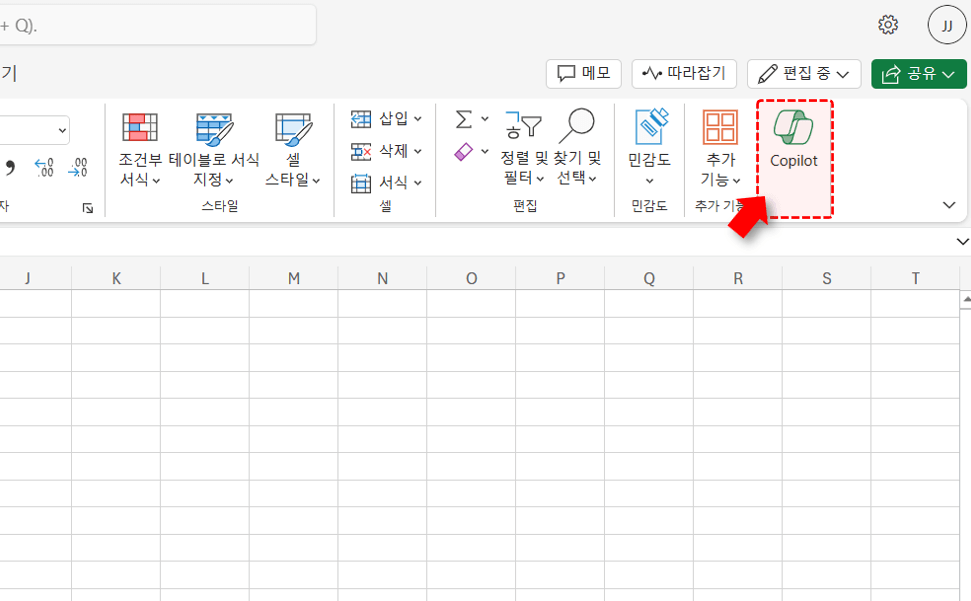
- Copilot Pro 활성화하기 : 결제를 모두 완료하면 곧바로 Copilot Pro를 사용할 수 있습니다. 웹 버전 엑셀에서는 [홈] 탭의 [Copilot] 버튼을 클릭하여 즉시 사용할 수 있으나, 데스크탑 엑셀에서는 사용 전 몇 가지 계정 설정이 필요합니다.
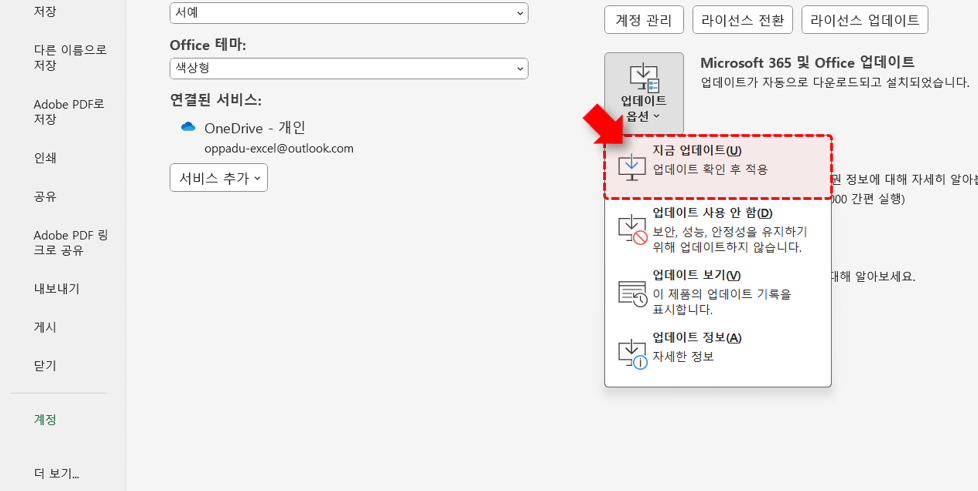
- 데스크탑용 엑셀을 실행한 후, [파일] - [계정] 으로 이동합니다. 이후 우측의 [업데이트 옵션] - [지금 업데이트]를 클릭하여 업데이트를 진행합니다. 업데이트가 완료된 다음 엑셀을 재실행하면 [홈] 탭에 [Copilot] 버튼이 표시됩니다.
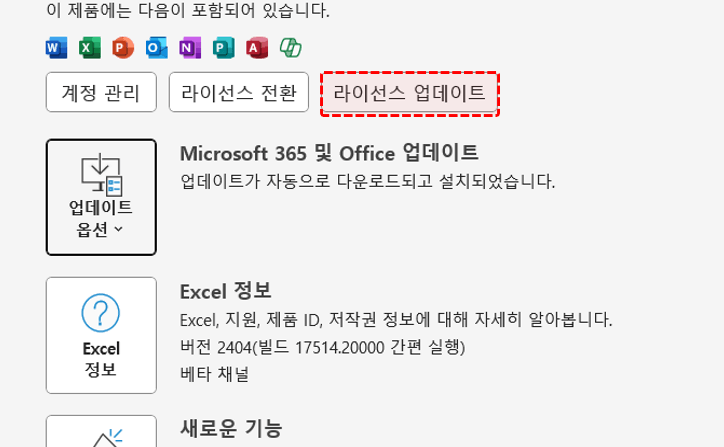
- 업데이트 후에도 Copilot 버튼이 보이지 않는다면, [계정] 우측 상단의 '라이선스 업데이트'를 클릭하여 구독 정보를 갱신한 뒤 엑셀을 재실행합니다.
- Copilot 구독 관리 : 아래 링크를 클릭하거나, M365 우측 상단의 계정 - 내 Microsoft 계정 - 서비스 및 구독 메뉴에서 M365 및 코파일럿 구독 정보를 관리할 수 있습니다.

- 자주묻는질문 : #1. M365 Family 구독을 이용 중이라면, Copilot Pro 1회 구매로 6명이 함께 사용할 수 있나요?
→ 사용할 수 없습니다. Copilot Pro는 1인용 라이선스로 제한됩니다. 다만 테스트해 본 결과, 하나의 이메일 주소로 여러 PC에서 코파일럿을 사용하는 것은 가능했습니다.
- #2. Copilot 으로 VBA나 파워쿼리 코드도 작성 가능한가요?
→ 작성 가능합니다. VBA와 파워쿼리 M 함수 모두 작성할 수 있습니다. 다만 아직은 매우 제한적인 수준에서만 생성되며, VBA와 파워쿼리 M 함수 작성은 코파일럿보다 ChatGPT의 성능이 우수한 것으로 확인됩니다.
개인용 코파일럿 vs 기업용 코파일럿 차이점
개인용 코파일럿은 팀즈를 제외한 여러 Office 프로그램(엑셀, 워드, 아웃룩, 파워포인트, 원노트)을 지원합니다. 기업용 코파일럿도 비슷한 범위의 프로그램을 지원하므로, Office 프로그램 지원 범위만 비교하면 개인용과 기업용 라이선스 사이에 큰 차이는 없습니다.
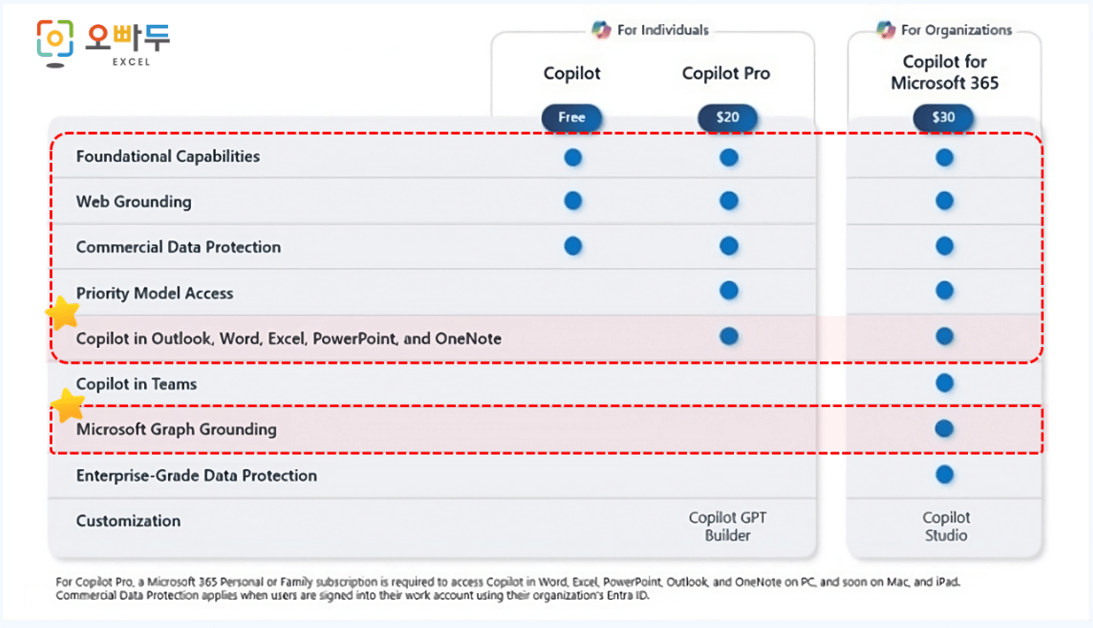
다만 개인용과 기업용 코파일럿의 가장 중요한 차이점으로 Microsoft Graph Grounding 이라는 기능이 있습니다. Microsoft Graph Grounding은 사용자의 클라우드에 저장된 이메일, 파일, 대화 내역 등 다양한 데이터를 학습하여 답변에 활용하는 기능입니다.
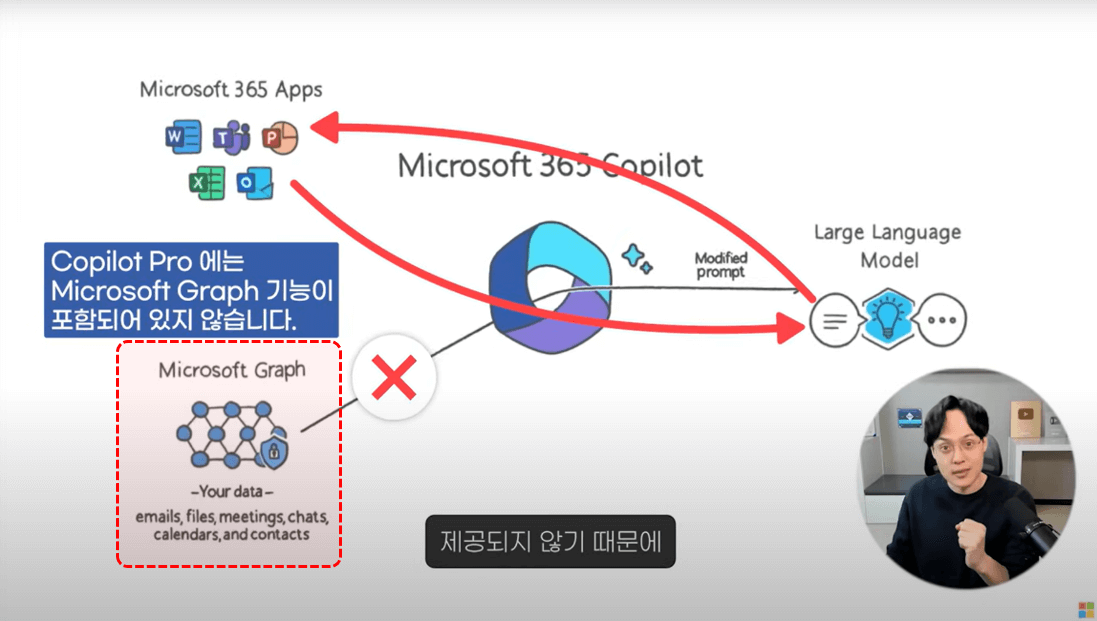
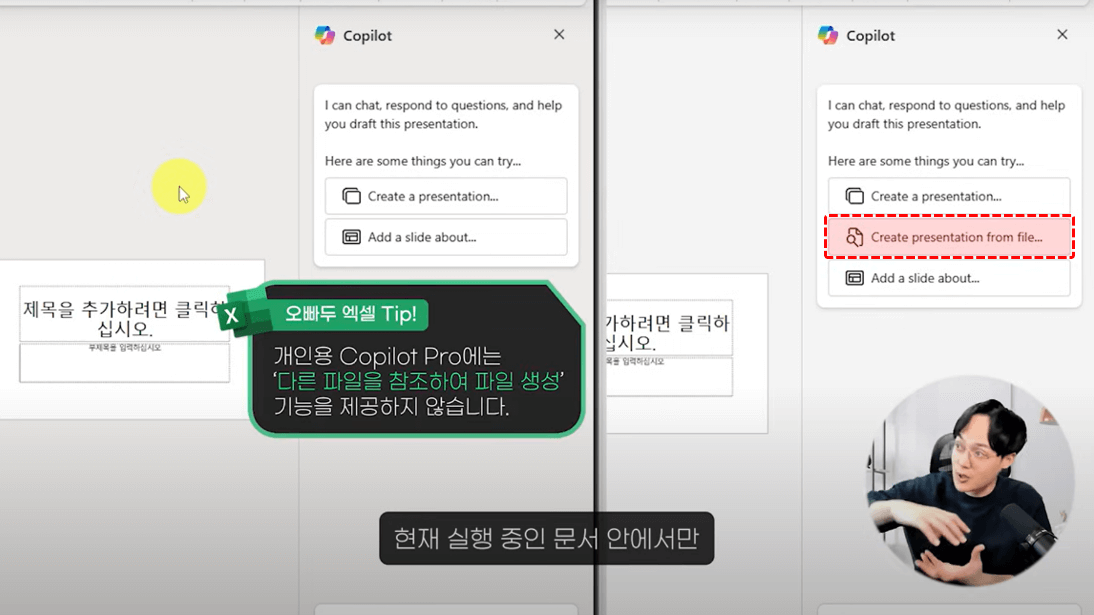
개인용 코파일럿은 Microsoft Graph Grounding 기능을 제공하지 않으므로, 기업용과 비교했을 때 데이터 분석과 인사이트 도출 측면에서 제한적입니다. 또한 원드라이브에 있는 다른 파일을 참조하여 문서를 생성할 수 없으며, 현재 실행 중인 파일에 대해서만 문서를 요약하거나 생성할 수 있다는 제한이 있습니다.
엑셀 코파일럿 핵심 기능 9가지
- 이번 소개 영상에서는 Kaggle에서 제공하는 Vehicle Sales 데이터를 사용했습니다. 예제파일에는 데이터의 일부만 포함했으며, 전체 데이터 샘플은 아래 링크에서 다운로드할 수 있습니다.
- 코파일럿 사용시 주의사항 : 엑셀 코파일럿은 반드시 '표'로 작성된 범위에서만 사용할 수 있으며, 데스크탑 엑셀에서 실행하려면 '자동 저장' 기능이 활성화된 상태에서만 사용할 수 있습니다.
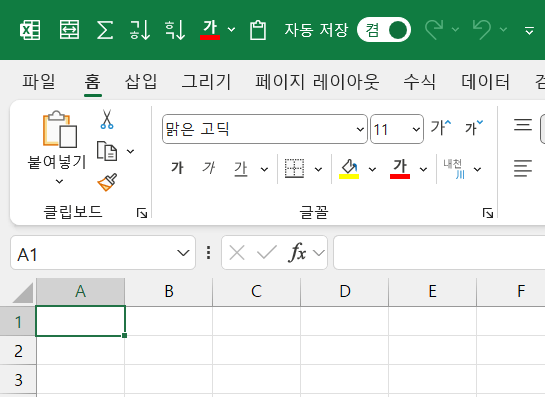
- 기능1. 데이터 분석 : 코파일럿이 제공하는 여러 기능 중에서 가장 유용하게 활용할 수 있는 기능은 바로 '데이터 분석' 기능입니다. 데이터에서 다양한 인사이트를 신속하게 추출하고, 여러 인사이트를 한 화면에 정리한 분석 보고서를 손쉽게 만들 수 있습니다.

- 기능2. 간단한 질문&설명 : 엑셀 코파일럿을 사용하면, 현재 다루고 있는 데이터에 대해 간단한 질문과 답변을 빠르게 주고받을 수 있습니다.

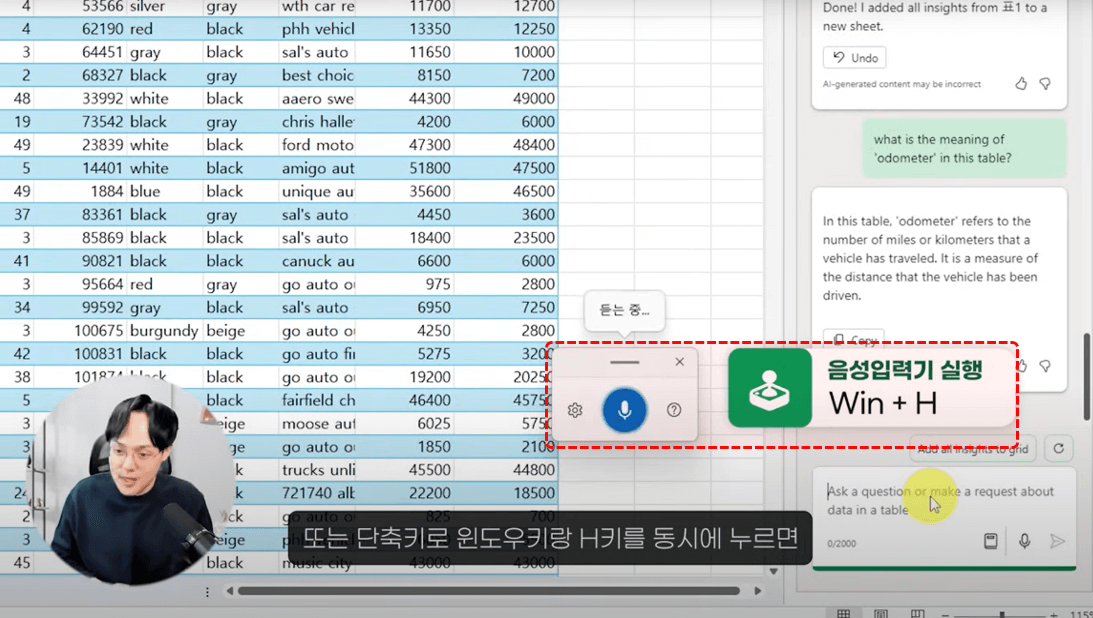
- 기능3. 음성 입력 활용하기 : 음성 입력을 사용하면 키보드 없이 마이크만으로 작업을 명령할 수 있습니다. 코파일럿 화면 오른쪽 아래의 마이크 모양 아이콘을 클릭하거나, Win + H 단축키로 음성 입력 기능을 실행할 수 있습니다.
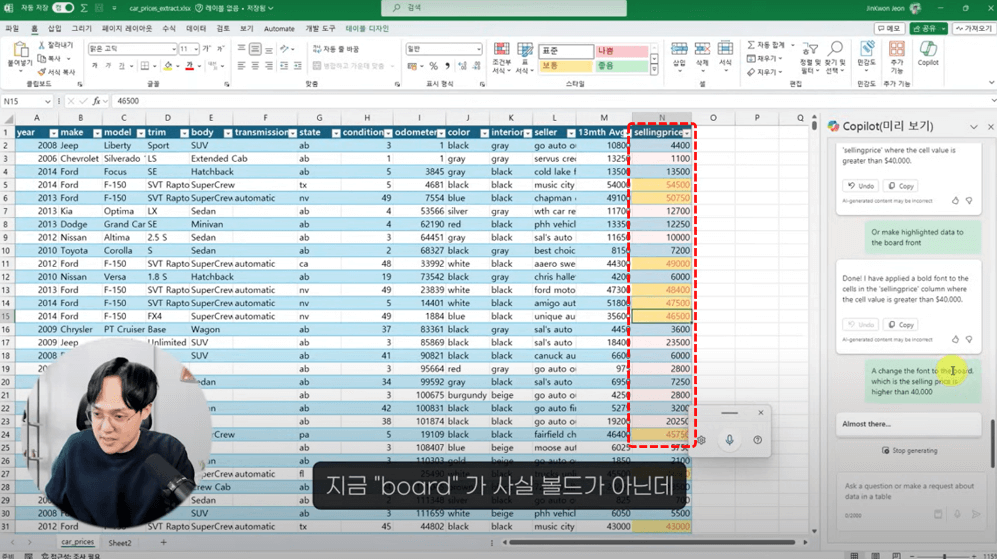
- 기능4. 조건부 서식 적용 : 코파일럿을 이용해 조건부서식도 적용할 수 있습니다. 다만 아직은 비교적 단순한 조건부서식만 지원되므로, 복잡한 조건부서식은 사용자가 직접 작성해야 합니다.
 오빠두Tip : 실무에서 꼭 필요한 조건부서식 핵심 사용법은 「진짜쓰는 실무엑셀」 기초 강의에서 알기 쉽게 정리되어 있습니다.👇
- 기능5. 데이터 정렬/필터링 : 데이터 정렬과 필터링을 음성 입력으로 실행할 수 있어 새로운 작업 경험을 제공합니다. 손으로 직접 메뉴를 조작하지 않고 말로 명령을 내릴 수 있어, 보다 생산성 높은 데이터 분석이 가능해질 것으로 기대됩니다.

- 기능6. 데이터 변경 및 초기화 : 코파일럿으로 적용한 서식과 필터를 초기화하여 원본 데이터로 복구할 수 있습니다. 단, 정렬이 적용된 데이터를 원본으로 되돌릴 때에는 참고할 수 있는 '순번'이 있을 경우에만 복구가 가능하므로 이 점에 주의해야 합니다.
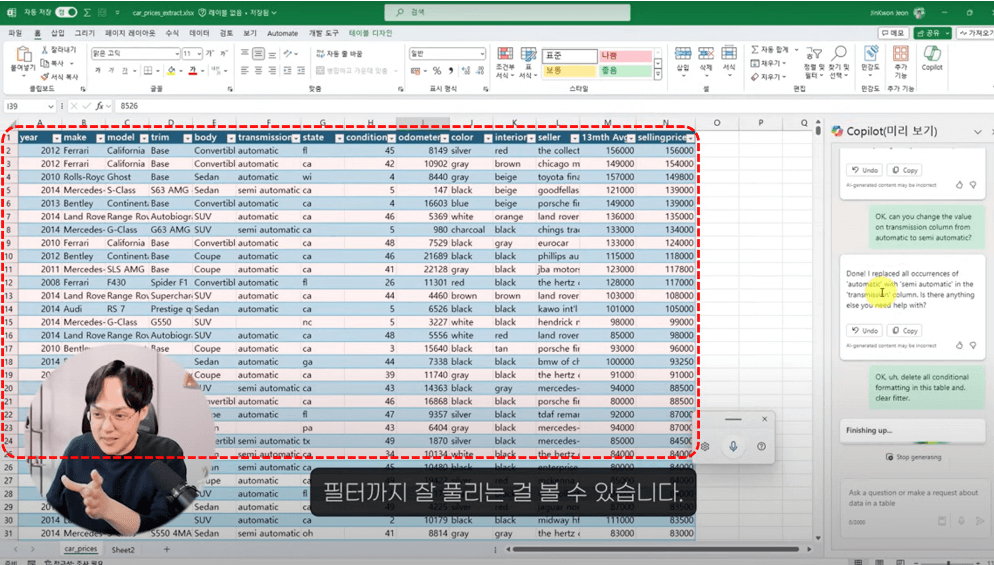
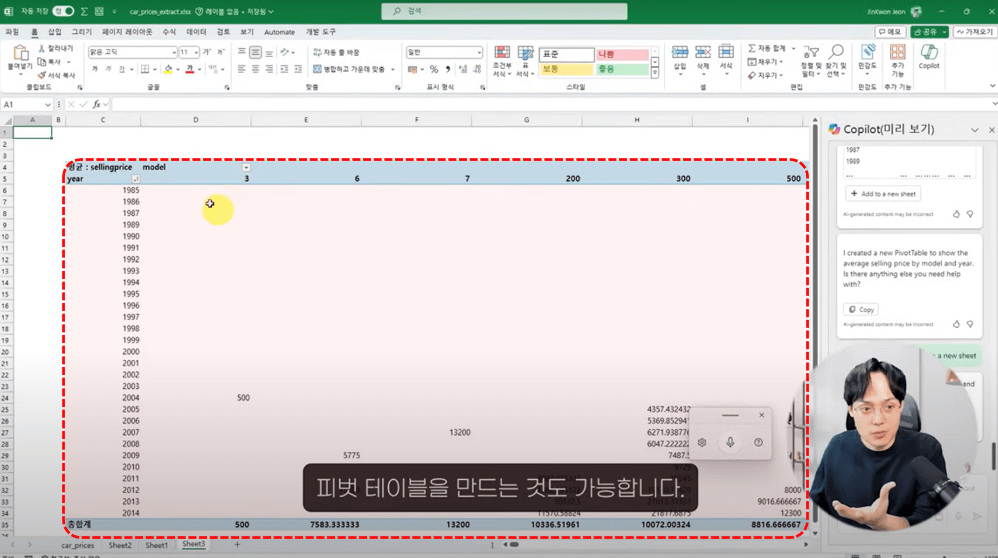
- 기능7. 피벗테이블 만들기 : 코파일럿을 사용하면 복잡한 절차 없이 간단한 요청만으로 피벗테이블을 생성할 수 있습니다. 다만 아직은 단순한 구조의 피벗테이블만 만들 수 있어, 실무에서 그대로 활용하기에는 제약이 따릅니다.
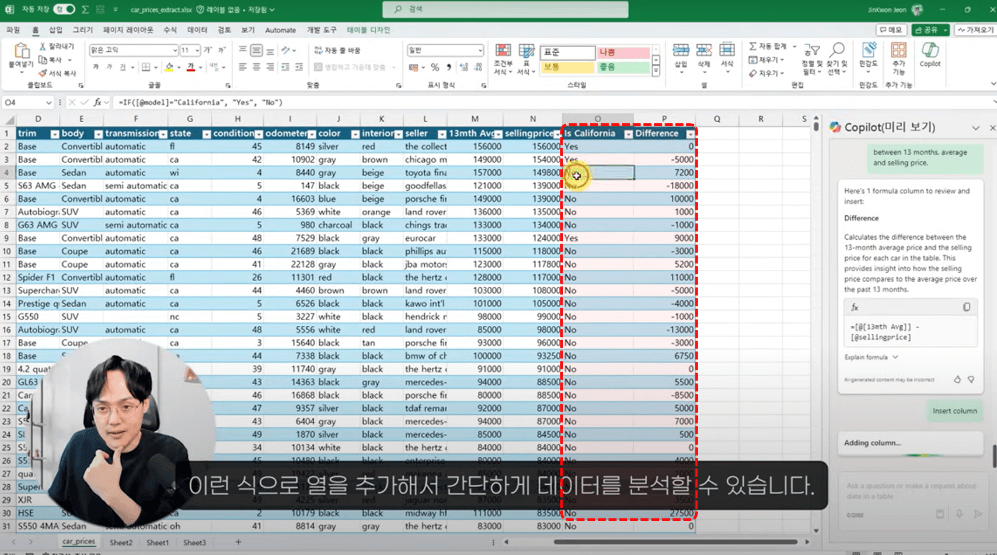
- 기능8: 함수로 된 열 추가하기 : 표에 있는 기존 필드를 참조하여 간단한 계산이나 데이터 추출이 가능한 함수 열을 추가할 수 있습니다. 다만 아직은 단순한 계산 수준만 가능하며, 복잡한 배열 수식이나 고급 함수 작성에는 제한이 있습니다.
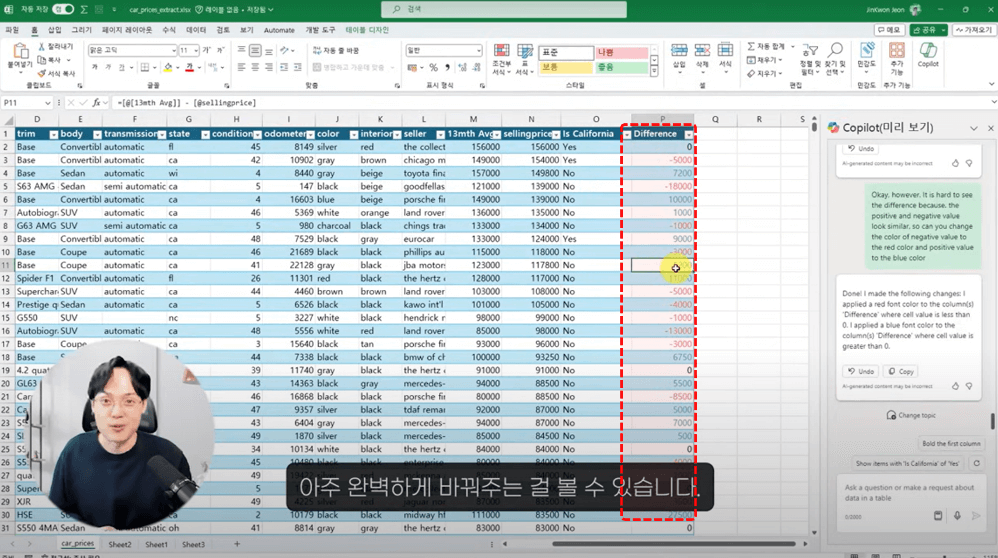
- 기능9: 셀 서식 적용하기 : 코파일럿을 사용하면 양수와 음수를 다른 색상으로 표시하는 셀 서식도 적용할 수 있습니다. 단, 복잡한 구조의 셀 서식은 사용자가 직접 적용해야 합니다.
 오빠두Tip : 셀 서식 기초 예제는 「진짜쓰는 실무엑셀」 기초 영상 강의에서 함께 확인할 수 있습니다.👇
2달 사용 솔직 후기(총평)
😰 아직은 베타 버전
현재 제공되는 코파일럿 기능들이 초기 버전이고 베타 단계인 점을 고려하면 꽤 인상적인 수준입니다. 시연 영상에서 보여준 기능들은 기본적으로 Graph Grounding이 제공되는 환경에서 구현 가능한 것으로 보이므로, 개인용 코파일럿이 이러한 한계를 어떻게 보완해 나갈지는 조금 더 지켜볼 필요가 있습니다.
💸 다소 부담되는 가격대
29,000원이라는 가격대를 감안하면 ChatGPT 등 다른 LLM 모델과 비교했을 때 두드러진 장점을 제시하지 못하는 것으로 보입니다. M365 구독 비용까지 고려하면, 매월 29,000원이라는 비용은 개인 사용자에게 분명 부담스러운 가격입니다. 아웃룩 등에서 제공되는 코파일럿 기능으로 일부 가치를 보완할 수 있을 것으로 기대되지만, 이 또한 향후 업데이트를 더 지켜볼 필요가 있습니다.
🐤 입문자에게 적합한 수준
현재 제공되는 기능 대부분이 엑셀에 익숙한 실무자에게는 기본적인 수준에 머물러 큰 새로움을 주지 못하는 반면, 엑셀 초보자나 입문자에게는 상당한 도움을 줄 수 있습니다. 코파일럿 기능이 점차 개선됨에 따라 활용 가능한 사용자 범위도 함께 확장될 것으로 기대됩니다.
![[도구 업데이트] 움직이는 이모지 + 사전 업데이트](https://www.oppadu.com/wp-content/uploads/2026/09/이모지-사전-런칭.png)
![[도구 업데이트] 실시간 추첨, 무료 도구 업데이트!](https://www.oppadu.com/wp-content/uploads/2026/09/마블레이스-런칭.png)
![[도구 업데이트] 투명 인감 도장 PNG를 만들어보세요!](https://www.oppadu.com/wp-content/uploads/2026/09/투명-도장-생성기-안내.png)
![[직원 채용] 오빠두엑셀이 정규직 동료를 모십니다](https://www.oppadu.com/wp-content/uploads/2026/08/직원-채용-1_R.png)
![[공지] 오빠두에듀 프리랜서 보조 강사 모집](https://www.oppadu.com/wp-content/uploads/2026/08/0822-프리랜서-보조강사-모집.png)
윈도우와 코파일럿 웹(https://copilot.microsoft.com)에서 제공되는 기본 기능은 무료입니다. 다만 이번 강의에서 소개해드린 코파일럿 프로 모델은 유료이며, 24년 3월 기준 월 29,000원입니다.
요금에 대한 자세한 설명은 아래 링크를 확인해보세요.
https://www.microsoft.com/ko-kr/store/b/copilotpro
감사합니다.