ChatGPT로 완벽 해결! 엑셀 자동화 견적서 만들기 A-Z 총정리

이제 엑셀 초보자도 손쉽게 자동화 서식을 만들 수 있습니다! 엑셀 → PDF 저장부터 고급필터를 활용한 데이터 관리까지, ChatGPT만으로 자동화 견적서를 만드는 모든 과정을 확인해보세요!✨
이 강의에서는 매번 반복되는 견적서 작성 업무를 ChatGPT 프롬프트와 매크로로 자동화하는 방법을 다룹니다. PDF 저장 매크로 제작, 매크로 기록기를 활용한 견적서 초기화, VLOOKUP 함수로 단가를 자동으로 불러오는 수식까지 함께 살펴봅니다. 엑셀 매크로가 처음인 실무자도 단계별 프롬프트 흐름을 따라가며 자동화 견적서를 완성할 수 있습니다.

실습자료를 준비했어요
수업에서 사용한 예제 파일과 보충 자료를 한 곳에 정리했습니다!👇



엑셀 견적서 기본 템플릿 만들기
자동화 견적서 제작에 사용할 기본 템플릿부터 만들어보겠습니다. 본 게시글에서는 템플릿 제작에 필요한 핵심 과정을 텍스트로 정리했으며, 템플릿을 만드는 전체 과정은 영상 강의에서 단계별로 확인할 수 있습니다.
- 기본 템플릿 만들기 : 예제파일을 실행한 후 [견적서] 시트로 이동합니다. 이후 견적서의 좌우 여백인 A열과 I열을 선택한 후, 너비를 적절한 크기로 조절하여 인쇄 시 가독성을 확보합니다.

- 회사 정보와 제품 정보를 입력할 E4:H7, B10:H28 범위에 테두리를 적용합니다. (모든 테두리는 단축키 Alt - H - B - A 로 한 번에 적용할 수 있습니다.)

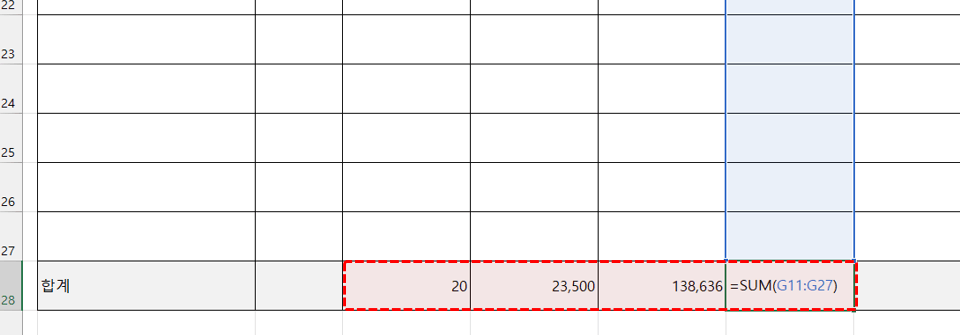
- 각 품목의 합계를 계산할 D28:G28 범위에 SUM 함수를 입력해 합계를 산출합니다.
- 아래 그림과 같이 견적서 번호, 날짜, 거래처 정보 및 회사 정보를 작성합니다. 날짜가 입력된 셀에는 "yyyy년 mm월 dd일 (aaa)" 표시형식을 적용해 요일까지 한 번에 표기되도록 설정합니다.
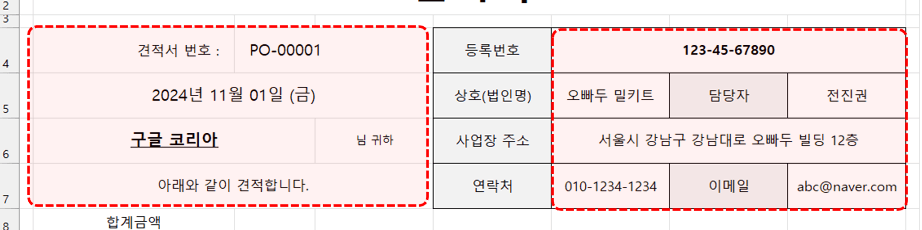 오빠두Tip : 실무에서 자주 사용되는 셀 서식 기초 예제는 아래 영상에서 알기 쉽게 꼼꼼히 정리했습니다.😊
- 견적서의 총 합계를 계산할 C8:F9와 G8:H9 범위를 각각 병합한 후, SUM 함수로 공급가액과 세액의 합계를 계산하고 테두리를 적용합니다.
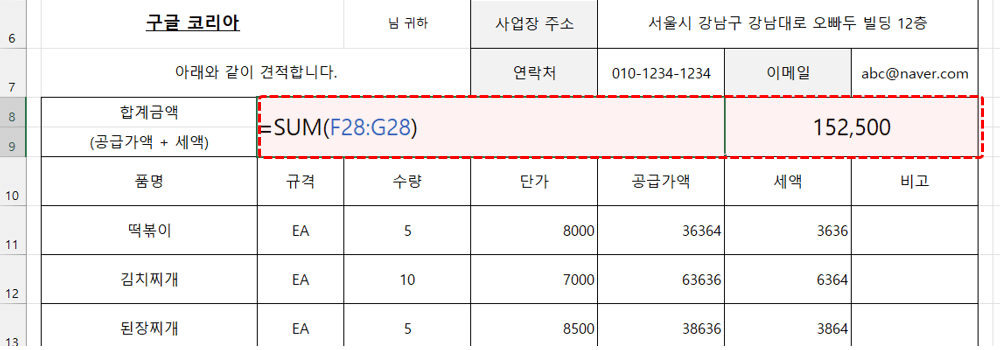
- 견적서 서식 꾸미기 : 합계 범위에 아래 셀 서식을 각각 적용하면, 그림과 같이 견적서의 총 합계가 한글과 숫자 형식으로 깔끔하게 표시됩니다.
· C8셀 (한글 합계) : [DBNum4]"일금 "G/표준" 원정"
· G8셀 (괄호 안 숫자) : _ (₩* #,##0)_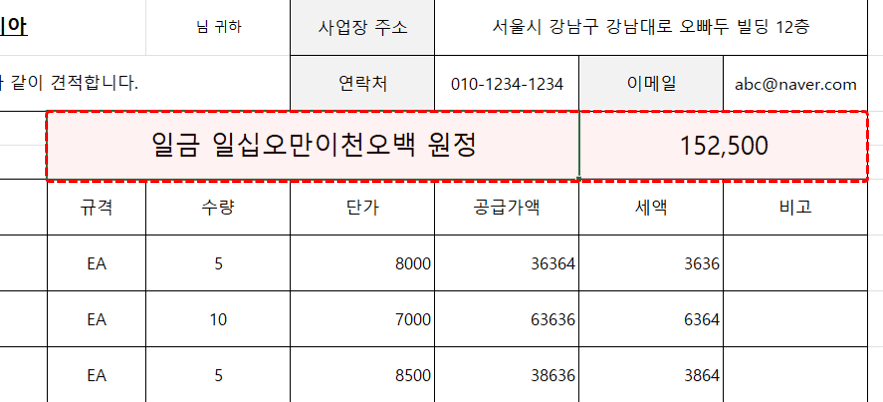
- [보기] 탭에서 보기 형식을 페이지 레이아웃으로 전환한 후, [페이지 레이아웃] 탭에서 너비를 1페이지로 설정하면 용지 한 장에 견적서가 정확히 맞춰집니다.

- 워터마크 추가하기 : 머리글 영역을 클릭한 후 [머리글/바닥글] 탭에서 그림을 추가합니다. 이후 엔터키로 그림을 문서의 가운데로 이동하면, 아래 그림과 같이 문서에 회사 로고가 배치됩니다.

- 그림을 적절한 위치에 배치한 후, [머리글/바닥글] 탭에서 [그림 서식]으로 이동합니다. 이후 [그림] 탭에서 밝기와 대비를 각각 80과 12로 변경하면 워터마크 효과가 적용된 로고가 완성됩니다.

ChatGPT로 엑셀 자동화 견적서 만들기
- 실행 버튼 만들기 : 자동화에 사용할 매크로 실행 버튼을 추가합니다. [삽입] 탭 - [도형]에서 모서리가 둥근 직사각형 도형을 추가한 후, 도형의 윤곽선과 채우기 색을 견적서 디자인에 맞게 변경합니다.

- 도형을 선택한 후 [도형 서식] - [도형 효과] - [입체 효과] - [3차원 옵션]으로 이동합니다. 이후 '위쪽 입체'의 너비와 높이를 조정하면 그림과 같이 입체감 있는 버튼이 완성됩니다.
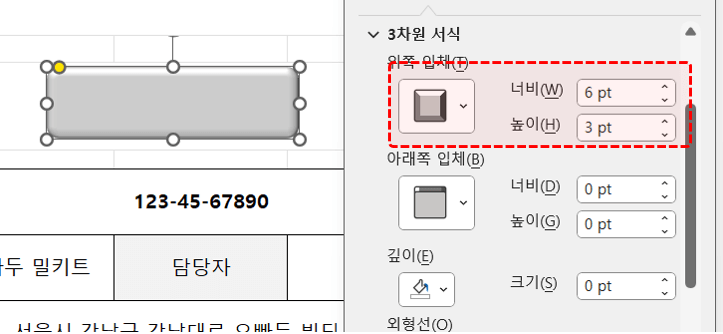
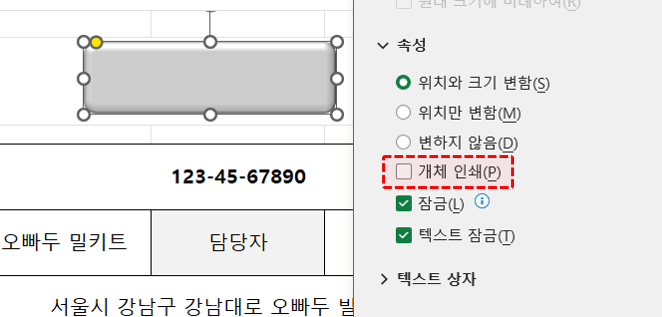
- 견적서를 인쇄할 때 버튼이 노출되지 않도록 개체 인쇄를 해제할 수 있습니다. 버튼을 우클릭하여 [크기 및 속성]으로 이동한 후, '속성' 옵션에서 '개체 인쇄' 항목의 체크를 해제합니다.
- PDF 저장 매크로 작성 : ChatGPT로 이동한 뒤, 예제파일의 [프롬프트] 시트에 정리해둔 프롬프트를 활용합니다. 먼저 [프롬프트] 시트에서 ① B2셀에 작성된 기본 프롬프트를 복사해 ChatGPT 입력창에 붙여넣고, 그 아래에 ② D3셀에 작성된 PDF 저장 단계 프롬프트를 이어서 붙여넣습니다.
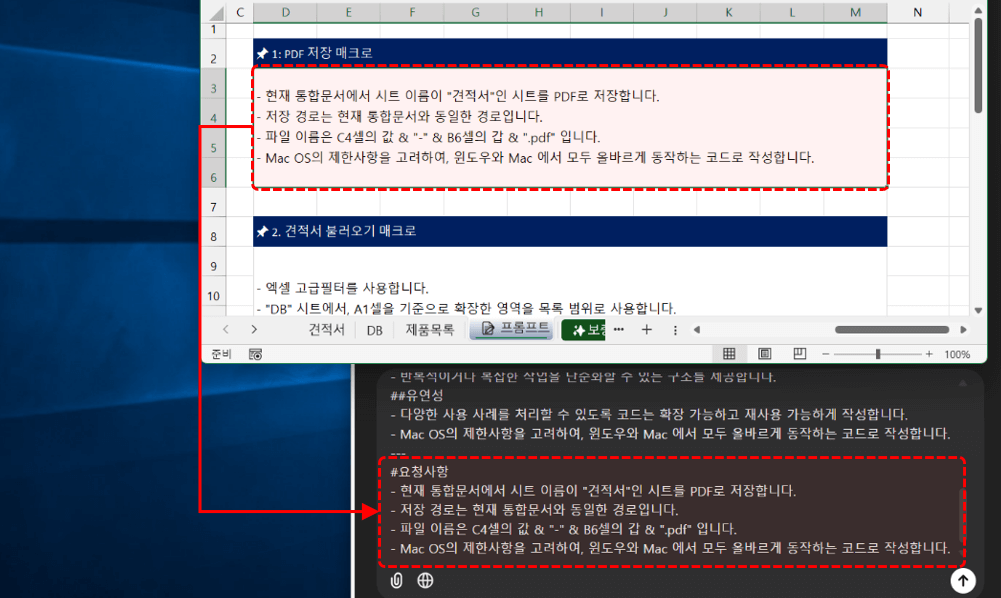
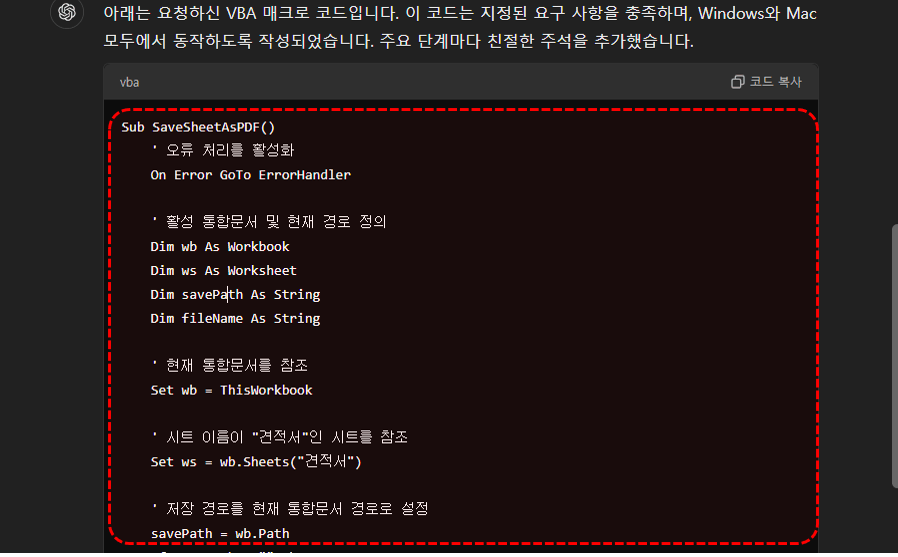
- 프롬프트를 실행하면 ChatGPT가 PDF 저장 매크로 코드를 생성해줍니다.
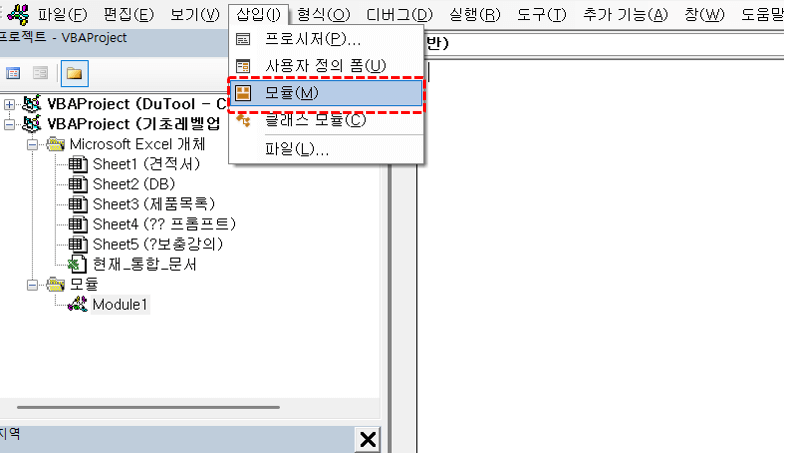
- 엑셀에서 [개발도구] - [Visual Basic] 버튼을 클릭하거나 Alt + F11을 동시에 눌러 매크로 편집기를 실행합니다. 이후 [삽입] - [모듈]을 선택해 새로운 모듈을 추가합니다.
 오빠두Tip : 만약 [개발도구] 탭이 보이지 않을 경우, 리본 메뉴를 우클릭한 후 [리본 메뉴 사용자 지정]에서 [개발도구] 탭을 활성화합니다.
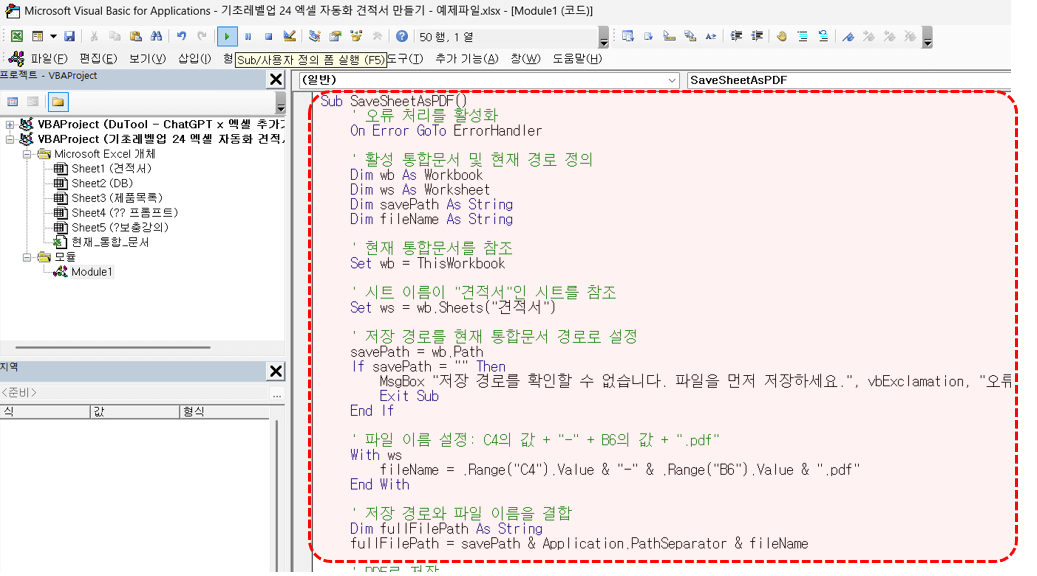
 - ChatGPT로 작성한 매크로 코드를 복사하여 모듈에 붙여넣기 합니다. 이후 매크로 편집기에서 [실행] 버튼을 클릭하거나 단축키 F5를 눌러 매크로를 실행합니다.
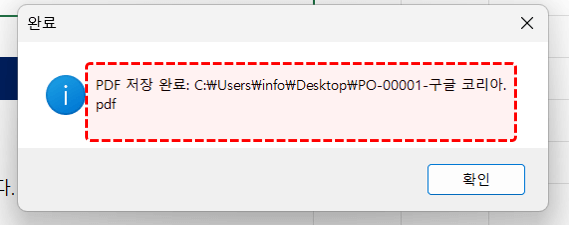
- 실행 결과 안내창이 표시되면서 예제파일과 동일한 경로에 PDF 파일이 저장된 것을 확인할 수 있습니다.
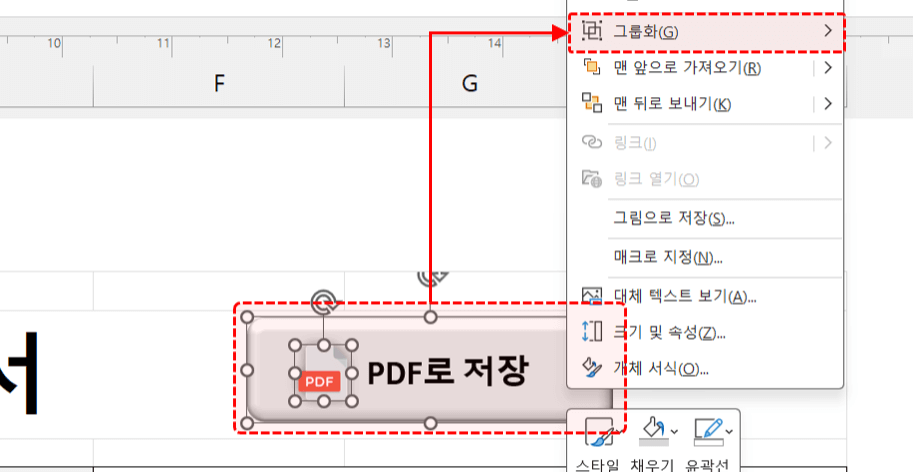
- 버튼에 매크로 등록하기 : 이전 단계에서 만든 버튼에 텍스트와 아이콘을 추가한 후, 두 개체를 동시에 선택해 우클릭한 뒤 [그룹화]를 적용해 PDF 저장 버튼을 완성합니다.
 오빠두Tip : 무료 아이콘은 플래티콘(www.flaticon.com) 사이트를 추천합니다!😊
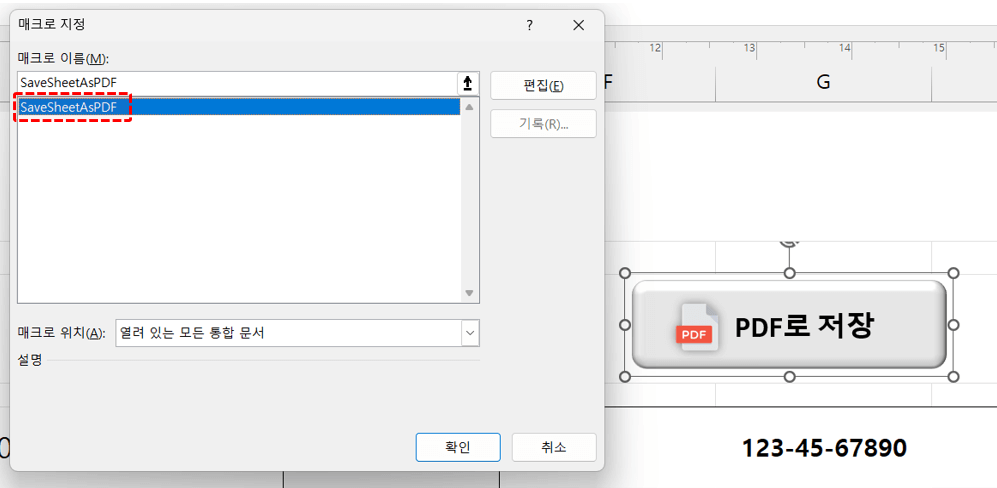
 - 완성된 버튼을 우클릭한 후 [매크로 지정]으로 이동하여, ChatGPT로 만든 PDF 저장 매크로를 버튼에 등록합니다.
- 이제 완성된 버튼을 클릭하는 것만으로 견적서를 PDF로 편리하게 저장할 수 있습니다.
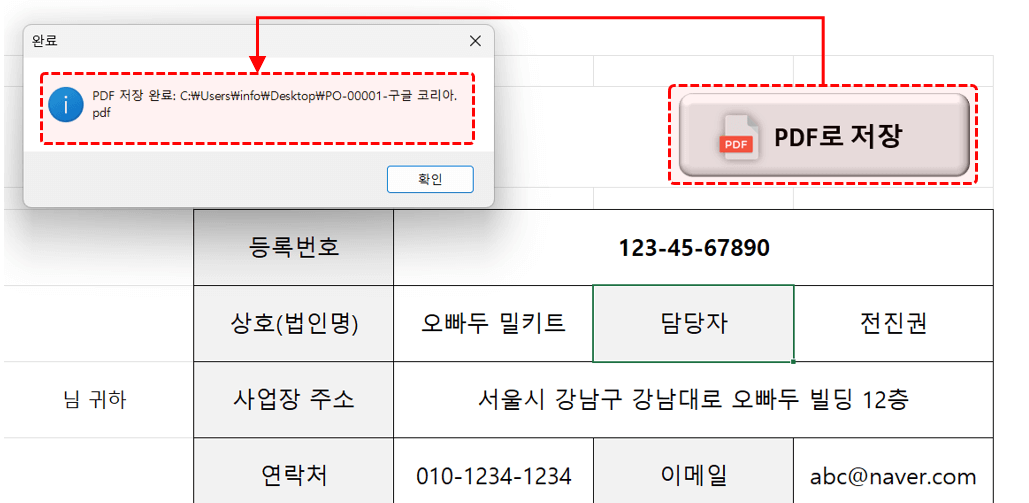
- 같은 방식으로 [프롬프트] 시트에 정리해둔 '② 견적서 불러오기'와 '③ 견적서 DB 저장' 매크로를 작성한 후 각 버튼에 등록하면 자동화 견적서가 완성됩니다.
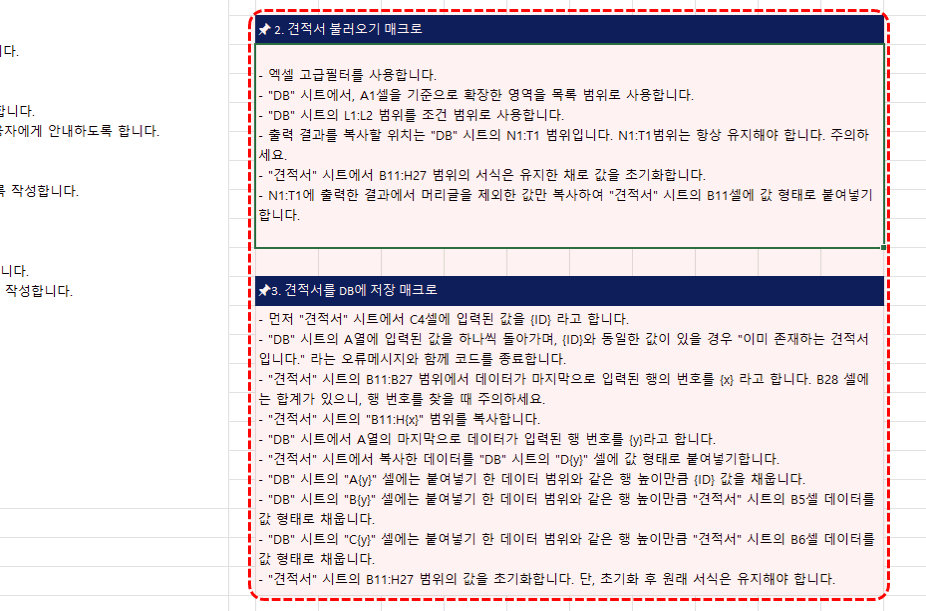
- 각 프롬프트에 정리한 자동화 과정은 영상 강의에서 단계별로 꼼꼼하게 다룹니다. 자동화 견적서에 사용된 모든 매크로의 동작 원리는 영상 강의를 참고해주세요!
매크로 기록기로 초기화 매크로 만들기
- 매크로 기록기로 작업 기록하기 : ChatGPT에 작업 과정을 설명하기 어려운 경우, 엑셀의 '매크로 기록기'를 활용하면 자동화 매크로를 손쉽게 작성할 수 있습니다. 이번에는 견적서의 입력 필드를 초기화하고, 작성한 품명에 따른 규격·단가, 공급가액·세액을 자동 계산하는 수식을 추가하는 매크로를 만들어보겠습니다.
- 먼저 [개발도구] 탭으로 이동한 후 [매크로 기록] 버튼을 클릭합니다. 새 창이 나타나면 매크로 이름에 '견적서초기화'를 입력하고, 매크로 저장위치는 '현재 통합문서'를 선택한 후 [확인] 버튼을 클릭합니다.
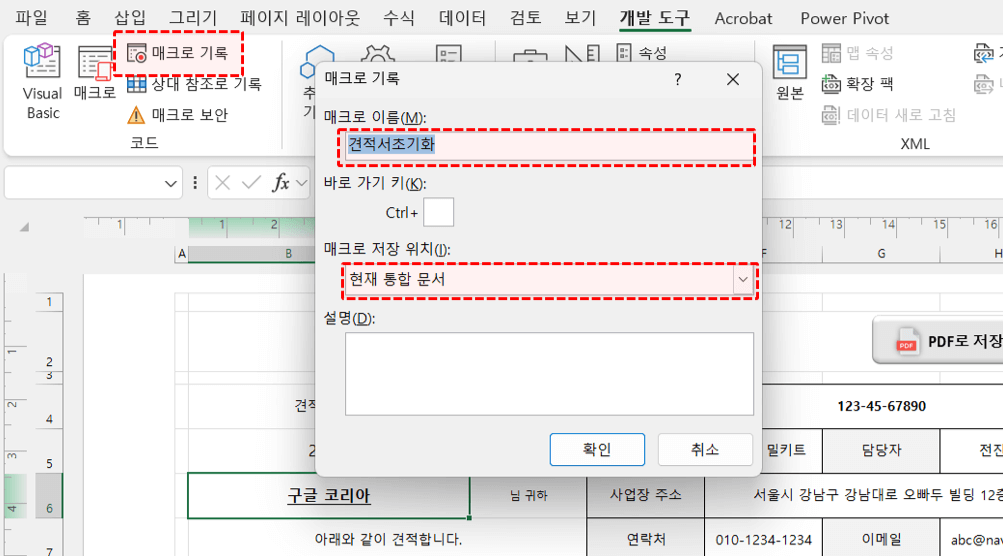
- 확인 버튼을 클릭하면 매크로 편집기에 '견적서초기화'라는 새로운 명령문이 추가되며, 엑셀에서 진행되는 모든 작업이 자동으로 기록됩니다. 이를 활용하면 불필요한 작업은 지우고 필요한 작업만 남겨 자동화 매크로를 효율적으로 작성할 수 있습니다.
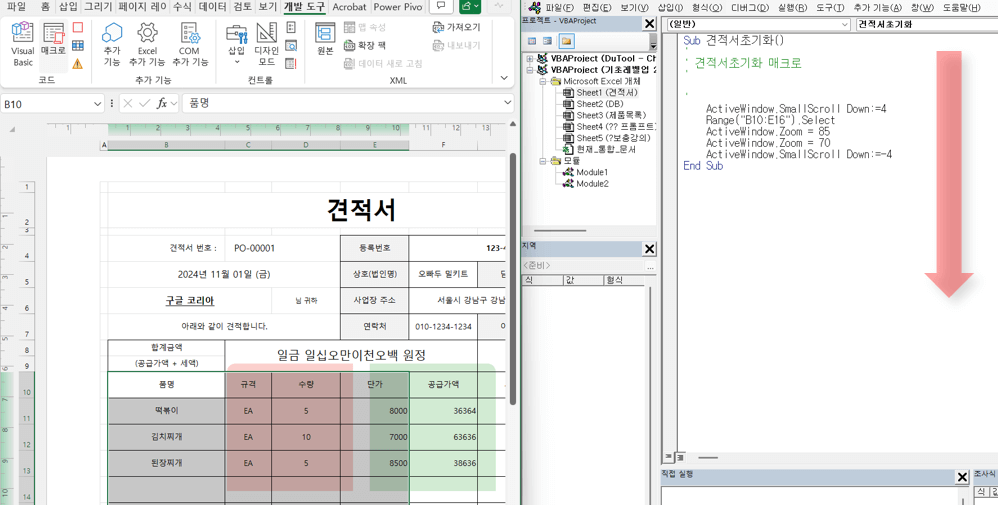
- 초기화 매크로 기록하기 : 먼저 견적서에서 '견적서 번호', '날짜', '거래처' 영역을 각각 선택한 후 내용을 지우는 동작을 매크로로 기록합니다.
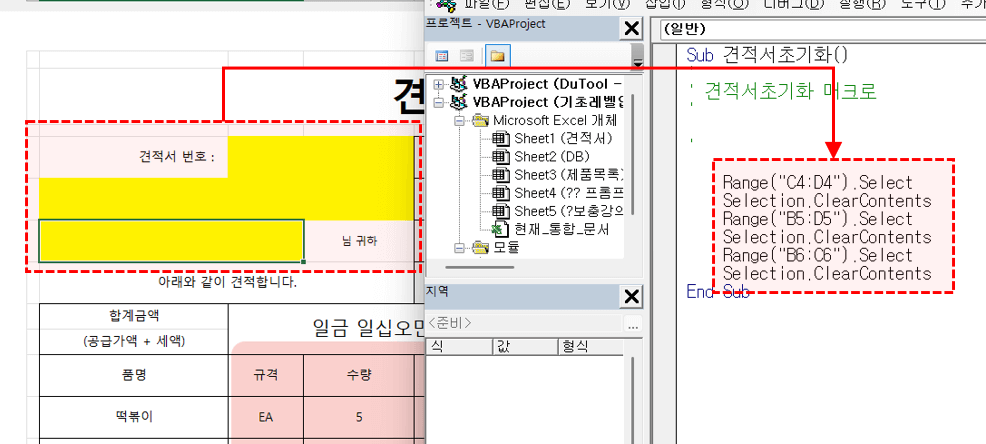
'견적서 번호, 날짜, 거래처 삭제
Range("C4:D4").Select
Selection.ClearContents
Range("B5:D5").Select
Selection.ClearContents
Range("B6:C6").Select
Selection.ClearContents
- 이어서 견적서에 품목을 입력하는 B11:H27 범위의 데이터를 삭제하는 동작을 매크로로 기록합니다.
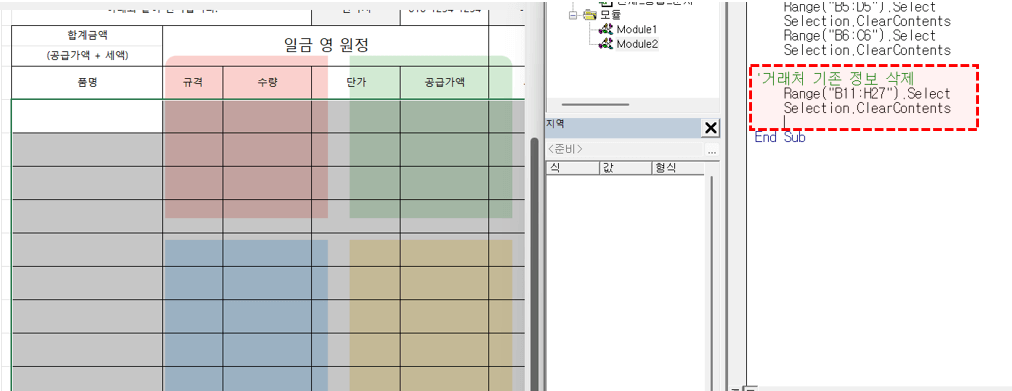
'거래처 기존 정보 삭제
Range("B11:H27").Select
Selection.ClearContents
- 이제 품명을 입력했을 때 [제품목록] 시트에서 품명을 참조해 규격과 단가를 자동으로 불러오도록 VLOOKUP 함수를 작성합니다. 먼저 규격이 입력될 C11:C27 범위를 선택한 후, 다음과 같이 IFERROR 함수와 VLOOKUP 함수를 조합한 공식을 입력합니다.
=IFERROR(VLOOKUP(B11,제품목록!A:C,2,0),"-")
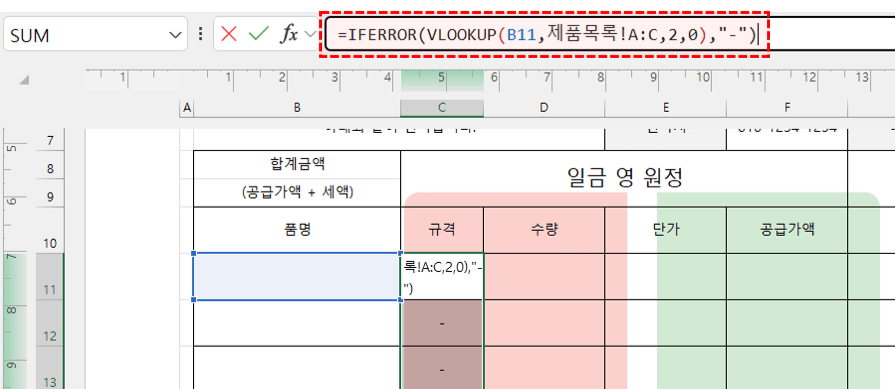
- 작성한 수식을 Ctrl + Enter로 입력하면 선택한 범위 전체에 동일한 수식이 한 번에 입력됩니다.
Range("C11:C27").Select
Selection.FormulaR1C1 = "=IFERROR(VLOOKUP(RC[-1],제품목록!C[-2]:C,2,0),""-"")"
오빠두Tip : Ctrl + Enter는 선택 범위에 수식을 일괄 입력하는 단축키입니다. 실무에 꼭 필요한 핵심 단축키 모음은 아래 영상에서 꼼꼼히 정리했으니 참고해주세요!😊
- 단가가 입력될 E11:E27 범위를 선택한 후, 다음과 같이 IFERROR/VLOOKUP 함수를 조합한 공식을 작성하고 Ctrl + Enter로 입력하면 단가 공식을 입력하는 동작이 매크로로 기록됩니다.
=IFERROR(VLOOKUP(RC[-3],제품목록!C[-4]:C[-2],3,0),0)
- 단가 공식을 입력하는 매크로 코드는 다음과 같습니다.
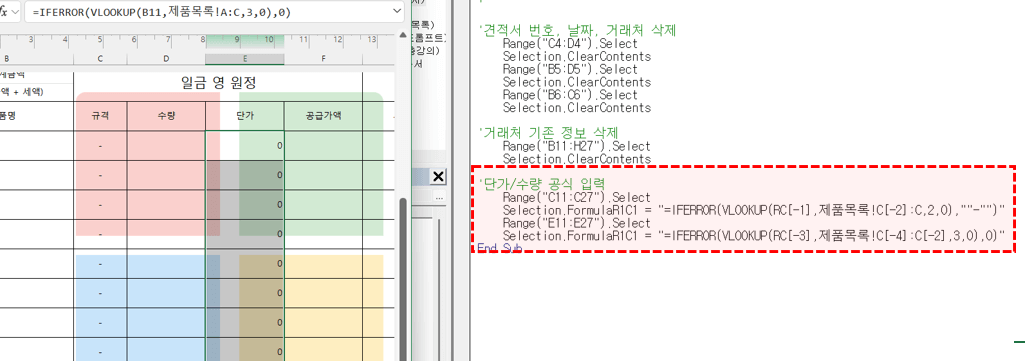
Range("E11:E27").Select
Selection.FormulaR1C1 = "=IFERROR(VLOOKUP(RC[-3],제품목록!C[-4]:C[-2],3,0),0)"
- 마지막으로 공급가액과 세액을 산출할 F11:F27, G11:G27 범위에 각각 아래 수식을 입력해 매크로로 기록합니다.
공급가액 : =ROUND(D11*E11/1.1,0)
세액 : =ROUNDDOWN(F11*10%,0)
- 공급가액과 세액을 입력하는 매크로 코드는 다음과 같습니다.
'공급가액, 세액 입력
Range("F11:F27").Select
Selection.FormulaR1C1 = "=ROUND(RC[-2]*RC[-1]/1.1,0)"
Range("G11:G27").Select
Selection.FormulaR1C1 = "=ROUNDDOWN(RC[-1]*10%,0)"
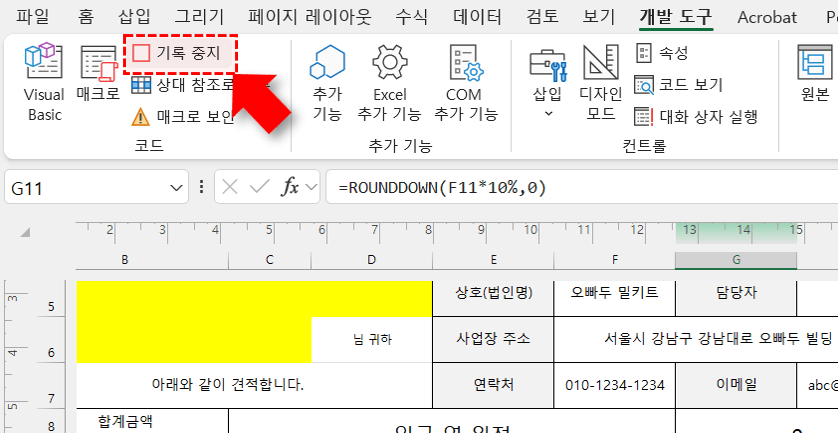
- 실행 버튼에 매크로 등록하기 : 매크로 기록을 모두 마쳤다면, [개발도구] 탭 - [기록 중지]를 클릭하여 매크로 기록을 종료합니다.
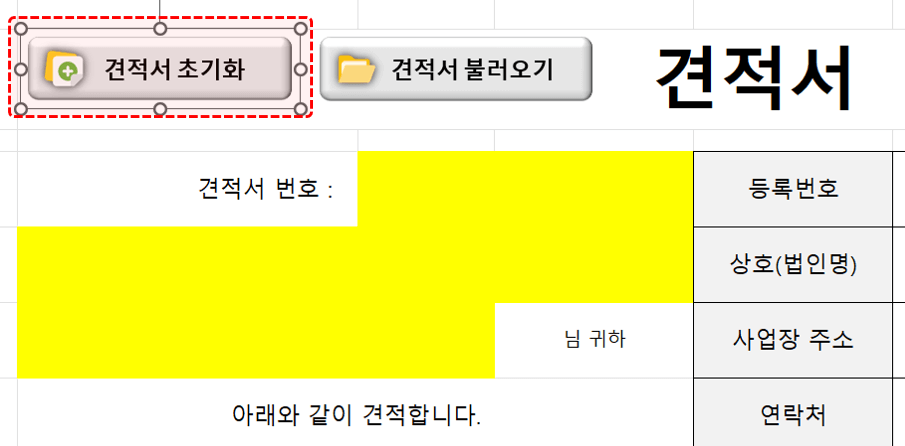
- 이제 완성된 매크로를 버튼에 등록하여 견적서 초기화 작업을 클릭 한 번으로 실행할 수 있습니다.
![[도구 업데이트] 움직이는 이모지 + 사전 업데이트](https://www.oppadu.com/wp-content/uploads/2026/09/이모지-사전-런칭.png)
![[도구 업데이트] 실시간 추첨, 무료 도구 업데이트!](https://www.oppadu.com/wp-content/uploads/2026/09/마블레이스-런칭.png)
![[도구 업데이트] 투명 인감 도장 PNG를 만들어보세요!](https://www.oppadu.com/wp-content/uploads/2026/09/투명-도장-생성기-안내.png)
![[직원 채용] 오빠두엑셀이 정규직 동료를 모십니다](https://www.oppadu.com/wp-content/uploads/2026/08/직원-채용-1_R.png)
![[공지] 오빠두에듀 프리랜서 보조 강사 모집](https://www.oppadu.com/wp-content/uploads/2026/08/0822-프리랜서-보조강사-모집.png)
언제나 감사드립니다.
"이 파일을 프린트하려면 프린터를 설정해야합니다" 라는 경고문과 함께 맥 설정에서 프린터를 추가 후 다시 시도하라고 합니다.
프린터 추가 없이 PDF만 바로 저장되게 할 수 있나요? 챗 GPT에게 프린터 없다고 그냥 해달라고 해서 추가 코드를 받아 모듈에 적용해봤지만 똑같은 경고문이 뜹니다 ㅠㅠ
회원 자료실에 남겨드린 완성 파일 코드로 실행해도 동일한 오류가 발생하시나요?^^ 한번 확인해보시길 바랍니다.
감사합니다.