엑셀 보고서가 200% 달라지는 스타일 시트 사용법

각 색상/테마별 130여개의 표/슬라이서/피벗테이블의 스타일이 포함된 스타일 시트 사용방법을 알아봅니다.
이 강의에서는 130여 종의 표·피벗테이블·슬라이서 디자인이 정리된 엑셀 스타일 시트를 다른 통합문서로 옮기고, 보고서에 일관된 디자인을 일괄 적용하는 방법을 다룹니다. 시트 이동 절차부터 표·슬라이서·피벗테이블별 스타일 적용, 그리고 자주 쓰는 디자인을 새로운 스타일로 등록해 재사용하는 방법까지 차례로 정리합니다.

실습자료를 준비했어요
수업에서 사용한 예제 파일과 보충 자료를 한 곳에 정리했습니다!👇






실습 가이드
엑셀 스타일 시트는 표, 피벗테이블, 슬라이서의 디자인 130여 종을 색상 테마별로 정리한 파일입니다. 시각화 보고서나 대시보드를 제작할 때 스타일 시트를 활용하면, 복사·붙여넣기만으로 누구나 손쉽게 완성도 높은 결과물을 만들 수 있습니다.
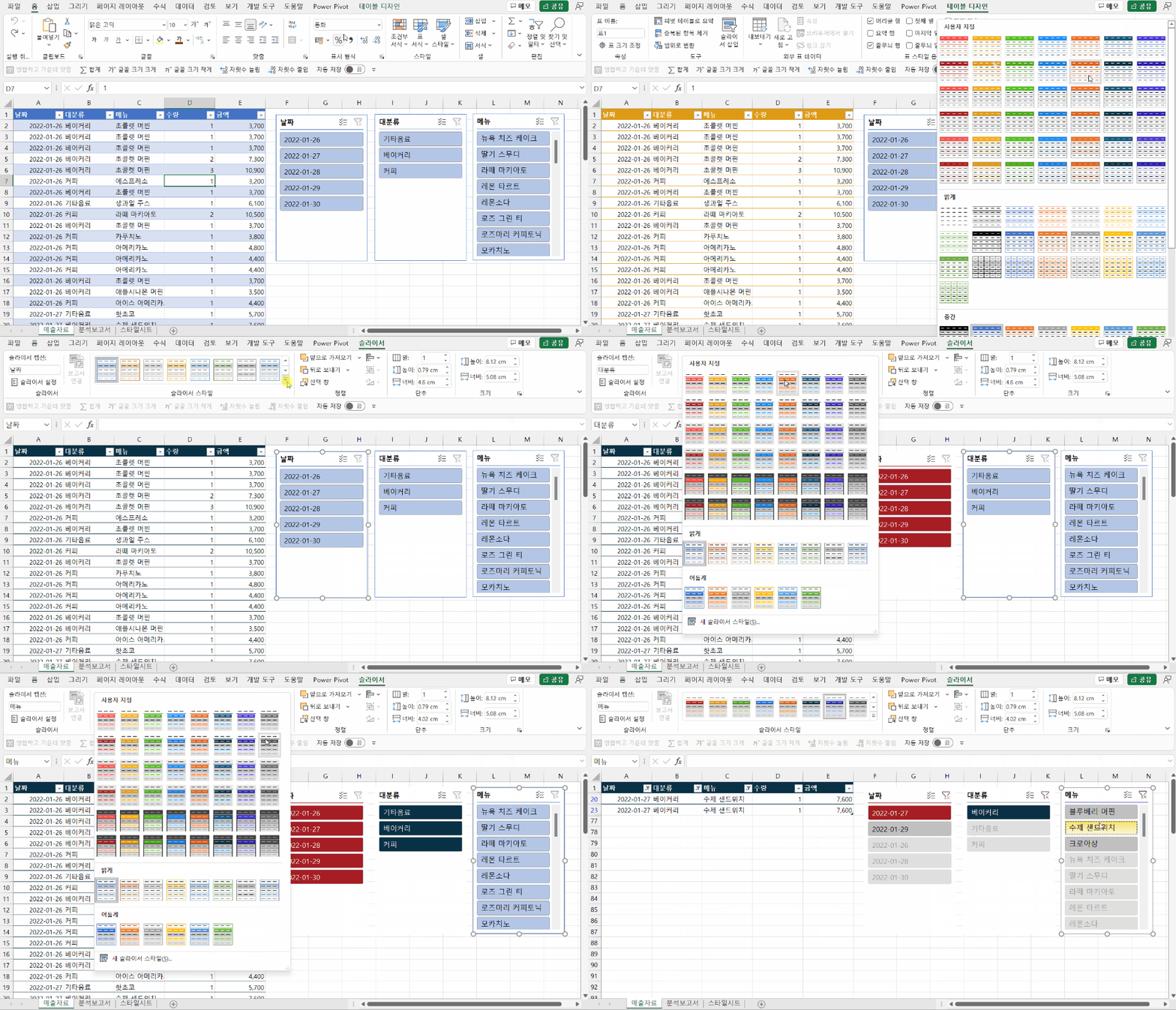
엑셀 스타일시트 사용법
- 스타일시트 옮기기 : 예제파일(또는 디자인을 적용할 임의의 파일)과 스타일시트 마스터 파일을 함께 실행합니다. 이후 스타일시트 탭을 우클릭한 뒤 [이동/복사]를 클릭합니다.
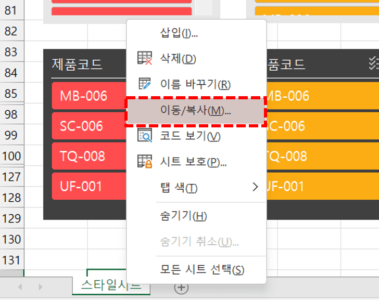
- [이동/복사] 대화상자가 표시되면 스타일시트를 옮길 통합문서를 선택한 뒤 [확인] 버튼을 클릭합니다. 그러면 스타일시트가 해당 통합문서로 이동합니다.

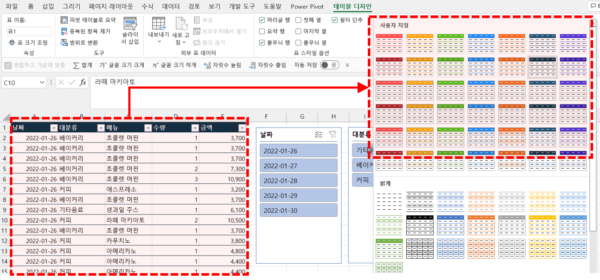
오빠두Tip : 또는 스타일시트 탭을 마우스로 직접 드래그하여 다른 통합문서로 이동할 수도 있습니다. - 스타일 적용하기 : 예제파일에서 [매출자료] 시트로 이동하면 미리 준비된 표와 슬라이서가 있습니다. 표를 선택한 후 [테이블 디자인] 탭으로 이동하면 우측에 '표 스타일' 그룹이 표시됩니다. 표 스타일에서 원하는 디자인을 선택하면 표의 서식이 즉시 변경됩니다.
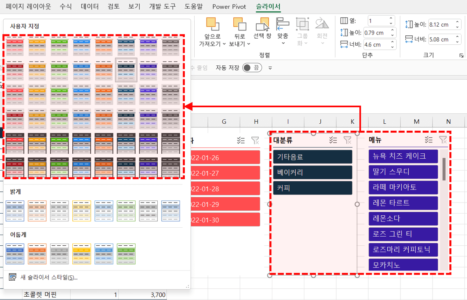
- 이번에는 슬라이서를 꾸며보겠습니다. 슬라이서를 선택한 후, [슬라이서] 탭의 [슬라이서 스타일] 그룹에서 원하는 스타일을 적용합니다.
- 마지막으로 [분석보고서] 시트로 이동한 뒤, 피벗테이블을 선택하고 [디자인] 탭에서 원하는 피벗테이블 스타일을 적용하면 깔끔한 시각화 보고서가 완성됩니다.

새로운 스타일 추가하는 방법
- 나만의 스타일 만들기 : 스타일 목록에서 원하는 스타일을 우클릭한 뒤 [중복]을 클릭합니다. 스타일 수정 대화상자가 나오면 '이름'을 적절히 변경한 후, 각 요소를 하나씩 조정하여 원하는 디자인으로 꾸며줍니다.
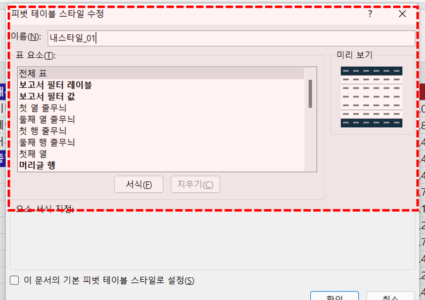
- 스타일 수정을 마쳤다면 [확인] 버튼을 눌러 등록을 완료합니다. 이제 스타일 목록을 펼치면 방금 추가한 스타일이 등록되어 있습니다.

- 마지막으로 표(또는 슬라이서, 피벗테이블)를 하나 복사한 뒤, 방금 추가한 스타일을 적용하면 스타일시트 등록이 완료됩니다.
오빠두Tip : 반드시 해당 스타일이 적용된 표(또는 슬라이서, 피벗테이블)가 시트에 존재해야만 다른 통합문서에서도 동일한 스타일을 사용할 수 있습니다.
![[도구 업데이트] 실시간 추첨, 무료 도구 업데이트!](https://www.oppadu.com/wp-content/uploads/2026/09/마블레이스-런칭.png)
![[도구 업데이트] 투명 인감 도장 PNG를 만들어보세요!](https://www.oppadu.com/wp-content/uploads/2026/09/투명-도장-생성기-안내.png)
잘 사용하겠습니다!^^7
감사합니다.
네 아쉽게도 디폴트로 설정하는 것은 불가능하고, 페이지레이아웃 - 테마 그룹에서 원하시는 색상/스타일 중 하나를 정해서 디폴트로 설정하는 것은 가능합니다.
다만 스타일 모두를 디폴트로 설정하는 것은 불가능합니다.