엑셀 셀 병합, 고민 끝! 직장인을 위한 셀 병합 문제 완벽 해결법

셀 병합 필터링, 실시간 업데이트까지! 실무에서 바로 쓰는 셀 병합 문제, 해결법 완벽 정리🔥
이 강의에서는 보고서에 자주 사용하는 세로 방향 셀 병합 때문에 필터나 집계가 깨지는 문제를 해결하는 방법을 다룹니다. 셀 병합을 일시적으로 해제한 뒤 빈 셀을 채우고 서식을 다시 입혀 원래 모양을 유지하는 절차를 단계별로 정리하고, 행을 삭제해도 #REF! 오류가 나지 않도록 INDIRECT 함수로 수식을 보강하는 방법까지 알아봅니다.
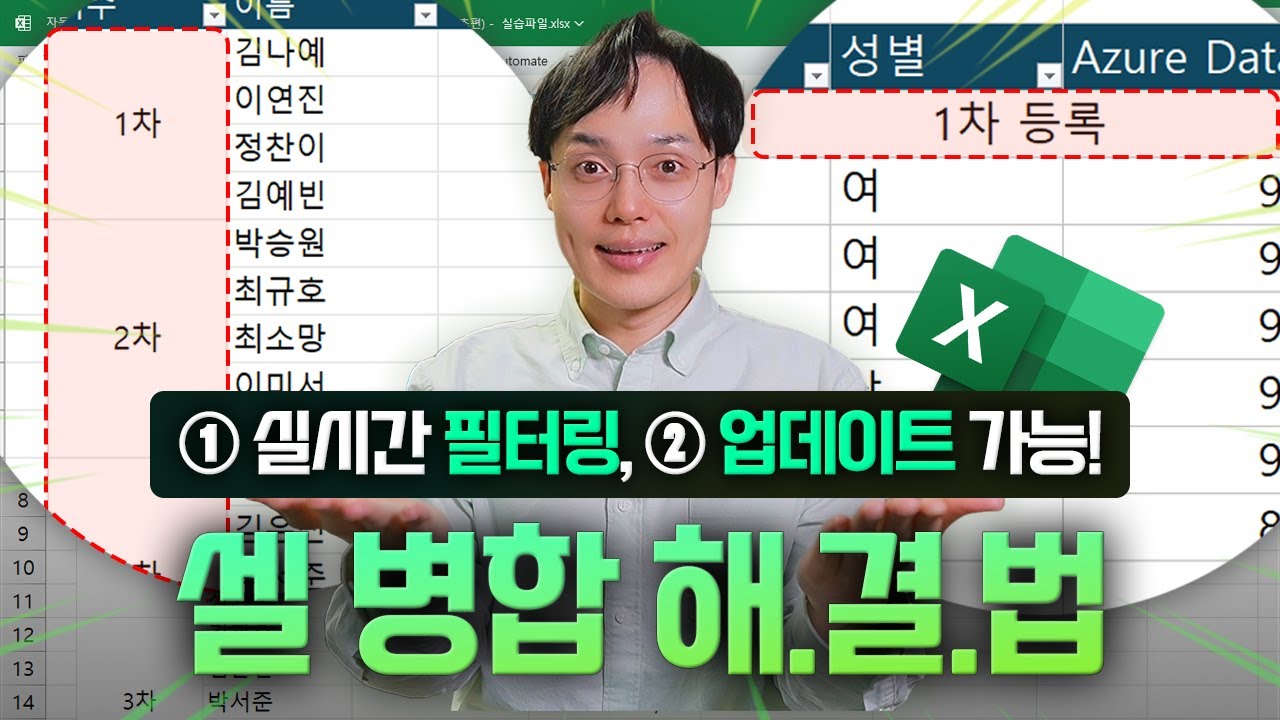
실습자료를 준비했어요
수업에서 사용한 예제 파일과 보충 자료를 한 곳에 정리했습니다!👇




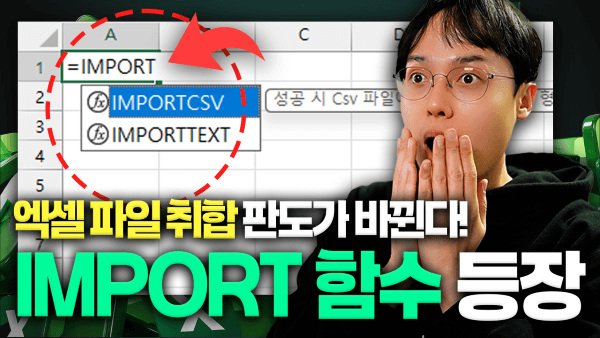

실무에서 바로 쓰는, 세로 셀병합 데이터 유지 해결법
엑셀의 셀 병합 기능은 보고서 서식을 정돈할 때 자주 사용하지만, 병합된 범위에 필터를 적용하거나 서식을 수정할 때 여러 제약이 발생하므로 신중하게 다뤄야 합니다.
셀 병합은 방향에 따라 ①가로 방향과 ②세로 방향으로 나뉩니다. 가로 방향 병합은 셀 서식의 '가운데 맞춤'으로 간단하게 대체할 수 있으며, 자세한 절차는 이전 영상강의에서 정리해 두었으니 아래 관련 강의를 참고해 주세요.👇
- 셀 병합 해제 후 빈 셀 채우기 : 먼저 병합된 범위를 복사한 뒤, 주변 빈 영역에 그대로 붙여넣어 임시 백업을 만듭니다.

- 이어서 병합된 범위를 다시 선택한 뒤 [홈] 탭의 [병합하고 가운데 맞춤]을 클릭하여 셀 병합을 해제합니다.

- 병합이 해제된 범위를 선택한 상태로 단축키 Ctrl + G 또는 F5 키를 눌러 이동 창을 띄운 뒤, [옵션] 버튼을 클릭하여 [이동 옵션] 대화상자로 진입합니다.
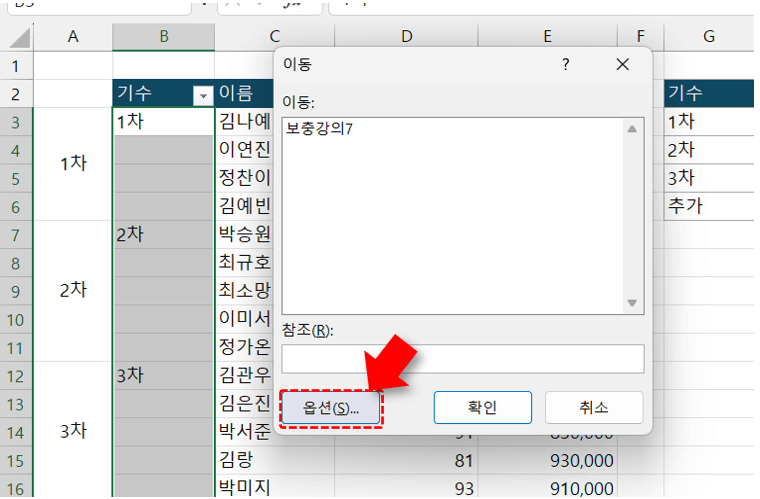
- 이동 옵션 대화상자에서 '빈 셀'을 선택한 후 [확인] 버튼을 누르면, 범위 내의 빈 셀이 한 번에 선택됩니다.
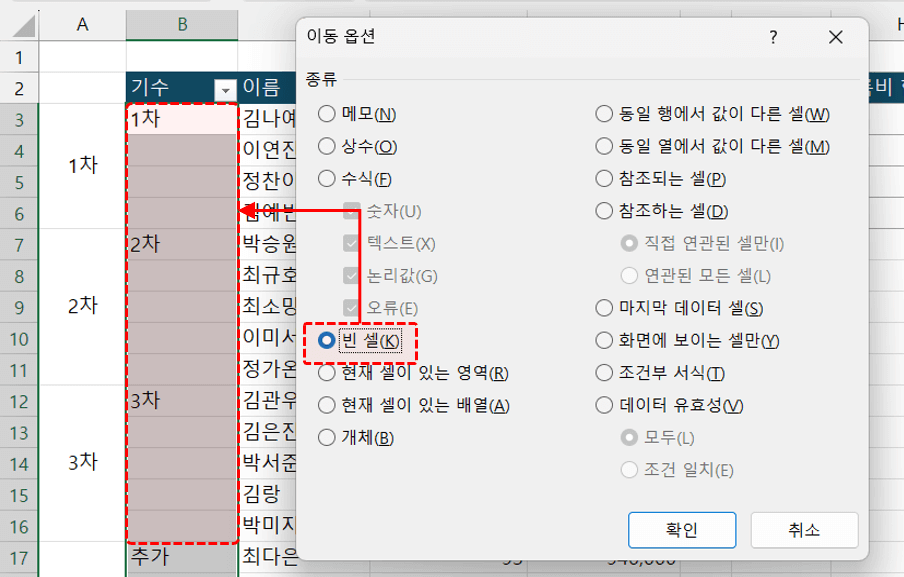
- 엑셀 화면 왼쪽 위의 '이름 상자'에는 현재 선택된 활성 셀이 표시됩니다.
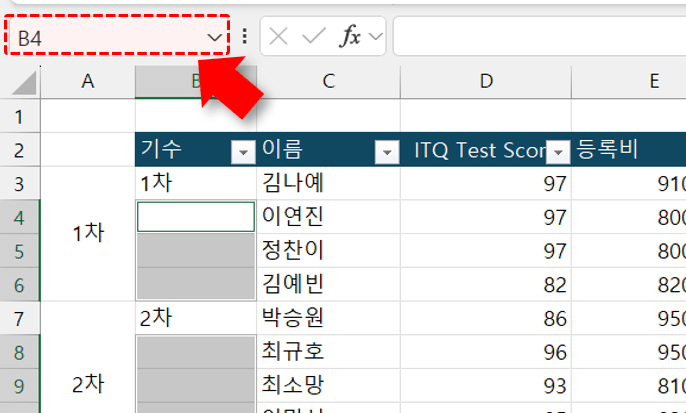
- 등호(=)를 입력한 뒤 활성 셀의 바로 위 셀을 참조하여 수식을 작성한 다음, Ctrl + Enter로 선택된 빈 셀에 수식을 일괄 입력합니다.
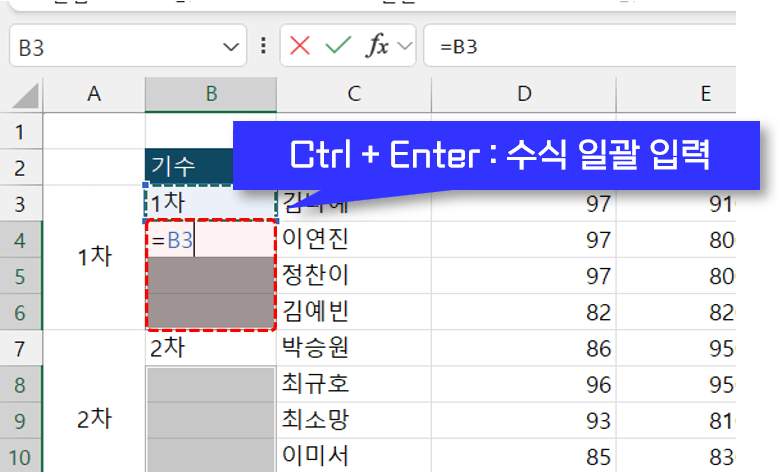 오빠두Tip : 윗 셀을 참조하는 수식은 작성이 간단하지만, 병합된 범위의 행을 삭제할 때 #REF! 오류가 발생합니다. 행을 삭제해도 데이터를 유지하려면, 아래에서 소개하는 INDIRECT 공식을 사용하세요!
 - 셀 병합 서식 붙여넣기 : 1번 단계에서 복사해 둔 병합된 범위를 다시 선택한 뒤, [홈] 탭의 [서식 복사]를 클릭하여 병합 서식만 복사합니다.
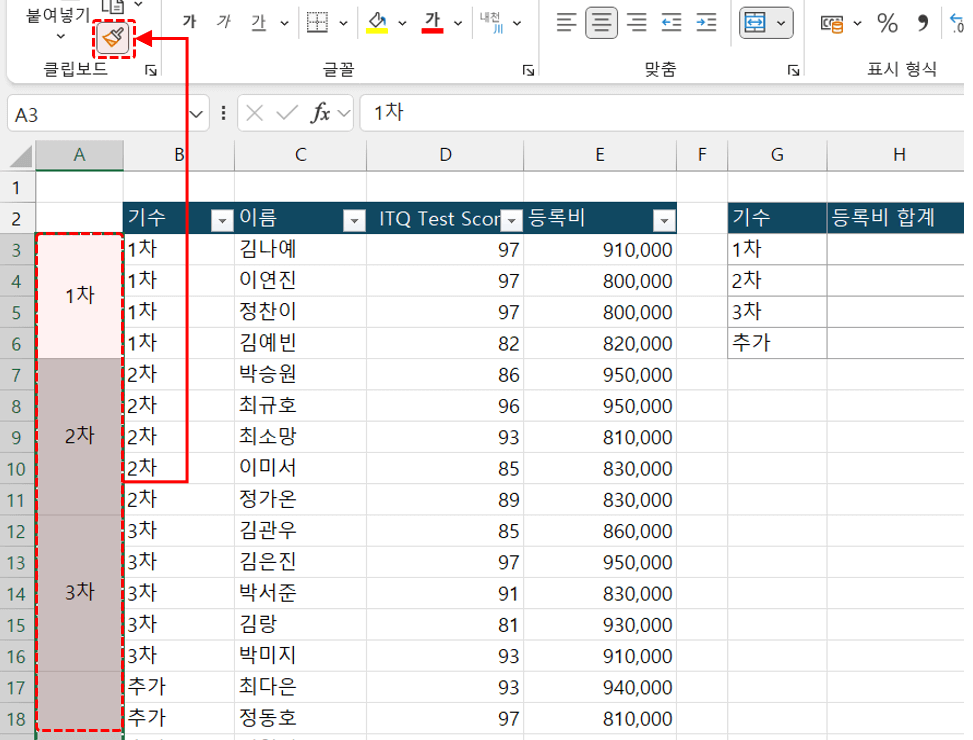
- 원래 셀 병합 영역의 첫 번째 셀을 클릭하여 서식을 붙여넣어 병합 모양을 복원한 뒤, 1번 단계에서 만들어 둔 임시 범위를 삭제하면 값이 정확히 채워진 셀 병합 범위가 완성됩니다.

- 이렇게 복원된 셀 병합 영역에는 필터를 적용하거나, 셀 병합 범위를 참조해 함수를 작성해도 데이터가 정확하게 집계됩니다.
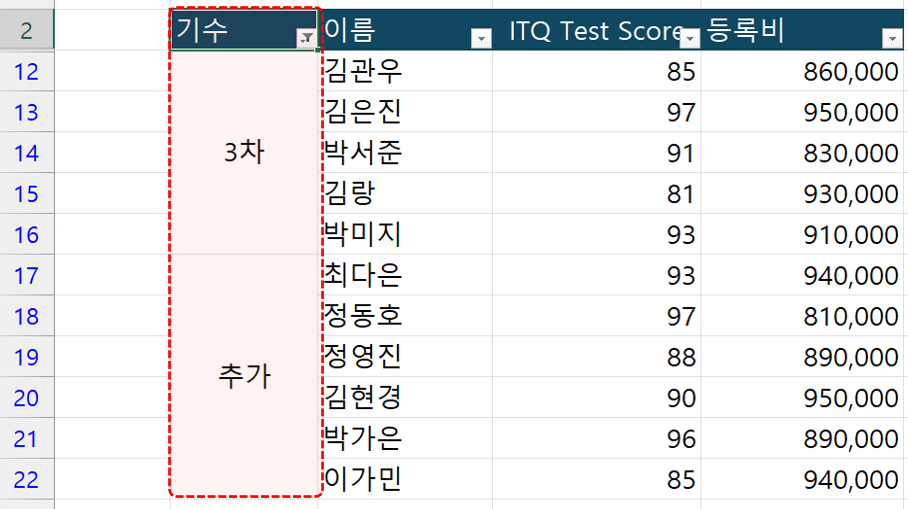
행 삭제 후에도 셀 병합 내 데이터를 유지하는 방법
앞 절차의 6번 단계처럼 빈 셀을 단순히 윗 셀로 참조하면, 병합 범위의 행이 삭제될 때 아래 그림과 같이 #REF! 오류가 발생합니다.

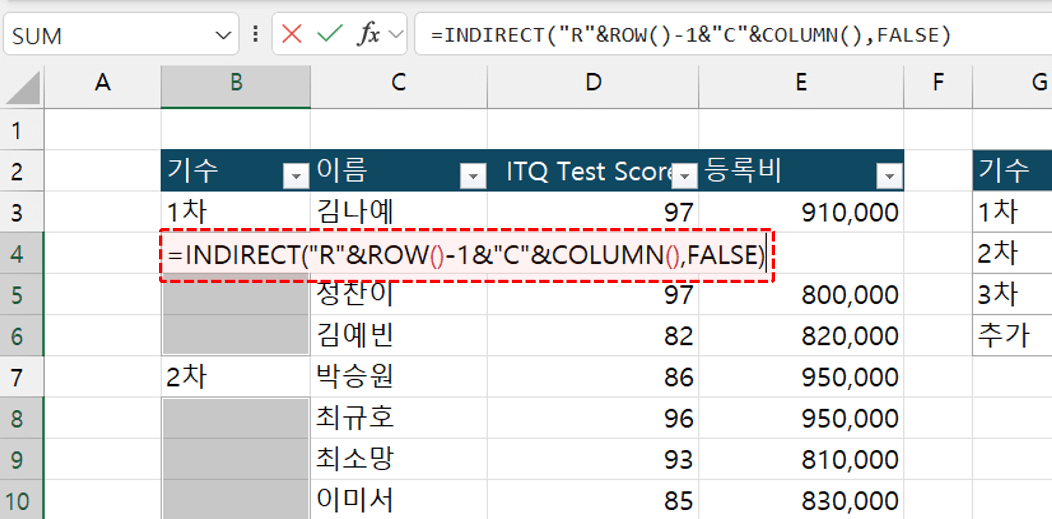
행이 삭제되어도 데이터를 유지하려면, 6번 단계의 수식 대신 아래 INDIRECT 공식을 사용하여 빈 셀에 수식을 일괄 입력해 주세요. 👇
=INDIRECT("R"&ROW()-1&"C"&COLUMN(),FALSE)
댓글 7
로그인 후 댓글을 작성할 수 있습니다.

라떼한잔여유
2024.04.11 19:16
행 삭제 공식까지~ 깔끔한 정리 감사합니다. 잘 활용할께요

라수라비르테
2024.04.12 04:39
감사합니다

권뺀
2024.04.14 09:54
감사합니다.

권오철
2024.04.14 10:06
좋은 강의 였습니다.

최선다하기
2024.07.13 17:46
좋은강의였습니다

강민준🤗
2024.08.09 07:26
좋은 강의 감사합니다🙇♂️

밋짱
2024.08.19 12:50
대박 유용해요b
![[도구 업데이트] 실시간 추첨, 무료 도구 업데이트!](https://www.oppadu.com/wp-content/uploads/2026/09/마블레이스-런칭.png)
![[도구 업데이트] 투명 인감 도장 PNG를 만들어보세요!](https://www.oppadu.com/wp-content/uploads/2026/09/투명-도장-생성기-안내.png)