엑셀 상위 N개 항목을 강조하는 2가지 방법

조건부서식의 상위/하위 규칙을 쓰면 클릭 몇 번으로, 수식을 쓰면 조건을 만족하는 전체 행까지 상위 N개 항목을 실시간으로 강조할 수 있습니다.
평가 점수처럼 순위를 따져야 하는 표에서는 상위 몇 개 항목만 눈에 띄게 만들어 두면 보고서를 읽기가 훨씬 편해집니다. 조건부서식을 쓰면 값이 바뀔 때마다 강조 대상이 자동으로 다시 계산되기 때문에, 한 번만 설정해 두면 계속 쓸 수 있습니다.

두 방법은 무엇이 다른가요?
강조되는 범위와 난이도가 다릅니다. 점수가 적힌 셀만 강조해도 충분하다면 첫 번째 방법이 빠르고, 이름·부서까지 한 줄 전체를 강조해야 한다면 두 번째 방법을 써야 합니다.
| 구분 | 방법 1. 상위/하위 규칙 | 방법 2. 수식 조건부서식 |
|---|---|---|
| 강조되는 범위 | 값이 입력된 셀만 | 조건을 만족하는 전체 행 |
| 난이도 | 매우 쉬움 — 클릭만 | 보통 — 수식 작성 |
| 서식 지정 | 미리 정해진 목록에서 선택 | 원하는 서식을 직접 지정 |
방법 1. 상위/하위 규칙으로 강조하기
엑셀이 기본으로 제공하는 규칙을 쓰는 방법입니다. 수식을 몰라도 되고, 설정에 1분이 걸리지 않습니다.
- 직원별 평가 점수가 정리된 표를 준비합니다. 순위를 비교할 점수가 입력된 범위 [C3:C19]를 선택한 뒤, 아래 순서로 메뉴를 이동합니다.
홈›조건부 서식›상위/하위 규칙›상위 10개 항목
- 새 대화상자가 열리면 순위 입력 칸에 강조할 항목의 개수를 적습니다. 5개 항목을 강조할 것이므로 기본값 10을 5로 고치고, 적용할 서식은 기본값인 '진한 빨강 텍스트가 있는 빨강 채우기'를 그대로 둡니다.
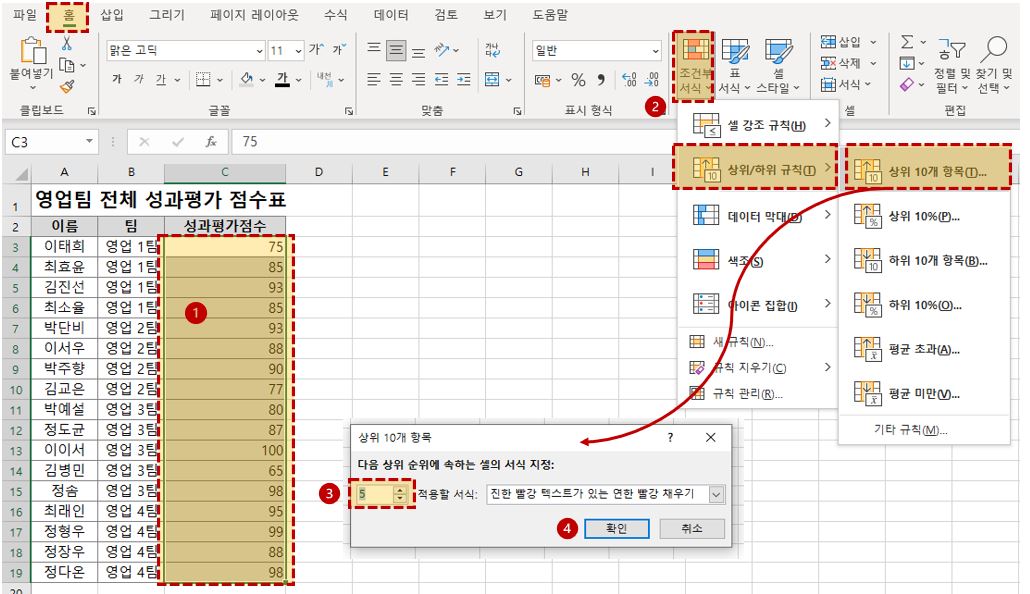
강조할 개수를 입력하고 적용할 서식을 고릅니다. 오빠두Tip : 목록 맨 아래의 '사용자 지정 서식...'을 고르면 글꼴·테두리·채우기를 원하는 대로 직접 지정할 수 있습니다. - [확인]을 누르면 평가 점수 중 상위 5개 항목이 빨간색으로 강조됩니다. 다만 상위/하위 규칙은 값이 입력된 셀만 강조합니다. 이름·부서까지 한 줄 전체를 강조하려면 아래 두 번째 방법을 사용하세요.
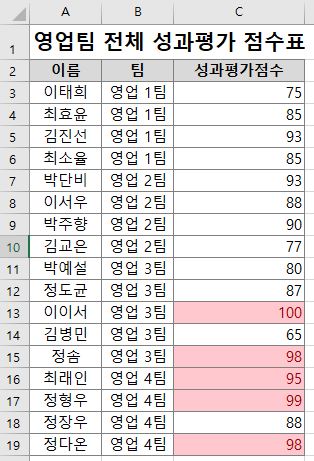
점수가 적힌 셀만 강조됩니다.
방법 2. 수식으로 조건부서식 적용하기
이번에는 수식을 직접 작성해 조건을 만족하는 행 전체를 강조해 보겠습니다. 규칙은 같지만 적용 범위를 표 전체로 잡는다는 점이 다릅니다.
- 조건부서식을 적용할 범위를 모두 선택합니다. 예제에서는 이름부터 점수까지 범위 [A3:C19]를 선택한 뒤, 아래 순서로 이동합니다.
홈›조건부 서식›새 규칙
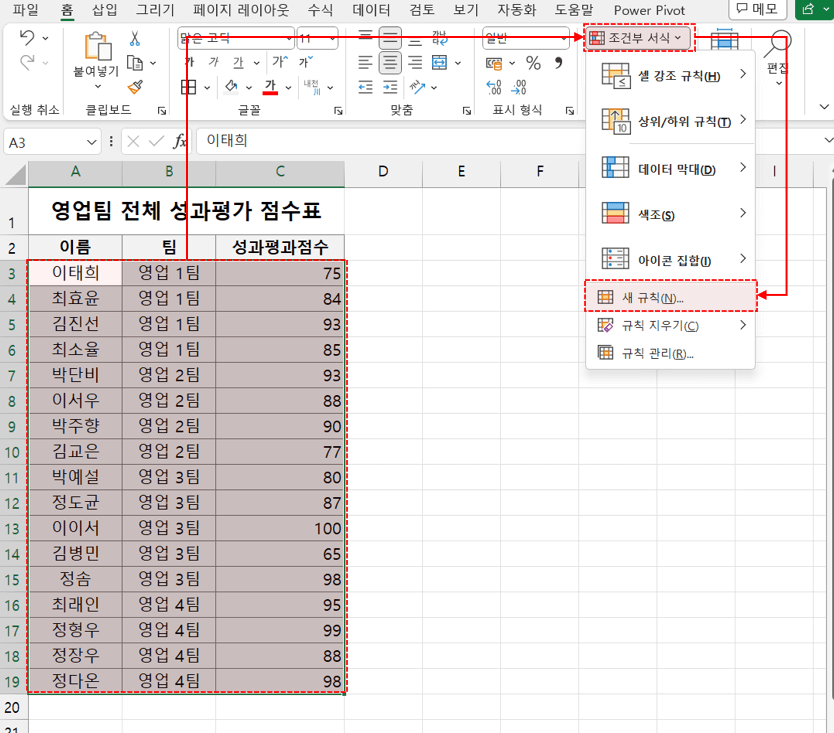
점수 셀이 아니라 표 전체를 선택하는 것이 핵심입니다. 오빠두Tip : 조건부서식으로 전체 행을 강조하는 원리가 아직 낯설다면 엑셀 조건을 만족할 때, 전체 행 강조하기 강의를 먼저 보시면 이해가 훨씬 빠릅니다. - '새 서식 규칙' 대화상자에서 [수식을 사용하여 서식을 지정할 셀 결정]을 고른 뒤, 수식 입력란에 아래 수식을 넣습니다.
=$C3>=LARGE($C$3:$C$19,5)
상황에 맞게 바꿔 쓸 수 있도록 정리하면 다음과 같습니다.
= $점수시작셀 >= LARGE($전체범위, 강조할개수)
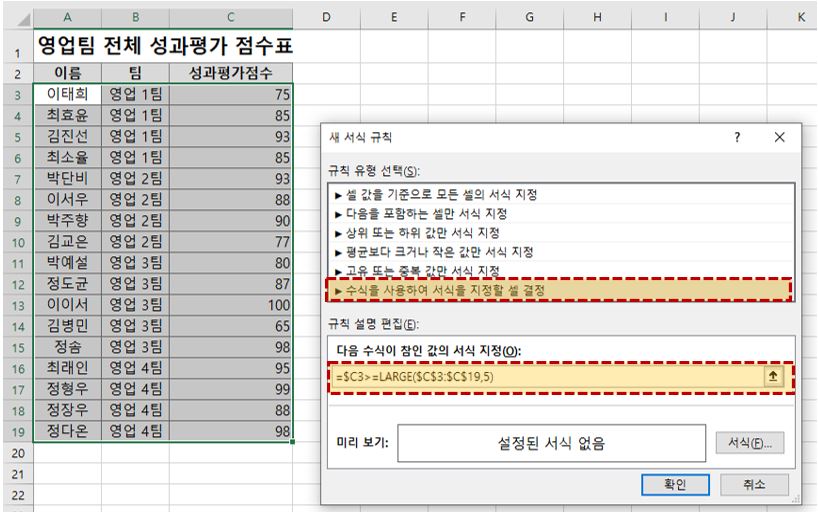
범위를 모두 선택한 상태에서 수식을 입력합니다. 주의 :$C3처럼 열 문자 앞에만 달러 기호를 붙여야 합니다. 행 번호까지 고정하면 표 전체가 3행 값 하나로만 판정되어 결과가 어긋납니다. - 수식을 입력한 뒤 [서식] 버튼을 눌러 원하는 서식을 지정하고, [확인]을 차례대로 눌러 적용을 마칩니다.
- 점수가 가장 높은 상위 5명이 행 전체로 강조됩니다. 다른 직원의 점수를 바꿔 보면 값이 바뀔 때마다 강조 대상이 실시간으로 옮겨가는 것을 확인할 수 있습니다.
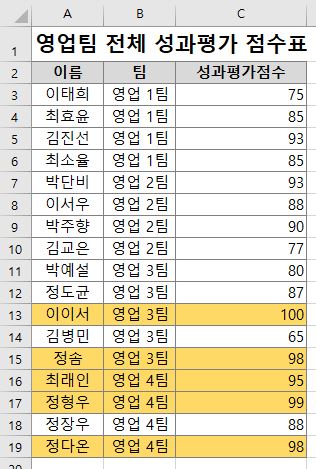
이름·부서를 포함한 행 전체가 강조됩니다.
관련 게시글
 엑셀에서 자꾸 뜨는 OneDrive 알림, 완전히 끄는 방법
OneDrive 백업을 꺼도 알림이 남아 있다면, Office가 따로 띄우는 메시지 표시줄을 레지스트리로 꺼야 합니다.
엑셀에서 자꾸 뜨는 OneDrive 알림, 완전히 끄는 방법
OneDrive 백업을 꺼도 알림이 남아 있다면, Office가 따로 띄우는 메시지 표시줄을 레지스트리로 꺼야 합니다.
 GPT-4와 GPT-4o의 OCR 성능 비교 : 테스트 결과 공개
GPT-4o는 GPT-4 Turbo 대비 OCR 인식 정확도가 84%에서 98%로 오르고 처리 속도는 2배 이상 빨라졌으며, 비용은 약 60% 저렴해졌습니다.
GPT-4와 GPT-4o의 OCR 성능 비교 : 테스트 결과 공개
GPT-4o는 GPT-4 Turbo 대비 OCR 인식 정확도가 84%에서 98%로 오르고 처리 속도는 2배 이상 빨라졌으며, 비용은 약 60% 저렴해졌습니다.
 엑셀 클래식 피벗테이블 레이아웃 활용하기
피벗테이블 옵션에서 클래식 레이아웃을 켜면 행·열·값 자리가 눈금으로 표시되어, 필드를 어디에 놓을지 직관적으로 알 수 있습니다.
엑셀 클래식 피벗테이블 레이아웃 활용하기
피벗테이블 옵션에서 클래식 레이아웃을 켜면 행·열·값 자리가 눈금으로 표시되어, 필드를 어디에 놓을지 직관적으로 알 수 있습니다.
댓글 4
로그인 후 댓글을 작성할 수 있습니다.

탄부
2023.01.07 11:03
상세하고 깔끔한 설명 고맙습니다. 보면 간단한데 수식을 스스로 생각해 내는게 쉽지 않네요. 더 공부해야겠어요

🍺
2023.06.17 18:22
처음으로 오빠두 엑셀에서 공부를 해서 많은 도움이 되어 너무 감사합니다

핑구
2024.04.19 09:31
유익한 강의 감사합니다.

강민준🤗
2024.08.10 09:57
좋은 강의 감사합니다🙇♂️
![[도구 업데이트] 움직이는 이모지 + 사전 업데이트](https://www.oppadu.com/wp-content/uploads/2026/09/이모지-사전-런칭.png)
![[도구 업데이트] 실시간 추첨, 무료 도구 업데이트!](https://www.oppadu.com/wp-content/uploads/2026/09/마블레이스-런칭.png)
![[도구 업데이트] 투명 인감 도장 PNG를 만들어보세요!](https://www.oppadu.com/wp-content/uploads/2026/09/투명-도장-생성기-안내.png)
![[직원 채용] 오빠두엑셀이 정규직 동료를 모십니다](https://www.oppadu.com/wp-content/uploads/2026/08/직원-채용-1_R.png)
![[공지] 오빠두에듀 프리랜서 보조 강사 모집](https://www.oppadu.com/wp-content/uploads/2026/08/0822-프리랜서-보조강사-모집.png)