엑셀 눈금선 지우기 및 색 변경 방법

시트 전체는 [보기] 탭에서 눈금선 체크를 해제하고, 일부만 가리려면 채우기 색을 넣습니다. 색을 바꾸려면 [파일] - [옵션] - [고급]에서 지정합니다.
표만 남기고 배경의 격자를 걷어 내면 보고서가 한결 정돈되어 보입니다. 시트 전체를 끌지, 일부만 가릴지, 색만 바꿀지에 따라 방법이 다릅니다.

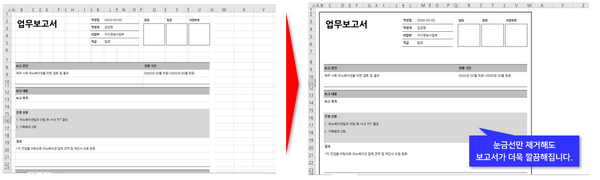
시트 전체 눈금선 숨기기
보기›표시›눈금선 체크 해제
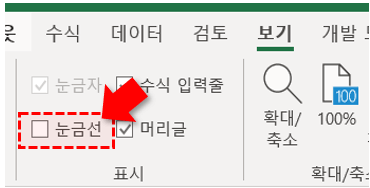

오빠두Tip : 이 설정은 시트 단위로 적용됩니다. 통합 문서의 모든 시트에서 숨기려면 시트 탭을 전체 선택한 뒤 체크를 해제하세요.
일부 범위만 눈금선 가리기
표 주변만 정리하고 나머지는 그대로 두고 싶을 때는, 그 범위에 채우기 색을 넣습니다. 눈금선을 끄는 것이 아니라 색으로 덮는 방식입니다.
- 가릴 범위를 선택합니다.

가릴 범위를 선택합니다. - [홈] 탭 - [채우기 색] 에서 흰색(또는 원하는 색)을 고릅니다.

채우기 색을 넣습니다. - 선택한 범위의 눈금선만 보이지 않게 됩니다.
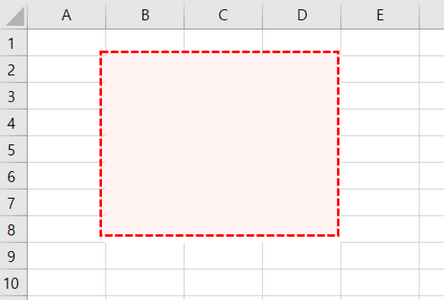
선택한 범위만 눈금선이 가려집니다.
눈금선 색 바꾸기
지우는 대신 더 연한 색으로 낮추면 격자를 남기면서도 시선을 덜 뺏깁니다.
파일›옵션›고급›이 워크시트의 표시 옵션 - 눈금선 색


주의 : 눈금선은 원래 인쇄되지 않습니다. 화면에서 지워도 인쇄물은 달라지지 않으니, 인쇄본에 선을 넣으려면 [셀 서식]의 테두리를 쓰거나 [페이지 레이아웃]에서 눈금선 '인쇄'를 켜야 합니다.
참고 문서
- 워크시트의 눈금선 색 변경 — Microsoft 지원
관련 게시글
 엑셀에서 자꾸 뜨는 OneDrive 알림, 완전히 끄는 방법
OneDrive 백업을 꺼도 알림이 남아 있다면, Office가 따로 띄우는 메시지 표시줄을 레지스트리로 꺼야 합니다.
엑셀에서 자꾸 뜨는 OneDrive 알림, 완전히 끄는 방법
OneDrive 백업을 꺼도 알림이 남아 있다면, Office가 따로 띄우는 메시지 표시줄을 레지스트리로 꺼야 합니다.
 GPT-4와 GPT-4o의 OCR 성능 비교 : 테스트 결과 공개
GPT-4o는 GPT-4 Turbo 대비 OCR 인식 정확도가 84%에서 98%로 오르고 처리 속도는 2배 이상 빨라졌으며, 비용은 약 60% 저렴해졌습니다.
GPT-4와 GPT-4o의 OCR 성능 비교 : 테스트 결과 공개
GPT-4o는 GPT-4 Turbo 대비 OCR 인식 정확도가 84%에서 98%로 오르고 처리 속도는 2배 이상 빨라졌으며, 비용은 약 60% 저렴해졌습니다.
 엑셀 클래식 피벗테이블 레이아웃 활용하기
피벗테이블 옵션에서 클래식 레이아웃을 켜면 행·열·값 자리가 눈금으로 표시되어, 필드를 어디에 놓을지 직관적으로 알 수 있습니다.
엑셀 클래식 피벗테이블 레이아웃 활용하기
피벗테이블 옵션에서 클래식 레이아웃을 켜면 행·열·값 자리가 눈금으로 표시되어, 필드를 어디에 놓을지 직관적으로 알 수 있습니다.
![[도구 업데이트] 움직이는 이모지 + 사전 업데이트](https://www.oppadu.com/wp-content/uploads/2026/09/이모지-사전-런칭.png)
![[도구 업데이트] 실시간 추첨, 무료 도구 업데이트!](https://www.oppadu.com/wp-content/uploads/2026/09/마블레이스-런칭.png)
![[도구 업데이트] 투명 인감 도장 PNG를 만들어보세요!](https://www.oppadu.com/wp-content/uploads/2026/09/투명-도장-생성기-안내.png)
![[직원 채용] 오빠두엑셀이 정규직 동료를 모십니다](https://www.oppadu.com/wp-content/uploads/2026/08/직원-채용-1_R.png)
![[공지] 오빠두에듀 프리랜서 보조 강사 모집](https://www.oppadu.com/wp-content/uploads/2026/08/0822-프리랜서-보조강사-모집.png)
초보 파이야~~~