ISNUMBER 함수
지원 버전 자세히 보기
엑셀 ISNUMBER 함수는 값이 숫자로 저장되었는지 확인해 논리값을 반환하는 함수입니다.
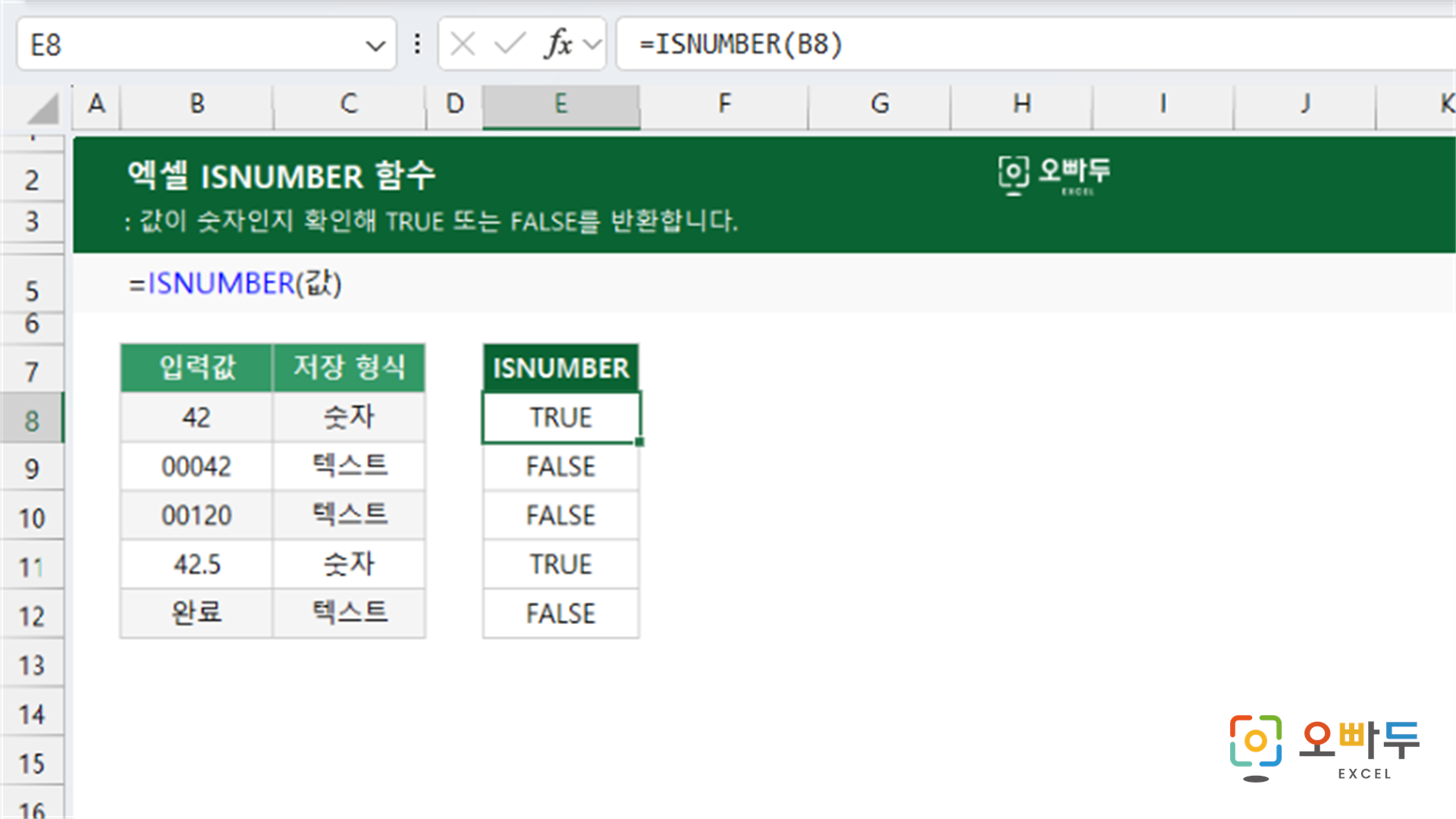
인수 설명
=ISNUMBER(값)
- 숫자와 날짜·시간의 일련번호는 TRUE를 반환하고 텍스트는 FALSE를 반환합니다.
함수 개요
엑셀 ISNUMBER 함수는 값이 실제 숫자로 저장되었는지 확인하는 정보 함수입니다. 화면에 숫자처럼 보이더라도 텍스트로 저장된 값은 FALSE를 반환하므로, 가져온 코드나 숫자 형식 데이터의 상태를 점검할 때 유용합니다.
A2 셀에는 숫자 42가, A3 셀에는 텍스트로 저장된 "00042"가 입력되어 있습니다.
=ISNUMBER(A2)A2의 값이 숫자인지 확인합니다.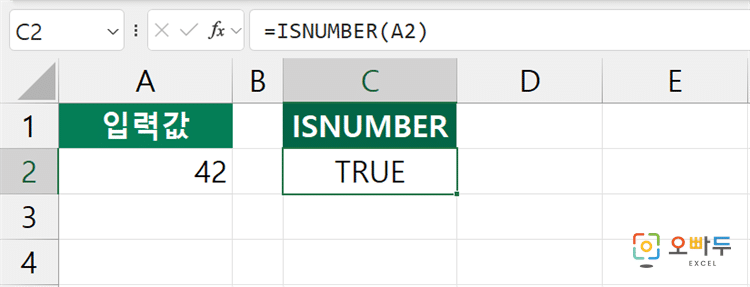
=ISNUMBER(A3)텍스트로 저장된 숫자인지 확인합니다.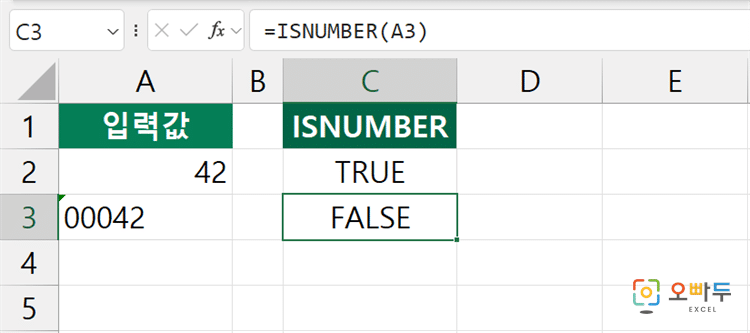
A5 셀에 "특급배송"이 입력되어 있을 때 SEARCH 함수 와 조합하면 특정 단어의 포함 여부를 안전하게 판정할 수 있습니다.
=ISNUMBER(SEARCH("특급",A5))특급이라는 단어를 찾은 위치가 숫자인지 확인합니다.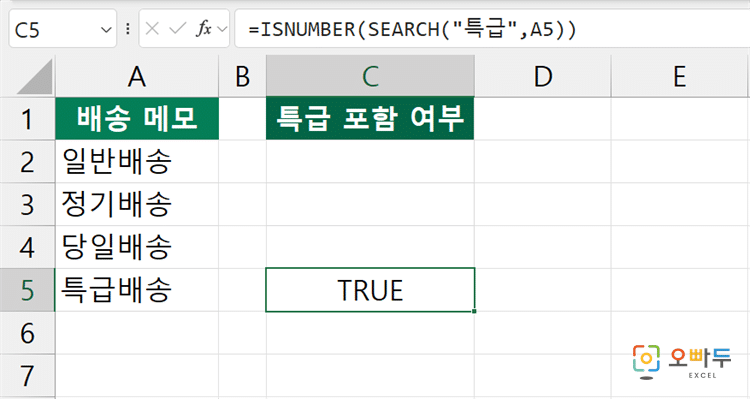
텍스트가 아닌 값을 찾으려면 ISNONTEXT 함수 를 사용합니다.
ISNUMBER 함수 간단 예제
A2 셀에는 숫자 42가, A3 셀에는 텍스트 형식의 코드 "00042"가 입력되어 있습니다. 앞의 0을 보존해야 하는 코드는 텍스트로 관리해야 합니다.
=ISNUMBER(A3)코드가 숫자가 아닌 텍스트로 저장되었는지 확인합니다.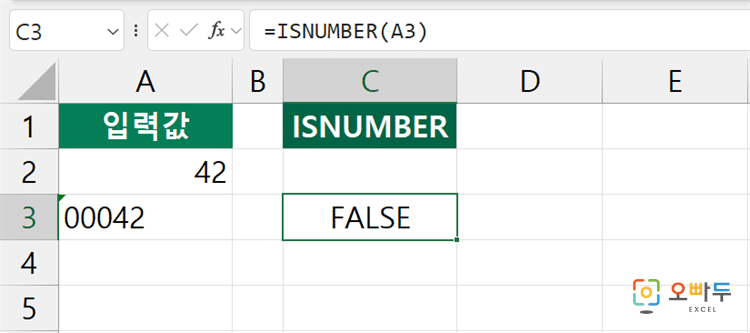
A2 셀에 배송 메모 "정기 특급배송"이 입력되어 있습니다. SEARCH 함수는 "특급"을 찾으면 시작 위치 4를 반환하고, ISNUMBER 함수는 그 숫자를 TRUE로 판정합니다.
=ISNUMBER(SEARCH("특급",A2))배송 메모에 특급이 포함되었는지 확인합니다.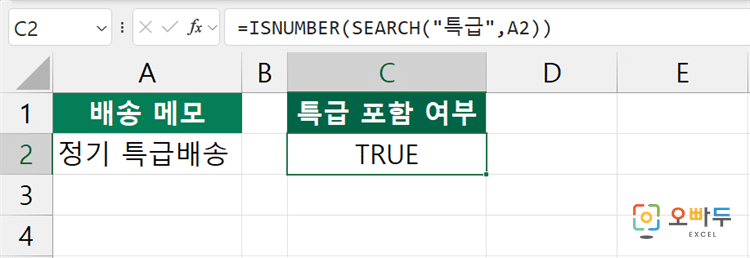
A2 셀에는 텍스트 코드 "00042"가, B2 셀에는 수량 42가 입력되어 있습니다. 수량이 숫자일 때만 계산 가능 문구를 표시합니다.
=IF(ISNUMBER(B2),"계산 가능","형식 확인")B2가 숫자일 때 계산 가능 문구를 표시합니다.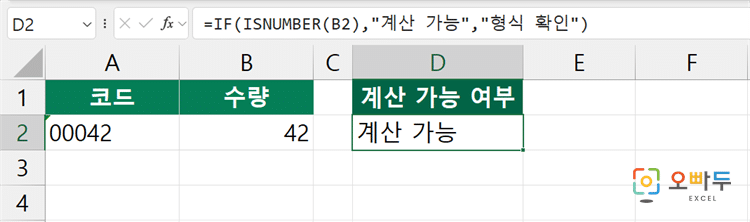
그 외 주의사항
표시 모양이 숫자여도 텍스트로 저장된 "00042"는 ISNUMBER 함수가 FALSE를 반환합니다. 앞자리 0을 보존해야 하는 코드와 계산에 쓸 수량을 구분해야 합니다.
Excel 날짜와 시간은 내부적으로 일련번호로 저장되므로 ISNUMBER 함수가 TRUE를 반환합니다. 날짜인지 별도로 판정해야 하는 경우에는 ISNUMBER 함수만으로 구분할 수 없습니다.
SEARCH 함수가 찾지 못한 단어에는 #VALUE! 오류를 반환하지만 ISNUMBER 함수로 감싸면 FALSE로 판정할 수 있습니다. 포함 여부를 확인할 때 IFERROR 함수보다 간결하게 사용할 수 있습니다.
숫자처럼 보이는 텍스트를 계산에 사용하려면 ISNUMBER 함수의 결과만 바꾸지 말고 VALUE 함수 등으로 원본 값을 변환해야 합니다.
![[이벤트] 젠스파크 굿즈 + 한달 무료 이용권 받아가세요!🎉](https://www.oppadu.com/wp-content/uploads/2026/10/ChatGPT-이미지-2026년-10월-2일-오전-03_05_26.png)
![[공지] 오빠두에듀 프리랜서 보조 강사 모집](https://www.oppadu.com/wp-content/uploads/2026/08/0822-프리랜서-보조강사-모집.png)
![[직원 채용] 오빠두엑셀이 정규직 동료를 모십니다](https://www.oppadu.com/wp-content/uploads/2026/08/직원-채용-1_R.png)
![[도구 업데이트] 움직이는 이모지 + 사전 업데이트](https://www.oppadu.com/wp-content/uploads/2026/09/이모지-사전-런칭.png)
![[도구 업데이트] 투명 인감 도장 PNG를 만들어보세요!](https://www.oppadu.com/wp-content/uploads/2026/09/투명-도장-생성기-안내.png)