SEARCH 함수
지원 버전 자세히 보기
엑셀 SEARCH 함수는 문자열에서 특정 텍스트의 시작 위치를 찾는 함수입니다.
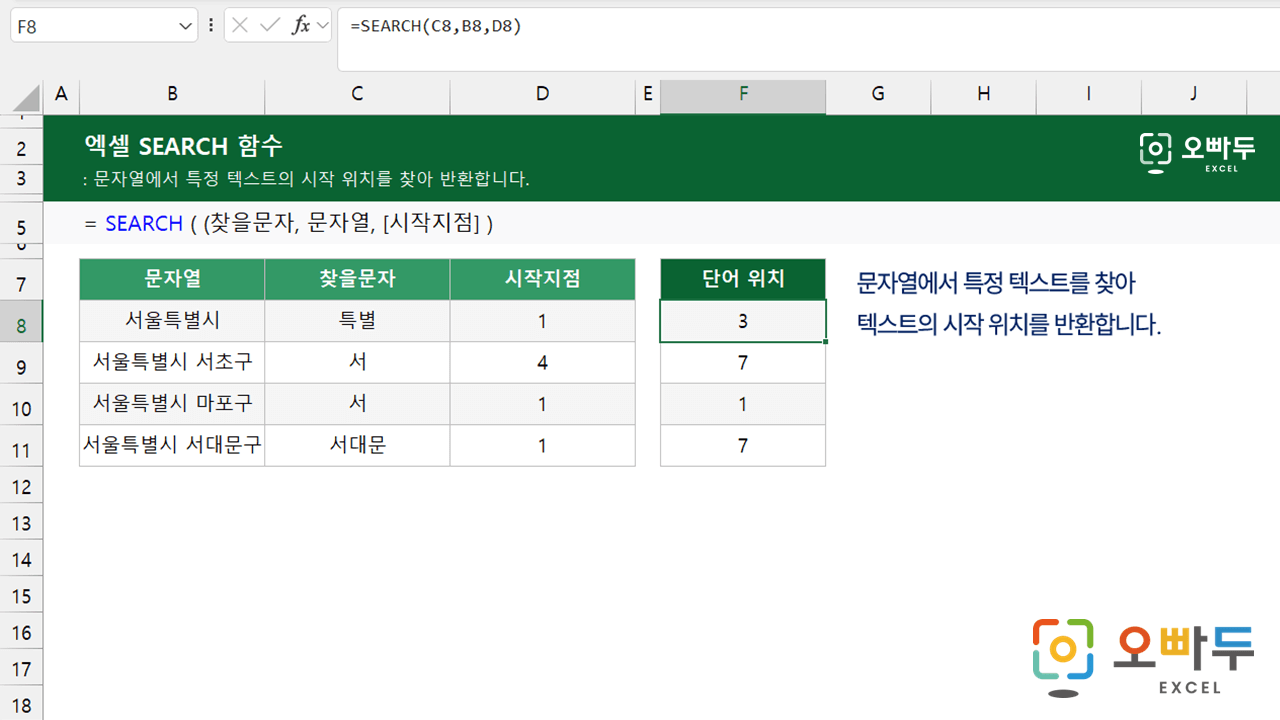
인수 설명
=SEARCH(찾을문자, 문자열, [시작지점])
- '4'를 입력하면, 4번째 문자부터 검색을 시작합니다. 기본값은 '1' 입니다.
함수 개요
SEARCH 함수는 문자열에서 특정 텍스트의 시작 위치를 반환하는 함수입니다. FIND 함수 와 비슷하지만, 대소문자를 구분하지 않고 와일드카드 문자(*,?)를 사용할 수 있어 더욱 유연한 검색이 가능합니다.
=SEARCH("app*","this is apple tree")9를 반환합니다.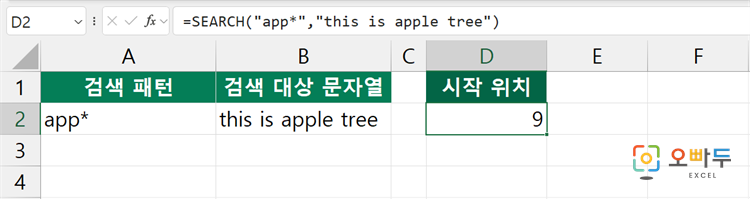
유사한 함수로 FIND 함수 는 대소문자를 구분하고 와일드카드를 사용할 수 없어 보다 엄격하게 텍스트를 검색할 수 있습니다. FIND 함수와 SEARCH 함수의 주요 차이점은 다음과 같습니다.
| 함수 | 대소문자구분 | 와일드카드 사용 |
| FIND 함수 | 구분함 | 사용 불가 |
| SEARCH 함수 | 구분하지 않음 | 사용 가능 |
SEARCH 함수는 다른 함수와 함께 사용할 때 더욱 강력한 기능을 발휘합니다. 예를 들어, ISNUMBER 함수 와 함께 사용하여 문장에서 '특정 단어의 포함 여부'를 확인할 수 있습니다.
=ISNUMBER(SEARCH(A2,B2))단어가 문장에 포함된 경우 TRUE를 반환합니다.=IF(ISNUMBER(SEARCH(A2,B2)),"포함","미포함")단어가 문장에 포함된 경우 "포함"을 출력합니다.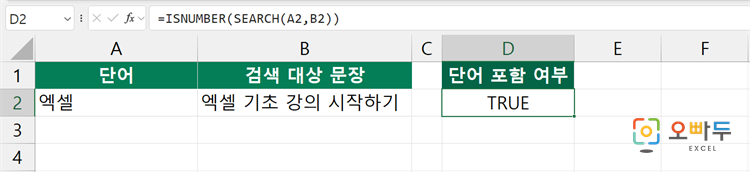
단어 포함 여부 공식의 자세한 동작 원리와 사용 예제는 아래 기초 입문 강의에서 자세히 정리했으니 참고하세요!👇
SEARCH 함수 간단 예제
이메일 주소에서 특정 도메인 여부를 판단해야 할 경우, 다음과 같이 함수를 사용할 수 있습니다.
=ISNUMBER(SEARCH("@gmail.com",A2))도메인이 gmail.com일 경우 TRUE를 반환합니다.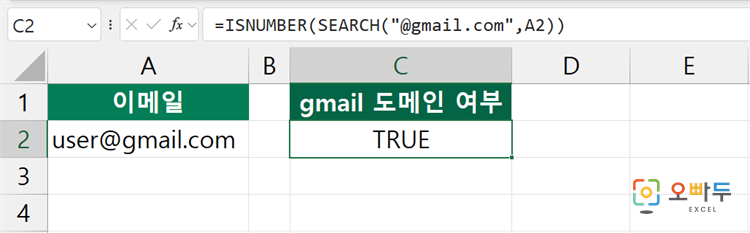
여러 구분기호로 나뉘어 작성된 제품 코드가 있을 때, 아래 함수를 사용하면 제품코드의 특정 부분을 추출할 수 있습니다.
=LEFT(A2,SEARCH("-",A2)-1)=LEFT(A2,4-1)=LEFT(A2,3)="ORD"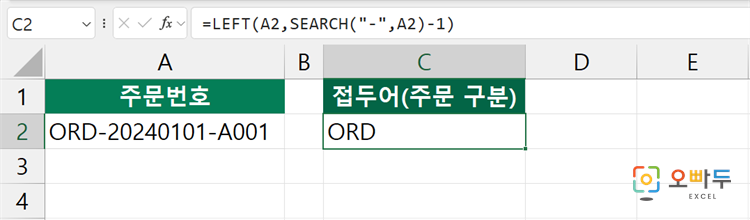
REPLACE 함수를 함께 사용하면, 문자열에서 특정 부분만 찾아 변경할 수 있습니다. 예를 들어, 다음과 같이 함수를 작성하면, .확장자가 ".pdf" 인 파일을 ".docx"로 변경할 수 있습니다.
=REPLACE(A2,SEARCH(".pdf",A2),4,".docx")파일 경로에 .pdf가 있을 경우, pdf 확장자를 .docx로 변경합니다. 예: "파일.pdf" → "파일.docx"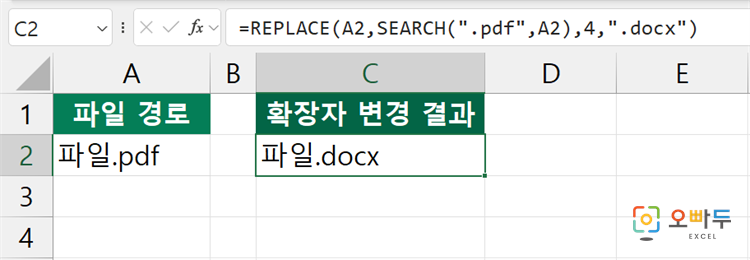
자주 묻는 질문
SEARCHB 함수 는 DBCS 언어(한국어, 일본어, 중국어)가 기본 언어일 경우 사용하는 함수입니다. SEARCHB 함수는 바이트 기준으로 찾을문자의 위치를 반환합니다. 한국어의 경우 문자당 2바이트를 사용합니다.
=SEARCH("강남", "서울특별시 강남구")'서(1) + 울(1) + 특(1) + 별(1) + 시(1) + 공란(1) 으로 = 7을 반환합니다.=SEARCHB("강남", "서울특별시 강남구")'서(2) + 울(2) + 특(2) + 별(2) + 시(2) + 공란(1) 으로 = 11을 반환합니다.그 외 주의사항
찾으려는 텍스트가 문자열에 없거나, 시작위치가 문자열의 길이보다 크면 #VALUE! 오류를 반환합니다.
SEARCH 함수는 영문검색시 대/소문자를 구분하지 않습니다.
시작위치가 0보다 작으면 #VALUE! 오류를 반환합니다.
SEARCH함수의 찾을 문자에는 와일드카드를 사용 할 수 있습니다.
=SEARCH(" *밭","한국과수원 사과밭 사과나무")'"밭"으로 끝나는 단어를 검색합니다. * 앞에 띄어쓰기를 포함해서 검색하는 것을 주의해주세요.'"사과밭"의 시작위치인 '6'을 반환합니다.![[도구 업데이트] 움직이는 이모지 + 사전 업데이트](https://www.oppadu.com/wp-content/uploads/2026/09/이모지-사전-런칭.png)
![[도구 업데이트] 실시간 추첨, 무료 도구 업데이트!](https://www.oppadu.com/wp-content/uploads/2026/09/마블레이스-런칭.png)
![[도구 업데이트] 투명 인감 도장 PNG를 만들어보세요!](https://www.oppadu.com/wp-content/uploads/2026/09/투명-도장-생성기-안내.png)
![[직원 채용] 오빠두엑셀이 정규직 동료를 모십니다](https://www.oppadu.com/wp-content/uploads/2026/08/직원-채용-1_R.png)
![[공지] 오빠두에듀 프리랜서 보조 강사 모집](https://www.oppadu.com/wp-content/uploads/2026/08/0822-프리랜서-보조강사-모집.png)
여기서 와일드카드 *을 사용하면 반환값이 7이 나와야 한다는것까지는 이해를 했는데요, 실제로 엑셀에서 와일드카드 *을 사용해서 함수를 입력하면 모든 값이 1로 나옵니다.
위 예제를 입력해도 7이 아닌 1을 반환하고, =SEARCH("*나무","한국과수원 사과밭 사과나무") 를 입력해도 1을 반환합니다.
와일드카드 위치를 바꿔서 =SEARCH("사과*","한국과수원 사과밭 사과나무")를 입력해도 1을 반환하는데, 왜 그런걸까요??
저는 mac의 엑셀2021 버전을 사용합니다.
죄송합니다. 글에 띄어쓰기가 누락되어 있었습니다.
"*밭"으로 검색하면, 밭 앞에 모든 문자열이 들어가기 때문에 1이 반환됩니다.
" *밭" 으로 검색해보시겠어요? 밭으로 시작되는 단어인 사과밭이 시작하는 위치인 6이 반환될겁니다 :)