이 페이지에서
DETECTLANGUAGE 함수
M365지원 버전 자세히 보기
M365웹 엑셀
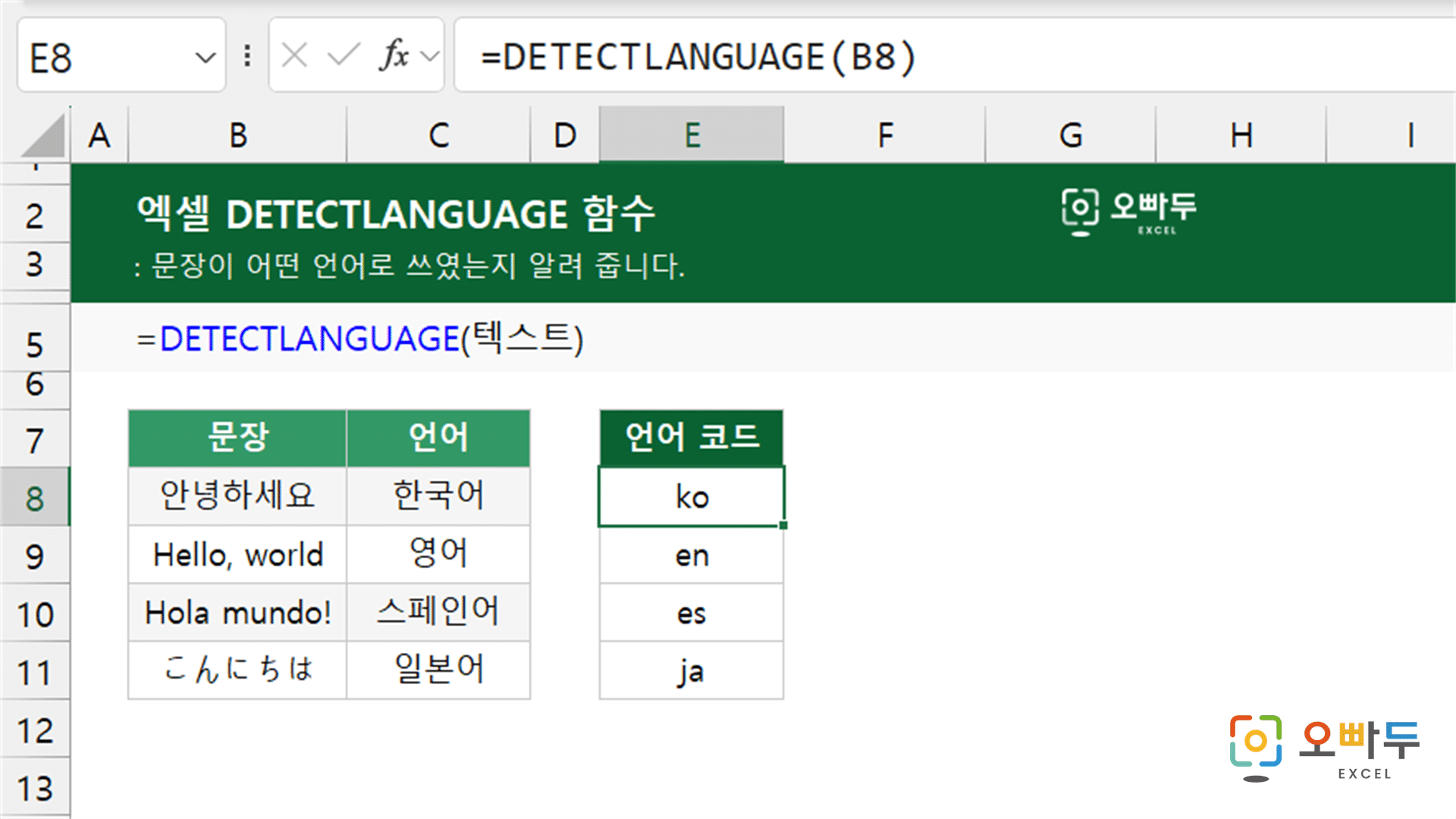
엑셀 DETECTLANGUAGE 함수는 문장이 어떤 언어로 쓰였는지 언어 코드로 알려 주는 함수입니다.
인수 설명
=DETECTLANGUAGE(텍스트)
인수구분설명
텍스트
필수
어떤 언어인지 알아낼 문장이나 그 문장이 든 셀입니다.
- 숫자나 논리값을 넣으면 #VALUE! 오류가 납니다.
- 글자 수가 너무 많으면 오류가 나므로 문장을 나누어 넣습니다.
예제 시트
A
B
C
D
E
1
문장
언어
언어 코드
2
안녕하세요
한국어
ko
3
Hello, world
영어
en
4
Hola mundo!
스페인어
es
5
こんにちは
일본어
ja
6
함수 개요
엑셀 DETECTLANGUAGE 함수는 문장이 어떤 언어로 쓰였는지 알려 주는 함수입니다. 결과는 "ko"·"en"·"ja"처럼 국제 표준 언어 코드로 나옵니다.
여러 나라에서 모인 설문 답변을 언어별로 갈라 놓을 때 씁니다. A2 셀에 "안녕하세요"가 입력되어 있습니다.
=DETECTLANGUAGE(A2)문장이 어떤 언어인지 알려 줍니다.결과ko
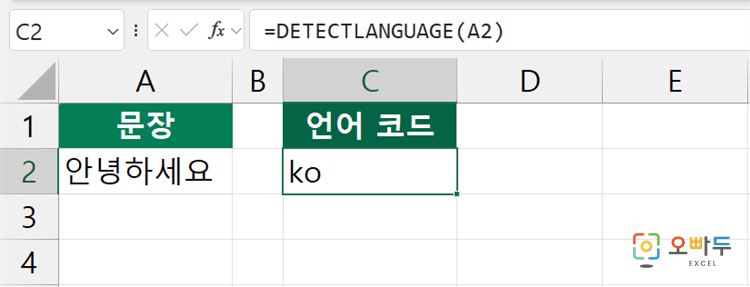
알아낸 언어로 문장을 옮기려면 TRANSLATE 함수 를 함께 사용합니다.
DETECTLANGUAGE 함수 간단 예제
1
문장의 언어 알아내기
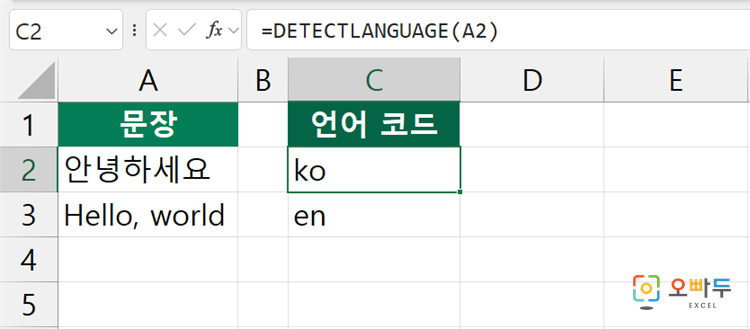
A2 셀에 "안녕하세요", A3 셀에 "Hello, world"가 들어 있습니다. 한국어는 ko, 영어는 en으로 나옵니다.
=DETECTLANGUAGE(A2)문장의 언어 코드를 알려 줍니다.결과ko
2
알아낸 언어로 바로 번역하기
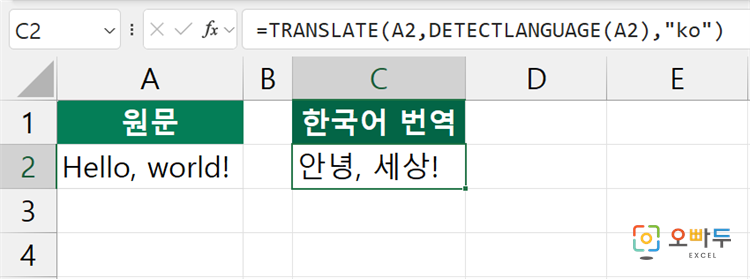
TRANSLATE 함수의 원본 언어 자리에 넣으면 언어를 몰라도 한국어로 옮길 수 있습니다.
=TRANSLATE(A4,DETECTLANGUAGE(A4),"ko")어떤 언어든 한국어로 옮깁니다.결과안녕, 세상!
3
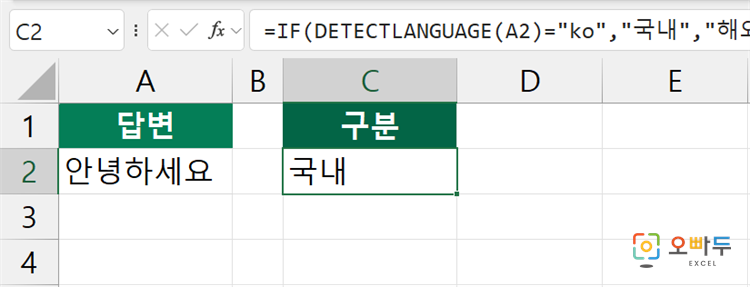
한국어 답변만 골라내기
그 외 주의사항
이 함수는 인터넷에 연결되어 있어야 하고 Microsoft 365 구독이 필요합니다. Microsoft 번역 서비스를 불러 쓰기 때문입니다.
하루에 쓸 수 있는 횟수에 제한이 있습니다. 수천 줄에 한꺼번에 넣으면 도중에 요청이 막히므로, 결과가 나온 칸은 값으로 붙여 넣어 두는 편이 안전합니다.
셀에 글자가 너무 많으면 오류가 납니다. 긴 문서는 문단 단위로 나누어 넣습니다.
문장이 짧거나 숫자·기호만 있으면 언어를 잘못 판단할 수 있습니다. 한 단어보다는 문장 단위로 넣어야 정확도가 올라갑니다.
댓글 0
로그인 후 댓글을 작성할 수 있습니다.
아직 댓글이 없습니다. 첫 번째 댓글을 작성해보세요!
![[이벤트] 젠스파크 굿즈 + 한달 무료 이용권 받아가세요!🎉](https://www.oppadu.com/wp-content/uploads/2026/10/ChatGPT-이미지-2026년-10월-2일-오전-03_05_26.png)
![[도구 업데이트] 누끼 한방 - 배경 한 번에 제거](https://www.oppadu.com/wp-content/uploads/2026/10/누끼-한방-업데이트.png)
![[직원 채용] 오빠두에듀 프리랜서 보조 강사 모집](https://www.oppadu.com/wp-content/uploads/2026/08/0822-프리랜서-보조강사-모집.png)
![[직원 채용] 오빠두엑셀이 정규직 동료를 모십니다](https://www.oppadu.com/wp-content/uploads/2026/08/직원-채용-1_R.png)
![[도구 업데이트] 움직이는 이모지 + 사전 업데이트](https://www.oppadu.com/wp-content/uploads/2026/09/이모지-사전-런칭.png)