이 페이지에서
ASC 함수
지원 버전 자세히 보기
엑셀 2013 이전엑셀 2016엑셀 2019엑셀 2021엑셀 2024M365웹 엑셀
엑셀 ASC 함수는 폭이 넓은 전각 문자를 보통 폭의 반각 문자로 바꿔 주는 함수입니다.
인수 설명
=ASC(텍스트)
인수구분설명
텍스트
필수
반각으로 바꿀 글자나 그 글자가 든 셀입니다.
- 전각 형태가 없는 글자는 그대로 둡니다.
예제 시트
A
B
C
D
E
1
원본
설명
반각 변환
2
EXCEL
전각 영문
EXCEL
3
1234
전각 숫자
1234
4
(A)
전각 괄호
(A)
5
함수 개요
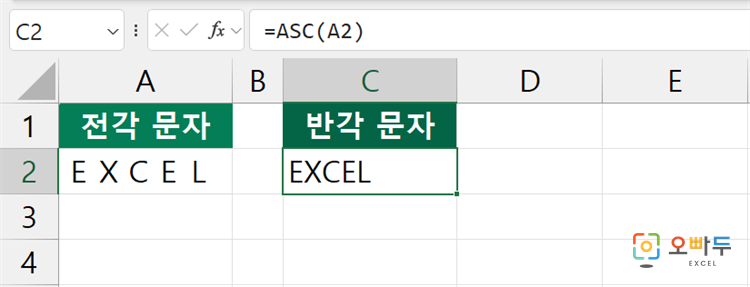
ASC 함수 간단 예제
1
전각 영문을 반각으로 바꾸기
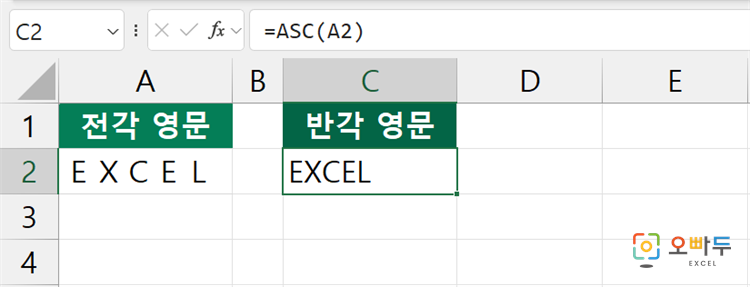
A2 셀에 전각으로 입력된 EXCEL이 들어 있습니다. 눈으로는 글자 사이가 넓어 보이는 것으로 구별합니다.
=ASC(A2)전각 영문을 반각으로 바꿉니다.결과EXCEL
2
전각 숫자를 계산할 수 있는 숫자로 만들기
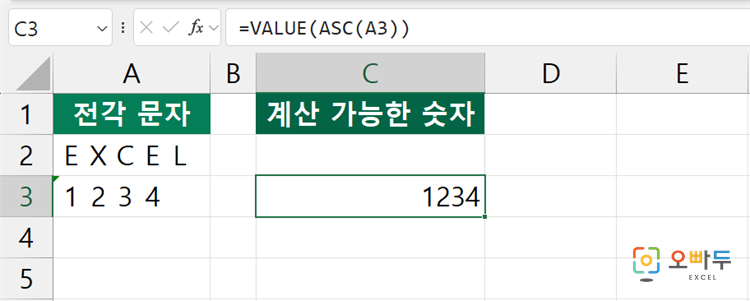
전각 숫자는 글자로 취급되어 계산되지 않습니다. ASC 함수로 반각으로 바꾼 뒤 VALUE 함수 를 씌우면 숫자가 됩니다.
=VALUE(ASC(A3))전각 숫자를 계산할 수 있는 숫자로 바꿉니다.결과1234
3
공백까지 함께 정리하기
전각 공백은 반각 공백으로 바뀐 뒤에야 TRIM 함수로 지워집니다. 두 함수를 겹쳐 쓰는 것이 정석입니다.
=TRIM(ASC(A4))전각 문자를 반각으로 바꾸고 앞뒤 공백을 지웁니다.결과(A)

그 외 주의사항
전각과 반각은 눈으로 비슷해 보여도 엑셀에게는 완전히 다른 글자입니다. VLOOKUP이나 COUNTIF가 값을 못 찾을 때 자주 이것이 원인입니다.
한글은 전각 형태가 따로 있는 경우에만 바뀝니다. 일반적으로 입력하는 한글은 ASC 함수를 거쳐도 그대로 남습니다.
ASC 함수는 동아시아 언어를 지원하는 환경에서 동작합니다. 언어 설정에 따라 결과가 달라질 수 있으므로 정리한 값은 눈으로 확인합니다.
결과는 텍스트입니다. 전각 숫자를 계산에 쓰려면 VALUE 함수로 한 번 더 감쌉니다.
댓글 0
로그인 후 댓글을 작성할 수 있습니다.
아직 댓글이 없습니다. 첫 번째 댓글을 작성해보세요!