엑셀 텍스트 날짜 변환 공식
지원 버전 자세히 보기
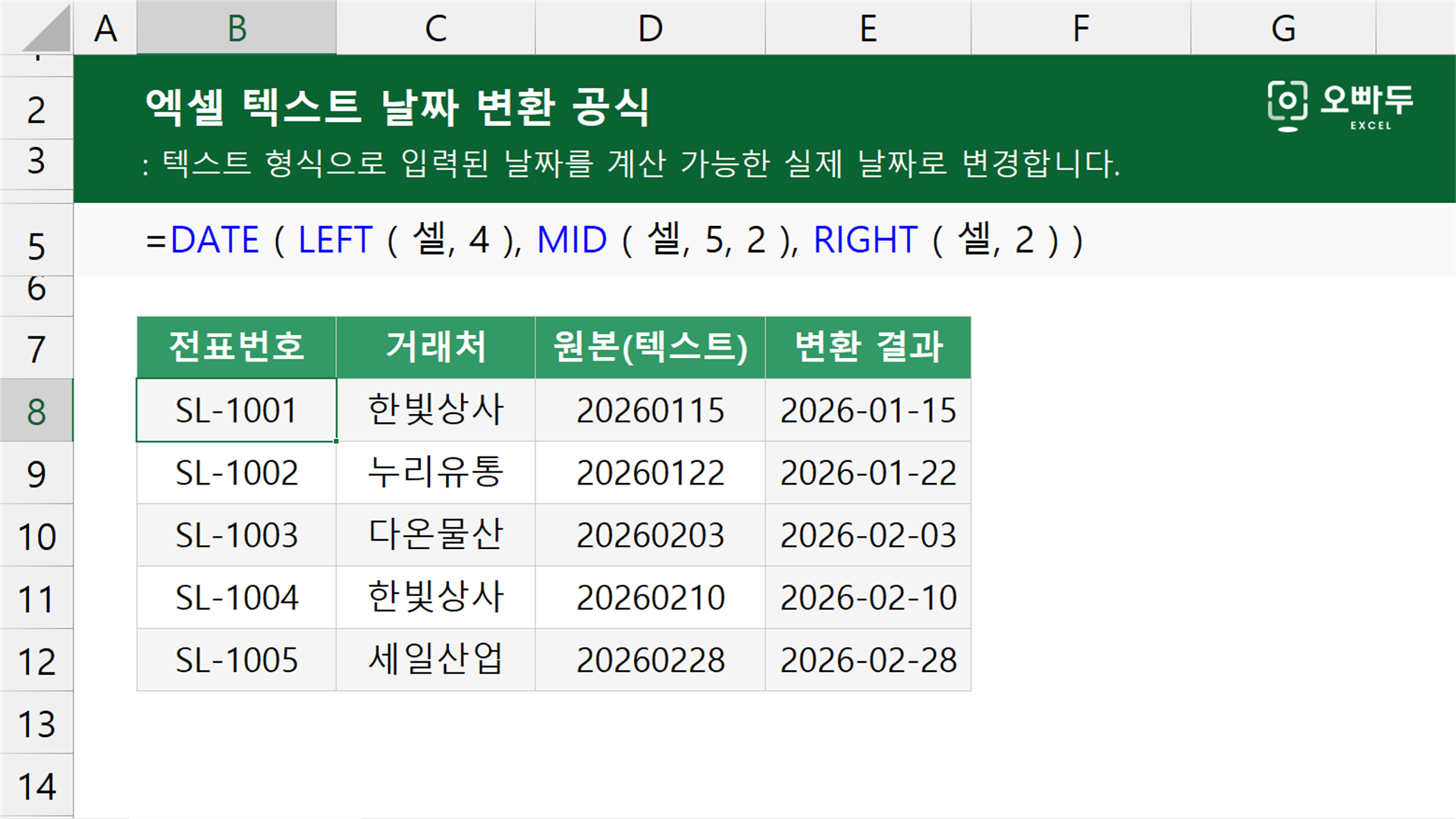
텍스트 형식으로 입력된 날짜를 계산 가능한 실제 날짜로 변경합니다.
인수 설명
018자리 숫자를 날짜로 바꾸기
=DATE ( LEFT ( 셀, 4 ), MID ( 셀, 5, 2 ), RIGHT ( 셀, 2 ) )인수 설명 자세히 보기(인수를 클릭하면 해당 영역만 강조됩니다. 여러 개를 함께 켜고 끌 수 있습니다.)
02마침표로 구분된 날짜를 올바른 날짜로 바꾸기
=DATEVALUE ( SUBSTITUTE ( 셀, ".", "-" ) )인수 설명 자세히 보기
03슬래시로 구분된 두 자리 연도 날짜를 바꾸기
=DATEVALUE ( 셀 )인수 설명 자세히 보기
동작 원리
018자리 숫자를 날짜로 바꾸기
LEFT 함수·MID 함수·RIGHT 함수는 텍스트에서 연·월·일 자리를 잘라냅니다. DATE 함수는 세 조각을 받아 실제 날짜로 조립합니다.
예제 시트에서 20260115를 변환하는 D2 셀의 계산 과정입니다. 단계마다 강조된 부분이 어떻게 계산되는지 살펴보세요.
LEFT 함수가 연도 자리를 잘라냅니다
LEFT 함수가 C2 셀 텍스트의 왼쪽에서 4자리를 잘라냅니다. 반환값은 숫자 2026이 아니라 문자열 "2026"입니다.
=DATE ( LEFT ( C2, 4 ), MID ( C2, 5, 2 ), RIGHT ( C2, 2 ) )
=DATE ( "2026", MID ( C2, 5, 2 ), RIGHT ( C2, 2 ) )
MID 함수와 RIGHT 함수가 월과 일 자리를 잘라냅니다
MID 함수는 5번째 자리부터 2자리를 잘라내 월 "01"을, RIGHT 함수는 오른쪽 2자리를 잘라내 일 "15"를 반환합니다. 두 반환값도 모두 문자열입니다.
=DATE ( "2026", MID ( C2, 5, 2 ), RIGHT ( C2, 2 ) )
=DATE ( "2026", "01", "15" )
DATE 함수가 세 조각을 실제 날짜로 조립합니다
DATE 함수의 연·월·일 자리에는 숫자가 필요합니다. 문자열 "2026"·"01"·"15"를 받으면 숫자 2026·1·15로 변환해 계산합니다. 잘라낸 조각을 별도로 숫자로 바꾸지 않아도 날짜를 만드는 방식입니다.
=DATE ( "2026", "01", "15" )
= 2026-01-15
저장되는 값은 날짜 일련번호 46037이고, 화면에는 날짜 서식으로 표시됩니다. 02마침표로 구분된 날짜를 올바른 날짜로 바꾸기
SUBSTITUTE 함수는 마침표를 하이픈으로 바꿔 엑셀이 날짜로 읽는 형식을 만듭니다. DATEVALUE 함수는 그 텍스트를 날짜 일련번호로 변환합니다.
예제 시트에서 2026.01.22를 변환하는 D2 셀의 계산 과정입니다. 단계마다 강조된 부분이 어떻게 계산되는지 살펴보세요.
SUBSTITUTE 함수가 마침표를 하이픈으로 바꿉니다
한국어 윈도우는 하이픈을 날짜 구분 기호로 쓰기 때문에 마침표로 구분된 2026.01.22는 엑셀이 날짜로 읽지 못합니다. SUBSTITUTE 함수가 마침표를 모두 하이픈으로 바꿔 엑셀이 읽는 형식으로 만듭니다.
=DATEVALUE ( SUBSTITUTE ( C2, ".", "-" ) )
=DATEVALUE ( "2026-01-22" )
DATEVALUE 함수가 텍스트를 날짜 일련번호로 바꿉니다
DATEVALUE 함수는 날짜 형식 텍스트를 1900년 1월 1일부터 세는 날짜 일련번호로 변환합니다.
=DATEVALUE ( "2026-01-22" )
= 46044
2026년 1월 22일의 날짜 일련번호입니다.